USB OPEL MOVANO_B 2016 Прирачник за инфозабавата
[x] Cancel search | Manufacturer: OPEL, Model Year: 2016, Model line: MOVANO_B, Model: OPEL MOVANO_B 2016Pages: 179, PDF Size: 2.17 MB
Page 96 of 179
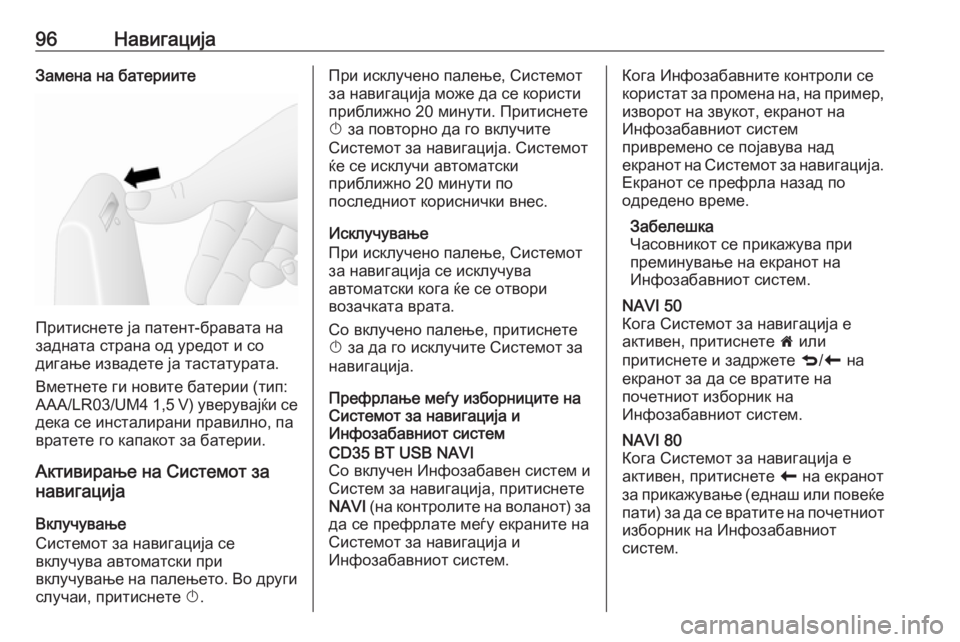
96НавигацијаЗамена на батериите
Притиснете ја патент-бравата на
задната страна од уредот и со
дигање извадете ја тастатурата.
Вметнете ги новите батерии (тип:
AAA/LR03/UM4 1,5 V) уверувајќи се дека се инсталирани правилно, па
вратете го капакот за батерии.
Активирање на Системот за
навигација
Вклучување
Системот за навигација се
вклучува автоматски при
вклучување на палењето. Во други случаи, притиснете X.
При исклучено палење, Системот
за навигација може да се користи приближно 20 минути. Притиснете
X за повторно да го вклучите
Системот за навигација. Системот
ќе се исклучи автоматски
приближно 20 минути по
последниот кориснички внес.
Исклучување
При исклучено палење, Системот
за навигација се исклучува
автоматски кога ќе се отвори
возачката врата.
Со вклучено палење, притиснете
X за да го исклучите Системот за
навигација.
Префрлање меѓу изборниците на
Системот за навигација и
Инфозабавниот системCD35 BT USB NAVI
Со вклучен Инфозабавен систем и Систем за навигација, притиснете
NAVI (на контролите на воланот) за
да се префрлате меѓу екраните на
Системот за навигација и
Инфозабавниот систем.Кога Инфозабавните контроли се
користат за промена на, на пример, изворот на звукот, екранот на
Инфозабавниот систем
привремено се појавува над
екранот на Системот за навигација.
Екранот се префрла назад по
одредено време.
Забелешка
Часовникот се прикажува при
преминување на екранот на
Инфозабавниот систем.NAVI 50
Кога Системот за навигација е
активен, притиснете 7 или
притиснете и задржете q/r на
екранот за да се вратите на
почетниот изборник на
Инфозабавниот систем.NAVI 80
Кога Системот за навигација е
активен, притиснете r на екранот
за прикажување (еднаш или повеќе
пати) за да се вратите на почетниот изборник на Инфозабавниот
систем.
Page 97 of 179
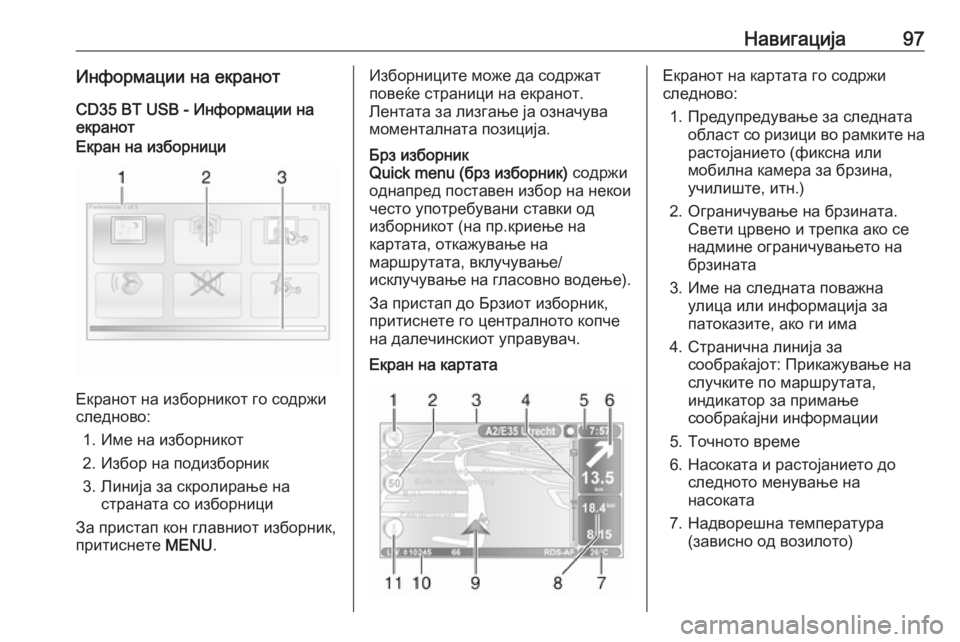
Навигација97Информации на екранотCD35 BT USB - Информации на
екранотЕкран на изборници
Екранот на изборникот го содржи
следново:
1. Име на изборникот
2. Избор на подизборник
3. Линија за скролирање на страната со изборници
За пристап кон главниот изборник,
притиснете MENU.
Изборниците може да содржат
повеќе страници на екранот.
Лентата за лизгање ја означува
моменталната позиција.Брз изборник
Quick menu (брз изборник) содржи
однапред поставен избор на некои
често употребувани ставки од
изборникот (на пр.криење на
картата, откажување на
маршрутата, вклучување/
исклучување на гласовно водење).
За пристап до Брзиот изборник, притиснете го централното копче
на далечинскиот управувач.Екран на картатаЕкранот на картата го содржи
следново:
1. Предупредување за следната област со ризици во рамките на
растојанието (фиксна или
мобилна камера за брзина,
училиште, итн.)
2. Ограничување на брзината. Свети црвено и трепка ако се
надмине ограничувањето на
брзината
3. Име на следната поважна улица или информација за
патоказите, ако ги има
4. Странична линија за сообраќајот: Прикажување на
случките по маршрутата,
индикатор за примање сообраќајни информации
5. Точното време
6. Насоката и растојанието до следното менување на
насоката
7. Надворешна температура (зависно од возилото)
Page 105 of 179
Навигација105Коловозни слики
При водењето на маршрутата,
пред секоја поголема промена на
патот, автоматски се прикажува 3Д
поглед на спојувањето (со стрелка
за свртување и значи на патот).
Нормалниот поглед се враќа по
поминување на спојувањето.
За да ги исклучите коловозните
слики, видете во (NAVI 80)
"Напредни поставки" во
"Поставување на системот за
навигација" подолу.Автоматско зумирање
При водење на маршрутата, пред
секоја промена на насоката,
автоматски се прикажува поглед
одблиску на спојувањето.
Нормалниот поглед се враќа по
поминување на спојувањето.
За да ја исклучите
карактеристиката на автоматско зумирање, видете во (NAVI 80)
"Напредни поставки" во
"Поставување на системот за
навигација" подолу.Работни тастатури на екранот
NAVI 50 - Работни тастатури на
екранот
За да се движите и да внесувате
знаци и на азбучната и на
бројчената тастатура, направете го соодветниот избор со допирање на
екранот за прикажување.
● Изберете Опции за да го
смените видот на тастатурата
(на пр. Qwerty, ABC).
● Изберете 1^& за да промените
на броеви и симболи.
● Изберете ја иконата на појавниот изборник ó за да се
прикаже список на резултати за моменталното ракување (на
пр. внесување дестинација).
● Внесовите може да се поправаат за време на внесот
со знакот k на тастатурата.
● Притиснете r за да
престанете да ја користите
тастатурата и да се вратите на
претходниот екран.Забелешка
При внесување на податоци,
одредени букви и броеви се
недостапни за избор (засивени)
врз основа на информациите
запишани во системот за
навигација.
NAVI 80 - Работни тастатури на
екранот
За да се движите и да внесувате
знаци и на азбучната и на
бројчената тастатура, направете го соодветниот избор со допирање на
екранот за прикажување.
● Внесовите може да се поправаат за време на внесот
со знакот k на тастатурата.
● Притиснете r за да
престанете да ја користите
тастатурата и да се вратите на
претходниот екран.
Организирани тури
CD35 BT USB NAVI
Системот нуди обуки за да се
овозможи брзо запознавање со
различните функции.
Page 106 of 179
106НавигацијаИзберете го Guided tours
(организирани тури) во главниот
изборник, па саканата тура:
● Remote control operation
(ракување со далечинскиот
управувач)
● Driving view (поглед за возење)
● Menu options (изборни опции)
● Browse map (прегледување на
картата)
● Route planning (планирање на
маршрутата)
● Itinerary planning (планирање
на патувањето)
● Traffic information (сообраќајни
информации)
● Warnings and notifications
(предупредувања и
известувања)
● Quick menu (брз изборник)
● TomTom HOMEУслуги во живо
CD35 BT USB NAVI - Услуги во
живо
Услугите во живо вклучуваат
аларми за безбедноста на
патиштата, ажурирани сообраќајни информации со HD Traffic™,локално пребарување со Google™
и временска прогноза.
Овие функции се достапни
бесплатно за пробен период од
3 месеци, а потоа треба да се
претплатите. Посетете ја веб-
страницата TomTom и видете во
делот Услуги за да се претплатите
на Услуги во ЖИВО .
Забелешка
Услугите ВО ЖИВО не се
достапни во некои држави или региони.
За да го проверите статусот на
вашата претплата во било кое
време, изберете го Мои услуги во
изборникот Услуги во ЖИВО .
Некои функции нема да бидат
достапни за избор во главниот
изборник додека не се постави
претплатата на услугите во живо.За да им пристапите на овие
функции, изберете го Услуги во
ЖИВО од главниот изборник на
Системот за навигација.Аларми за безбедност
Услугата ја вклучува
местоположбата на мобилните
камери за брзина во реално време,
фиксните камери за брзина и црни
точки со несреќи.
Најновите ажурирања за фиксните
камери може да се преземат преку
веб страницата на
TomTom HOME™.
Оваа услуга може да се активира
или деактивира во било кое време
преку Аларми за безбедност во
изборникот Услуги во ЖИВО .HD Traffic™
За да примате само ажурирани
сообраќајни информации во
реално време и за да ја планирате
најдобрата маршрута до вашата
дестинација, изберете го HD
сообраќај во изборникот Услуги во
ЖИВО .
Page 108 of 179
108НавигацијаЗабелешка
Мора да се внесе важечка
електронска адреса за користење на оваа услуга.
Забелешка
Фактурите се праќаат до
внесената електронска адреса со
(доколку е неопходно) почетните
насоки и кориснички информации
за апликациите, услугите и друга
преземена содржина.
● Време
Услугата за временска
прогноза обезбедува
временски извештаи до
5 денови за вашата
моментална локација и за
вашата избрана дестинација.
Проектор за слики
CD35 BT USB NAVI - проектор за
слики
Системот може да се користи за
гледање слики. Изберете го Image
viewer (проектор за слики) во
главниот изборник; галеријата со
слики се отвора и може да се
избере некоја слика.За да лизгате низ сликите во режим на слајд шоу, изберете го Slideshow
(претстава на слајдови) користејќи
го десното меко копче ⌟ и
поставете го секунди-на-слајд кога
ќе бидете прашани користејќи ги
копчињата за насока.
За да го поставите слајд шоуто на
рачен режим, изберете го Рачно со
движење до крајната десна страна
на екранот секунди-на-слајд, потоа
употребете ги копчињата за насока за да лизгате низ сликите рачно.
Започнете го слајд шоуто со
притискање на десното меко
копче ⌟.
Може да се додадат или избришат
слики кога се ажурира Системот за навигација.
Компатибилни формати на слики
се:
● JPG: Greyscale и RGB
● BMP: со 1 бит, 2 бои; со 4 битови, 16 бои;
со 8 битови, со 256 бои и
со 24 битови,
16,7 милиони боиПоставување на системот за
навигација
CD35 BT USB NAVI - Поставување
на системот за навигацијаГласност на навигацијата
За промена на гласноста при
гласовни инструкции, свртете X
или притиснете го < или ].
Алтернативно, притиснете ! или
# на контролите на управувачкиот
столб за да ја промените
гласноста.
За да повторите гласовна
инструкција, притиснете го левото
меко копче ⌞.Претпочитани поставки на
системот
Системот може да се прилагоди да одговара на личните барања.
Изберете Change preferences
(менување на претпочитаните
поставки) во главниот изборник за
да ги прегледате прилагодливите
параметри.
Одредени ставки од изборникот
може да се најдат и побрзо во
Брзиот изборник. Притиснете го
централното копче на
Page 115 of 179
Навигација115Поставки на гласноста
Изберете Поставки на гласноста за
промена на јазикот на кој ќе биде гласовното водење.
Лизгајте го списокот на јазици со
притискање R/S и потоа изберете
јазик и притиснете ОК за да го
потврдите изборот.Формат на координати
Изберете Формат на координати за
промена на форматот на
вредностите на координата на
една од следниве опции:
● DD.DDDDD
● DD MM.MMM
● DD MM SS.SGPS
Изберете GPS за да ги видите GPS
информациите, како на пример
достапни сателити, нивната
локација и јачина на сигнал.Ажурирање на карти
Изберете Ажурирање на карти за
приказ на содржини од
дигиталните карти и последните
информации за ажурирање:
● Точки на известување
● Поглед на спојување
● Карти
● Места
● Претходно обработена патна
мрежа
Посебните содржини или сите
содржини на картата може да
бидат ажурирани. Изберете прво
една од опциите или притиснете Опции и потоа, Ажурирање .
Почекајте да заврши
ажурирањето.
Видете во "USB меморија"
(NAVI 50), "Ажурирање на USB- меморијата и системот за
навигација" во делот "Општи
информации" 3 88.Сообраќај
Изберете Сообраќај за промена на
следните поставки на сообраќајни
информации:
● Сообраќај инфо (Вклучи/
Искучи)
● Обиколка
● Тип на настани
Сообраќај инфо : Дадени се
предупредувања за несреќи кои се јавуваат по должината на
маршрутата.
Обиколка : Заштедете време со
користење на алтернативни
маршрути кога на тековната
маршрута се појавува сообраќаен
метеж или некои несреќи.
Изберете "Вклучи"/"Исклучи"
заедно со "Потврди ја понудената
маршрута?" како што се бара.
Ако е потребно, ажурирајте ја
вредноста за времето во опцијата "Понудете заобиколување ако
пресметаната маршрута
заштедува повеќе од:" (на пример
5 минути) со притискање k/l .
Page 117 of 179
Навигација117зачуваните карти. Изберете
"Променување карта" и потоа
изберете ја саканата карта од
достапните опции.
● Промени ги боите на картата :
Промена на боите за ден и ноќ
на картата за навигација
За преземени нови бои,
изберете нова боја, изберете
дополнителна шема на бои, потоа изберете ја саканата
боја од достапните опции.
● Симбол на колата :
Промена на иконата на
возилото што се користи во 3Д
картата за навигација.
● Напредно :
Изберете од следните
напредни опции:
● Информации за картата :
Покажување/Сокривање
информации прикажани на
картата, на пр. број на
адреса пред име на улица,
имиња на улици/име на
моментална улица, име наулица после моменталната
улица.
● Однесување на картата :
Промена на начинот на
ракување со картата со
следните опции:
Покажување слики на
коловозни ленти (на пр. на
спојувања со автопат),
ротирање на картата со
насоката на возилото (само
2Д метод), менување во 3Д метод автоматски во текот
на водењето, автоматско
зумирање (2Д метод, 3Д метод).
● Сообраќаен извор :
Избирање извор за
сообраќајни информации
од достапниот список.Внесување дестинација
CD35 BT USB NAVI - Внесување дестинација
Изберете дестинација
Од главниот изборник, изберете го
Navigate to... (навигирање до...) ,
потоа изберете од следните опции:Home (дома)
Ве доведува до Вашиот дом.
За да ја зачувате адресата на
вашата домашна местоположба,
видете под Додадете и зачувајте
миленик .Favourite (миленик)
Зачуван список на често
посетуваните дестинации.
● Изберете го Favourite
(миленик) и потврдете.
● Изберете ја саканата дестинација од списокот и
потврдете.
За зачувување на дестинација во
списокот на миленици, видете под
Додадете и зачувајте миленик .
Page 119 of 179
Навигација119Пребарување по категорија на POI-
то
Изберете го саканиот тип на
категорија (на пр. музеј), потоа
изберете ја потребната област од
следните опции:
● POI near you (POI близу до Вас)
● POI in city (POI в град)
● POI near Home (POI близу до
почетното место)
Изберете го Done (готово) за да го
започнете пребарувањето.TomTom места
Дестинациите и патиштата можат
да бидат избрани со помош на
најновите информации.
Забелешка
Оваа опција е достапна само со
претплата на платени услуги ВО
ЖИВО.Point on map (точка на картата)
Може да се одреди дестинација од
картата. Наместете го курзорот врз
таа дестинација и потврдете ја.
Системот ќе ја пресмета
маршрутата.Latitude Longitude (ширина
должина)
Одредува дестинации користејќи
ги вредностите на географската
ширина и должина за нив.
Потврдете ја дестинацијата
Штом се внесат информациите за
дестинацијата, системот ја
пресметува маршрутата. На крај од
пресметувањето, системот го
прикажува краткиот преглед на
навигацијата и предлага две
опции:
● Details (детали) : Ги прикажува
деталите за патувањето во
различни формулари. Видете
во (CD35 BT USB NAVI)
"Информации за маршрутата"
во делот "Водење".
● Done (готово) : Почнува
водењето.
Ако не е потврдена, странава ќе се затвори по неколку секунди и
водењето почнува автоматски.
Функцијата IQ routes™ може да го
оптимизира времетраењето на
патувањето со употреба на
статистички податоци. За да јаактивирате или деактивирате оваа
функција, видете го Route planning
(планирање на маршрутата) во
делот Употреба .
Додадете и зачувајте миленик
Изберете го Add Favourite
(додавање миленик) од главниот
изборник.
Местото за вашиот миленик може
да се избере од следните опции:Home (дома)
Зачувајте ја вашата домашна
адреса како миленик.Favourite (миленик)
Некористен.Address (адреса)
При внесување адреса, одберете
од следните опции:
● градски центар
● улица и куќен број
● поштенски број
● премин или раскрсница
Page 127 of 179
Навигација127Додавање миленик
На Почетната страница,
притиснете f за да го отворите
изборникот на миленици и
изберете Навигација .
За да поставите зачувана
дестинација како омилена,
притиснете < (за да се отвори
појавен изборник), потоа Додади
миленик .
Изберете од прикажаниот список за додавање зачувана дестинација
во миленици.
За дополнителни информации,
видете во (NAVI 80) "Омилени" во
делот "Вовед" 3 28.
Избришете миленик
На Почетната страница,
притиснете f за да го отворите
изборникот на миленици и
изберете Навигација .
Притиснете < и изберете Отстрани
ги сите миленици или изберете од
прикажаниот список, па притиснете Отстрани миленик . Се прикажува
порака за потврда. Притиснете
Избриши за да потврдите.За дополнителни информации,
видете во (NAVI 80) "Омилени" во
делот "Вовед" 3 28.
Водење
Информации за маршрутата CD35 BT USB NAVI - Информации
за маршрутата
За да ја погледате маршрутата
пред да започне водењето,
одберете го View route
(погледување на маршрутата)
откако ќе се внесе дестинација.
Изберете ги деталите за
маршрутата од следните опции:Browse as text (прегледување како
текст)
Го покажува планот на
маршрутата. Ќе се појават повеќе
детали на маршрутата:
● стрелки за менување на насоката
● видови на патишта
● имиња на улици
● растојание пред раскрсницаBrowse as images (прегледување
како слики)
Покажува промени во насоката
како слики.Browse map of route ( прегледување
на картата на маршрутата)
Ја покажува картата на
маршрутата.Show route demo (покажување на
демонстрација на маршрутата)
Покажува демострација на
маршрутата. Брзината на
демонстрацијата може да се
избере.Show route summary (покажување
на краток преглед на маршрутата)
Покажува детали на времето на
патувањето, растојанието и видот
на маршрутата. За да дојдете до
оваа страна непосредно од картата за навигација, притиснете го
десното меко копче.Show traffic on route (покажување
на сообраќајот по маршрутата)
Покажува преглед на
сообраќајните случки кои влијаат
врз патувањето.
Page 130 of 179
130НавигацијаЗа дополнителни информации,
видете во (NAVI 80) "Услуги ВО ЖИВО" во делот "Употреба"
3 93.
Уредување на план за
патување
CD35 BT USB NAVI -
Edit Itinerary (уредување на планот
за патувањето)
За да ја модификувате
маршрутата, одберете го Find
alternative (наоѓање алтернативи)
од главниот изборник. Следните
опции се достапни:Calculate alternative ( пресметување
алтернативи)
Пресметува алтернатива за веќе
планираната маршрута. Системот
ќе побара друга маршрута од
Вашата моментална
местоположба до дестинацијата.Avoid roadblock (одбегнување
блокирања на патот)
Одберете го ова ако пред Вас има
блокирање на патот или
сообраќајна колона која услугата
за сообраќајни информации не ја
означува. Може да се избереколкав дел од маршрутата да се
одбегне: Одбегнување на 100 м,
500 м, 2000 м или 5000 м.
Системот ќе ја пресмета
маршрутата со одбегнување на
делницата на маршрутата за
одбраното растојание.Travel via... (патување преку...)
Изберете го ова за да ја измените маршрутата така што ќе помине
низ извесно место, на пр. да се
земе некој. Местото се одбира на
ист начин како што се одбира
дестинацијата, значи сите исти
опции можат да се изберат:
Address (адреса) , Favourite
(миленик) , Point of Interest (точка од
интерес) и Point on map (точка на
картата) .
Системот ќе пресмета нова
маршрута до дестинацијата која поминува низ одбраното место.Recalculate original (одново
пресметување на оригиналното)
Се враќа на оригиналната
маршрута.Avoid part of route (одбегнување на
дел од маршрутата)
Одбегнува конкретен дел од
маршрутата, како на пример некоја
улица или раскрсница. Одберете ја таа улица која ќе се одбегне од
листата на улиците по маршрутата.Minimise traffic delays (намалување
на доцнењата поради сообраќајот
на минимум)
Изберете го овој изборник за да ја
планирате маршрутата врз основа
на најпоследните сообраќајни
информации.
NAVI 50 - Уредување на план за
патување
Функцијата овозможува да се
погледне и промени планот на
маршрутата до внесената
дестинација.
За да пристапите во било кое
време, притиснете 7 и потоа
y NAVI / ýNav , а потоа Маршрута .
Изберете План за патување /
Маршрута .