audio OPEL MOVANO_B 2017.5 Instrukcja obsługi systemu audio-nawigacyjnego (in Polish)
[x] Cancel search | Manufacturer: OPEL, Model Year: 2017.5, Model line: MOVANO_B, Model: OPEL MOVANO_B 2017.5Pages: 145, PDF Size: 2 MB
Page 26 of 145
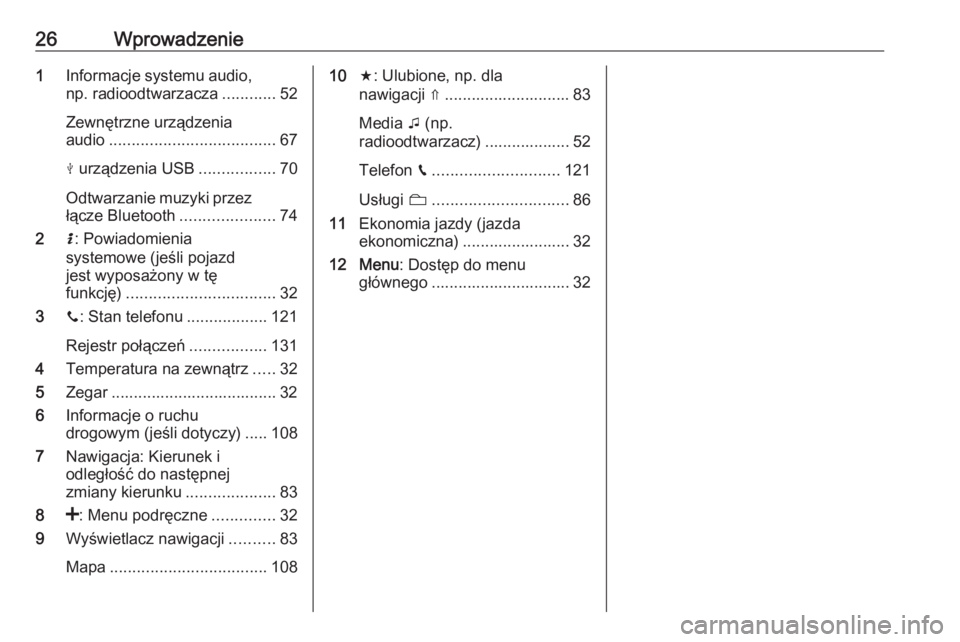
26Wprowadzenie1Informacje systemu audio,
np. radioodtwarzacza ............52
Zewnętrzne urządzenia
audio ..................................... 67
M urządzenia USB .................70
Odtwarzanie muzyki przez
łącze Bluetooth .....................74
2 H: Powiadomienia
systemowe (jeśli pojazd
jest wyposażony w tę
funkcję) ................................. 32
3 y: Stan telefonu ..................121
Rejestr połączeń .................131
4 Temperatura na zewnątrz .....32
5 Zegar ..................................... 32
6 Informacje o ruchu
drogowym (jeśli dotyczy) ..... 108
7 Nawigacja: Kierunek i
odległość do następnej
zmiany kierunku ....................83
8 <: Menu podręczne ..............32
9 Wyświetlacz nawigacji ..........83
Mapa ................................... 10810f: Ulubione, np. dla
nawigacji ⇑ ............................ 83
Media t (np.
radioodtwarzacz) ................... 52
Telefon g............................ 121
Usługi N.............................. 86
11 Ekonomia jazdy (jazda
ekonomiczna) ........................ 32
12 Menu : Dostęp do menu
głównego ............................... 32
Page 28 of 145
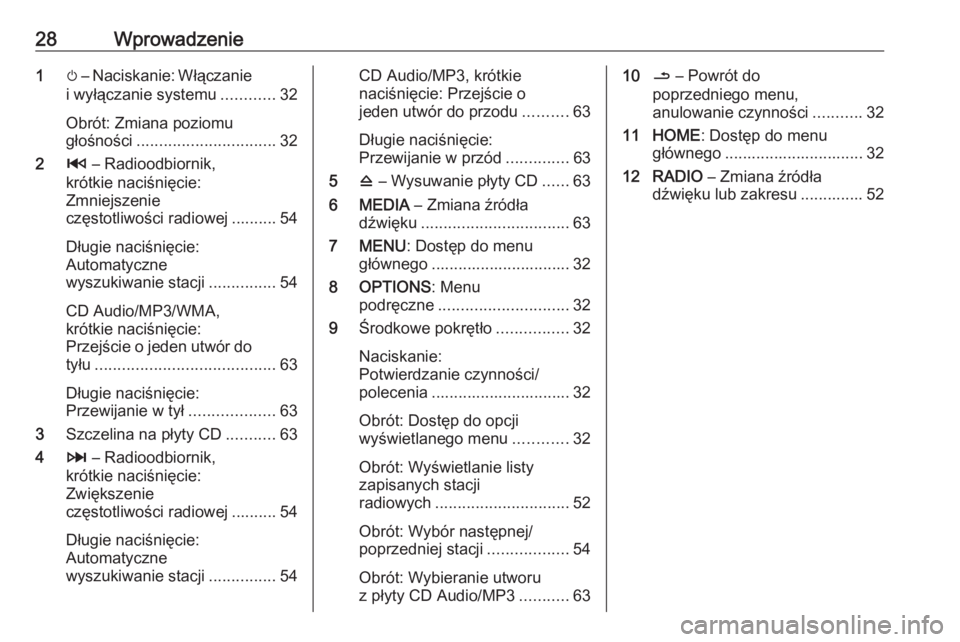
28Wprowadzenie1m – Naciskanie: Włączanie
i wyłączanie systemu ............32
Obrót: Zmiana poziomu
głośności ............................... 32
2 2 – Radioodbiornik,
krótkie naciśnięcie:
Zmniejszenie
częstotliwości radiowej .......... 54
Długie naciśnięcie:
Automatyczne
wyszukiwanie stacji ...............54
CD Audio/MP3/WMA,
krótkie naciśnięcie:
Przejście o jeden utwór do
tyłu ........................................ 63
Długie naciśnięcie:
Przewijanie w tył ...................63
3 Szczelina na płyty CD ...........63
4 3 – Radioodbiornik,
krótkie naciśnięcie:
Zwiększenie
częstotliwości radiowej .......... 54
Długie naciśnięcie:
Automatyczne
wyszukiwanie stacji ...............54CD Audio/MP3, krótkie
naciśnięcie: Przejście o
jeden utwór do przodu ..........63
Długie naciśnięcie:
Przewijanie w przód ..............63
5 d – Wysuwanie płyty CD ......63
6 MEDIA – Zmiana źródła
dźwięku ................................. 63
7 MENU : Dostęp do menu
głównego ............................... 32
8 OPTIONS : Menu
podręczne ............................. 32
9 Środkowe pokrętło ................32
Naciskanie:
Potwierdzanie czynności/
polecenia ............................... 32
Obrót: Dostęp do opcji
wyświetlanego menu ............32
Obrót: Wyświetlanie listy
zapisanych stacji
radiowych .............................. 52
Obrót: Wybór następnej/
poprzedniej stacji ..................54
Obrót: Wybieranie utworu
z płyty CD Audio/MP3 ...........6310/ – Powrót do
poprzedniego menu,
anulowanie czynności ...........32
11 HOME : Dostęp do menu
głównego ............................... 32
12 RADIO – Zmiana źródła
dźwięku lub zakresu .............. 52
Page 30 of 145
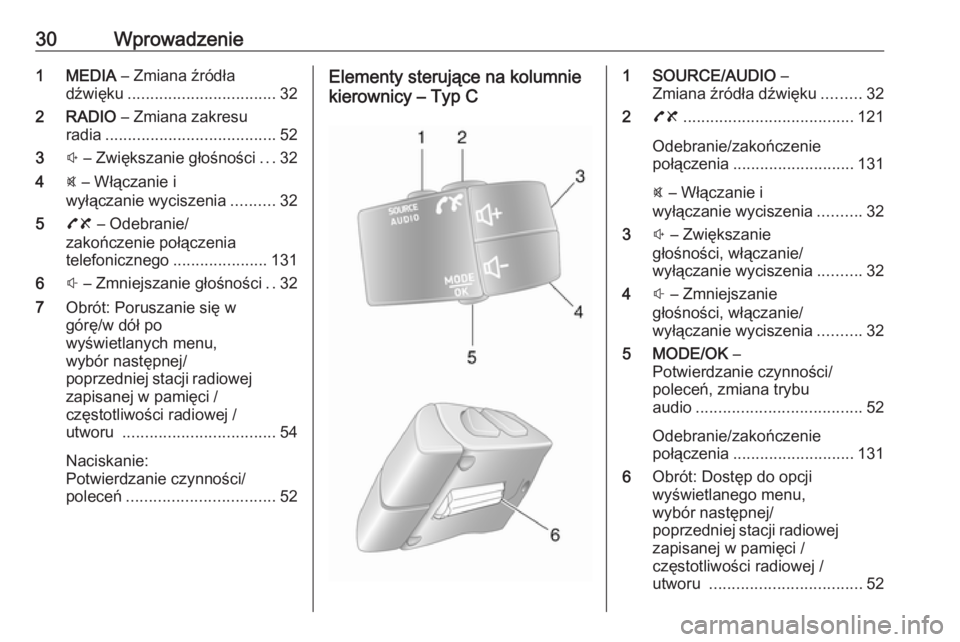
30Wprowadzenie1 MEDIA – Zmiana źródła
dźwięku ................................. 32
2 RADIO – Zmiana zakresu
radia ...................................... 52
3 ! – Zwiększanie głośności ...32
4 @ – Włączanie i
wyłączanie wyciszenia ..........32
5 78 – Odebranie/
zakończenie połączenia
telefonicznego .....................131
6 # – Zmniejszanie głośności ..32
7 Obrót: Poruszanie się w
górę/w dół po
wyświetlanych menu,
wybór następnej/
poprzedniej stacji radiowej
zapisanej w pamięci /
częstotliwości radiowej /
utworu .................................. 54
Naciskanie:
Potwierdzanie czynności/
poleceń ................................. 52Elementy sterujące na kolumnie
kierownicy – Typ C1 SOURCE/AUDIO –
Zmiana źródła dźwięku .........32
2 78 ...................................... 121
Odebranie/zakończenie
połączenia ........................... 131
@ – Włączanie i
wyłączanie wyciszenia ..........32
3 ! – Zwiększanie
głośności, włączanie/
wyłączanie wyciszenia ..........32
4 # – Zmniejszanie
głośności, włączanie/
wyłączanie wyciszenia ..........32
5 MODE/OK –
Potwierdzanie czynności/
poleceń, zmiana trybu
audio ..................................... 52
Odebranie/zakończenie
połączenia ........................... 131
6 Obrót: Dostęp do opcji
wyświetlanego menu,
wybór następnej/
poprzedniej stacji radiowej
zapisanej w pamięci /
częstotliwości radiowej /
utworu .................................. 52
Page 31 of 145
Wprowadzenie31Uwaga
Przycisk rozpoznawania mowy 5,
jeśli jest w pojeździe, może
znajdować się w zespole elementów
sterujących na kierownicy lub na
kolumnie kierownicy.
Zabezpieczenie przed kradzieżą
Niektóre systemu audio-nawigacyjne
zostały wyposażone w elektroniczny
układ przeciwkradzieżowy. Dzięki
niemu system audio-nawigacyjny
działa wyłącznie w samochodzie, w
którym został pierwotnie
zamontowany, i tym samym jest
bezwartościowy dla złodzieja.
Przy pierwszym użyciu systemu oraz
w przypadku dłuższych przerw w
zasilaniu konieczne jest
wprowadzenie kodu
zabezpieczającego (dostarczonego
osobno).
Uwaga
Kod zabezpieczający nie jest
wymagany dla R16 BT USB,
CD18 BT USB.Wprowadzanie kodu
zabezpieczającego
Przy pierwszym włączeniu systemu
audio-nawigacyjnego na
wyświetlaczu pojawia się komunikat
informujący o potrzebie
wprowadzenia kodu
zabezpieczającego np. Kod radia a
po nim cyfry 0000. W niektórych
systemach audio-nawigacyjnych, z
krótkim opóźnieniem może pojawić
się tylko komunikat.
W celu wprowadzenia pierwszej cyfry kodu zabezpieczającego należy kilka
razy nacisnąć przycisk 1 na
klawiaturze, aż zostanie wyświetlona
żądana cyfra. W ten sam sposób
wprowadzić drugą, trzecią i czwartą
cyfrę za pomocą przycisków 2, 3 i 4
na klawiaturze.
Po wprowadzeniu całego kodu
nacisnąć i przytrzymać przycisk 6, aż
zostanie wygenerowany sygnał dźwiękowy. System zostaje
odblokowany po wprowadzeniu
prawidłowego kodu.NAVI 50 IntelliLink,
NAVI 80 IntelliLink : Wprowadzić kod
zabezpieczający za pomocą
przycisków ponumerowanych od 0 do
9 na wyświetlaczu dotykowym.
System zostaje odblokowany po
wprowadzeniu prawidłowego kodu.
Wprowadzenie nieprawidłowego
kodu
W niektórych systemach audio-
nawigacyjnych po nieprawidłowym
wprowadzeniu kodu
zabezpieczającego wyświetla się komunikat informujący o
nieprawidłowym kodzie np. Błędny
kod a po nim odliczana wstecznie
wartość np. Proszę czekać 100 .
Odczekać do zakończenia
odliczania, a następnie wprowadzić
prawidłowy kod. W niektórych
systemach audio-nawigacyjnych po
każdym kolejnym nieprawidłowym
wprowadzeniu kodu odliczany
wstecznie czas może być podwajany.
Page 32 of 145
32WprowadzenieZmienianie obszaru
geograficznego
W niektórych systemach audio- nawigacyjnych po wprowadzeniu
kodu zabezpieczającego system
może wymagać od użytkownika
wybrania obszaru geograficznego, na przykład:
● Europa
● Azja
● Arabia
● Ameryka
Wyłączyć system Infotainment, a
następnie jednocześnie nacisnąć
przyciski 1 i 5 oraz m. Naciskać _ lub
6 do momentu podświetlenia
żądanego obszaru na wyświetlaczu,
a następnie wybrać go, naciskając przycisk 6.Obsługa
Elementy sterujące systemu
Infotainment
System audio-nawigacyjny jest
obsługiwany za pomocą przycisków,
pokręteł oraz/lub z poziomu menu
ekranowych.
Wprowadzanie danych odbywa się za pomocą:
● centralnego modułu sterującego na desce rozdzielczej 3 7, lub
● elementów sterujących na kolumnie kierownicy 3 7
● systemu rozpoznawania mowy (jeśli jest dostępny) 3 117
● ekran dotykowy (NAVI 50 IntelliLink,
NAVI 80 IntelliLink) 3 42
Uwaga
W kolejnych rozdziałach opisano
tylko najbardziej bezpośrednie
sposoby obsługi menu. W
niektórych przypadkach mogą być
dostępne inne opcje.Włączanie i wyłączanie systemu
Infotainment
Nacisnąć X, aby włączyć system
audio-nawigacyjny.
Włącza się ostatnio odtwarzane
źródło dźwięku.
Nacisnąć X (lub, w zależności od
systemu, nacisnąć i przytrzymać),
aby wyłączyć system audio-
nawigacyjny.
Uwaga
Zegar i/lub temperatura zewnętrzna mogą być wyświetlane, gdy system
audio-nawigacyjny jest wyłączony
(w zależności od wersji).NAVI 50 IntelliLink:
System audio-nawigacyjny włącza/
wyłącza się automatycznie po
włączeniu/wyłączeniu zapłonu. W
razie potrzeby można również
nacisnąć X.NAVI 80 IntelliLink:
System audio-nawigacyjny włącza
się automatycznie w momencie
włączenia zapłonu (w zależności od
wersji). W razie potrzeby można
również nacisnąć X.
Page 33 of 145
Wprowadzenie33Mogą być wyświetlane następująceopcje (w zależności od wersji):
● Zmień ustawienia (aby
zatwierdzić lub odrzucić
udostępnianie danych)
Uwaga
Jeśli udostępnianie danych jest
wyłączone, niektóre funkcje mogą
nie działać prawidłowo.
● Język (aby zmienić język
systemowy)
● Gotowe (aby przejść do strony
głównej)
System audio-nawigacyjny wyłącza
się automatycznie po wyłączeniu
zapłonu i otwarciu drzwi kierowcy. W
razie potrzeby można również
nacisnąć X.
Automatyczne wyłączanie
Jeśli system Infotainment został
włączony przy użyciu X przy
wyłączonym zapłonie, wyłączy się
automatycznie po upływie krótkiego
czasu od ostatniego użycia elementu
sterującego. Niektóre systemy audio-nawigacyjne wyłączają się
automatycznie po czasie od około 5
do 20 minut.
Ponowne naciśnięcie X spowoduje,
że czas włączenia systemu audio- nawigacyjnego zostanie wydłużony o
kolejne 5 do 20 minut, w zależności
od wersji systemu.
Ustawianie głośności
Obrócić X pokrętło regulacji
głośności lub nacisnąć < bądź ].
Można też (korzystając z elementów sterujących na kolumnie kierownicy)
nacisnąć ! lub #.NAVI 50 IntelliLink:
W niektórych wersjach można
indywidualnie ustawić różne poziomy
głośności (w tym odtwarzaczy audio,
komunikatów dla kierowców,
instrukcji nawigacyjnych, rozmów
telefonicznych i dzwonków telefonu).
Na stronie głównej dotknąć
ÿ Ustawienia , następnie Audio, a
potem Dźwięk .
Patrz (NAVI 50 IntelliLink)
„Ustawienia głośności” 3 45.NAVI 80 IntelliLink:
Aby ustawić indywidualnie różne
poziomy głośności (np. instrukcje
nawigacyjne, komunikaty dla
kierowców, rozmowy telefoniczne) ze strony głównej, dotknąć MENU,
następnie System, a potem Dźwięk.
Patrz (NAVI 80 IntelliLink)
„Ustawienia systemu” 3 46.
Zapamiętany poziom głośności
W chwili wyłączenia systemu
Infotainment zapamiętywany jest
ustawiony poziom głośności.
Poziom głośności zależny od
prędkości jazdy
Po uaktywnieniu funkcji regulacji
głośności w zależności od prędkości
jazdy ( 3 46) głośność dostosowuje
się automatycznie w celu
kompensacji szumu powietrza i
odgłosów toczenia.
Wyciszanie
Aby wyciszyć bieżące źródło audio (w
zależności od systemu audio-
nawigacyjnego), krótko nacisnąć X
lub obrócić pokrętło w lewo do oporu.
Page 34 of 145
34WprowadzenieMożna też (korzystając z elementówsterujących na kolumnie kierownicy)
nacisnąć @ lub 8 lub
jednocześnie ! i # .
Wyłączanie wyciszenia
Aby wyłączyć wyciszenie (w
zależności od systemu audio-
nawigacyjnego), ponownie krótko
nacisnąć X lub obrócić w prawo.
Można też (korzystając z elementów
sterujących na kolumnie kierownicy)
ponownie nacisnąć przycisk @ lub
jednocześnie przyciski ! i # .
Uwaga
Gdy nadawany jest komunikat dla
kierowców, wyciszenie systemu
zostaje automatycznie anulowane.
Aby uzyskać więcej informacji, patrz „Radiowy system danych RDS”
3 58.Obsługa wyświetlacza
R15 BT USB, R16 BT USB,
CD16 BT USB, CD18 BT USB –
Obsługa wyświetlacza
● W celu poruszania się po wyświetlaczu w górę/w dół:
Obrócić pokrętło OK.
● W celu potwierdzenia czynności/ poleceń: Nacisnąć przycisk OK.
● Aby anulować czynności/ polecenia (i powrócić do
poprzedniego menu):
Nacisnąć /.
NAVI 50 IntelliLink – Obsługa wyświetlacza
Użyć ekranu dotykowego do obsługi
poniższych wyświetlonych menu,
zgodnie z opisem w poszczególnych
rozdziałach:
● è/ñ RADIOODTWARZACZ
Patrz rozdział
„Radioodtwarzacz” 3 52.
● t/ü MEDIA
Patrz rozdział „Gniazdo USB”
3 70.● y PHONE
Patrz rozdział „Telefon” 3 121.
● sMAPA / yMapa
Patrz rozdział „Nawigacja”
3 83.
● yNAVI / ýNav
Patrz rozdział „Nawigacja”
3 83.
● ÿUSTAWIENIA
Patrz (NAVI 50 IntelliLink)
„Ustawienia barwy dźwięku”
3 43, „Ustawienia poziomu
głośności” 3 45 i „Ustawienia
systemu” 3 46.
Uwaga
W zależności od wersji
oprogramowania, menu dostępne
na ekranie wyświetlacza mogą się różnić od podanych powyżej.
Gdy wyświetlana jest strona główna
7 , można ukryć te menu na
wyświetlaczu (mogą być pokazywane
tylko informacje o systemie audio i
zegar) przez dotknięcie æ. Aby
ponownie wyświetlić te menu,
dotknąć dowolne miejsce na ekranie.
Page 36 of 145
36Wprowadzenie●I/←: Przejście do poprzedniej
strony
● j/→: Przejście do następnej
strony
● ↑: Wyświetlane listy; przewijanie w górę
● ↓: Wyświetlane listy; przewijanie w dół
● <: Otwarcie menu podręcznego
● r: Powrót do poprzedniego
menu
Ekran wyświetlacza można również
obsługiwać za pomocą elementów
sterujących na panelu systemu
audio-nawigacyjnego.
Uwaga
W zależności od wersji, niektóre
elementy sterujące na panelu
systemu audio-nawigacyjnego nie
obsługują funkcji wyświetlanych na
ekranie.
Uwaga
W niektórych pojazdach działanie
ekranu dotykowego może być
ograniczone podczas jazdy.Tryby działania
Radioodbiornik
Aby wybrać tryb radioodbiornika: W
zależności od systemu audio-
nawigacyjnego nacisnąć RADIO,
RADIO/CD lub AUDIO/SOURCE .NAVI 50 IntelliLink:
Aby w dowolnym momencie przejść do menu radia, dotknąć 7, a
następnie è/ñ Radio .NAVI 80 IntelliLink:
Aby przejść do menu radia ze strony głównej, dotknąć MENU, następnie
Multimedia , a potem Radio.
Szczegółowy opis funkcji
radioodbiornika 3 52.
Odtwarzacze audio
Aby zmienić źródło dźwięku na CD,
USB , AUX , Bluetooth lub iPod (jeśli to
ma zastosowanie): W zależności od
systemu audio-nawigacyjnego
dotknąć MEDIA, RADIO/CD lub
AUDIO/SOURCE .
NAVI 50 IntelliLink : Aby w dowolnym
momencie przejść do menu
podłączonych zewnętrznych
urządzeń audio ( USB, iPod , BT
(Bluetooth) lub AUX), dotknąć 7, a
następnie t/ü Media . Dotknąć S w
lewym górnym rogu i wybrać
zewnętrzne źródło audio.
W przypadku aplikacji AhaⓇ
(dostępnej w niektórych wersjach)
patrz „Funkcje dodatkowe
(NAVI 50 IntelliLink)” poniżej.
NAVI 80 IntelliLink : Aby przejść do
menu zewnętrznych urządzeń audio (np. Audio CD, USB, karta SD,
wejście AUX, Bluetooth) ze strony
głównej, dotknąć MENU, następnie
Multimedia , a potem Media. Wybrać
zewnętrzne źródło audio z listy na
wyświetlaczu.R15 BT USB, R16 BT USB
Szczegółowy opis następujących
elementów:
● Funkcje gniazda AUX 3 67
● Funkcje gniazda USB 3 70
● Odtwarzanie muzyki przez łącze Bluetooth 3 74
Page 41 of 145
Wprowadzenie41Ulubione – usługi
Wybrać wolny przycisk na
wyświetlaczu lub dotknąć < (aby
otworzyć menu podręczne), a
następnie Dodaj pozycję ulubioną .
Wybrać pozycję z wyświetlonej listy,
aby dodać usługę do ulubionych.Usuwanie ulubionych
Dotknąć < i wybrać Usuń wszystkie
ulubione lub Usuń pozycję ulubioną .
Następnie wybrać pozycję ulubioną z
wyświetlonej listy. Wyświetla się
komunikat potwierdzający. Dotknąć
Usuń i potwierdzić, jeśli pojawi się
monit.
Funkcje dodatkowe
(NAVI 50 IntelliLink)
W niektórych wersjach dostępne są
następujące funkcje dodatkowe:
● Ustawienia widoku kamery wstecznej.
● Aplikacja AhaⓇ (dla smartfonów).
Ustawienia widoku kamery wstecznejGdy na wyświetlaczu pokazywanyjest obraz z kamery wstecznej,
dotknąć ÿUstawienia , aby otworzyć
menu ustawień.
Można uaktualnić następujące
ustawienia:
● Wyłączanie /Włączanie
wyświetlania obrazu z kamery
wstecznej.
● Kolory
Dotknąć ]/< , aby wyregulować
poziom.
● Jasność
Dotknąć ]/< , aby wyregulować
poziom.
● Kontrast
Dotknąć ]/< , aby wyregulować
poziom.
Więcej informacji można znaleźć w
punkcie „Kamera wsteczna” w
instrukcji obsługi pojazdu.Aplikacja Aha Ⓡ
Aplikacja AhaⓇ umożliwia
organizację ulubionych treści
internetowych w smartfonie (np.
podcasty, książki audio, radiointernetowe, strony społecznościowe
itd.) i natychmiastowy dostęp do
ulubionych. Aplikacji AhaⓇ można
używać również podczas nawigacji,
aby uzyskać porady np. dotyczące
hoteli i restauracji w pobliżu oraz
informacje o pogodzie i bieżącej
pozycji GPS.
Najpierw należy pobrać aplikację
AhaⓇ do smartfonu. Uruchomić
aplikację na smartfonie i utworzyć
konto użytkownika, aby umożliwić
używanie aplikacji poprzez system
audio-nawigacyjny.
Aby połączyć się z aplikacją AhaⓇ
poprzez system audio-nawigacyjny,
należy ustanowić połączenie
Bluetooth między smartfonem a
systemem audio-nawigacyjnym tj.
przed użyciem urządzenia należy je
skojarzyć z pojazdem. Więcej
informacji można znaleźć w punkcie
„Podłączanie urządzeń przez
Bluetooth” rozdziału „Telefon” 3 126.
Uwaga
Aby można było używać aplikacji
AhaⓇ, w smartfonie muszą być
włączone udostępnianie danych i
usługi lokalizacji. Podczas
Page 42 of 145
42Wprowadzenieużytkowania przesyłanie danych
może powodować naliczanie
dodatkowych opłat nie objętych
umową z operatorem sieci.
Gdy połączenie Bluetooth jest
aktywne, aplikacja AhaⓇ jest
dostępna przez system audio-
nawigacyjny. Na stronie głównej
dotknąć üMedia . Dotknąć S w
górnym lewym rogu, aby wyświetlić listę dodatkowych źródeł, a następnie wybrać aha.
Wyświetlają się następujące menu: ● Odtwarzacz
● Lista
● Zaprogramowane
● W pobliżu
Aby przejść do ulubionych z aplikacji AhaⓇ, wybrać Zaprogramowane .
Aby podczas korzystania z systemu
nawigacyjnego 3 83 znaleźć
pobliskie interesujące miejsce (POI) za pomocą aplikacji AhaⓇ, dotknąć
W pobliżu i wybrać grupę (np. hotel,
restauracja). Wyświetli się szereg
pobliskich POI; wybrać żądaneinteresujące miejsce. POI można
ustawić jako cel podróży lub punkt
pośredni, dotykając y.
W zależności od typu POI mogą
wyświetlać się dane kontaktowe i
informacje dodatkowe. Jeśli
informacje o interesującym miejscu (POI) zawierają numer telefonu,
można go wybrać przez system
głośnomówiący, dotykając y.
Więcej informacji, patrz punkt
„Obsługa” w rozdziale „Telefon”
3 131.
Przegląd obsługi dotykowej
Powierzchnia wyświetlacza systemu audio-nawigacyjnego (NAVI 50,
NAVI 80 IntelliLink) jest czuła na
dotyk, co pozwala na bezpośredni
wybór wyświetlonych opcji menu.Przestroga
Nie używać ostro zakończonych
ani twardych przedmiotów, takich
jak długopisy, ołówki itp. do
obsługi ekranu dotykowego.
Wybór i uaktywnienie przycisku
ekranowego lub pozycji menu
Dotknąć przycisku ekranowego lub
pozycji menu.
● Krótkie dotknięcie aktywuje wybraną pozycję.
● Dotknięcie i przytrzymanie zapisuje wybraną pozycję.
Uaktywnia się odpowiednia funkcja
systemu lub wyświetla się komunikat
bądź podmenu z dalszymi opcjami.
Uwaga
W następnych rozdziałach
poszczególne etapy procedur
wyboru i uaktywnienia przycisku
ekranowego lub pozycji menu za
pomocą ekranu dotykowego będą
opisane następująco: „...wybrać/
nacisnąć
Przewijanie list
Jeśli dostępnych jest więcej
elementów niż widać na ekranie, listę
należy przewinąć.
Aby przewinąć listę pozycji menu,
dotknąć S lub R u góry i u dołu paska
przewijania.