radio OPEL MOVANO_B 2018 Informācijas un izklaides sistēmas rokasgrāmata (in Latvian)
[x] Cancel search | Manufacturer: OPEL, Model Year: 2018, Model line: MOVANO_B, Model: OPEL MOVANO_B 2018Pages: 137, PDF Size: 2.11 MB
Page 36 of 137

36IevadsNAVI 50 IntelliLink:
Lai jebkurā laikā piekļūtu radio
izvēlnei, pieskarieties 7 un pēc tam
è /ñ Radio .NAVI 80 IntelliLink:
Lai no sākumlapas piekļūtu radio
izvēlnei, pieskarieties IZVĒLNE,
Multivide un pēc tam Radio.
Radio funkciju detalizēts apraksts
3 50.
Audio atskaņotāji
Lai mainītu audio avotu uz CD, USB ,
AUX , Bluetooth vai iPod (ja
pieejams): atkarībā no informācijas
un izklaides sistēmas pieskarieties
MEDIA , RADIO/CD vai
AUDIO/SOURCE .
NAVI 50 IntelliLink : Lai jebkurā laikā
piekļūtu pievienoto papildu ierīču
izvēlnei ( USB, iPod , BT (Bluetooth)
vai AUX ), pieskarieties 7 un pēc tam
— t/ü Multivide . Pieskarieties S
augšējā kreisajā stūrī un atlasiet papildu avotu.
NAVI 80 IntelliLink : Lai no
sākumlapas piekļūtu papildu ierīču
izvēlnei (piemēram, audio
kompaktdiskam, USB, SD kartei,
AUX ieejai, Audio CD, Bluetooth),
pieskarieties IZVĒLNE un pēc tam
Multivide un Multivide . Parādītajā
sarakstā atlasiet papildu avotu.R15 BT USB, R16 BT USB
Detalizēti apraksti par:
● AUX ieejas funkcijām 3 64
● USB porta funkcijām 3 66
● Bluetooth mūzikas klausīšanās 3 70CD16 BT USB, CD18 BT USB
Detalizēti apraksti par:
● CD atskaņotāja funkcijām 3 60
● AUX ieejas funkcijām 3 64
● USB porta funkcijām 3 66
● Bluetooth mūzikas klausīšanās 3 70NAVI 50 IntelliLink
Detalizēti apraksti par:
● AUX ieejas funkcijām 3 64
● USB porta (arī iPod) funkcijas 3 66
● Bluetooth mūzikas klausīšanās 3 70NAVI 80 IntelliLink
Detalizēti apraksti par:
● CD funkcijām (tikai B un C tipam)
3 60
● AUX ieejas funkcijām 3 64
● USB porta funkcijām 3 66
● Bluetooth mūzikas klausīšanās 3 70
Navigācija, Karte (NAVI 50 IntelliLink ,
NAVI 80 IntelliLink)
Navigācijas sistēmas detalizēts
apraksts 3 78, kartes pārlūkošana
3 100.
Tālrunis
Izmantojiet tālāk norādītajās izvēlnēs
pieejamās displeja opcijas, lai
pievienotu mobilos telefonus, veiktu
telefona zvanus, izveidotu
kontaktinformācijas sarakstus un
pielāgotu dažādus iestatījumus.
Brīvroku telefona sistēmas funkciju
detalizēts apraksts 3 114.
Page 40 of 137
40IevadsIzlase (NAVI 80 IntelliLink)
Kad ir redzama sākumlapa,
pieskarieties f, lai skatītu, pievienotu
vai dzēstu izlases vienumus šādām
funkcijām:
● ⇑ Navigācija 3 78.
● ª Multivide — skatiet sadaļu
"Radio" 3 50.
● g Telefons 3 114.
● ¯ Pakalpojumi 3 81.Navigācijas izlase
Atlasiet tukšu vietu displejā vai
pieskarieties < (lai atvērtu uznirstošu
izvēlni), pēc tam atlasiet Pievienot
izlases vienumu .
Sarakstā izvēlieties vienu no
saglabātajiem galamērķiem, lai to
pievienotu izlasei.
Plašāku informāciju skatiet sadaļas
"Navigācija" tēmā
(NAVI 80 IntelliLink) "Galamērķa
ievade" 3 95.Multivides izlase
Atlasiet tukšu vietu displejā vai
pieskarieties < (lai atvērtu uznirstošu
izvēlni), pēc tam Pievienot izlases
vienumu .Parādītajā sarakstā izvēlieties vienu
no iestatītajām FM radiostacijām, lai
to pievienotu izlasei.Telefona izlase
Atlasiet tukšu vietu displejā vai
pieskarieties < (lai atvērtu uznirstošu
izvēlni), pēc tam Pievienot izlases
vienumu .
Sarakstā izvēlieties vienu no telefona
kontaktinformācijas ierakstiem, lai to
pievienotu izlasei.
Plašāku informāciju skatiet sadaļas
"Telefons" tēmā (NAVI 80 IntelliLink)
"Telefonu katalogs" 3 123.Pakalpojumu izlase
Atlasiet tukšu vietu displejā vai
pieskarieties < (lai atvērtu uznirstošu
izvēlni), pēc tam Pievienot izlases
vienumu .
Sarakstā izvēlieties vienu no
pakalpojumiem, lai to pievienotu
izlasei.Izlases vienumu dzēšana
Pieskarieties < un atlasiet Noņemt
visus izlases vienumus vai Noņemt
izlases vienumu .Pēc tam parādītajā sarakstā atlasiet
izlases vienumu. Tiek parādīts
apstiprinājuma ziņojums.
Pieskarieties Dzēst un apstipriniet, ja
tiek rādīta atbilstoša uzvedne.
Papildu funkcijas
(NAVI 50 IntelliLink)
Atkarībā no versijas ir pieejami
aizmugurējās kameras skata
iestatījumi.Aizmugurējās kameras skata
iestatījumi
Kad displejā ir redzams aizmugures kameras skats, pieskarieties
ÿ Iestatījumi , lai atvērtu iestatījumu
izvēlni.
Varat atjaunināt tālāk norādītos
iestatījumus:
● Izslēgt /Ieslēgt aizmugures
kameras skata rādījumu.
● Krāsas
Pieskarieties ]/< , lai noregulētu
līmeni.
Page 46 of 137
46Ievads●Mainīt paroli (Bluetooth ierīču
savienošanai pārī ar informācijas
un izklaides sistēmu)
● Viedtālrunis
Pieejamība ir atkarīga no
versijas.
Lai saņemtu palīdzību attiecībā
uz balss vadības elementu
aktivizēšanu un vadību, skatiet
sadaļu "Balss atpazīšana"
3 110.
Plašāku informāciju par Bluetooth
iestatījumiem skatiet sadaļas
"Telefons" tēmā (NAVI 50 IntelliLink)
"Bluetooth mūzika" 3 70 un
"Bluetooth savienojums" 3 118.Sistēma
Atlasiet Sistēma , lai skatītu šādas
opcijas:
● Valoda
Mainīt navigācijas sistēmas
displeja valodu un balss norāžu
valodu. Nospiediet Labi, lai
apstiprinātu atlasi.
● Pulkstenis/mērvienības
Varat mainīt tālāk norādītos
iestatījumus:● Laika formāts (12h/24h)
● Mērvienības/navigācijas
mērvienības (km/jūdzes)
● Laika iestatīšana
Nospiediet l, lai atvērtu
apakšizvēlni Laika
iestatīšana , kurā ir pieejamas
šādas opcijas:
Automātiski /Manuāli
Ja ir atlasīts automātisks
laika iestatījums, laiku
automātiski iestata GPS.
Ja ir atlasīts manuālais laika iestatījums, pēcnepieciešamības pielāgojiet.
Piezīme
Lai nodrošinātu pareizu vietējā laika
rādīšanu, sistēmā jāinstalē
attiecīgās valsts navigācijas kartes.
● Rūpnīcas iestatījumi
Tālāk norādītos iestatījumus var atiestatīt uz rūpnīcas
noklusējuma vērtībām:
● Visi
● Tālrunis●Navigācija
● Audio/multivides/radio
sistēma
● Navigācija (Ieslēgšana/
Izslēgšana)
● Sistēmas versija (parāda
informācijas un izklaides
sistēmas programmatūras
versijas numuru)
Kad sistēmas iestatījumu izmaiņas ir
veiktas, pieskarieties 7 (un atlasiet
displejā citu izvēlni), lai izietu no
iestatījumu izvēlnes un saglabātu
izmaiņas. Arī sistēma pēc noteikta laika saglabā izmaiņas un iziet no
izvēlnes.
NAVI 80 IntelliLink — sistēmas
iestatījumi
Lai no sākumlapas piekļūtu sistēmas
iestatījumu izvēlnei, pieskarieties
IZVĒLNE un pēc tam Sistēma.
Tiek rādītas šādas iestatījumu
apakšizvēlnes:
● Valoda
● Displejs
● Skaņa
Page 48 of 137
48Ievadsizslēgšanai. Atzīmējiet izvēles
rūtiņas, kas atbilst brīdinājumiem,
kurus vēlaties ieslēgt.Sākumekrāns
Sākumlapas konfigurācijas
mainīšanai.
Atlasiet opciju sarakstā, lai skatītu
katra sākumlapas izkārtojuma
priekšskatījumu.Tastatūras
Alfabēta tipa (piemēram, latīņu,
grieķu) un tastatūras tipa (piemēram,
Qwerty, ABCD) mainīšanai.Iestatīt mērvienības
Mērvienību maiņai, piemēram,
attāluma (km/jūdzes), koordinātu
(grādu, minūšu, sekunžu),
temperatūras (℃, ℉) un barometra
mērvienību (ja tās ir pieejamas)
maiņai.Statuss un informācija
Sistēmas informācijas attēlošanai,
piemēram, par versiju, GPS statusu,
tīkla statusu, licencēm un
autortiesībām.Izņemt SD karti
SD kartes drošai izņemšanai.Rūpnīcas iestatījumu atjaunošana
Visas informācijas un izklaides
sistēmas informācijas dzēšanai.
Ievērojiet ekrānā redzamos
norādījumus.
Piezīme
Pēc noklusējuma informācijas un
izklaides sistēma pēc tam tiek
ieslēgta angļu valodā. Ja
nepieciešams, izvēlnē Sistēma
atlasiet Valoda, lai mainītu valodu.
Multivides iestatījumi
Lai no sākumlapas piekļūtu
multivides iestatījumu izvēlnei,
pieskarieties IZVĒLNE, Multivide un
pēc tam Iestatījumi .
Tiek rādītas šādas iestatījumu
apakšizvēlnes:
● Skaņa
● Radio
● Multivide
● Attēli
● Video
Kad iestatījumi ir mainīti, pieskarieties
Gatavs , lai tos apstiprinātu.Skaņa
Var atjaunināt šādus skaņas
iestatījumus:
● "Balanss": Iestatiet skaņas sadalījumu
automašīnā.
● "Zemās un augstās frekvences": Iestatiet skaņas variantu,
piemēram, "Neitrāla" vai
"Popmūzika un roks", "Klasika",
"Džezs" (ja ir pieejams). Atlasiet
"Manuāli", lai manuāli iestatītu
augsto un zemo frekvenču
līmeņus.
Nospiediet Gatavs, lai saglabātu
izmaiņas.
● "Arkamys demonstrācija" (ja ir pieejama):
Atlasiet, lai izmēģinātu režīmu
Arkamys.
● "Arkamys zemo frekvenču pastiprināšana":
Ieslēdziet/izslēdziet zemo
frekvenču pastiprināšanu.
Page 49 of 137
Ievads49Radio
Var atjaunināt šādus radio
iestatījumus:
● Leslēgt/izslēgt alternatīvu frekvenču (AF) meklēšanu
● Leslēgt/izslēgt programmu i- Traffic (satiksmes programmu
informācija)
● Leslēgt/izslēgt programmas tipu (PtY)
● Leslēgt/izslēgt Simulcast
● Attēlot i-announcement informāciju (piemēram, reģiona
laika prognozes informāciju,
notikumu informāciju)
● Atjaunināt saglabāto radiostaciju sarakstu
Plašāku informāciju skatiet tēmā (NAVI 80 IntelliLink) "Radio" 3 50.Multivide
Var atjaunināt šādus multivides
iestatījumus:
● ieslēgt/izslēgt celiņa atkārtošanu
● ieslēgt/izslēgt jaukšanu● ieslēgt/izslēgt albuma vāciņa attēlošanu
● konfigurēt Bluetooth ierīču pārvaldību
Plašāku informāciju skatiet tēmā
(NAVI 80 IntelliLink) "Bluetooth
mūzika" 3 70.Attēli
Var atjaunināt šādus fotoattēlu
iestatījumus:
● iestatīt fotoattēlu rādīšanas laiku slaidrādē ("Slaidrādes aizkave")
● pārslēgt no parastā skata uz pilnekrāna skatu ("Noklusējuma
skats")
Plašāku informāciju skatiet tēmā "Attēlu skatīšana" 3 76.Video
Var atjaunināt šādus video
iestatījumus:
● iestatīt videoklipu attēlošanas veidu (ja ir pieejams)
● pārslēgt no parastā skata uz pilnekrāna skatu
Plašāku informāciju skatiet tēmā
"Filmu atskaņošana" 3 76.
Page 50 of 137
50RadioRadioLietošana..................................... 50
Radiostaciju meklēšana ...............52
Automātiski saglabāto radiostaciju saraksti .....................54
Radio datu sistēma (RDS) ...........55
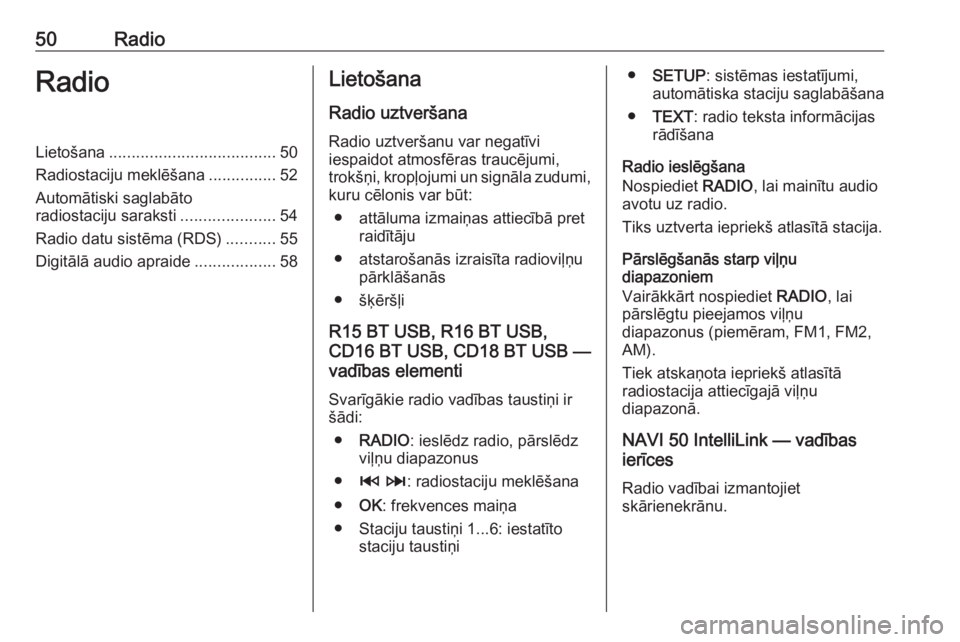
Digitālā audio apraide ..................58Lietošana
Radio uztveršana
Radio uztveršanu var negatīvi
iespaidot atmosfēras traucējumi, trokšņi, kropļojumi un signāla zudumi, kuru cēlonis var būt:
● attāluma izmaiņas attiecībā pret raidītāju
● atstarošanās izraisīta radioviļņu pārklāšanās
● šķēršļi
R15 BT USB, R16 BT USB,
CD16 BT USB, CD18 BT USB —
vadības elementi
Svarīgākie radio vadības taustiņi ir
šādi:
● RADIO : ieslēdz radio, pārslēdz
viļņu diapazonus
● 2 3 : radiostaciju meklēšana
● OK: frekvences maiņa
● Staciju taustiņi 1...6: iestatīto staciju taustiņi●SETUP : sistēmas iestatījumi,
automātiska staciju saglabāšana
● TEXT : radio teksta informācijas
rādīšana
Radio ieslēgšana
Nospiediet RADIO, lai mainītu audio
avotu uz radio.
Tiks uztverta iepriekš atlasītā stacija.
Pārslēgšanās starp viļņu
diapazoniem
Vairākkārt nospiediet RADIO, lai
pārslēgtu pieejamos viļņu
diapazonus (piemēram, FM1, FM2,
AM).
Tiek atskaņota iepriekš atlasītā
radiostacija attiecīgajā viļņu
diapazonā.
NAVI 50 IntelliLink — vadības
ierīces
Radio vadībai izmantojiet
skārienekrānu.
Page 51 of 137
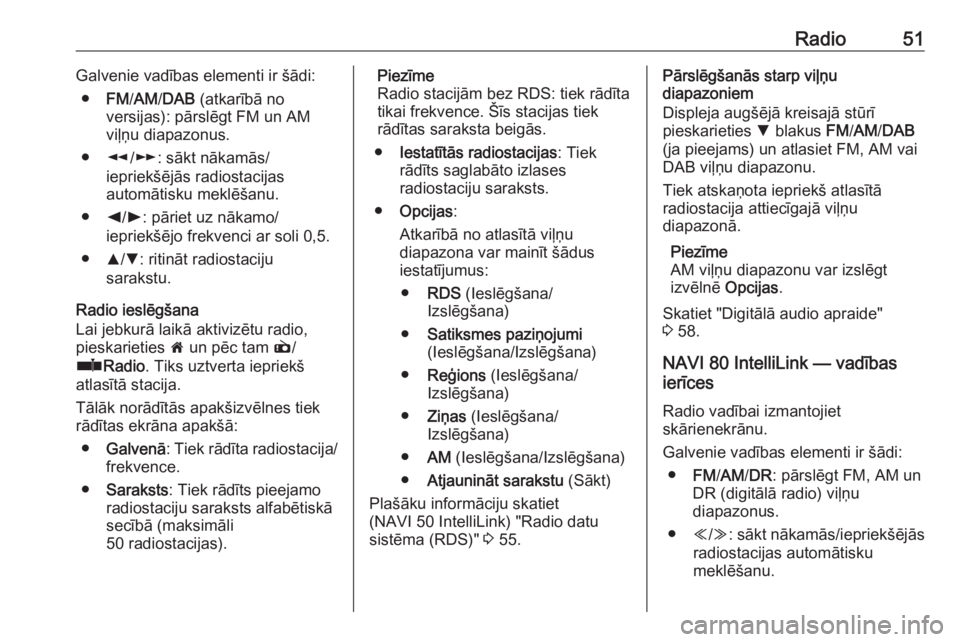
Radio51Galvenie vadības elementi ir šādi:● FM/AM /DAB (atkarībā no
versijas): pārslēgt FM un AM
viļņu diapazonus.
● l/m : sākt nākamās/
iepriekšējās radiostacijas
automātisku meklēšanu.
● k/l : pāriet uz nākamo/
iepriekšējo frekvenci ar soli 0,5.
● R/S : ritināt radiostaciju
sarakstu.
Radio ieslēgšana
Lai jebkurā laikā aktivizētu radio,
pieskarieties 7 un pēc tam è/
ñ Radio . Tiks uztverta iepriekš
atlasītā stacija.
Tālāk norādītās apakšizvēlnes tiek rādītas ekrāna apakšā:
● Galvenā : Tiek rādīta radiostacija/
frekvence.
● Saraksts : Tiek rādīts pieejamo
radiostaciju saraksts alfabētiskā secībā (maksimāli
50 radiostacijas).Piezīme
Radio stacijām bez RDS: tiek rādīta
tikai frekvence. Šīs stacijas tiek
rādītas saraksta beigās.
● Iestatītās radiostacijas : Tiek
rādīts saglabāto izlases
radiostaciju saraksts.
● Opcijas :
Atkarībā no atlasītā viļņu
diapazona var mainīt šādus
iestatījumus:
● RDS (Ieslēgšana/
Izslēgšana)
● Satiksmes paziņojumi
(Ieslēgšana/Izslēgšana)
● Reģions (Ieslēgšana/
Izslēgšana)
● Ziņas (Ieslēgšana/
Izslēgšana)
● AM (Ieslēgšana/Izslēgšana)
● Atjaunināt sarakstu (Sākt)
Plašāku informāciju skatiet
(NAVI 50 IntelliLink) "Radio datu sistēma (RDS)" 3 55.Pārslēgšanās starp viļņu
diapazoniem
Displeja augšējā kreisajā stūrī
pieskarieties S blakus FM/AM /DAB
(ja pieejams) un atlasiet FM, AM vai DAB viļņu diapazonu.
Tiek atskaņota iepriekš atlasītā
radiostacija attiecīgajā viļņu
diapazonā.
Piezīme
AM viļņu diapazonu var izslēgt
izvēlnē Opcijas.
Skatiet "Digitālā audio apraide"
3 58.
NAVI 80 IntelliLink — vadības
ierīces
Radio vadībai izmantojiet
skārienekrānu.
Galvenie vadības elementi ir šādi: ● FM/AM /DR : pārslēgt FM, AM un
DR (digitālā radio) viļņu
diapazonus.
● Y/Z : sākt nākamās/iepriekšējās
radiostacijas automātisku
meklēšanu.
Page 52 of 137
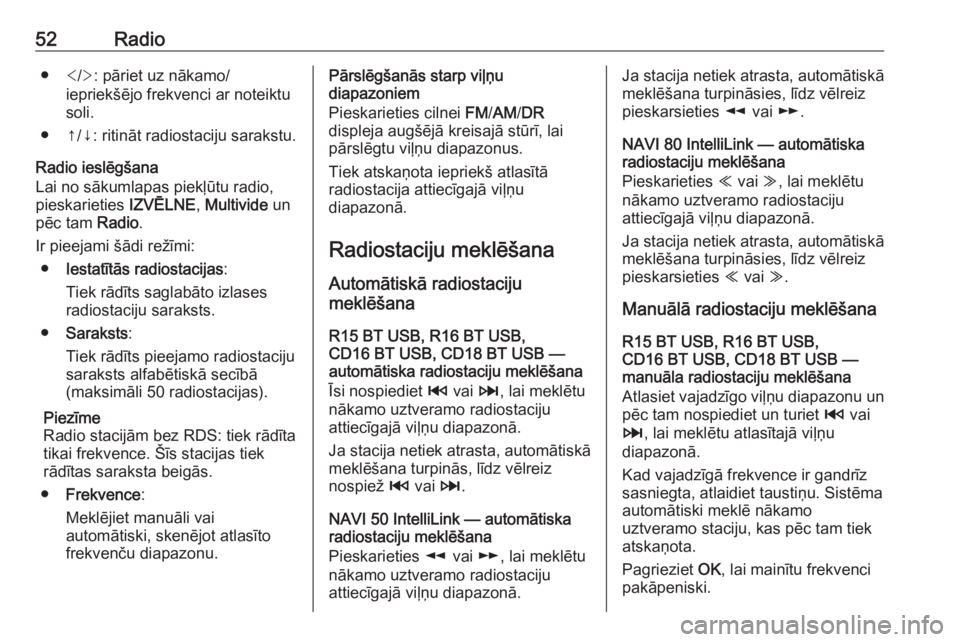
52Radio● : pāriet uz nākamo/
iepriekšējo frekvenci ar noteiktu
soli.
● ↑/↓: ritināt radiostaciju sarakstu.
Radio ieslēgšana
Lai no sākumlapas piekļūtu radio,
pieskarieties IZVĒLNE, Multivide un
pēc tam Radio.
Ir pieejami šādi režīmi: ● Iestatītās radiostacijas :
Tiek rādīts saglabāto izlases
radiostaciju saraksts.
● Saraksts :
Tiek rādīts pieejamo radiostaciju
saraksts alfabētiskā secībā
(maksimāli 50 radiostacijas).
Piezīme
Radio stacijām bez RDS: tiek rādīta
tikai frekvence. Šīs stacijas tiek
rādītas saraksta beigās.
● Frekvence :
Meklējiet manuāli vai
automātiski, skenējot atlasīto
frekvenču diapazonu.Pārslēgšanās starp viļņu
diapazoniem
Pieskarieties cilnei FM/AM /DR
displeja augšējā kreisajā stūrī, lai pārslēgtu viļņu diapazonus.
Tiek atskaņota iepriekš atlasītā
radiostacija attiecīgajā viļņu
diapazonā.
Radiostaciju meklēšana
Automātiskā radiostaciju
meklēšana
R15 BT USB, R16 BT USB,
CD16 BT USB, CD18 BT USB —
automātiska radiostaciju meklēšana
Īsi nospiediet 2 vai 3, lai meklētu
nākamo uztveramo radiostaciju
attiecīgajā viļņu diapazonā.
Ja stacija netiek atrasta, automātiskā
meklēšana turpinās, līdz vēlreiz
nospiež 2 vai 3.
NAVI 50 IntelliLink — automātiska
radiostaciju meklēšana
Pieskarieties l vai m, lai meklētu
nākamo uztveramo radiostaciju
attiecīgajā viļņu diapazonā.Ja stacija netiek atrasta, automātiskā
meklēšana turpināsies, līdz vēlreiz
pieskarsieties l vai m.
NAVI 80 IntelliLink — automātiska
radiostaciju meklēšana
Pieskarieties Y vai Z, lai meklētu
nākamo uztveramo radiostaciju
attiecīgajā viļņu diapazonā.
Ja stacija netiek atrasta, automātiskā
meklēšana turpināsies, līdz vēlreiz
pieskarsieties Y vai Z.
Manuālā radiostaciju meklēšana
R15 BT USB, R16 BT USB,
CD16 BT USB, CD18 BT USB —
manuāla radiostaciju meklēšana
Atlasiet vajadzīgo viļņu diapazonu un pēc tam nospiediet un turiet 2 vai
3 , lai meklētu atlasītajā viļņu
diapazonā.
Kad vajadzīgā frekvence ir gandrīz
sasniegta, atlaidiet taustiņu. Sistēma
automātiski meklē nākamo
uztveramo staciju, kas pēc tam tiek
atskaņota.
Pagrieziet OK, lai mainītu frekvenci
pakāpeniski.
Page 53 of 137
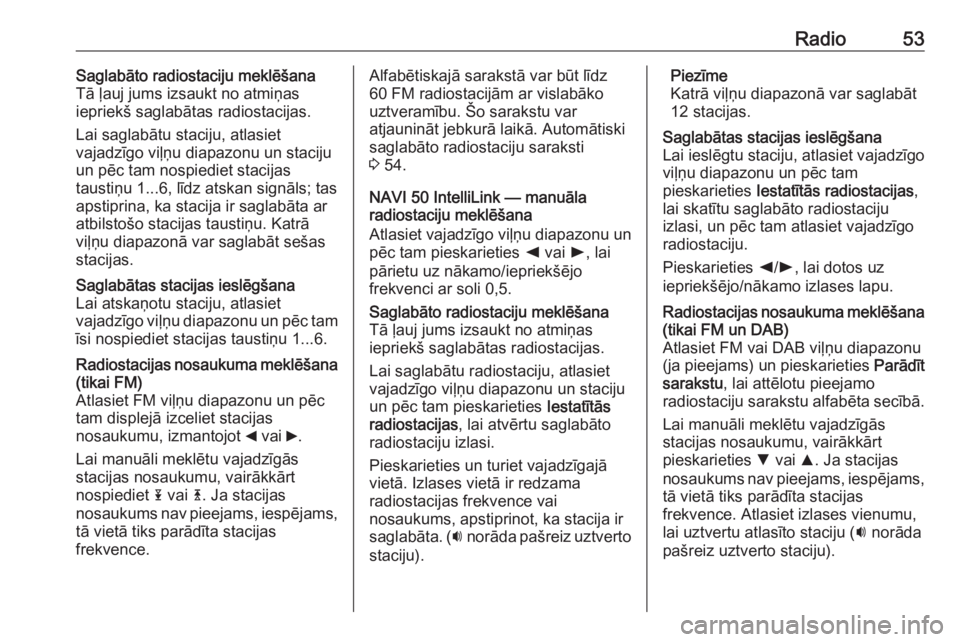
Radio53Saglabāto radiostaciju meklēšana
Tā ļauj jums izsaukt no atmiņas
iepriekš saglabātas radiostacijas.
Lai saglabātu staciju, atlasiet
vajadzīgo viļņu diapazonu un staciju
un pēc tam nospiediet stacijas
taustiņu 1...6, līdz atskan signāls; tas
apstiprina, ka stacija ir saglabāta ar atbilstošo stacijas taustiņu. Katrā
viļņu diapazonā var saglabāt sešas
stacijas.Saglabātas stacijas ieslēgšana
Lai atskaņotu staciju, atlasiet
vajadzīgo viļņu diapazonu un pēc tam
īsi nospiediet stacijas taustiņu 1...6.Radiostacijas nosaukuma meklēšana (tikai FM)
Atlasiet FM viļņu diapazonu un pēc
tam displejā izceliet stacijas
nosaukumu, izmantojot _ vai 6.
Lai manuāli meklētu vajadzīgās
stacijas nosaukumu, vairākkārt
nospiediet 1 vai 4. Ja stacijas
nosaukums nav pieejams, iespējams,
tā vietā tiks parādīta stacijas
frekvence.Alfabētiskajā sarakstā var būt līdz
60 FM radiostacijām ar vislabāko
uztveramību. Šo sarakstu var
atjaunināt jebkurā laikā. Automātiski
saglabāto radiostaciju saraksti
3 54.
NAVI 50 IntelliLink — manuāla
radiostaciju meklēšana
Atlasiet vajadzīgo viļņu diapazonu un pēc tam pieskarieties k vai l, lai
pārietu uz nākamo/iepriekšējo
frekvenci ar soli 0,5.Saglabāto radiostaciju meklēšana
Tā ļauj jums izsaukt no atmiņas
iepriekš saglabātas radiostacijas.
Lai saglabātu radiostaciju, atlasiet vajadzīgo viļņu diapazonu un staciju
un pēc tam pieskarieties Iestatītās
radiostacijas , lai atvērtu saglabāto
radiostaciju izlasi.
Pieskarieties un turiet vajadzīgajā
vietā. Izlases vietā ir redzama
radiostacijas frekvence vai
nosaukums, apstiprinot, ka stacija ir
saglabāta. ( i norāda pašreiz uztverto
staciju).Piezīme
Katrā viļņu diapazonā var saglabāt
12 stacijas.Saglabātas stacijas ieslēgšana
Lai ieslēgtu staciju, atlasiet vajadzīgo viļņu diapazonu un pēc tam
pieskarieties Iestatītās radiostacijas ,
lai skatītu saglabāto radiostaciju izlasi, un pēc tam atlasiet vajadzīgo
radiostaciju.
Pieskarieties k/l , lai dotos uz
iepriekšējo/nākamo izlases lapu.Radiostacijas nosaukuma meklēšana
(tikai FM un DAB)
Atlasiet FM vai DAB viļņu diapazonu
(ja pieejams) un pieskarieties Parādīt
sarakstu , lai attēlotu pieejamo
radiostaciju sarakstu alfabēta secībā.
Lai manuāli meklētu vajadzīgās
stacijas nosaukumu, vairākkārt
pieskarieties S vai R. Ja stacijas
nosaukums nav pieejams, iespējams,
tā vietā tiks parādīta stacijas
frekvence. Atlasiet izlases vienumu,
lai uztvertu atlasīto staciju ( i norāda
pašreiz uztverto staciju).
Page 54 of 137
54RadioAlfabētiskajā sarakstā var būt līdz 50
radiostacijām ar vislabāko
uztveramību. Sarakstu var atjaunināt jebkurā laikā; skatiet "Automātiski
saglabāto radiostaciju saraksti"
3 54.
NAVI 80 IntelliLink — manuāla
radiostaciju meklēšana
Atlasiet vajadzīgo viļņu diapazonu un pēc tam pieskarieties < vai >, lai
pārietu uz nākamo/iepriekšējo
frekvenci ar noteiktu soli.Saglabāto radiostaciju meklēšana
Tā ļauj jums izsaukt no atmiņas
iepriekš saglabātas radiostacijas.
Lai saglabātu radiostaciju, atlasiet
vajadzīgo viļņu diapazonu un staciju
un pēc tam pieskarieties Iestatītās
radiostacijas , lai skatītu saglabāto
radiostaciju izlasi.
Pieskarieties un turiet vajadzīgajā
atrašanās vietā, līdz atskan pīkstiens.
Izlases vietā ir redzama radiostacijas
frekvence vai nosaukums,
apstiprinot, ka stacija ir saglabāta.
Katrā viļņu diapazonā var saglabāt
6 radiostacijas.Pēc izvēles varat arī atlasīt vajadzīgo
viļņu diapazonu un radiostaciju un
pēc tam atlasīt Frekvence vai
Saraksts . Pieskarieties <, lai atvērtu
uznirstošo izvēlni, un pēc tam atlasiet Saglabāt kā iestatītu radiostaciju .
Pieskarieties un turiet vajadzīgajā
atrašanās vietā, līdz atskan pīkstiens.Saglabātas stacijas ieslēgšana
Lai ieslēgtu staciju, atlasiet vajadzīgo
viļņu diapazonu un pēc tam
pieskarieties Iestatītās radiostacijas ,
lai skatītu saglabāto radiostaciju
izlasi, un pēc tam atlasiet vajadzīgo
staciju.Radiostacijas nosaukuma meklēšana (tikai FM)
Atlasiet FM viļņu diapazonu un pēc
tam pieskarieties Saraksts, lai skatītu
pieejamo radiostaciju alfabētisku
sarakstu.
Lai manuāli meklētu vajadzīgās
stacijas nosaukumu, pieskarieties ↑
vai ↓. Ja stacijas nosaukums nav
pieejams, iespējams, tā vietā tiks parādīta stacijas frekvence.
Alfabētiskajā sarakstā var būt līdz
50 radiostacijām ar vislabāko
uztveramību. Sarakstu var atjauninātjebkurā laikā; skatiet "Automātiski
saglabāto radiostaciju saraksti"
3 54.
Automātiski saglabāto radiostaciju saraksti
Izmantojot automātiskās
saglabāšanas funkciju, var meklēt un
saglabāt vislabāk uztveramās
radiostacijas attiecīgajā viļņu
diapazonā.
Automātiskā radiostaciju
saglabāšana
R15 BT USB, R16 BT USB,
CD16 BT USB, CD18 BT USB —
automātiska radiostaciju
saglabāšana
FM viļņu diapazonā ir pieejams
automātiski saglabāto radiostaciju
saraksts (AST), kurā var saglabāt
sešas radiostacijas.
Radio klausīšanās laikā nospiediet un
turiet RADIO : Sešas radiostacijas ar
spēcīgāko signālu tiek automātiski
saglabātas AST.