sat nav OPEL MOVANO_B 2018 Infotainment-süsteemi juhend (in Estonian)
[x] Cancel search | Manufacturer: OPEL, Model Year: 2018, Model line: MOVANO_B, Model: OPEL MOVANO_B 2018Pages: 131, PDF Size: 2.08 MB
Page 85 of 131
Navigeerimine85● Klaviatuuri tüübi muutmiseksvalige Suvandid (nt qwerty,
ABC).
● Valige 1^&, et lülitada numbrite ja
sümbolite vahel.
● Valige rippmenüü ikoon ó, et
kuvada toimingu tulemusi
loendina (nt sihtkoha
sisestamine).
● Sisestusi võib sisestamise ajal parandada klaviatuuri
nupuga k.
● Klaviatuuri kasutamise lõpetamiseks ja eelmisele kuvalenaasmiseks vajutage r.
Märkus
Sisestamisel pole teatud tähed ja
numbrid valitavad (need on hallid);
see oleneb teabest, mis on
navigatsioonisüsteemi salvestatud.
Lisateavet vt jaotisest „Puuteekraani
kasutamine” 3 38.NAVI 80 IntelliLink –
ekraaniklaviatuuride kasutamine
Täisklaviatuuril ja numbriklahvistikul
liikumiseks ning neilt sisestamiseks
tehke soovitud valikud, kasutades
puuteekraani.
● Sisestusi võib sisestamise ajal parandada klaviatuuri
nupuga k.
● Klaviatuuri kasutamise lõpetamiseks ja eelmisele kuvale
naasmiseks vajutage r.
Lisateavet vt jaotisest „Puuteekraani
kasutamine” 3 38.
Reaalajas teenused
NAVI 80 IntelliLink – reaalajas
teenused
Lisaks navigatsiooniteenustele (nt
liiklusteave, liikluskaamerate
asukohad), saab kasutada ka
lisafunktsioone, tellides LIVE-
teenuseid.
LIVE-teenused sisaldavad reaalajas
liiklusteavet („HD Traffic™”),
statsionaarsete ja teisaldatavate
kiiruskaamerate värskendusi jaasukohti, kohalikku otsingut,
ilmateadet ning „Minu TomTom LIVE” olekut.
Märkus
Teatud riikides ja regioonides pole LIVE-teenused saadaval.
Puudutage avakuvalt MENÜÜ,
seejärel Navigeerimine ning lõpuks
Navigatsiooniteenused .
Kuvatakse järgmisi menüüsid: ● Liiklus /HD Traffic
Valige, et saada värskeimat
reaalajas liiklusteavet.
Märkus
HD-liikluse teenus nimetatakse
Liikluseks , kui tellimust ei
aktiveerita.
● Kiiruskaamerad
Kuvab hoiatusi ning reaalajas
teavet teisaldatavate ja
statsionaarsete kiiruskaamerate ning liiklusõnnetuste kohta.
Funktsiooni saate vajadusel välja lülitada menüü „LIVE-teenused”
suvandiga „Kiiruskaamerad”.
Teata kiiruskaamera (püsiva või
liikuva) asukoht.
Page 87 of 131
Navigeerimine87Teejuhi seaded
Valige Marsruudi seaded , et
värskendada marsruudi
arvutamiseks järgmisi seadeid:
● Marsruudi plaanimise meetod
(kiire/lühike/öko)
● Kiirteed (sees/väljas)
● Ajapõhiselt maksustatud teed
(sees/väljas)
● Kasutuskorra põhiselt
maksustatud teed (sees/väljas)
● Praamid (sees/väljas)
● Auto ühiskasutus/HOV (sees/
väljas)
● Asflateerimata teed (sees/väljas)
● Load vajalikud (Sees/väljas)
(sõltuvalt versioonist)
Vajadusel puudutage Suvandid ja
seejärel Lähtesta vaikeseaded , et
seada kõik suvandid tehase
vaikeväärtustele.
Teise võimalusena saate menüü
Marsruudi seaded avada kaardi
kuvamisel (teejuht pole aktiivne),
puudutades Suvandid.Lisateavet vt (NAVI 50 IntelliLink)
eeltoodud jaotistest „Ekraanil kuvatav
teave” ja „Kaardikuva”.
Marsruudi plaanimise meetod : Valige
Kiire , et arvutada marsruut, mis viib
sihtkohta kõige kiiremini. See meetod
tagab, et kogu marsruudi ulatuses
saab sõita maksimaalsel lubatud
kiirusel või sellele lähedal.
Valige Lühike, et arvutada marsruut,
mille pikkus sihtkohta on kõige lühem.
Valige Öko, et arvutada marsruut, mis
on kompromiss kõige kiirema ja kõige lühema marsruudi vahel. Toodud
marsruut võib olla lühem kui kiireim
marsruut, kuid pole oluliselt
aeglasem.
Kiirteed : Võimaldab marsruudi
arvutamisel kiirteid vältida või neid
kasutada.
Lülitage välja nt siis, kui pukseerite
teist sõidukit või juhul, kui teil pole
lubatud kiirteel sõita.
Märkus
Järgige asukohariigi eeskirju.Ajapõhiselt maksustatud teed :
Võimaldab marsruudi arvutamisel
vältida teid, mis nõuavad teatud
aegadel eriloa ostmist, või neid
kasutada.
Kasutuskorra põhiselt maksustatud
teed : Võimaldab marsruudi
arvutamisel vältida teid, mis nõuavad
kasutuskorra eest teemaksu
tasumist, või neid kasutada.
Praamid : Võimaldab marsruudi
arvutamisel praame, laevu ja ronge
vältida või neid kasutada.
Auto ühiskasutus/HOV : Võimaldab
marsruudi arvutamisel auto
ühiskasutuse ja suure reisijate arvuga
sõidukite (HOV) sõiduridu vältida või
neid kasutada.
Asfalteerimata teed : Võimaldab
marsruudi arvutamisel asfalteerimata
teid (nt liiva-, kruusateid) vältida või neid kasutada.Kaardi seaded
Valige Kaardi seaded , et avada
järgmine:
● Vaaterežiim (3D/2D/2D-põhi-
üleval)
Page 88 of 131
88Navigeerimine2D-põhi-üleval on saadaval
olenevalt versioonist.
● Vaatepunkt (madal/tavaline/
kõrge)
● Kiirteevaade (sees/väljas)
● Huvipunktide (POI) markerid
Teise võimalusena saate menüü
Kaardi seaded avada kaardi
kuvamisel (teejuht pole aktiivne),
puudutades Suvandid.
Lisateavet vt (NAVI 50 IntelliLink)
eeltoodud jaotistest „Ekraanil kuvatav
teave” ja „Kaardikuva”.
Vaaterežiim : Valige Vaaterežiim , et
vahetada vaikekaardirežiimi 2D-
ülaltvaate, 3D-perspektiivvaate ja 2D-
põhi-üleval-vaate vahel.
Selle asemel võite puudutada kaardil
olevat kompassi, et
kaardivaaterežiime vahetada.
Vaatepunkt : Valige Vaatepunkt , et
kaardi vaatepunkti tõsta või
langetada.
Teise võimalusena puudutage
kaardikuval olles (kui teejuht pole
aktiivne) ⇧/⇩, et kaardivaadet tõstavõi langetada. Maksimumasendisse
jõudmisel on vastav nupp halliks
viirutatud.
Kiirteevaade : Valige Kiirteevaade , et
lülitada kiirtee hargnemiskohtade
vaade teejuhi kasutamisel sisse/
välja.
Lisateavet vt (NAVI 50 IntelliLink)
eeltoodud jaotistest „Ekraanil kuvatav
teave” ja „Kaardikuva”.
Huvipunktide (POI) markerid : Valige
valiku Huvipunktide markerid kõrvalt
l , et kuvada huvipunktide tüüpide
loend.
Kasutage seda kuva, et lülitada
teatud huvipunktide (POI) markerid
(nt majutusasutused, lennujaamad,
kohvikud või baarid) sisse/välja (et
neid kaardil kuvada või mitte).
Valige huvipunkti (POI) tüüp, et
kuvada alamkategooriate loend ja
üksikud kategooriad sisse/välja
lülitada (neid kuvada või peita).
Märkus
Huvipunktid on nähtavad kaardil ainult siis, kui suurendus on sobiv.Häälteadete seaded
Hääljuhtimise keele muutmiseks valige Häälteadete seaded .
Keeleloendi kerimiseks puudutage R /S , seejärel valige keel ja valiku
kinnitamiseks puudutage OK.Koordinaatide vorming
Valige Koordinaatide vorming , et
määrata koordinaatide sisestamise
vorminguks üks järgmistest:
● PP.PPPPP
● PP MM.MMM
● PP MM SS.SGPS
Valige GPS, et vaadata GPS-teavet,
nt saadaolevaid satelliite, nende
asukoha ja signaali tugevust.Kaardi värskendamine
Valige Kaardi värskendamine , et
kuvada järgmine digitaalkaardi sisu
ning uusim värskendusteave:
● Ohtlikud punktid
● Hargnemiskoha vaade
● Kaardid
● Kohad
Page 91 of 131
Navigeerimine91Sihtkoha sisestamiseks on saadaval
järgmised menüüsuvandid:
● Aadress
Sisestage aadress, kasutades
klaviatuuri.
● Huvipunktid
Valige huvipunkte (POI) (nt
bensiinijaam, restoran, parkla).
● Ajalugu
Valige viimaste sihtkohtade
loendist soovitud sihtkoht.
● Lemmikud
Valige salvestatud
lemmiksihtkohtade loendist
soovitud sihtkoht.
● Kaardilt otsimine
Valige sihtkoht, kasutades
digikaarti.
● Koordinaadid
Sisestage sihtkoha
koordinaadid.
Kui olete sihtkoha sisestanud,
oodake kümnesekundise
pöördloenduse lõppemist või
puudutage OK, et teejuht kohe
käivitada.Sisestage aadress
Valige aadress ja sisestage kogu
aadress või selle osa, näiteks
järgmine:
● Riik
● Linn või sihtnumber
● Tänav
● Number
● Ristuv tänav
Märkus
Täisaadresse saab sisestada ainult
juhul, kui navigatsioonisüsteem neid
tunneb.
Aadressi esmakordsel sisestamisel
puudutage Riik ja kasutage seejärel
klaviatuuri, et sisestada vajadusel riigi nimi. Teise võimalusena kasutage
rippmenüü ikooni ó ja valige
soovitatud riikide loendist soovitud riik.
Märkus
Aadressi sisestamisel pole teatud
tähed ja numbrid valitavad (need on
hallid); see oleneb aadressidest,
mille navigatsioonisüsteem on ära
tundnud.Jätkake samal viisil, et sisestada
aadressi osad Linn või Sihtnumber ,
Tänav , Number ja Ristuv tänav .
Märkus
Kui sisestate Sihtnumbrit, sisestage
tühik pärast sihtnumbri esimest osa.
Aadress salvestatakse automaatselt
mällu, et saaksite seda tulevikus
valida.
Lisateavet klaviatuuri kasutamise
kohta vt (NAVI 50 IntelliLink) jaotise
„Kasutamine” alajaotisest
„Ekraaniklaviatuuride kasutamine”
3 77.
Märkus
Number ja Ristuv tänav on saadaval
ainult pärast Tänava sisestamist.
Tänava sisestamisel pole tarvis selle
tüüpi sisestada (tänav, avenüü,
puiestee jne).
Page 94 of 131
94NavigeerimineKuvab valitud sihtkoha asukohta
(aadressi) ning GPS-koordinaate (laius-/pikkuskraad) ja
võimalusel ka valitud huvipunkti
(POI) telefoninumbrit.
● Tagasi auto juurde : Viib tagasi
sõiduki hetkeasukoha juurde.
Enne lemmiku salvestamist saab
klaviatuuri abil selle nime muuta.
Lisateavet klaviatuuri kasutamise
kohta vt (NAVI 50 IntelliLink) jaotise
„Kasutamine” alajaotisest
„Ekraaniklaviatuuride kasutamine”
3 77.
Lemmiku kustutamine
Kui lemmik on valitud, puudutage
enne navigeerimise alustamist valikut
Suvandid ja Kustuta lemmik ning
kinnitage kustutamine.
Kõigi lemmiksihtkohtade
kustutamiseks valige menüü
Sihtkoht ja Lemmikud , seejärel
Suvandid ja Kustuta kõik ning
kinnitage valik.NAVI 80 IntelliLink – sihtkoha
sisestamine
Sihtkoha valimine
Puudutage avakuvalt MENÜÜ,
seejärel Navigeerimine ning lõpuks
Sõida... .
Valige järgmiste ekraanil kuvatavate
suvandite hulgast soovitud sihtkoht:
● Kodu
● Salvestatud asukohad
● Aadress
● Viimased sihtkohad
● Kohalik otsing /TomTomi kohad
● Huvipunkt
● Punkt kaardil
● Laius-/pikkuskraadKodu
Juhendab teid koju.
Kodu aadressi salvestamiseks
puudutage avakuval olles ekraanil
MENÜÜ , seejärel Navigeerimine ning
lõpuks Seaded .
Valige Kodu asukoha määramine ja
sisestage aadress.Vt (NAVI 80 IntelliLink) jaotise „Kasutamine” alajotist
„Navigatsioonisüsteemi
häälestamine” 3 77.Salvestatud asukohad
Valige eelnevalt salvestatud
sihtkohtade loendist soovitud
sihtkoht.
Salvestatud sihtkohtade
kustutamiseks või
ümbernimetamiseks minge
avakuvale ja puudutage MENÜÜ,
seejärel Navigeerimine ja lõpuks
Seaded .
Valige seejärel Salvestatud
asukohtade haldamine ja
värskendage valitud sihtkohta, nagu
soovite.
Vt (NAVI 80 IntelliLink) jaotise
„Kasutamine” alajotist
„Navigatsioonisüsteemi
häälestamine” 3 77.Aadress
Sisestage terviklik aadress või selle
osa, kasutades klaviatuuri (nt
järgmised osad):
● Riik
● Sihtnumber
Page 95 of 131
Navigeerimine95●Linn
● Tänav
● Majanumber
Märkus
Täisaadresse saab sisestada ainult
juhul, kui navigatsioonisüsteem neid
tunneb.
Aadressi esmakordsel sisestamisel
küsitakse sihtkoha riiki. Vajadusel kasutage klaviatuuri, et sisestada
sihtkoha riik.
Ekraanil võidakse kuvada
sisestamise ajal soovitusi.
Puudutage, et valida ekraanil kuvatav sihtkoht või puudutage Loend, et
kuvada aadressi praeguse osa
terviklik loend.
Märkus
Aadressi sisestamisel pole teatud
tähed ja numbrid valitavad (need on
hallid); see oleneb aadressidest,
mille navigatsioonisüsteem on ära
tundnud.
Jätkake samal viisil, et sisestada
Sihtnumber , Linn , Tänav ja Number .Märkus
Kui sisestate Sihtnumbrit, sisestage
tühik pärast sihtnumbri esimest osa.
Aadress salvestatakse automaatselt
mällu, et saaksite seda tulevikus
valida.
Lisateavet klaviatuuri kasutamise
kohta vt (NAVI 80 IntelliLink) jaotise
„Kasutamine” alajaotisest
„Ekraaniklaviatuuride kasutamine”
3 77.Viimased sihtkohad
Valige sihtkoht eelnevalt sisestatud
(kuid salvestamata) sihtkohtade
loendist.Kohalik otsing/TomTomi kohad
Valige läheduses olev huvipunkt
(POI), sisestades klaviatuurilt sõnu.
Märkus
See funktsioon on saadaval ainult
siis, kui on olemas LIVE-teenuste
tellimus.
Lisateavet vt (NAVI 80 IntelliLink)
jaotise „Kasutamine” alajaotisest
„LIVE-teenused” 3 77.Huvipunkt
Huvipunkte (POI) saab seada
sihtkohaks järgmiste
otsingusuvanditega:
● Huvipunktide (POI) kategooriad: Valige huvipunkti (POI)
kategooria tüüp (nt bensiinijaam, restoran, parkla) ja valige
seejärel otsingu piirkond (nt
Läheduses olev huvipunkt (POI) ,
Linnas olev huvipunkt (POI) ,
Kodus olev huvipunkt (POI) ).
Sisestage linna nimi ja
puudutage Valmis, et valik
kinnitada.
● Huvipunktide (POI) nimed: Sisestage huvipunkti (POI) nimi
ja valige, et alustada otsingut.Punkt kaardil
Valige sihtkoht, kasutades digikaarti.
Kaardi sirvimiseks lohistage kursorit
soovitud suunas ja kinnitage seejärel
asukoht sihtkohaks.Laius-/pikkuskraad
Sisestage sihtkoha koordinaadid.
Page 96 of 131
96NavigeerimineSihtkoha kinnitamine
Kui olete sihtkoha valinud, kuvatakse
kaardil marsruut ja vahekaardil y
marsruudi kokkuvõte.
Valige LIVE, et kuvada reaalajas liiklusteavet. Lisateavet vt
(NAVI 80 IntelliLink) jaotise
„Kasutamine” alajaotisest „LIVE-
teenused” 3 77.
Puudutage Valmis, et marsruut
kinnitada.
Lemmiku lisamine ja salvestamineLisa salvestatud asukohtade hulka
Puudutage avakuvalt MENÜÜ,
seejärel Navigeerimine ning lõpuks
Sõida... .
Valige Viimased sihtkohad ja valige
kuvatavast loendist soovitud sihtkoht.
Puudutage < (et avada hüpikmenüü)
ja valige seejärel Lisa salvestatud
asukohtade hulka ning andke
sihtkohale klaviatuuri kasutades nimi
ning puudutage Edasi.
Ekraanil kuvatakse teade, mis küsib, kas salvestatud aadress tuleks seada
kodu aadressiks. Valige Jah või Ei.
Kuvatakse teade, mis kinnitab, et
aadress on salvestatud.Lemmiku lisamine
Puudutage avakuval f, et avada
lemmikute menüü ja valige
Navigeerimine .
Salvestatud sihtkoha lemmikuks
seadmiseks puudutage < (et avada
hüpikmenüü) ja seejärel Lisa
lemmikute hulka .
Valige kuvatavast loendist
salvestatud sihtkoht, et see
lemmikutesse lisada.
Lisateavet vt (NAVI 80 IntelliLink) jaotise „Sissejuhatus” alajaotisest
„Lemmikud” 3 30.
Lemmiku kustutamine
Puudutage avakuval f, et avada
lemmikute menüü ja valige
Navigeerimine .
Puudutage < ja valige Eemalda kõik
lemmikud või valige kuvatavast
loendist lemmik ning valige seejärel
Eemalda lemmik . Kuvatakse
kinnitusteade. Kinnitamiseks
puudutage Kustuta.
Lisateavet vt (NAVI 80 IntelliLink) jaotise „Sissejuhatus” alajaotisest
„Lemmikud” 3 30.Teejuht
Route information
(marsruudiandmed)
NAVI 50 IntelliLink – marsruudi teave
Marsruudi vaatamiseks enne
navigeerimise algust puudutage
nuppu 7, seejärel valige yNAVI /
ý Nav ning pärast sihtkoha
sisestamist valige Marsruut.
Lisateavet sihtkoha sisestamise
erinevate viiside kohta vt
(NAVI 50 IntelliLink) „Sihtkoha
sisestamine” 3 90.
Võimalikud on järgmised
valikuvariandid:
● Marsruudi loomine /Marsruudi
redigeerimine
Vt järgnevat (NAVI 50 IntelliLink)
jaotist „Marsruudi redigeerimine”.
● Vältimised
Vt järgnevat (NAVI 50 IntelliLink)
jaotist „Marsruudi redigeerimine”.
● Ülevaade
Vt allpool.
Page 98 of 131
98Navigeerimine● Manöövrite nooled
● Teede tüübid
● Teede nimed
● Kaugus teeharuni (km/mi)
● Marsruudi kaardi kuvamine :
Kuvab marsruudi kaardi.
● Marsruudidemo kuvamine :
Kuvab marsruudi demo.
● Marsruudi kokkuvõte :
Eelmisele kuvale naasmine.
Kuvatakse sõidu kestust, pikkust
ja tüüpi. Vt (NAVI 80 IntelliLink)
jaotise „Sihtkoha sisestamine”
alajaotist „IQ routes™” 3 90.
● Sihtkoha kuvamine :
Kuvab manöövrid piltidena.
● Marsruudile jääva liikluse
kuvamine :
Kuvab ülevaate kõigist
liiklusjuhtumitest, mis aktiivset
marsruuti mõjutavad (koos iga
üksikasjaliku juhtumivaatega).
Kui on tellitud LIVE-teenused, annab vahekaart „Reaalajas”
üksikasjalikuma marsruudi
ülevaate (nt liiklusest põhjustatudviivitused, statsionaarsed ja
teisaldatavad kiirusekaamerad).
Lisateavet vt
(NAVI 80 IntelliLink) jaotise
„Kasutamine” alajaotisest „LIVE-
teenused” 3 77.
Marsruudi redigeerimine
NAVI 50 IntelliLink – marsruudi
redigeerimine
Selle funktsiooni abil saab vaadata ja muuta sisestatud sihtkoha
marsruudiplaani.
Selle avamiseks mis tahes ajal
puudutage 7, seejärel valige yNAVI /
ý Nav ning siis Marsruut. Valige
Reisiplaan .
Ekraanil kuvatakse järgmine teave: ● manöövrite nooled
● tee number
● kaugus järgmise manöövrini
Puudutage Suvandid, et marsruuti
muuta ja selle üksikasju sorteerida.Võimalikud on järgmised
valikuvariandid:
● Kokkuvõte
Kuvab iga vahepunkti ja
sihtkohta, sh vahepunkti
kaugust, aega järgmise
vahepunktini ning
kohalejõudmise aega.
● Tavaline
Kuvab iga manöövrit koos
tänava- või kohanimedega,
vahemaad ja marsruudi lõikude
numbreid.
See suvand kuvab ka olulist
teetähiste teavet, juurdepääsu ja
manöövrite piiranguid, hoiatusi
ning süsteemi eelistuste teavet.
● Teede loend
Kuvab ainult marsruudi põhilõike,
kasutades teede nimesid/
numbreid.
See suvand kuvab ka iga lõigu
pikkust, aega järgmise lõiguni,
kohalejõudmise aega ja keskmist suunda.
Page 99 of 131
Navigeerimine99Reisiplaani-/marsruudisuvandite
muutmiseks võite ka puudutada
teejuhi kasutamise ajal vahekaarti
„Kaugus järgmise kursimuutuseni ja muutuse suund”. Valige Suvandid, et
marsruuti muuta ja selle üksikasju
sorteerida.
Vt (NAVI 50 IntelliLink) jaotise
„Kasutamine” alajaotisi „Teave
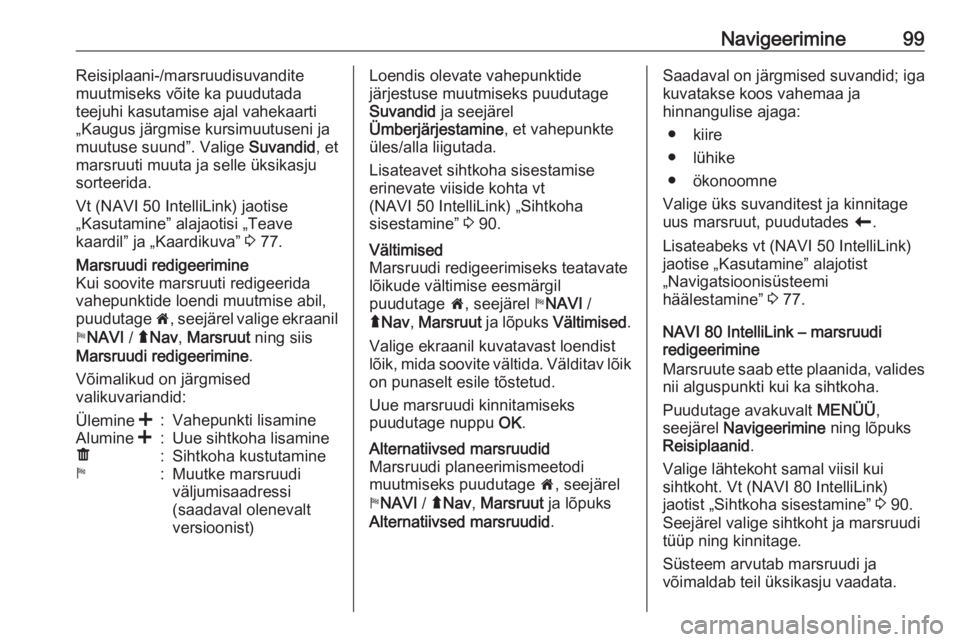
kaardil” ja „Kaardikuva” 3 77.Marsruudi redigeerimine
Kui soovite marsruuti redigeerida
vahepunktide loendi muutmise abil,
puudutage 7, seejärel valige ekraanil
y NAVI / ýNav , Marsruut ning siis
Marsruudi redigeerimine .
Võimalikud on järgmised
valikuvariandid:Ülemine <:Vahepunkti lisamineAlumine <:Uue sihtkoha lisamineë:Sihtkoha kustutaminey:Muutke marsruudi
väljumisaadressi
(saadaval olenevalt
versioonist)Loendis olevate vahepunktide
järjestuse muutmiseks puudutage
Suvandid ja seejärel
Ümberjärjestamine , et vahepunkte
üles/alla liigutada.
Lisateavet sihtkoha sisestamise
erinevate viiside kohta vt
(NAVI 50 IntelliLink) „Sihtkoha
sisestamine” 3 90.Vältimised
Marsruudi redigeerimiseks teatavate
lõikude vältimise eesmärgil
puudutage 7, seejärel yNAVI /
ý Nav , Marsruut ja lõpuks Vältimised .
Valige ekraanil kuvatavast loendist
lõik, mida soovite vältida. Välditav lõik
on punaselt esile tõstetud.
Uue marsruudi kinnitamiseks
puudutage nuppu OK.Alternatiivsed marsruudid
Marsruudi planeerimismeetodi
muutmiseks puudutage 7, seejärel
y NAVI / ýNav , Marsruut ja lõpuks
Alternatiivsed marsruudid .Saadaval on järgmised suvandid; iga
kuvatakse koos vahemaa ja
hinnangulise ajaga:
● kiire
● lühike
● ökonoomne
Valige üks suvanditest ja kinnitage
uus marsruut, puudutades r.
Lisateabeks vt (NAVI 50 IntelliLink)
jaotise „Kasutamine” alajotist
„Navigatsioonisüsteemi
häälestamine” 3 77.
NAVI 80 IntelliLink – marsruudi redigeerimine
Marsruute saab ette plaanida, valides
nii alguspunkti kui ka sihtkoha.
Puudutage avakuvalt MENÜÜ,
seejärel Navigeerimine ning lõpuks
Reisiplaanid .
Valige lähtekoht samal viisil kui
sihtkoht. Vt (NAVI 80 IntelliLink)
jaotist „Sihtkoha sisestamine” 3 90.
Seejärel valige sihtkoht ja marsruudi
tüüp ning kinnitage.
Süsteem arvutab marsruudi ja
võimaldab teil üksikasju vaadata.
Page 100 of 131
100NavigeerimineMarsruudi muutmine
Kui soovite muuta marsruuti, kui
teejuht on aktiivne, minge avakuvale
ja puudutage MENÜÜ, seejärel
Navigeerimine ja lõpuks Marsruudi
muutmine .
Võimalikud on järgmised
valikuvariandid:
● Alternatiivse arvutamine
● Marsruudi tühistamine
● Marsruut läbi
● Teetõkke vältimine
● Marsruudi osa vältimine
● Viivituste minimeerimineAlternatiivse arvutamine
Valige, et arvutada alternatiivne
marsruut sihtkohta.Marsruudi tühistamine
Valige aktiivse marsruudi
peatamiseks.
Teejuhi käivitamiseks puudutage
Sõida... , seejärel Viimased
sihtkohad ja valige marsruut uuesti.Marsruut läbi (vahepunktide)
Valige, et muuta sihtkohta arvutatud
marsruuti, lisades sinna teatud
vahepeatusi (vahepunkte).
Lisatav vahepeatus sisestatakse
samal viisil kui sihtkoht.
Valige samast suvandite loendist nt
„Aadress”, „Salvestatud asukohad”, „Huvipunkt”, „Punkt kaardil”.
Vt (NAVI 80 IntelliLink) „Sihtkoha
sisestamine” 3 90.Teetõkke vältimine
Valige see suvand juhul, kui
liiklusteabe teenus ei näita toimuvat
teetõket.
Vt (NAVI 80 IntelliLink) „Liiklusteave”
allpool.
Valige vahemaa (meetrites), mida
soovite marsruudil vältida (nt „100 m”, „500 m”, „2000 m”, „5000 m”).
Marsruut arvutatakse ümber, et
vältida valitud vahemaad
marsruudist.Marsruudi osa vältimine
Valige, et vältida osa marsruudist.
Valige marsruudile jäävate teede
hulgast see, mida soovite vältida.Viivituste minimeerimine
Valige, et arvestada marsruudi
arvutamisel värskeimat liiklusteavet.
Juhatamise lõpetamine
NAVI 50 IntelliLink – teejuhi
inaktiveerimine
Käimasoleva navigeerimise
peatamiseks puudutage 7, seejärel
valige yNAVI / ýNav , Marsruut ja siis
Tühista marsruut .
NAVI 80 IntelliLink – teejuhi
inaktiveerimine
Teejuhi peatamiseks selle toimimise
ajal puudutage < ja seejärel Kustuta
marsruut .
Kaardi sirvimine
NAVI 50 IntelliLink – kaardi sirvimine
Kaardikuvale suvalisel ajal
juurdepääsuks puudutage 7 ja
pärast seda sKAART .
Puudutage kaardil ükskõik kuhu.
Kursor tähistab hetkel valitud
asukohta. Kaardi sirvimiseks
lohistage kursorit soovitud suunas.