radio OPEL MOVANO_B 2018 Instrukcja obsługi systemu audio-nawigacyjnego (in Polish)
[x] Cancel search | Manufacturer: OPEL, Model Year: 2018, Model line: MOVANO_B, Model: OPEL MOVANO_B 2018Pages: 145, PDF Size: 2.13 MB
Page 22 of 145
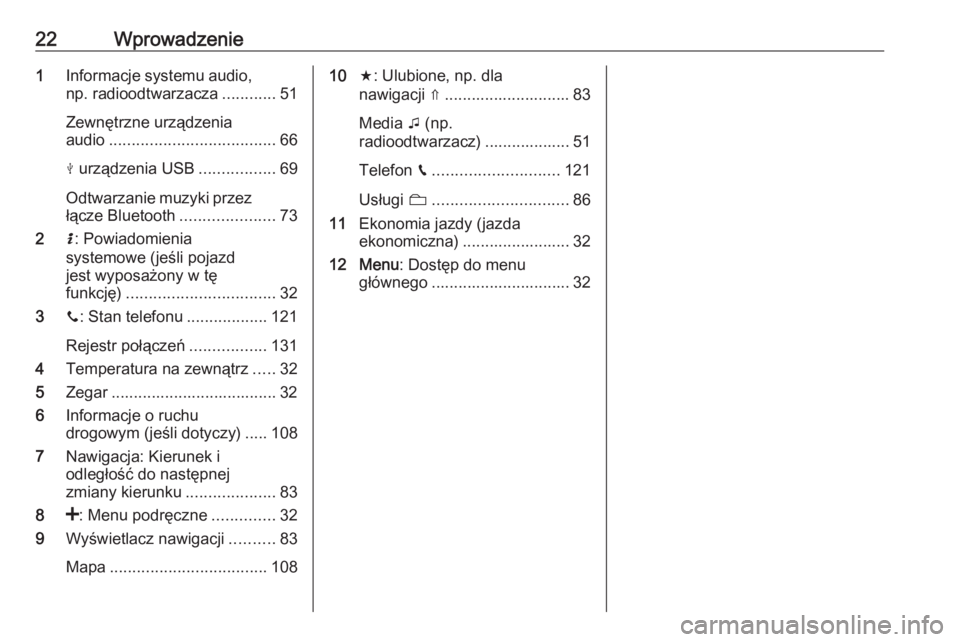
22Wprowadzenie1Informacje systemu audio,
np. radioodtwarzacza ............51
Zewnętrzne urządzenia
audio ..................................... 66
M urządzenia USB .................69
Odtwarzanie muzyki przez
łącze Bluetooth .....................73
2 H: Powiadomienia
systemowe (jeśli pojazd
jest wyposażony w tę
funkcję) ................................. 32
3 y: Stan telefonu ..................121
Rejestr połączeń .................131
4 Temperatura na zewnątrz .....32
5 Zegar ..................................... 32
6 Informacje o ruchu
drogowym (jeśli dotyczy) ..... 108
7 Nawigacja: Kierunek i
odległość do następnej
zmiany kierunku ....................83
8 <: Menu podręczne ..............32
9 Wyświetlacz nawigacji ..........83
Mapa ................................... 10810f: Ulubione, np. dla
nawigacji ⇑ ............................ 83
Media t (np.
radioodtwarzacz) ................... 51
Telefon g............................ 121
Usługi N.............................. 86
11 Ekonomia jazdy (jazda
ekonomiczna) ........................ 32
12 Menu : Dostęp do menu
głównego ............................... 32
Page 24 of 145
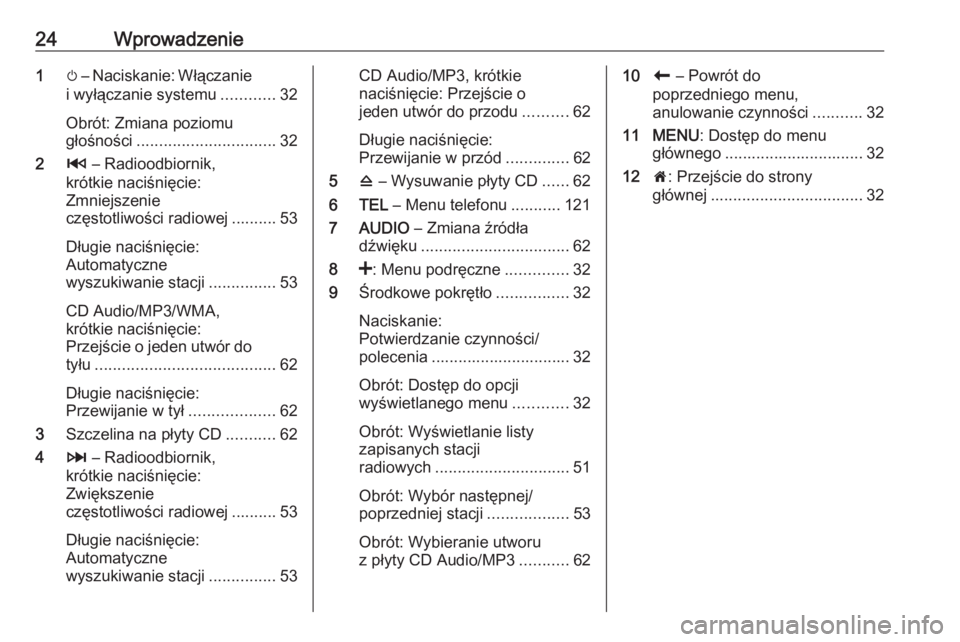
24Wprowadzenie1m – Naciskanie: Włączanie
i wyłączanie systemu ............32
Obrót: Zmiana poziomu
głośności ............................... 32
2 2 – Radioodbiornik,
krótkie naciśnięcie:
Zmniejszenie
częstotliwości radiowej .......... 53
Długie naciśnięcie:
Automatyczne
wyszukiwanie stacji ...............53
CD Audio/MP3/WMA,
krótkie naciśnięcie:
Przejście o jeden utwór do
tyłu ........................................ 62
Długie naciśnięcie:
Przewijanie w tył ...................62
3 Szczelina na płyty CD ...........62
4 3 – Radioodbiornik,
krótkie naciśnięcie:
Zwiększenie
częstotliwości radiowej .......... 53
Długie naciśnięcie:
Automatyczne
wyszukiwanie stacji ...............53CD Audio/MP3, krótkie
naciśnięcie: Przejście o
jeden utwór do przodu ..........62
Długie naciśnięcie:
Przewijanie w przód ..............62
5 d – Wysuwanie płyty CD ......62
6 TEL – Menu telefonu ...........121
7 AUDIO – Zmiana źródła
dźwięku ................................. 62
8 <: Menu podręczne ..............32
9 Środkowe pokrętło ................32
Naciskanie:
Potwierdzanie czynności/
polecenia ............................... 32
Obrót: Dostęp do opcji
wyświetlanego menu ............32
Obrót: Wyświetlanie listy
zapisanych stacji
radiowych .............................. 51
Obrót: Wybór następnej/
poprzedniej stacji ..................53
Obrót: Wybieranie utworu
z płyty CD Audio/MP3 ...........6210r – Powrót do
poprzedniego menu,
anulowanie czynności ...........32
11 MENU : Dostęp do menu
głównego ............................... 32
12 7: Przejście do strony
głównej .................................. 32
Page 26 of 145
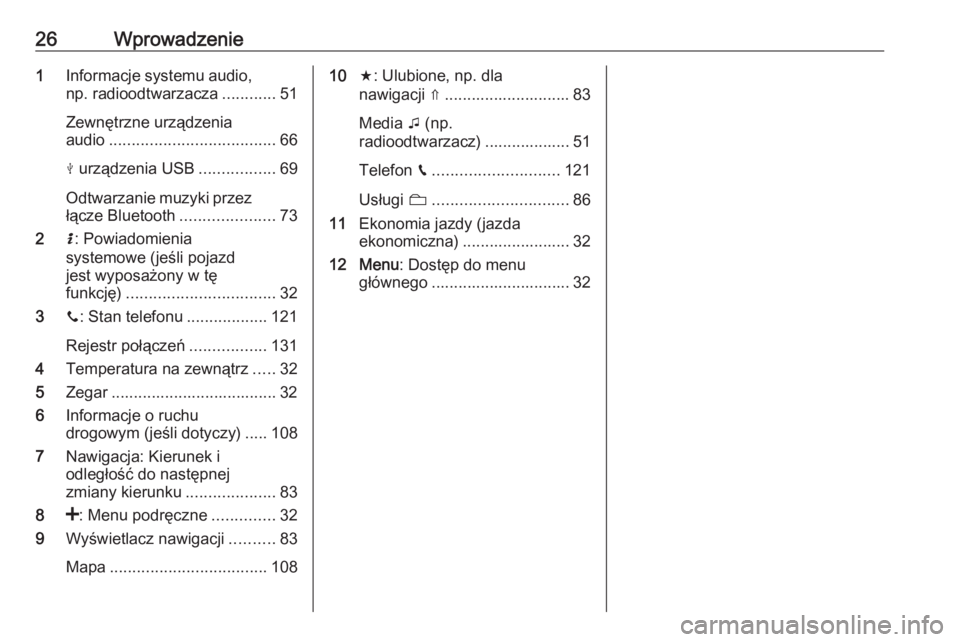
26Wprowadzenie1Informacje systemu audio,
np. radioodtwarzacza ............51
Zewnętrzne urządzenia
audio ..................................... 66
M urządzenia USB .................69
Odtwarzanie muzyki przez
łącze Bluetooth .....................73
2 H: Powiadomienia
systemowe (jeśli pojazd
jest wyposażony w tę
funkcję) ................................. 32
3 y: Stan telefonu ..................121
Rejestr połączeń .................131
4 Temperatura na zewnątrz .....32
5 Zegar ..................................... 32
6 Informacje o ruchu
drogowym (jeśli dotyczy) ..... 108
7 Nawigacja: Kierunek i
odległość do następnej
zmiany kierunku ....................83
8 <: Menu podręczne ..............32
9 Wyświetlacz nawigacji ..........83
Mapa ................................... 10810f: Ulubione, np. dla
nawigacji ⇑ ............................ 83
Media t (np.
radioodtwarzacz) ................... 51
Telefon g............................ 121
Usługi N.............................. 86
11 Ekonomia jazdy (jazda
ekonomiczna) ........................ 32
12 Menu : Dostęp do menu
głównego ............................... 32
Page 28 of 145
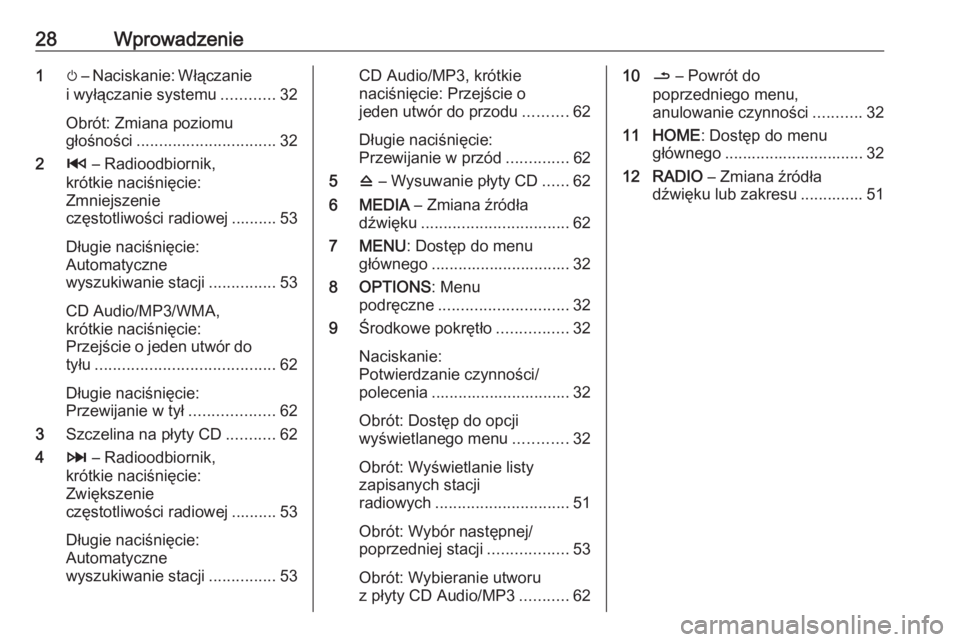
28Wprowadzenie1m – Naciskanie: Włączanie
i wyłączanie systemu ............32
Obrót: Zmiana poziomu
głośności ............................... 32
2 2 – Radioodbiornik,
krótkie naciśnięcie:
Zmniejszenie
częstotliwości radiowej .......... 53
Długie naciśnięcie:
Automatyczne
wyszukiwanie stacji ...............53
CD Audio/MP3/WMA,
krótkie naciśnięcie:
Przejście o jeden utwór do
tyłu ........................................ 62
Długie naciśnięcie:
Przewijanie w tył ...................62
3 Szczelina na płyty CD ...........62
4 3 – Radioodbiornik,
krótkie naciśnięcie:
Zwiększenie
częstotliwości radiowej .......... 53
Długie naciśnięcie:
Automatyczne
wyszukiwanie stacji ...............53CD Audio/MP3, krótkie
naciśnięcie: Przejście o
jeden utwór do przodu ..........62
Długie naciśnięcie:
Przewijanie w przód ..............62
5 d – Wysuwanie płyty CD ......62
6 MEDIA – Zmiana źródła
dźwięku ................................. 62
7 MENU : Dostęp do menu
głównego ............................... 32
8 OPTIONS : Menu
podręczne ............................. 32
9 Środkowe pokrętło ................32
Naciskanie:
Potwierdzanie czynności/
polecenia ............................... 32
Obrót: Dostęp do opcji
wyświetlanego menu ............32
Obrót: Wyświetlanie listy
zapisanych stacji
radiowych .............................. 51
Obrót: Wybór następnej/
poprzedniej stacji ..................53
Obrót: Wybieranie utworu
z płyty CD Audio/MP3 ...........6210/ – Powrót do
poprzedniego menu,
anulowanie czynności ...........32
11 HOME : Dostęp do menu
głównego ............................... 32
12 RADIO – Zmiana źródła
dźwięku lub zakresu .............. 51
Page 29 of 145
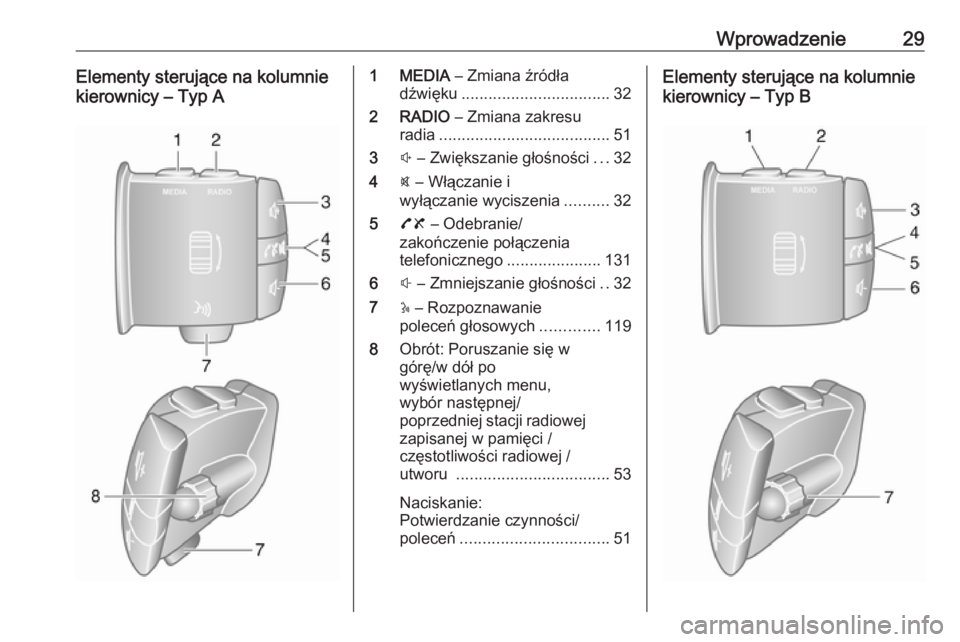
Wprowadzenie29Elementy sterujące na kolumnie
kierownicy – Typ A1 MEDIA – Zmiana źródła
dźwięku ................................. 32
2 RADIO – Zmiana zakresu
radia ...................................... 51
3 ! – Zwiększanie głośności ...32
4 @ – Włączanie i
wyłączanie wyciszenia ..........32
5 78 – Odebranie/
zakończenie połączenia
telefonicznego .....................131
6 # – Zmniejszanie głośności ..32
7 5 – Rozpoznawanie
poleceń głosowych .............119
8 Obrót: Poruszanie się w
górę/w dół po
wyświetlanych menu,
wybór następnej/
poprzedniej stacji radiowej
zapisanej w pamięci /
częstotliwości radiowej /
utworu .................................. 53
Naciskanie:
Potwierdzanie czynności/
poleceń ................................. 51Elementy sterujące na kolumnie
kierownicy – Typ B
Page 30 of 145
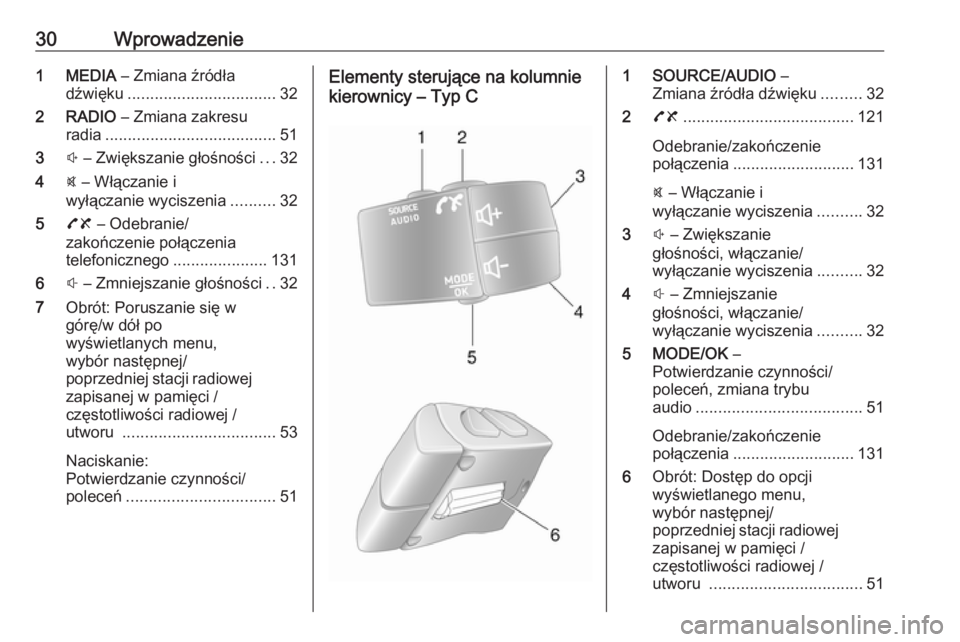
30Wprowadzenie1 MEDIA – Zmiana źródła
dźwięku ................................. 32
2 RADIO – Zmiana zakresu
radia ...................................... 51
3 ! – Zwiększanie głośności ...32
4 @ – Włączanie i
wyłączanie wyciszenia ..........32
5 78 – Odebranie/
zakończenie połączenia
telefonicznego .....................131
6 # – Zmniejszanie głośności ..32
7 Obrót: Poruszanie się w
górę/w dół po
wyświetlanych menu,
wybór następnej/
poprzedniej stacji radiowej
zapisanej w pamięci /
częstotliwości radiowej /
utworu .................................. 53
Naciskanie:
Potwierdzanie czynności/
poleceń ................................. 51Elementy sterujące na kolumnie
kierownicy – Typ C1 SOURCE/AUDIO –
Zmiana źródła dźwięku .........32
2 78 ...................................... 121
Odebranie/zakończenie
połączenia ........................... 131
@ – Włączanie i
wyłączanie wyciszenia ..........32
3 ! – Zwiększanie
głośności, włączanie/
wyłączanie wyciszenia ..........32
4 # – Zmniejszanie
głośności, włączanie/
wyłączanie wyciszenia ..........32
5 MODE/OK –
Potwierdzanie czynności/
poleceń, zmiana trybu
audio ..................................... 51
Odebranie/zakończenie
połączenia ........................... 131
6 Obrót: Dostęp do opcji
wyświetlanego menu,
wybór następnej/
poprzedniej stacji radiowej
zapisanej w pamięci /
częstotliwości radiowej /
utworu .................................. 51
Page 34 of 145
34WprowadzenieMożna też (korzystając z elementówsterujących na kolumnie kierownicy)
nacisnąć @ lub 8 lub
jednocześnie ! i # .
Wyłączanie wyciszenia
Aby wyłączyć wyciszenie (w
zależności od systemu audio-
nawigacyjnego), ponownie krótko
nacisnąć X lub obrócić w prawo.
Można też (korzystając z elementów
sterujących na kolumnie kierownicy)
ponownie nacisnąć przycisk @ lub
jednocześnie przyciski ! i # .
Uwaga
Gdy nadawany jest komunikat dla
kierowców, wyciszenie systemu
zostaje automatycznie anulowane.
Aby uzyskać więcej informacji, patrz „Radiowy system danych RDS”
3 57.Obsługa wyświetlacza
R15 BT USB, R16 BT USB,
CD16 BT USB, CD18 BT USB –
Obsługa wyświetlacza
● W celu poruszania się po wyświetlaczu w górę/w dół:
Obrócić pokrętło OK.
● W celu potwierdzenia czynności/ poleceń: Nacisnąć przycisk OK.
● Aby anulować czynności/ polecenia (i powrócić do
poprzedniego menu):
Nacisnąć /.
NAVI 50 IntelliLink – Obsługa wyświetlacza
Użyć ekranu dotykowego do obsługi
poniższych wyświetlonych menu,
zgodnie z opisem w poszczególnych
rozdziałach:
● è/ñ RADIOODTWARZACZ
Patrz rozdział
„Radioodtwarzacz” 3 51.
● t/ü MEDIA
Patrz rozdział „Gniazdo USB”
3 69.● y PHONE
Patrz rozdział „Telefon” 3 121.
● sMAPA / yMapa
Patrz rozdział „Nawigacja”
3 83.
● yNAVI / ýNav
Patrz rozdział „Nawigacja”
3 83.
● ÿUSTAWIENIA
Patrz (NAVI 50 IntelliLink)
„Ustawienia barwy dźwięku”
3 42, „Ustawienia poziomu
głośności” 3 44 i „Ustawienia
systemu” 3 45.
Uwaga
W zależności od wersji
oprogramowania, menu dostępne
na ekranie wyświetlacza mogą się różnić od podanych powyżej.
Gdy wyświetlana jest strona główna
7 , można ukryć te menu na
wyświetlaczu (mogą być pokazywane
tylko informacje o systemie audio i
zegar) przez dotknięcie æ. Aby
ponownie wyświetlić te menu,
dotknąć dowolne miejsce na ekranie.
Page 35 of 145
Wprowadzenie35NAVI 80 IntelliLink – Obsługa
wyświetlacza
Użyć ekranu dotykowego do obsługi poniższych wyświetlonych menu,
zgodnie z opisem w poszczególnych
rozdziałach.
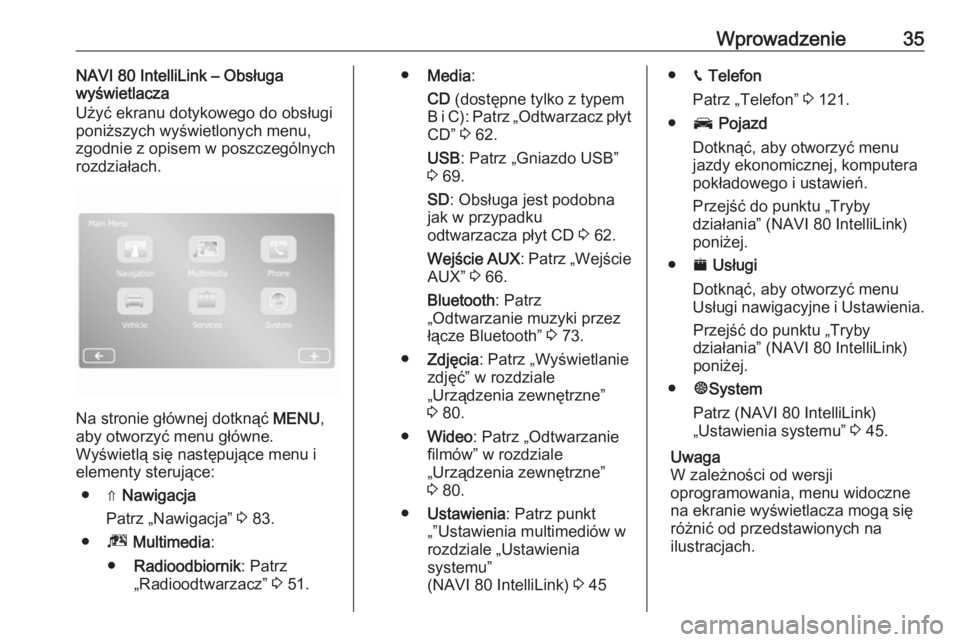
Na stronie głównej dotknąć MENU,
aby otworzyć menu główne.
Wyświetlą się następujące menu i
elementy sterujące:
● ⇑ Nawigacja
Patrz „Nawigacja” 3 83.
● ª Multimedia :
● Radioodbiornik : Patrz
„Radioodtwarzacz” 3 51.
● Media :
CD (dostępne tylko z typem
B i C): Patrz „Odtwarzacz płyt CD” 3 62.
USB : Patrz „Gniazdo USB”
3 69.
SD : Obsługa jest podobna
jak w przypadku
odtwarzacza płyt CD 3 62.
Wejście AUX : Patrz „Wejście
AUX” 3 66.
Bluetooth : Patrz
„Odtwarzanie muzyki przez
łącze Bluetooth” 3 73.
● Zdjęcia : Patrz „Wyświetlanie
zdjęć” w rozdziale
„Urządzenia zewnętrzne”
3 80.
● Wideo : Patrz „Odtwarzanie
filmów” w rozdziale
„Urządzenia zewnętrzne”
3 80.
● Ustawienia : Patrz punkt
„”Ustawienia multimediów w rozdziale „Ustawienia
systemu”
(NAVI 80 IntelliLink) 3 45● g Telefon
Patrz „Telefon” 3 121.
● J Pojazd
Dotknąć, aby otworzyć menu
jazdy ekonomicznej, komputera
pokładowego i ustawień.
Przejść do punktu „Tryby
działania” (NAVI 80 IntelliLink)
poniżej.
● ¯ Usługi
Dotknąć, aby otworzyć menu
Usługi nawigacyjne i Ustawienia.
Przejść do punktu „Tryby
działania” (NAVI 80 IntelliLink)
poniżej.
● ±System
Patrz (NAVI 80 IntelliLink)
„Ustawienia systemu” 3 45.
Uwaga
W zależności od wersji
oprogramowania, menu widoczne
na ekranie wyświetlacza mogą się
różnić od przedstawionych na
ilustracjach.
Page 36 of 145
36Wprowadzenie●I/←: Przejście do poprzedniej
strony
● j/→: Przejście do następnej
strony
● ↑: Wyświetlane listy; przewijanie w górę
● ↓: Wyświetlane listy; przewijanie w dół
● <: Otwarcie menu podręcznego
● r: Powrót do poprzedniego
menu
Ekran wyświetlacza można również
obsługiwać za pomocą elementów
sterujących na panelu systemu
audio-nawigacyjnego.
Uwaga
W zależności od wersji, niektóre
elementy sterujące na panelu
systemu audio-nawigacyjnego nie
obsługują funkcji wyświetlanych na
ekranie.
Uwaga
W niektórych pojazdach działanie
ekranu dotykowego może być
ograniczone podczas jazdy.Tryby działania
Radioodbiornik
Aby wybrać tryb radioodbiornika: W
zależności od systemu audio-
nawigacyjnego nacisnąć RADIO,
RADIO/CD lub AUDIO/SOURCE .NAVI 50 IntelliLink:
Aby w dowolnym momencie przejść do menu radia, dotknąć 7, a
następnie è/ñ Radio .NAVI 80 IntelliLink:
Aby przejść do menu radia ze strony głównej, dotknąć MENU, następnie
Multimedia , a potem Radio.
Szczegółowy opis funkcji
radioodbiornika 3 51.
Odtwarzacze audio
Aby zmienić źródło dźwięku na CD,
USB , AUX , Bluetooth lub iPod (jeśli to
ma zastosowanie): W zależności od
systemu audio-nawigacyjnego
dotknąć MEDIA, RADIO/CD lub
AUDIO/SOURCE .
NAVI 50 IntelliLink : Aby w dowolnym
momencie przejść do menu
podłączonych zewnętrznych
urządzeń audio ( USB, iPod , BT
(Bluetooth) lub AUX), dotknąć 7, a
następnie t/ü Media . Dotknąć S w
lewym górnym rogu i wybrać
zewnętrzne źródło audio.
NAVI 80 IntelliLink : Aby przejść do
menu zewnętrznych urządzeń audio
(np. Audio CD, USB, karta SD,
wejście AUX, Bluetooth) ze strony
głównej, dotknąć MENU, następnie
Multimedia , a potem Media. Wybrać
zewnętrzne źródło audio z listy na
wyświetlaczu.R15 BT USB, R16 BT USB
Szczegółowy opis następujących
elementów:
● Funkcje gniazda AUX 3 66
● Funkcje gniazda USB 3 69
● Odtwarzanie muzyki przez łącze Bluetooth 3 73CD16 BT USB, CD18 BT USB
Szczegółowy opis następujących
elementów:
● Funkcje odtwarzacza CD 3 62
● Funkcje gniazda AUX 3 66
● Funkcje gniazda USB 3 69
● Odtwarzanie muzyki przez łącze Bluetooth 3 73
Page 40 of 145
40Wprowadzenie●Usługi nawigacyjne
Wybrać, aby przejść do funkcji
związanych z nawigacją np.
fotoradary, wyszukiwanie
lokalne, My TomTom LIVE,
pogoda.
Patrz (NAVI 80 IntelliLink) „Usługi
LIVE” w rozdziale „Nawigacja”
3 86.
Uwaga
W celu uzyskania dostępu do usług
LIVE należy włożyć kompatybilną
kartę SD do gniazda.
● Aktualizacja aplikacji
Wybrać, aby zaktualizować
bieżące aplikacji.
● Ustawienia udostępniania
danych
Wybrać, aby włączyć/wyłączyć
udostępnianie danych.
Uwaga
Jeśli udostępnianie danych jest
wyłączone, niektóre funkcje mogą
nie działać prawidłowo.Ulubione (NAVI 80 IntelliLink)
Gdy jest wyświetlana strona główna,
dotknąć f, aby wyświetlić, dodać lub
usunąć pozycje ulubione dla
następujących funkcji:
● ⇑ Nawigacja 3 83.
● ª Multimedia – patrz
„Radioodtwarzacz” 3 51.
● g Telefon 3 121.
● ¯ Usługi 3 86.Ulubione – nawigacja
Wybrać wolny przycisk na
wyświetlaczu lub dotknąć < (aby
otworzyć menu podręczne), a
następnie wybrać Dodaj pozycję
ulubioną .
Wybierz pozycję z wyświetlonej listy,
aby dodać zapisany cel podróży do
ulubionych.
Więcej informacji, patrz
(NAVI 80 IntelliLink) „Wprowadzanie
celu podróży” w rozdziale
„Nawigacja” 3 101.Ulubione – multimedia
Wybrać wolny przycisk na
wyświetlaczu lub dotknąć < (aby
otworzyć menu podręczne), a
następnie Dodaj pozycję ulubioną .
Wybierz pozycję z wyświetlonej listy,
aby dodać zaprogramowaną stację
radiową do ulubionych.Ulubione – telefon
Wybrać wolny przycisk na
wyświetlaczu lub dotknąć < (aby
otworzyć menu podręczne), a
następnie Dodaj pozycję ulubioną .
Wybierz pozycję z wyświetlonej listy,
aby dodać kontakt telefoniczny do
ulubionych.
Więcej informacji, patrz
(NAVI 80 IntelliLink) „Książka
telefoniczna” w rozdziale „Telefon”
3 131.Ulubione – usługi
Wybrać wolny przycisk na
wyświetlaczu lub dotknąć < (aby
otworzyć menu podręczne), a
następnie Dodaj pozycję ulubioną .
Wybrać pozycję z wyświetlonej listy,
aby dodać usługę do ulubionych.