tow OPEL MOVANO_B 2018 Instrukcja obsługi systemu audio-nawigacyjnego (in Polish)
[x] Cancel search | Manufacturer: OPEL, Model Year: 2018, Model line: MOVANO_B, Model: OPEL MOVANO_B 2018Pages: 145, PDF Size: 2.13 MB
Page 74 of 145
74Odtwarzanie muzyki przez łącze Bluetoothumożliwiającej wykrycie go przez
inne urządzenia (patrz instrukcja
obsługi urządzenia).
● Źródło sygnału audio musi być skojarzone i podłączone do
systemu Infotainment.
R15 BT USB, R16 BT USB,
CD16 BT USB, CD18 BT USB –
Odtwarzanie muzyki poprzez
łącze Bluetooth
Połączenie Bluetooth
Aby móc korzystać z urządzenia audio, wymagane jest ustanowienie
połączenia pomiędzy urządzeniem a
systemem Infotainment za pomocą
łącza Bluetooth, tj. przed użyciem
urządzenie musi zostać skojarzone z
systemem pojazdu.
Patrz „Podłączanie urządzeń przez
Bluetooth” w rozdziale „Telefon”
3 126.
● Istnieje możliwość skojarzenia i zapisania na liście urządzeń
maksymalnie pięć urządzeń
audio, ale jednocześnie może
być podłączone tylko jedno z
nich.● Jeśli urządzenie jest wyposażone w moduł
odtwarzacza audio i moduł
telefoniczny, zostaną skojarzone
obydwie funkcje. Kojarzenie
telefonu komórkowego 3 124.
● Gdy używany jest odtwarzacz audio, funkcje telefonu pozostająaktywne, a odtwarzanie dźwięku
jest wstrzymywane na czas
korzystania z telefonu.
Kojarzenie zewnętrznego urządzenia
audio z systemem Infotainment
Aby skojarzyć urządzenie audio,
nacisnąć TEL i wybrać opcję Skojarz
urządzenie , obracając i naciskając
OK . Zostanie wyświetlony ekran
Gotowy do kojarzenia .
Następnie w urządzeniu audio
uruchomić funkcję wyszukiwania
pobliskich urządzeń Bluetooth.
Wybrać pozycję My Radio (tj. nazwę
systemu) z listy wyświetlonej w
urządzeniu audio, a następnie (jeśli to
ma zastosowanie) za pomocą
klawiatury urządzenia audiowprowadzić kod kojarzący
wyświetlony na ekranie systemu
Infotainment.
Uwaga
Jeśli urządzenie audio nie jest
wyposażone w ekran, wprowadzić domyślny kod kojarzący w
urządzeniu, a następnie w systemie
Infotainment. Domyślny kod
kojarzący urządzenia audio można
znaleźć w dołączonej do niego
instrukcji obsługi, zwykle jest to
0000 . W zależności od urządzenia
może być wymagane podanie kodu
kojarzącego w odwrotnej kolejności, tj. najpierw w systemie Infotainment.
Jeśli kojarzenie nie powiedzie się,
system powróci do poprzedniego
menu, wyświetlając odpowiedni
komunikat. W razie potrzeby należy
powtórzyć procedurę.
Po zakończeniu kojarzenia na
ekranie systemu Infotainment zostaje wyświetlony komunikat
potwierdzający, a następnie nazwa skojarzonego urządzenia audio.
Page 81 of 145
Urządzenia zewnętrzne81Uwaga
Odtwarzanie jest możliwe tylko
wtedy, gdy pojazd nie znajduje się w
ruchu.
Wybrać podłączone urządzenie
źródłowe (np. karta SD, USB), aby
uzyskać dostęp do wszystkich
kompatybilnych plików wideo w
urządzeniu.
Wyświetlacz zawiera następujące
opcje:
● t lub v: Przejście o
poprzedniego/następnego wideo.
● =: Wstrzymanie odtwarzania
wideo.
● Pasek przewijania dla upływającego czasu: Przewijanie
wideo.
● Nowy wybór : Wybieranie innego
zdjęcia z podłączonego
urządzenia źródłowego.
● Pełny ekran : Przełączanie
wyświetlacza na tryb
pełnoekranowy.● r: Powrót do poprzedniego
ekranu.
● <: Otwarcie menu podręcznego;
w celu zmiany urządzenia
źródłowego lub przejścia do
ustawień wideo.
Podczas odtwarzania wideo
menu podręczne umożliwia
również powrót do listy plików
wideo.
Ustawienia wideo – patrz
(NAVI 80 IntelliLink) „Ustawienia
systemu” 3 45.
Korzystanie z aplikacji na smartfony
NAVI 80 IntelliLink – klonowanie
interfejsu użytkownika smartfona
Aplikacja klonowania interfejsu
użytkownika smartfona Android™
Auto wyświetla wybrane aplikacje ze
smartfona na ekranie wyświetlacza i
pozwala na ich obsługę bezpośrednio
za pomocą elementów sterujących
systemu audio-nawigacyjnego.Sprawdzić u producenta urządzenia,
czy ta funkcja jest kompatybilna z
danym smartfonem i czy ta aplikacja
jest dostępna w danym kraju.
Przygotowanie smartfona
Pobrać aplikację Android Auto do
smartfonu ze sklepu Google Play™
Store.
Włączanie klonowania interfejsu
użytkownika smartfona
1. Podłączyć smartfon do gniazda USB 3 69.
2. Zatwierdzić żądanie na ekranie wyświetlacza.
3. Dotknąć û na ekranie
wyświetlacza, aby zatwierdzić
klauzulę poufności. Użytkownik
korzystający z systemu po raz
pierwszy powinien zwracać uwagę na wyświetlane w
urządzeniu mobilnym żądania
systemu, które należy spełniać,
aby kontynuować konfigurację.
4. Ponownie dotknąć û.
Od tego momentu można używać
sklonowanego interfejsu.
Page 82 of 145
82Urządzenia zewnętrzneUżywanie sklonowanego interfejsu
użytkownika smartfona
● Dotknąć û na ekranie
wyświetlacza, aby przejść do
menu Android Auto
podłączonego smartfona.
● Nacisnąć i przytrzymać 5 w
elementach sterujących na
kierownicy lub na kolumnie
kierownicy, aby przejść do
elementów sterowania głosem.
Uwaga
Podczas korzystania z aplikacji
nawigacyjnych i muzycznych za
pośrednictwem Android Auto
zastępują one podobne aplikacje
zintegrowane w systemie NAVI 80.
Powrót do ekranu systemu audio-
nawigacyjnego
Nacisnąć ;.
Page 84 of 145
84NawigacjaPrzy pierwszym użyciu pojazdu lub
po podróży promem itp., system
przeprowadza samoczynną
kalibrację. W takiej sytuacji jest
normalne, że przed przejechaniem
pewnej odległości system nie podaje
dokładnej lokalizacji pojazdu.
Po wprowadzeniu adresu
docelowego lub wybraniu
użytecznego miejsca (np. najbliższa
stacja benzynowa, hotel), obliczana
jest trasa od lokalizacji bieżącej do
wybranego celu.
Prowadzenie po trasie jest
realizowane poprzez komunikaty
głosowe i wskazania wyświetlane na
ekranie.9 Ostrzeżenie
Niektóre miejsca, np. ulice
jednokierunkowe czy strefy dla
pieszych, nie są oznaczone na
mapie systemu nawigacyjnego. W powyższych miejscach system
może wyświetlić ostrzeżenie,
które należy zaakceptować.
Dlatego też należy zwracać
szczególną uwagę na ulice
jednokierunkowe oraz inne drogi i
wjazdy, na których obowiązuje
zakaz wjazdu.
Uwaga
W niektórych systemach audio- nawigacyjnych odbiór audycji
radiowych może być przerywany
podczas komunikatów prowadzenia
głosowego lub przed każdą zmianą
kierunku.
Pamięć USB (NAVI 50 IntelliLink )
System nawigacyjny wymaga
pamięci USB, która zawiera m.in.
cyfrową mapę miejscowości i sieci
dróg w Polsce.
Uwaga
Użyć pamięci USB sformatowanej w
systemie FAT32, o pojemności
minimum 4 GB i maksimum 32 GB.
Po przejechaniu pierwszych 100 km
w ciągu 90 dni można sprawdzić, czy dostępne są bezpłatne aktualizacje
map cyfrowych.
Uwaga
Aby uniknąć ewentualnych
problemów technicznych, do obsługi i aktualizacji systemu
nawigacyjnego używać wyłącznie kompatybilnych pamięci USB. Nie
wkładać pamięci USB do żadnego innego urządzenia (np. aparatu
cyfrowego, telefonu komórkowego itd.) ani do gniazda w innym
pojeździe.
Instalacja oprogramowania
W celu zaktualizowania cyfrowych
map i skorzystania z usług
dostępnych do pobrania na zasadzie
wyłączności, należy utworzyć konto w
witrynie internetowej
opel.naviextras.com i zainstalować
bezpłatne oprogramowanie.Tworzenie konta
Na stronie opel.naviextras.com
można utworzyć własne konto
internetowe. Wybrać np. opcję
„Zarejestruj się” na stronie
internetowej i wprowadzić
odpowiednie dane.
Page 85 of 145
Nawigacja85Instalowanie oprogramowania
Zainstalować w komputerze
oprogramowanie pobrane z witryny
opel.naviextras.com.
Postępować według instrukcji
wyświetlanych na ekranie w celu
zainstalowania i uruchomienia
aplikacji w trybie online.Rejestrowanie systemu
nawigacyjnego
System nawigacyjny musi być
zarejestrowany na nowym koncie
internetowym.
Włożyć pustą pamięć USB w gniazdo
USB systemu nawigacyjnego.
Dotknąć 7, a następnie wybrać
y NAVI / ýNav , Opcje i Aktualizacja
mapy .
Aby upewnić się, że pamięci systemu nawigacyjnego została zapisana cała
zawartość, wybrać Opcje a następnie
Aktualizacja . Przed wyjęciem pamięci
USB poczekać na zakończenie
aktualizacji.
Następnie włożyć pamięć USB do
gniazda USB komputera
podłączonego do Internetu. Po
uruchomieniu aplikacji internetowej irozpoznaniu pamięci USB w oknie
aplikacji pokazuje się nazwa systemu (lub oprogramowania). System
nawigacyjny jest rejestrowany w
profilu użytkownika.
Po wstępnej konfiguracji pamięć USB
jest automatycznie rozpoznawana
przez system nawigacyjny i przez
aplikację internetową.
Aktualizowanie pamięci USB i
systemu nawigacyjnego
Aktualizacje są udostępniane w
regularnych odstępach czasu, np.
aktualizacje map oraz lokalizacji
fotoradarów.
Uwaga
W niektórych krajach pobranie i
uaktywnianie funkcji ostrzegania o
fotoradarach jest niezgodne z
prawem i grozi konsekwencjami
prawnymi.
Te aktualizacje są osiągalne tylko
poprzez katalog aplikacji
internetowych, dostępny za
pośrednictwem pamięci USB.Aplikacja internetowa pozwala:
● zaktualizować system nawigacyjny (mapy, lokalizacje
fotoradarów itp.)
● ulepszyć zawartość POI do wersji premium
● dodać lub usunąć dane
● dostosować system do osobistych preferencji
Poszczególne menu aplikacji
internetowej ułatwiają użytkownikowi
wykonanie powyższych czynności.Aktualizacja systemu
W celu wykorzystania pełnej palety
możliwości systemu nawigacyjnego
należy go jak najczęściej
aktualizować.
Włożyć pamięć USB w gniazdo USB systemu nawigacyjnego. System
nawigacyjny rozpoznaje aktualizacje
dostępne w pamięci USB i
automatycznie wyświetla się ekran
„Aktualizuj”.
Wybrać Aktualizuj , aby rozpocząć
instalację aktualizacji w systemie nawigacyjnym.
Page 91 of 145
Nawigacja91Dotknąć dowolnego miejsca na
mapie. Kursor wskazuje bieżącą pozycję. Aby przewinąć mapę,
przeciągnąć mapę w wymaganym
kierunku.
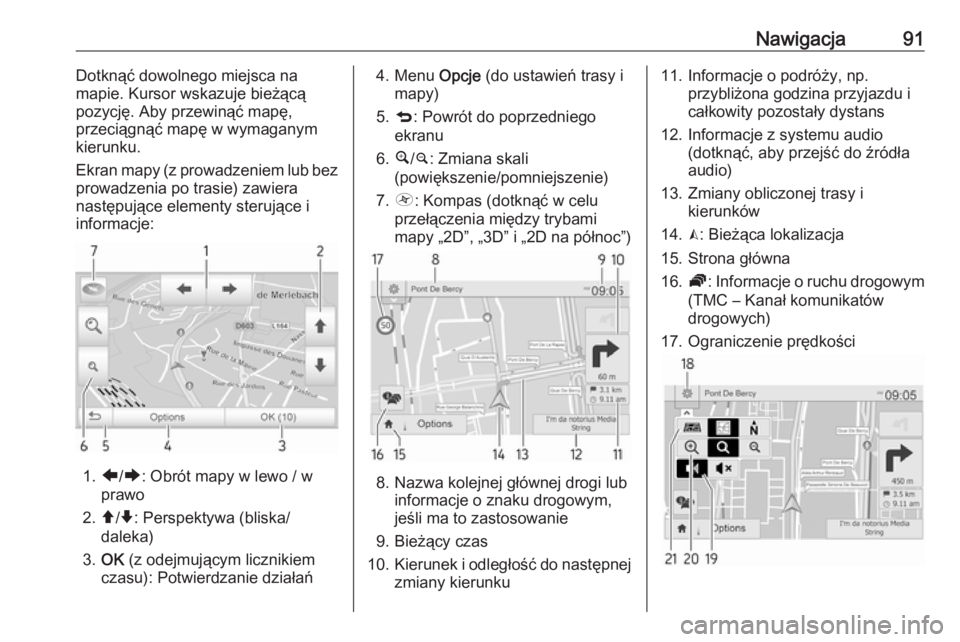
Ekran mapy (z prowadzeniem lub bez
prowadzenia po trasie) zawiera
następujące elementy sterujące i
informacje:
1. ä/å : Obrót mapy w lewo / w
prawo
2. â/ã : Perspektywa (bliska/
daleka)
3. OK (z odejmującym licznikiem
czasu): Potwierdzanie działań
4. Menu Opcje (do ustawień trasy i
mapy)
5. q : Powrót do poprzedniego
ekranu
6. ¼/¾ : Zmiana skali
(powiększenie/pomniejszenie)
7. Ô : Kompas (dotknąć w celu
przełączenia między trybami
mapy „2D”, „3D” i „2D na północ”)
8. Nazwa kolejnej głównej drogi lub informacje o znaku drogowym,
jeśli ma to zastosowanie
9. Bieżący czas
10. Kierunek i odległość do następnej
zmiany kierunku
11. Informacje o podróży, np. przybliżona godzina przyjazdu i
całkowity pozostały dystans
12. Informacje z systemu audio (dotknąć, aby przejść do źródła
audio)
13. Zmiany obliczonej trasy i kierunków
14. K: Bieżąca lokalizacja
15. Strona główna
16. Ö: Informacje o ruchu drogowym
(TMC – Kanał komunikatów
drogowych)
17. Ograniczenie prędkości
Page 96 of 145
96NawigacjaUwaga
W niektórych krajach pobranie i
uaktywnianie funkcji ostrzegania o
fotoradarach jest niezgodne z
prawem i grozi konsekwencjami
prawnymi.
● Wyszukiwanie lokalne /Miejsca
TomTom
Usługa umożliwia szybkie
wyszukanie dowolnego
interesującego miejsca (POI) na
podstawie wprowadzonego
słowa kluczowego, a następnie
ustawienie go jako punktu
docelowego.
● My TomTom LIVE
Wyświetlanie daty wygaśnięcia
abonamentu na usługi.
● Pogoda
Usługa prognozy pogody
dostarcza informacje o pogodzie
dla bieżącej lokalizacji i
wybranego punktu docelowego
na maksymalnie kolejne pięć dni.Konfigurowanie systemu
nawigacyjnego
NAVI 50 IntelliLink – Konfigurowanie
systemu nawigacyjnego
Dotknąć 7, następnie yNAVI /
ý Nav , a potem Opcje. Ten ekran
menu umożliwia sprawdzanie i
uaktualnianie następujących
ustawień mapy i nawigacji:
● Ostrzeżenia
● Ustawienia trasy
● Ustawienia mapy
● Ustawienia głosu
● Format współrzędnych
● GPS
● Aktualizacja mapy
● Ruch drogowy (w zależności od
wersji)Ostrzeżenia
Wybrać Ostrzeżenia , aby przejść do
poniższych ustawień (wyłączyć, jeśli nie jest wymagane):
● Ostrzeżenie po przekroczeniu
dozwolonej prędkości
(włączanie/wyłączanie)
● Ograniczenie prędkości zawsze
widoczne (włączanie/
wyłączanie)
● Ostrzeżenia o niebezpiecznych
miejscach (włączanie/
wyłączanie)
● Odległość wstępnego
ostrzegania (0 m/200 m/500 m)
Dostępne w zależności od wersji.
Ostrzeżenie po przekroczeniu
dozwolonej prędkości : Mapa cyfrowa
zawiera ograniczenia prędkości dla
niektórych dróg. Gdy pojazd
przekroczy dozwoloną prędkość,
emitowane są ostrzeżenia
dźwiękowe i/lub wizualne.
Ograniczenie prędkości zawsze
widoczne : Ograniczenie prędkości
dla niektórych dróg jest zawsze
widoczne.
Page 97 of 145
Nawigacja97Ostrzeżenia o niebezpiecznych
miejscach : Gdy pojazd przejeżdża
przez niebezpieczne miejsce (stałe
lub tymczasowe) – tj. gdy wjeżdża na
niebezpieczny odcinek drogi
wymagający zachowania
szczególnej ostrożności lub zbliża się
do fotoradaru (w zależności od kraju)
– emitowane są ostrzeżenia
dźwiękowe i wizualne.
Odległość wstępnego ostrzegania :
Wybieranie odległości od
niebezpiecznego miejsca, przy której
emitowane są ostrzeżenia.
Uwaga
Na niektórych drogach i obszarach
ostrzeżenia mogą być niedostępne.Ustawienia trasy
Wybierz Ustawienia trasy , aby
uaktualnić następujące ustawienia
wyznaczania trasy:
● Metoda planowania trasy
(szybka/krótka/ekonomiczna)
● Autostrady (włączanie/
wyłączanie)
● Opłata okresowa (włączanie/
wyłączanie)
● Płatne (włączanie/wyłączanie)●Promy (włączanie/wyłączanie)
● Pasy ruchu dla pojazdów z
pasażerami /HOV (włączanie/
wyłączanie)
● Drogi nieutwardzone (włączanie/
wyłączanie)
● Wymagane pozwolenia
(włączanie/wyłączanie) (w
zależności od wersji)
W razie potrzeby dotknąć Opcje, a
następnie Przywróć domyślne , aby
przywrócić domyślne ustawienia fabryczne dla wszystkich tych opcji.
Gdy jest wyświetlona mapa (bez
aktywnego prowadzenia po trasie),
do menu Ustawienia trasy można
również przejść przez dotknięcie
przycisku Opcje.
Aby uzyskać więcej informacji, patrz
(NAVI 50 IntelliLink) „Informacje na
wyświetlaczu”, „Ekran mapy”
powyżej.
Metoda planowania trasy : Wybrać
Szybka , aby ustawić najszybszą
trasę do wprowadzonego celu
podróży. Ta metoda zakłada, że powszystkich drogach pojazd porusza
się w przybliżeniu z maksymalną
dozwoloną prędkością.
Wybrać Krótka, aby ustawić
najkrótszą trasę i zminimalizować
całkowitą odległość do
wprowadzonego celu podróży.
Wybrać Eco, aby ustawić trasę
stanowiącą kompromis między trasą najszybszą a najkrótszą.
Wyznaczona trasa może być krótsza
od najszybszej ale nieco wolniejsza.
Autostrady : Uwzględnianie lub
nieuwzględnianie autostrad przy
planowaniu trasy.
Wyłączyć tę opcję, np. w przypadku
holowania innego pojazdu lub gdy nie jest dozwolona jazda po autostradzie.
Uwaga
Przestrzegać przepisów
obowiązujących w kraju, w którym
pojazd jest prowadzony.
Opłata okresowa : Uwzględnianie lub
nieuwzględnianie dróg, które
wymagają zakupienia specjalnej,
okresowej licencji.
Page 98 of 145
98NawigacjaPłatne: Uwzględnianie lub
nieuwzględnianie dróg, z których
korzystać można po uiszczeniu
opłaty za jednorazowy przejazd.
Promy : Uwzględnianie lub
nieuwzględnianie korzystania z
promów, statków i pociągów.
Pasy ruchu dla pojazdów z
pasażerami /HOV : Uwzględnianie lub
nieuwzględnianie pasów ruchu dla
pojazdów z pasażerami i pasów
ruchu dla pojazdów z większą liczbą
pasażerów (HOV).
Drogi nieutwardzone : Uwzględnianie
lub nieuwzględnianie korzystania z
dróg nieutwardzonych np. dróg
gruntowych, o nawierzchni żwirowej.Ustawienia mapy
Wybrać Ustawienia mapy , aby
przejść do następujących opcji:
● Tryb widoku (3D/2D/2D na
północ)
Tryb „2D na północ” jest
dostępny w zależności od wersji.
● Perspektywa (bliska/normalna/
daleka)● Widok autostrady (włączanie/
wyłączanie)
● Znaczniki POI
Gdy jest wyświetlona mapa (bez
aktywnego prowadzenia po trasie), do menu Ustawienia mapy można
również przejść przez dotknięcie
przycisku Opcje.
Aby uzyskać więcej informacji, patrz
(NAVI 50 IntelliLink) „Informacje na
wyświetlaczu”, „Ekran mapy”
powyżej.
Tryb widoku : Wybrać Tryb widoku ,
aby zmienić domyślny tryb widoku mapy na 2D, perspektywiczny 3D lub 2D z orientacją zawsze na północ.
W celu przełączenia między trybami
widoku mapy można również dotknąć
Kompas na mapie.
Perspektywa : Wybrać Perspektywa ,
aby podwyższyć lub obniżyć punkt, z
jakiego widziana jest mapa.
Gdy jest wyświetlona mapa (bez
aktywnego prowadzenia po trasie), w
celu podwyższenia lub opuszczenia
punktu, z jakiego jest widziana mapa,można dotknąć ⇧/⇩. Przyciski te są
wyświetlane na szaro, gdy została
osiągnięta pozycja maksymalna.
Widok autostrady : Wybrać Widok
autostrady , aby włączyć/wyłączyć
widok węzła autostrady w trybie
prowadzenia po trasie.
Aby uzyskać więcej informacji, patrz
(NAVI 50 IntelliLink) „Informacje na
wyświetlaczu”, „Ekran mapy”
powyżej.
Znaczniki POI : Wybrać l przy
pozycji Znaczniki POI , aby wyświetlić
listę typów interesujących miejsc
(POI).
Użyć tego ekranu do włączania/
wyłączania (pokazywania lub
ukrywania na mapie) znaczników
pewnych POI na mapie np.
zakwaterowanie, lotnisko, kawiarnia lub bar.
Wybrać typ POI, aby otworzyć listę
jego podkategorii i włączyć/wyłączyć
(pokazać lub ukryć) poszczególne
podkategorie.
Page 100 of 145
100Nawigacjazdarzenia, zdarzenia związane z
natężeniem ruchu drogowego,
zamknięcia i blokady, wypadki.
NAVI 80 IntelliLink – Konfigurowanie
systemu nawigacyjnego
Aby przejść do menu ustawień
nawigacji ze strony głównej, dotknąć MENU , następnie Nawigacja, a
potem Ustawienia . Wyświetlają się
następujące podmenu ustawień:
● Wyłącz prowadzenie głosowe :
Włączanie i wyłączanie
prowadzenia głosowego
podczas nawigacji.
● Planowanie trasy :
Ustawienia dotyczące typu trasy, dróg płatnych, promów,
podsumowania trasy, pasów ruchu dla pojazdów z pasażerami
i dróg nieutwardzonych.
Wybrać preferowany typ
planowania; zalecana jest „Trasa najszybsza”. Trasa ekonomiczna
jest wyznaczana tak, aby
oszczędzić jak najwięcej paliwa.
Następnie, stosownie do
potrzeb, włączyć/wyłączyć„iQ routes™”. iQ routes™
umożliwia obliczanie tras
zgodnie ze średnim natężeniem
ruchu drogowego w danym dniu i
o określonej porze oraz
obliczenie najlepszej trasy przy
uwzględnieniu bieżącej
prędkości ruchu drogowego.
● Pokaż POI na mapie :
Pokazywanie lub ukrywanie znaczników POI na mapie.
● Zarządzaj POI :
Dodawanie, zmienianie lub
usuwanie POI i kategorii POI.
● Głos (w zależności od wersji):
Wybór głosu syntetycznego bądź męskiego lub żeńskiego głosu
ludzkiego (do instrukcji
głosowych) z dostępnej listy.
Głosy ludzkie zapewniają
uproszczone instrukcje głosowe
prowadzenia po trasie i nie są
dostępne w przypadku, gdy jest
wykorzystywana funkcja
rozpoznawania mowy 3 117.● Ustaw lokalizację domową :
Zmiana adresu domowego i
adresów najczęściej używanych
celów podróży.
● Zarządzaj zapisanymi
lokalizacjami :
Usuwanie lub zmiana nazwy
zapisanych adresów celów
podróży.
Aby zmienić nazwę, wybrać
adres z wyświetlonej listy,
wybrać opcję Zmień nazwę i
wprowadzić nową nazwę.
Dotknąć Gotowe, aby
potwierdzić. Aby usunąć
wybrany adres, dotknąć Usuń i
potwierdzić, gdy system o to poprosi.
● Przełącz mapę :
Jeśli na karcie SD jest
zainstalowanych kilka map, użyć
tej opcji do przełączania między
zapisanymi mapami. Wybrać
„Zmień mapę” a następnie
wybrać żądaną mapę z
dostępnych opcji.