USB OPEL MOVANO_B 2020 Īpašnieka rokasgrāmata (in Latvian)
[x] Cancel search | Manufacturer: OPEL, Model Year: 2020, Model line: MOVANO_B, Model: OPEL MOVANO_B 2020Pages: 381, PDF Size: 9.4 MB
Page 141 of 381
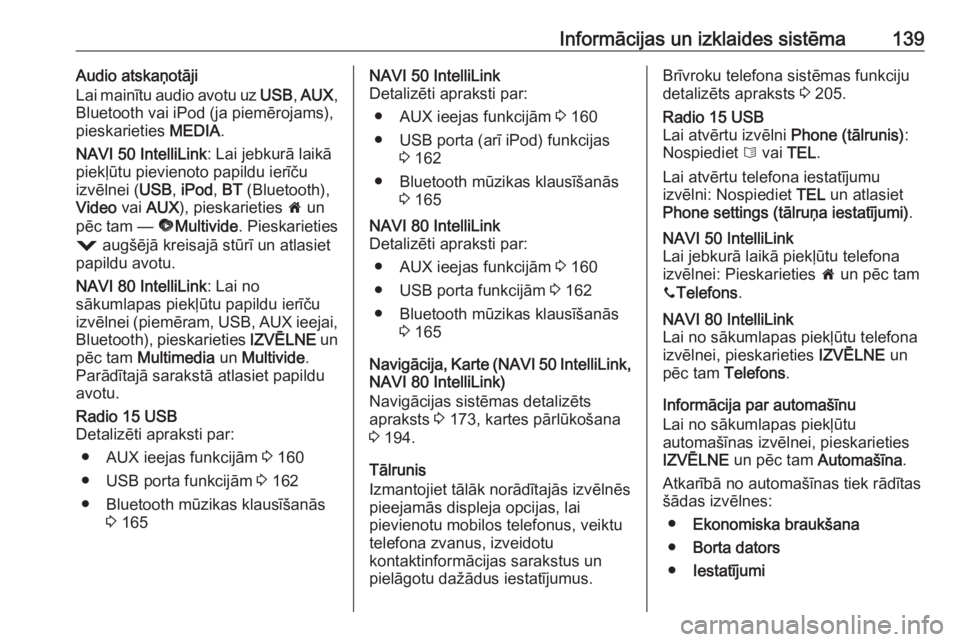
Informācijas un izklaides sistēma139Audio atskaņotāji
Lai mainītu audio avotu uz USB, AUX ,
Bluetooth vai iPod (ja piemērojams), pieskarieties MEDIA.
NAVI 50 IntelliLink : Lai jebkurā laikā
piekļūtu pievienoto papildu ierīču
izvēlnei ( USB, iPod , BT (Bluetooth),
Video vai AUX ), pieskarieties 7 un
pēc tam — üMultivide . Pieskarieties
= augšējā kreisajā stūrī un atlasiet
papildu avotu.
NAVI 80 IntelliLink : Lai no
sākumlapas piekļūtu papildu ierīču izvēlnei (piemēram, USB, AUX ieejai, Bluetooth), pieskarieties IZVĒLNE un
pēc tam Multimedia un Multivide .
Parādītajā sarakstā atlasiet papildu
avotu.Radio 15 USB
Detalizēti apraksti par:
● AUX ieejas funkcijām 3 160
● USB porta funkcijām 3 162
● Bluetooth mūzikas klausīšanās 3 165NAVI 50 IntelliLink
Detalizēti apraksti par:
● AUX ieejas funkcijām 3 160
● USB porta (arī iPod) funkcijas 3 162
● Bluetooth mūzikas klausīšanās 3 165NAVI 80 IntelliLink
Detalizēti apraksti par:
● AUX ieejas funkcijām 3 160
● USB porta funkcijām 3 162
● Bluetooth mūzikas klausīšanās 3 165
Navigācija, Karte (NAVI 50 IntelliLink ,
NAVI 80 IntelliLink)
Navigācijas sistēmas detalizēts
apraksts 3 173, kartes pārlūkošana
3 194.
Tālrunis
Izmantojiet tālāk norādītajās izvēlnēs
pieejamās displeja opcijas, lai
pievienotu mobilos telefonus, veiktu
telefona zvanus, izveidotu
kontaktinformācijas sarakstus un
pielāgotu dažādus iestatījumus.
Brīvroku telefona sistēmas funkciju
detalizēts apraksts 3 205.Radio 15 USB
Lai atvērtu izvēlni Phone (tālrunis):
Nospiediet 6 vai TEL.
Lai atvērtu telefona iestatījumu
izvēlni: Nospiediet TEL un atlasiet
Phone settings (tālruņa iestatījumi) .NAVI 50 IntelliLink
Lai jebkurā laikā piekļūtu telefona izvēlnei: Pieskarieties 7 un pēc tam
y Telefons .NAVI 80 IntelliLink
Lai no sākumlapas piekļūtu telefona
izvēlnei, pieskarieties IZVĒLNE un
pēc tam Telefons.
Informācija par automašīnu
Lai no sākumlapas piekļūtu
automašīnas izvēlnei, pieskarieties IZVĒLNE un pēc tam Automašīna.
Atkarībā no automašīnas tiek rādītas
šādas izvēlnes:
● Ekonomiska braukšana
● Borta dators
● Iestatījumi
Page 146 of 381
144Informācijas un izklaides sistēmaSarakstu ritināšanaJa visus vienumus nevar attēlot
ekrānā, saraksts jāritina.
Lai ritinātu izvēlnes vienumu
sarakstu, ritjoslas augšdaļā un
apakšdaļā pieskarieties S vai R.
Lai ātri ritinātu sarakstu, pieskarieties
un turiet S vai R.
Piezīme
Turpmākajās nodaļās saraksta
ritināšana skārienekrānā tiks
aprakstīta šādi: "...ritiniet līdz
Ritināšana kartē
Pieskarieties jebkurā kartes vietā.
Kursors norāda pašreizējo atrašanās
vietu. Lai ritinātu karti, velciet karti
vajadzīgajā virzienā.
Piezīme
Spiedienam jābūt nemainīgam, un
pirksts ir jāpārvieto ar nemainīgu
ātrumu.
Uznirstošās izvēlnes
Lai atvērtu uznirstošās izvēlnes ar
papildu opcijām, pieskarieties <.Lai izietu no uznirstošās izvēlnes,
nepiekļūstot opcijām un neveicot
nekādas izmaiņas, pieskarieties
jebkurai ekrāna daļai ārpus
uznirstošās izvēlnes.
Skaņas tembra iestatījumi
Radio 15 USB
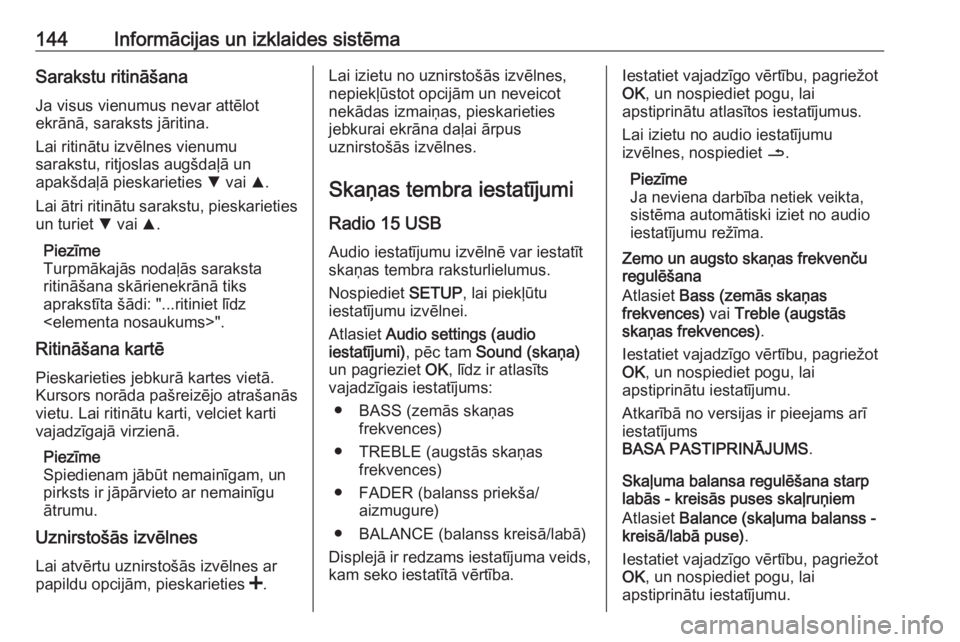
Audio iestatījumu izvēlnē var iestatīt
skaņas tembra raksturlielumus.
Nospiediet SETUP, lai piekļūtu
iestatījumu izvēlnei.
Atlasiet Audio settings (audio
iestatījumi) , pēc tam Sound (skaņa)
un pagrieziet OK, līdz ir atlasīts
vajadzīgais iestatījums:
● BASS (zemās skaņas frekvences)
● TREBLE (augstās skaņas frekvences)
● FADER (balanss priekša/ aizmugure)
● BALANCE (balanss kreisā/labā)
Displejā ir redzams iestatījuma veids,
kam seko iestatītā vērtība.Iestatiet vajadzīgo vērtību, pagriežot
OK , un nospiediet pogu, lai
apstiprinātu atlasītos iestatījumus.
Lai izietu no audio iestatījumu
izvēlnes, nospiediet /.
Piezīme
Ja neviena darbība netiek veikta,
sistēma automātiski iziet no audio
iestatījumu režīma.
Zemo un augsto skaņas frekvenču
regulēšana
Atlasiet Bass (zemās skaņas
frekvences) vai Treble (augstās
skaņas frekvences) .
Iestatiet vajadzīgo vērtību, pagriežot
OK , un nospiediet pogu, lai
apstiprinātu iestatījumu.
Atkarībā no versijas ir pieejams arī
iestatījums
BASA PASTIPRINĀJUMS .
Skaļuma balansa regulēšana starp
labās - kreisās puses skaļruņiem
Atlasiet Balance (skaļuma balanss -
kreisā/labā puse) .
Iestatiet vajadzīgo vērtību, pagriežot
OK , un nospiediet pogu, lai
apstiprinātu iestatījumu.
Page 148 of 381
146Informācijas un izklaides sistēmaSkaļuma iestatījumi
Radio 15 USB
Nospiediet SETUP, lai piekļūtu
iestatījumu izvēlnei.
Atlasiet Audio settings (audio
iestatījumi) , pēc tam Speed vol.
(Ātruma skaļ.) un pagrieziet OK, līdz
ir atlasīts vajadzīgais iestatījums.
NAVI 50 IntelliLink
Lai jebkurā laikā piekļūtu iestatījumu
izvēlnei, pieskarieties 7 un pēc tam
ÿ Iestatījumi .
Tiek rādītas šādas iestatījumu
apakšizvēlnes:
● Audio
Skatiet tālāk tēmu "Audio
iestatījumi".
● Displejs
Skatiet tēmu
(NAVI 50 IntelliLink) "Sistēmas
iestatījumi" 3 147.● Savienojamība
Skatiet tēmu
(NAVI 50 IntelliLink) "Sistēmas
iestatījumi" 3 147.
● Sistēma
Skatiet tēmu
(NAVI 50 IntelliLink) "Sistēmas iestatījumi" 3 147.Skaņas iestatījumi
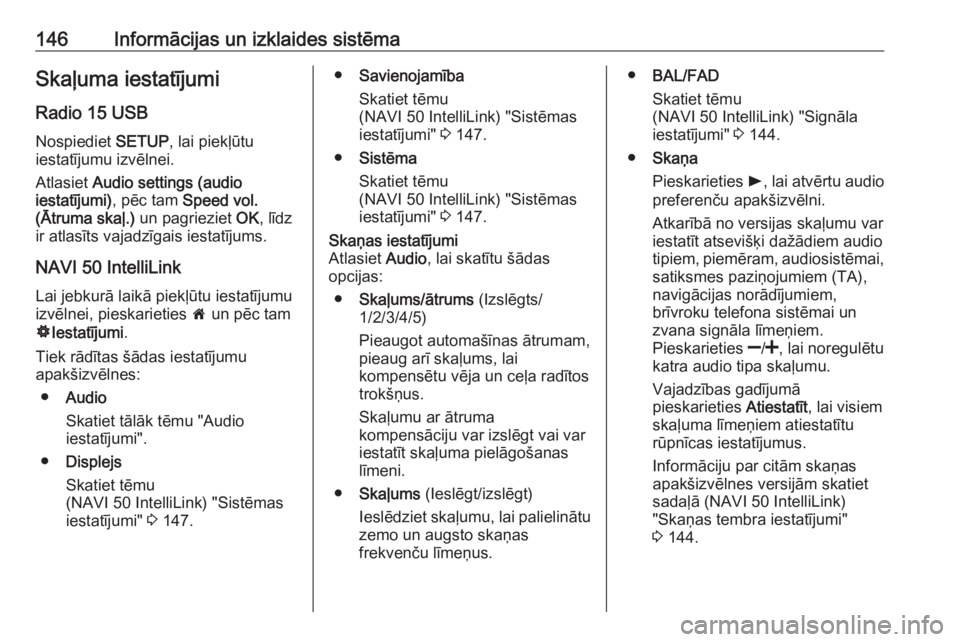
Atlasiet Audio, lai skatītu šādas
opcijas:
● Skaļums/ātrums (Izslēgts/
1/2/3/4/5)
Pieaugot automašīnas ātrumam,
pieaug arī skaļums, lai
kompensētu vēja un ceļa radītos
trokšņus.
Skaļumu ar ātruma
kompensāciju var izslēgt vai var
iestatīt skaļuma pielāgošanas
līmeni.
● Skaļums (Ieslēgt/izslēgt)
Ieslēdziet skaļumu, lai palielinātu
zemo un augsto skaņas
frekvenču līmeņus.● BAL/FAD
Skatiet tēmu
(NAVI 50 IntelliLink) "Signāla
iestatījumi" 3 144.
● Skaņa
Pieskarieties l, lai atvērtu audio
preferenču apakšizvēlni.
Atkarībā no versijas skaļumu var
iestatīt atsevišķi dažādiem audio
tipiem, piemēram, audiosistēmai,
satiksmes paziņojumiem (TA),
navigācijas norādījumiem,
brīvroku telefona sistēmai un
zvana signāla līmeņiem.
Pieskarieties ]/< , lai noregulētu
katra audio tipa skaļumu.
Vajadzības gadījumā
pieskarieties Atiestatīt, lai visiem
skaļuma līmeņiem atiestatītu
rūpnīcas iestatījumus.
Informāciju par citām skaņas
apakšizvēlnes versijām skatiet
sadaļā (NAVI 50 IntelliLink)
"Skaņas tembra iestatījumi"
3 144.
Page 149 of 381
Informācijas un izklaides sistēma147NAVI 80 IntelliLinkSkatiet tēmu (NAVI 80 IntelliLink)
"Sistēmas iestatījumi" 3 147.
Sistēmas iestatījumi
Radio 15 USB
Nospiediet SETUP un atveriet
iestatījumu izvēlni, pagriežot un
nospiežot OK.
Kad sistēmas iestatījumu izmaiņas ir veiktas, nospiediet SETUP, lai izietu
no izvēlnes un saglabātu izmaiņas. Arī sistēma pēc noteikta laika saglabā
izmaiņas un iziet no izvēlnes.Pulksteņa iestatīšana
Lai iestatītu sistēmas pulksteņa un
laika attēlojuma formātu, atlasiet
Clock (pulkstenis) . Atlasiet vajadzīgo
iestatījumu, pagriežot un nospiežot
OK .Sistēmas valodas maiņa
Mainiet displeja valodu, atverot
izvēlni Language (valoda) . Sarakstā
atlasiet valodu, pagriežot un
nospiežot OK.Sistēmas noklusējuma iestatījumu
atjaunošana
Lai sistēmas iestatījumiem atjaunotu
noklusējuma vērtības, atlasiet Default
settings (noklusējuma iestatījumi) ,
pagriežot un nospiežot OK. Kad tiek
parādīta uzvedne, apstipriniet
izmaiņas, vēlreiz nospiežot OK.
NAVI 50 IntelliLink
Lai jebkurā laikā piekļūtu iestatījumu
izvēlnei, pieskarieties 7 un pēc tam
ÿ Iestatījumi .
Tālāk norādītās iestatījumu
apakšizvēlnes tiek rādītas ekrāna
apakšā:
● Audio :
Skatiet (NAVI 50 IntelliLink)
"Skaņas tembra iestatījumi"
3 144 un "Skaļuma iestatījumi"
3 146.
● Displejs : Skatiet tālāk.
● Savienojamība : Skatiet tālāk.
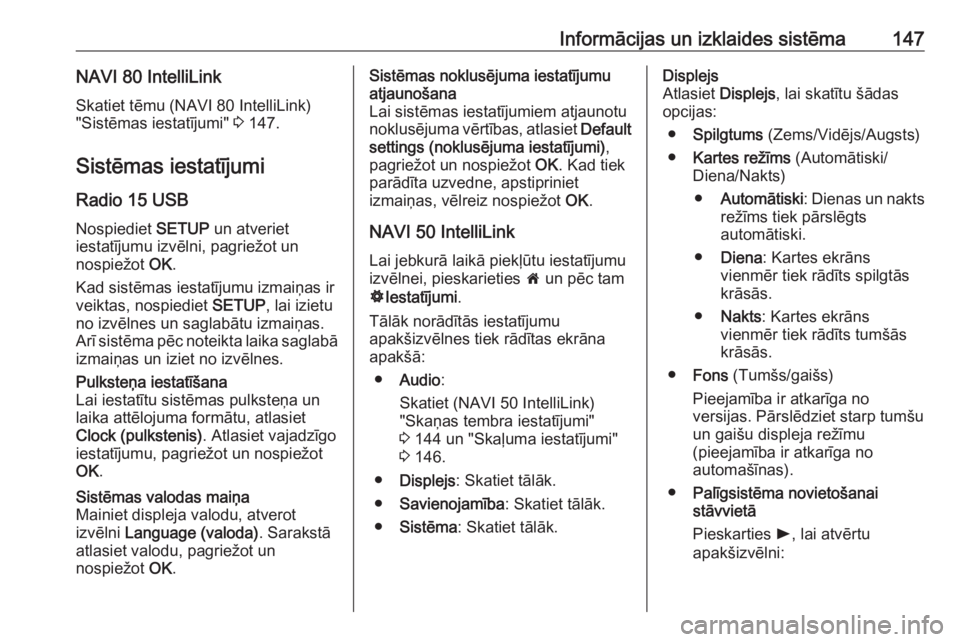
● Sistēma : Skatiet tālāk.Displejs
Atlasiet Displejs, lai skatītu šādas
opcijas:
● Spilgtums (Zems/Vidējs/Augsts)
● Kartes režīms (Automātiski/
Diena/Nakts)
● Automātiski : Dienas un nakts
režīms tiek pārslēgts
automātiski.
● Diena : Kartes ekrāns
vienmēr tiek rādīts spilgtās
krāsās.
● Nakts : Kartes ekrāns
vienmēr tiek rādīts tumšās
krāsās.
● Fons (Tumšs/gaišs)
Pieejamība ir atkarīga no
versijas. Pārslēdziet starp tumšu
un gaišu displeja režīmu
(pieejamība ir atkarīga no
automašīnas).
● Palīgsistēma novietošanai
stāvvietā
Pieskarties l, lai atvērtu
apakšizvēlni:
Page 154 of 381
152Informācijas un izklaides sistēmaRadio
Lietošana Radio uztveršana Radio uztveršanu var negatīvi
iespaidot atmosfēras traucējumi,
trokšņi, kropļojumi un signāla zudumi,
kuru cēlonis var būt:
● attāluma izmaiņas attiecībā pret raidītāju
● atstarošanās izraisīta radioviļņu pārklāšanās
● šķēršļi
Radio 15 USB - Vadības ierīces Svarīgākie radio vadības taustiņi ir
šādi:
● RADIO : ieslēdz radio, pārslēdz
viļņu diapazonus
● 2 3 : radiostaciju meklēšana
● OK: frekvences maiņa
● Staciju taustiņi 1...6: iestatīto staciju taustiņi●SETUP : sistēmas iestatījumi,
automātiska staciju saglabāšana
● TEXT : radio teksta informācijas
rādīšana
Radio ieslēgšana
Nospiediet RADIO, lai mainītu audio
avotu uz radio.
Tiks uztverta iepriekš atlasītā stacija.
Pārslēgšanās starp viļņu
diapazoniem
Vairākkārt nospiediet RADIO, lai
pārslēgtu pieejamos viļņu
diapazonus (piemēram, FM1, FM2,
AM).
Tiek atskaņota iepriekš atlasītā
radiostacija attiecīgajā viļņu
diapazonā.
NAVI 50 IntelliLink — vadības
ierīces
Radio vadībai izmantojiet
skārienekrānu.Galvenie vadības elementi ir šādi:
● FM/AM /DAB (atkarībā no
versijas): pārslēgt FM un AM
viļņu diapazonus.
● * /' : sākt nākamās/
iepriekšējās radiostacijas automātisku meklēšanu.
● ;/: : pāriet uz nākamo/
iepriekšējo frekvenci ar soli 0,5.
● R/S : ritināt radiostaciju
sarakstu.
Radio ieslēgšana
Lai jebkurā laikā aktivizētu radio, pieskarieties 7 un pēc tam
ñ Radio . Tiks uztverta iepriekš
atlasītā stacija.
Tālāk norādītās apakšizvēlnes tiek
rādītas ekrāna apakšā:
● Galvenā : Tiek rādīta radiostacija/
frekvence.
● Saraksts : Tiek rādīts pieejamo
radiostaciju saraksts alfabētiskā
secībā (maksimāli
50 radiostacijas).
Page 156 of 381
154Informācijas un izklaides sistēmaPārslēgšanās starp viļņu
diapazoniem
Pieskarieties cilnei FM/AM /DR
displeja augšējā kreisajā stūrī, lai pārslēgtu viļņu diapazonus.
Tiek atskaņota iepriekš atlasītā
radiostacija attiecīgajā viļņu
diapazonā.
Radiostaciju meklēšana
Automātiskā radiostaciju
meklēšana
Radio 15 USB
Īsi nospiediet 2 vai 3, lai meklētu
nākamo uztveramo radiostaciju
attiecīgajā viļņu diapazonā.
Ja stacija netiek atrasta, automātiskā
meklēšana turpinās, līdz vēlreiz
nospiež 2 vai 3.
NAVI 50 IntelliLink
Pieskarieties * vai ' , lai
meklētu nākamo uztveramo
radiostaciju attiecīgajā viļņu
diapazonā.Ja stacija netiek atrasta, automātiskā
meklēšana turpināsies, līdz vēlreiz
pieskarsieties * vai ' .
NAVI 80 IntelliLink
Pieskarieties Y vai Z, lai meklētu
nākamo uztveramo radiostaciju
attiecīgajā viļņu diapazonā.
Ja stacija netiek atrasta, automātiskā
meklēšana turpināsies, līdz vēlreiz
pieskarsieties Y vai Z.
Manuālā radiostaciju meklēšana
Radio 15 USB
Atlasiet vajadzīgo viļņu diapazonu un pēc tam nospiediet un turiet 2 vai
3 , lai meklētu atlasītajā viļņu
diapazonā.
Kad vajadzīgā frekvence ir gandrīz
sasniegta, atlaidiet taustiņu. Sistēma
automātiski meklē nākamo
uztveramo staciju, kas pēc tam tiek
atskaņota.
Pagrieziet OK, lai mainītu frekvenci
pakāpeniski.Saglabāto radiostaciju meklēšana
Tā ļauj izsaukt no atmiņas iepriekš
saglabātas radiostacijas.Lai saglabātu staciju, atlasiet
vajadzīgo viļņu diapazonu un staciju
un pēc tam nospiediet stacijas
taustiņu 1...6, līdz atskan signāls; tas
apstiprina, ka stacija ir saglabāta ar atbilstošo stacijas taustiņu. Katrā
viļņu diapazonā var saglabāt sešas
stacijas.Saglabātas stacijas ieslēgšana
Lai atskaņotu staciju, atlasiet
vajadzīgo viļņu diapazonu un pēc tam īsi nospiediet stacijas taustiņu 1...6.Radiostacijas nosaukuma meklēšana(tikai FM)
Atlasiet FM viļņu diapazonu un pēc tam displejā izceliet stacijas
nosaukumu, izmantojot _ vai 6.
Lai manuāli meklētu vajadzīgās
stacijas nosaukumu, vairākkārt
nospiediet 1 vai 4. Ja stacijas
nosaukums nav pieejams, iespējams,
tā vietā tiks parādīta stacijas
frekvence.
Alfabētiskajā sarakstā var būt līdz
60 FM radiostacijām ar vislabāko
uztveramību. Šo sarakstu var
atjaunināt jebkurā laikā. Automātiski
saglabāto radiostaciju saraksti
3 156.
Page 158 of 381
156Informācijas un izklaides sistēmaSaglabātas stacijas ieslēgšana
Lai ieslēgtu staciju, atlasiet vajadzīgo viļņu diapazonu un pēc tam
pieskarieties Iestatītās radiostacijas ,
lai skatītu saglabāto radiostaciju
izlasi, un pēc tam atlasiet vajadzīgo
staciju.Radiostacijas nosaukuma meklēšana (tikai FM)
Atlasiet FM viļņu diapazonu un pēc
tam pieskarieties Saraksts, lai skatītu
pieejamo radiostaciju alfabētisku sarakstu.
Lai manuāli meklētu vajadzīgās
stacijas nosaukumu, pieskarieties ↑
vai ↓. Ja stacijas nosaukums nav
pieejams, iespējams, tā vietā tiks
parādīta stacijas frekvence.
Alfabētiskajā sarakstā var būt līdz
50 radiostacijām ar vislabāko
uztveramību. Sarakstu var atjaunināt
jebkurā laikā; skatiet "Automātiski
saglabāto radiostaciju saraksti"
3 156.Automātiski saglabāto
radiostaciju saraksti
Izmantojot automātiskās
saglabāšanas funkciju, var meklēt un
saglabāt vislabāk uztveramās
radiostacijas attiecīgajā viļņu
diapazonā.
Automātiskā radiostaciju
saglabāšana
Radio 15 USB
FM viļņu diapazonā ir pieejams
automātiski saglabāto radiostaciju
saraksts (AST), kurā var saglabāt
sešas radiostacijas.
Radio klausīšanās laikā nospiediet un turiet RADIO : Sešas radiostacijas ar
spēcīgāko signālu tiek automātiski
saglabātas AST.
Piezīme
Atkarībā no signāla stipruma,
iespējams, tiks saglabāts mazāk par
sešām stacijām.Stacijas ieslēgšana
Radio 15 USB
Atlasiet vajadzīgo viļņu diapazonu un pēc tam īsi nospiediet stacijas
taustiņu 1...6, lai ieslēgtu saglabāto
staciju.
Lai ieslēgtu kādu no automātiski saglabāto radiostaciju saraksta
stacijām (AST), radio klausīšanās
laikā īsi nospiediet SETUP, lai
aktivizētu režīmu AST. Tiks uztverta
iepriekš atlasītā stacija. Īsi nospiediet
stacijas taustiņu 1...6, lai ieslēgtu
kādu citu automātiski saglabāto
radiostaciju saraksta staciju.
Radiostaciju saraksta manuāla
atjaunināšana
Automātiski saglabāto radiostaciju
sarakstā radiostacijas var saglabāt arī
manuāli.
Piezīme
Pieejams tikai sistēmā
NAVI 50 IntelliLink,
NAVI 80 IntelliLink.
Page 159 of 381
Informācijas un izklaides sistēma157Lai atjauninātu staciju sarakstu un
iegūtu jaunākās radiostacijas,
manuāli aktivizējiet sistēmas
atjaunināšanu. Atkarībā no
informācijas un izklaides sistēmas
manuālas atjaunināšanas laikā skaņa
var būt izslēgta.
NAVI 50 IntelliLink
Pieskarieties Opcijas, ritiniet uz leju
līdz Atjaunināt sarakstu un atlasiet
Sākt — līdz atjaunināšanas beigām
displejā ir redzams
Notiek atjaunināšana ... .
Piezīme
Ja ir pieejams DAB, ieteicams
atjaunināt DAB stacijas manuāli, kad
sistēma ir ieslēgta.
NAVI 80 IntelliLink
Sākumlapā pieskarieties IZVĒLNE,
Multivide un pēc tam Iestatījumi.
Atlasiet Radio un ritiniet uz leju līdz
Atjaunināt radio sarakstu .
Vai arī (atkarībā no versijas) atlasiet Multivide un pēc tam Radio un
izvēlieties jebkuru no tālāk
norādītajiem režīmiem:● Iestatītās radiostacijas
● Saraksts
● Frekvence
Pēc tam pieskarieties <, lai atvērtu
uznirstošo izvēlni, un atlasiet
Atjaunināt radiostaciju sarakstu .
Radio datu sistēma (RDS)
RDS ir FM staciju pakalpojums, kas palīdz atrast vajadzīgo staciju un
nodrošina labu uztveramību.
RDS priekšrocības ● Izvēlētās stacijas frekvences vietā displeja ekrānā tiek parādītsprogrammas nosaukums.
● Radiostaciju automātiskas meklēšanas laikā informācijas un
izklaides sistēma meklē tikai
RDS radiostacijas.
● Pateicoties AF (alternatīvās frekvences) funkcijai,
informācijas un izklaides sistēma vienmēr tiek noskaņota uz
vislabāk uztveramo izvēlētās
radiostacijas frekvenci.Radio 15 USB
RDS konfigurācija
Nospiediet SETUP un pagrieziet OK,
lai atvērtu izvēlni RDS. Nospiediet
pogu, lai atlasītu.
Pagrieziet regulēšanas pogu, lai
atlasītu RDS SETUP (RDS
IESTATĪŠANA).
RDS ieslēgšana un izslēgšana
Displeja ekrānā nospiediet Opcijas.
Varat mainīt tālāk norādītos
iestatījumus:
Funkciju RDS-AF ieslēdz/izslēdz,
nospiežot OK. Kad ir aktīva RDS,
displeja ekrānā ir redzams teksts AF.
Teksta informācija (radio teksts) Dažas FM radiostacijas pārraida
teksta informāciju, kas attiecas uz
pārraidāmo programmu (piemēram,
dziesmu nosaukumus).
Nospiediet SETUP un pagrieziet OK,
lai atvērtu izvēlni Radio teksti.
Pagrieziet regulēšanas pogu, lai atlasītu Radio, un nospiediet pogu, lai
skatītu informāciju.
Page 163 of 381
Informācijas un izklaides sistēma161Piezīme
Braukšanas laikā papildu ierīcei ir
jābūt droši nostiprinātai.
Automašīnas vadītājs vai pasažieri
var gūt smagas traumas, ja straujas
bremzēšanas, pēkšņas virziena
maiņas vai avārijas situācijā šie
priekšmeti inerces rezultātā tiks
izsviesti salonā.
Radio 15 USB
Nospiediet MEDIA, lai mainītu audio
avotu uz režīmu AUX, un pēc tam
ieslēdziet papildu ierīci. Displeja
ekrānā ir redzams teksts AUX.
AUX iestatījumi
Nospiediet SETUP, lai piekļūtu
iestatījumu izvēlnei.
Atlasiet AUX IN un pagrieziet OK, līdz
ir atlasīts vajadzīgais iestatījums:
● HI (300 mV)
● MID (600 mV)
● LO (1200 mV)NAVI 50 IntelliLink
Lai jebkurā laikā piekļūtu multivides
izvēlnei, pieskarieties 7 un pēc tam
t /ü MULTIVIDE .
Lai pārslēgtu papildu avotus, augšējā kreisajā stūrī pieskarieties S. Ir
pieejamas šādas opcijas:
● USB : skatiet
(NAVI 50 IntelliLink) "USB ports"
3 162.
● iPod : Skatiet
(NAVI 50 IntelliLink) "USB ports"
3 162.
● BT: skatiet (NAVI 50 IntelliLink)
"Bluetooth mūzika" 3 165.
● Video : Skatīt
(NAVI 50 IntelliLink) "Video"
3 171.
● AUX : atlasiet, lai mainītu audio
avotu uz AUX režīmu, pēc tam
ieslēdziet papildu ierīci.
NAVI 80 IntelliLink
Mainiet audio avotu uz AUX režīmu,
lai atskaņotu saturu no pievienotas
papildu ierīces.Lai no sākumlapas piekļūtu datu
nesēja izvēlnei, pieskarieties
IZVĒLNE , Multivide un pēc tam
Multivide .
Pieskarieties <, lai atvērtu uznirstošo
izvēlni (atkarībā no versijas). Ir pieejamas šādas opcijas:
● Papildu ligzda : Mainiet audio
avotu uz AUX režīmu, pēc tam
ieslēdziet papildu ierīci.
● USB : skatiet
(NAVI 80 IntelliLink) "USB ports"
3 162.
● Bluetooth savienojums : Skatiet
(NAVI 80 IntelliLink) "Bluetooth
mūzika" 3 165
Page 164 of 381
162Informācijas un izklaides sistēmaUSB ports
Vispārēja informācija
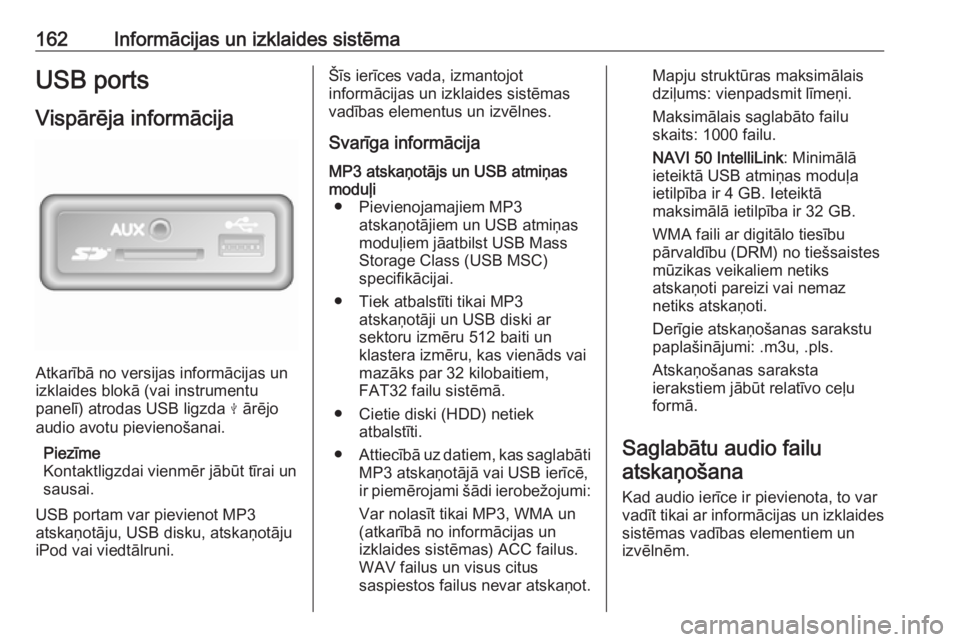
Atkarībā no versijas informācijas un
izklaides blokā (vai instrumentu
panelī) atrodas USB ligzda M ārējo
audio avotu pievienošanai.
Piezīme
Kontaktligzdai vienmēr jābūt tīrai un
sausai.
USB portam var pievienot MP3
atskaņotāju, USB disku, atskaņotāju iPod vai viedtālruni.
Šīs ierīces vada, izmantojot
informācijas un izklaides sistēmas
vadības elementus un izvēlnes.
Svarīga informācijaMP3 atskaņotājs un USB atmiņas
moduļi ● Pievienojamajiem MP3 atskaņotājiem un USB atmiņasmoduļiem jāatbilst USB MassStorage Class (USB MSC)
specifikācijai.
● Tiek atbalstīti tikai MP3 atskaņotāji un USB diski ar
sektoru izmēru 512 baiti un
klastera izmēru, kas vienāds vai
mazāks par 32 kilobaitiem,
FAT32 failu sistēmā.
● Cietie diski (HDD) netiek atbalstīti.
● Attiecībā uz datiem, kas saglabāti
MP3 atskaņotājā vai USB ierīcē,
ir piemērojami šādi ierobežojumi:
Var nolasīt tikai MP3, WMA un
(atkarībā no informācijas un
izklaides sistēmas) ACC failus.
WAV failus un visus citus
saspiestos failus nevar atskaņot.Mapju struktūras maksimālais
dziļums: vienpadsmit līmeņi.
Maksimālais saglabāto failu
skaits: 1000 failu.
NAVI 50 IntelliLink : Minimālā
ieteiktā USB atmiņas moduļa
ietilpība ir 4 GB. Ieteiktā
maksimālā ietilpība ir 32 GB.
WMA faili ar digitālo tiesību
pārvaldību (DRM) no tiešsaistes
mūzikas veikaliem netiks
atskaņoti pareizi vai nemaz
netiks atskaņoti.
Derīgie atskaņošanas sarakstu paplašinājumi: .m3u, .pls.
Atskaņošanas saraksta
ierakstiem jābūt relatīvo ceļu
formā.
Saglabātu audio failu atskaņošana
Kad audio ierīce ir pievienota, to var
vadīt tikai ar informācijas un izklaides
sistēmas vadības elementiem un
izvēlnēm.