USB OPEL MOVANO_B 2020 Īpašnieka rokasgrāmata (in Latvian)
[x] Cancel search | Manufacturer: OPEL, Model Year: 2020, Model line: MOVANO_B, Model: OPEL MOVANO_B 2020Pages: 381, PDF Size: 9.4 MB
Page 165 of 381
Informācijas un izklaides sistēma163Radio 15 USB
MP3 atskaņotājs / iPod / USB diski
Kad tiek pievienota USB ierīce,
sistēma automātiski atrod audio ierīci
un parāda pašlaik atskaņoto celiņu.
Ja ir pievienota jauna audio ierīce,
tiek automātiski atskaņots pirmās
mapes pirmais celiņš. Pievienojot
ierīci atpakaļ, tiek atsākta iepriekš
atskaņotā celiņa atskaņošana.
Atkarībā no tā, kāda audio ierīce ir
pievienota, atlasiet mapi (MP3
atskaņotājs, USB disks) vai
atskaņošanas sarakstu
(pārnēsājams digitālais mūzikas
atskaņotājs).
Celiņa izvēle
Lai tieši atlasītu celiņus (un mainītu mapes), vispirms piekļūstiet audio
ierīces izvēļņu struktūrai,
atskaņošanas laikā nospiežot OK.
Atlasiet celiņus un mainiet mapes,
pagriežot un nospiežot pogu.NAVI 50 IntelliLink
MP3 atskaņotājs / USB atmiņas
moduļi / iPod
Kad tiek pievienota USB ierīce,
sistēma automātiski atrod audio ierīci
un parāda pašlaik atskaņoto celiņu.
Tiek atpazīts arī ierīces tips (MP3
atskaņotājs/USB atmiņas modulis vai iPod), un automātiski tiek atlasīts
attiecīgā audio avota režīms (USB vai
iPod).
Kad ir aktivizēta izvēlne t/
ü MULTIVIDE , ir pieejamas šādas
apakšizvēlnes:
● Galvenā /Atskaņotājs
● Saraksts
● Opcijas
Lai pārslēgtu audio avotus, augšējā
kreisajā stūrī pieskarieties S. Ir
pieejamas šādas opcijas:
● USB : atlasiet, lai mainītu audio
avotu uz USB režīmu.
Piezīme
Lietošanas laikā tiek uzlādēts
pievienotās USB ierīces
akumulators vai tiek saglabāts tā
enerģijas līmenis.● iPod : Atlasiet, lai mainītu audio
avotu uz iPod režīmu.
● BT: skatiet sadaļu
(NAVI 50 IntelliLink) "Mūzikas
atskaņošana, izmantojot
Bluetooth" 3 165.
● AUX : skatiet
(NAVI 50 IntelliLink) — "AUX
ieejas lietošana" 3 160.Galvenā/atskaņotājs
Atlasiet, lai skatītu pašreizējo celiņu.
Šajā displeja ekrānā ir pieejamas
šādas opcijas:
● l (pāriet uz iepriekšējo celiņu;
nospiediet un turiet, lai attītu
atpakaļ)
● =/l (pauzēt/atskaņot)
● m (pāriet uz nākamo celiņu;
nospiediet un turiet, lai patītu uz
priekšu)Saraksts
Parāda pašreizējā albumā/mapē
saglabāto celiņu sarakstu. Atlasiet
kādu konkrētu celiņu, lai to tieši
atskaņotu.
Page 166 of 381
164Informācijas un izklaides sistēmaPiezīme
Pēc noklusējuma albumi ir norādīti
alfabētiskā secībā.
Ja ir pievienots USB disks, visas
mapes atrodas vienā un tajā pašā
koka struktūras līmenī.
Lai atgrieztos mapju koka struktūras
iepriekšējā līmenī, pieskarieties ò.Opcijas
Atlasiet, lai skatītu šādas opcijas:
● Atkārtošana (Izslēgta/Celiņu/
Mapi/Visu)
● Atkārtošan (Ieslēgšana/
Izslēgšana)
NAVI 80 IntelliLink
MP3 atskaņotājs / USB atmiņas
moduļi
Mainiet audio avotu uz USB režīmu,
lai atskaņotu failus no pievienotas
USB ierīces.
Lai no sākumlapas piekļūtu datu
nesēja izvēlnei, atlasiet IZVĒLNE,
Multivide un pēc tam Multivide.
Pieskarieties <, lai atvērtu uznirstošo
izvēlni (atkarībā no versijas). Ir
pieejamas šādas opcijas:
● USB : mainiet audio avotu uz
USB režīmu.
● Papildu ligzda : Skatiet
(NAVI 80 IntelliLink) "AUX ieeja" 3 160.
● Bluetooth savienojums : Skatiet
sadaļu (NAVI 80 IntelliLink)
"Mūzikas atskaņošana,
izmantojot Bluetooth" 3 165.
● SD kartiņa
Kad ir atlasīts USB režīms, displejā ir redzamas šādas opcijas:
● t vai v: Pāriet uz iepriekšējo/
nākamo celiņu.
● =: pauzēt celiņu.
● Pagājušā laika ritjosla: Ritināt celiņos.
● Jauna atlase : Izvēlēties citu
celiņu no pievienotā audio avota.
● Pašreizējais atskaņošanas
saraksts : Piekļūt pašreizējam
atskaņošanas sarakstam.● r: atgriezties iepriekšējā
ekrānā.
● <: atvērt uznirstošo izvēlni; lai
mainītu audio avotu vai piekļūtu
celiņa iestatījumiem (piemēram,
ieslēgtu/izslēgtu jaukšanu vai
atkārtošanu, rādītu pašreizējā
celiņa datus un piekļūtu skaņas
iestatījumiem).
Atvienošana no USB ligzdas
Kad audio ierīci atvieno no USB
ligzdas, atskaņošana tiek
nekavējoties pārtraukta.
Page 167 of 381
Informācijas un izklaides sistēma165Bluetooth mūzika
Vispārēja informācija Ārējos audio avotus ar Bluetooth
funkciju (piemēram, mūzikas mobilos
telefonus, MP3 atskaņotājus utt.) var
bezvadu režīmā pievienot
informācijas un izklaides sistēmai.
Svarīga informācija ● Informācijas un izklaides sistēmai var pievienot tikai tās
Bluetooth ierīces, kas atbalsta
A2DP (Paplašināto audio
sadales profilu). Izmantojot tā
sākotnējās versijas, savienojuma
izveide var būt apgrūtināta.
● Bluetooth ierīcei jāatbalsta AVRCP (Audio Video Remote
Control Profile) 1.0 versija vai
jaunāka versija. Ja ierīceneatbalsta AVRCP, informācijas
un izklaides sistēmā var kontrolēt
tikai skaļumu.
● Pirms Bluetooth ierīces pievienošanas informācijas un
izklaides sistēmai izlasiet tās
Bluetooth funkciju lietošanas norādījumus.
Vadība
Priekšnoteikumi Lai informācijas un izklaides sistēmā
varētu vadīt audio ierīci ar Bluetooth
savienojumu, jāievēro šādi
priekšnosacījumi:
● Jābūt aktivizētai informācijas un izklaides sistēmas Bluetoothfunkcijai.
Skatiet sadaļas "Telefons" tēmu
"Bluetooth savienojums" 3 210.
● Jābūt iespējotai Bluetooth audio papildavota Bluetooth
funkcionalitātei (skatiet audio
ierīces lietošanas instrukciju).● Atkarībā no audio avota var būt jāiestata ierīces "redzamība"
(skatiet audio ierīces lietošanas
instrukciju).
● Audio avotam jābūt savienotam pārī un pievienotam informācijasun izklaides sistēmai.
Radio 15 USB
Bluetooth savienojums
Ir jāizveido Bluetooth savienojums
starp audio ierīci un informācijas un
izklaides sistēmu, tas ir, pirms ierīces
lietošanas tā ir jāsavieno pārī ar
automašīnu.
Skatiet sadaļas "Telefons" tēmu
"Bluetooth savienojums" 3 210.
● Savienot pārī un saglabāt ierīču sarakstā var līdz pat piecām
audio ierīcēm, taču pievienota
vienlaikus var būt tikai viena.
● Ja ierīcei ir gan audio atskaņotāja, gan arī telefona
funkcionalitāte, tad pārī tiks
Page 171 of 381
Informācijas un izklaides sistēma169izmantojot USB ligzdu. Skatiet
sadaļas "USB ports" tēmu
(NAVI 50 IntelliLink) Mūzikas
atskaņošana, izmantojot USB ligzdu"
3 162.
NAVI 80 IntelliLink
Bluetooth savienojums
Ir jāizveido Bluetooth savienojums
starp audio ierīci un informācijas un
izklaides sistēmu, tas ir, pirms ierīces
lietošanas tā ir jāsavieno pārī ar
automašīnu.
● Savienot pārī un saglabāt ierīču sarakstā var noteiktu skaitu
ierīču, taču pievienota vienlaikus
var būt tikai viena.
● Ja ierīcei ir gan audio atskaņotāja, gan arī telefona
funkcionalitāte, tad pārī tiks
savienotas tās abas. Mobilā
telefona savienošana pārī
3 208.
● Telefona funkcijas ir aktīvas arī audio atskaņotāja lietošanas
laikā, savukārt telefona
lietošanas laikā audio
atskaņošana tiek pārtraukta.Audio papildierīces savienošana pārī
ar informācijas un izklaides sistēmu
Sākumlapā pieskarieties IZVĒLNE,
Multivide un pēc tam Iestatījumi.
Atlasiet Multivide , lai piekļūtu
multivides iestatījumu izvēlnei, un pēc
tam atlasiet opciju "Pārvaldīt
Bluetooth ierīces"/"Konfigurēt
Bluetooth savienojumu".
Pāra izveides procedūra līdzinās
mobilā telefona savienošanai pārī.
Skatiet sadaļas "Telefons" tēmu
(NAVI 80 IntelliLink) "Bluetooth
savienojums" 3 210.
Audio ierīces pievienošana
Kad savienošana pārī ir pabeigta,
audio ierīces tiek automātiski
savienotas ar informācijas un
izklaides sistēmu.
Varat jebkurā laikā mainīt audio avotu uz Bluetooth režīmu, lai atskaņotu
failus no pievienotas Bluetooth
ierīces.
Sākumlapā atlasiet IZVĒLNE,
Multivide un pēc tam Multivide.Atkarībā no versijas pieskarieties <
(lai atvērtu uznirstošu izvēlni). Atlasiet
Bluetooth /Bluetooth savienojums , lai
mainītu audio avotu uz Bluetooth.
Audio ierīces atvienošana
Izslēdzot audio ierīci vai deaktivizējot
audio ierīces Bluetooth funkciju, ierīce tiek atvienota no informācijas un
izklaides sistēmas.
Audio papildierīces noņemšana no
pāra ar informācijas un izklaides
sistēmu
Lai atvienotu no pāra, tas ir, lai ierīci
dzēstu no sistēmas atmiņas:
Sākumlapā pieskarieties IZVĒLNE,
Multivide un pēc tam Iestatījumi.
Atlasiet Multivide , lai piekļūtu
multivides iestatījumu izvēlnei, un pēc
tam atlasiet opciju "Pārvaldīt
Bluetooth ierīces"/"Konfigurēt
Bluetooth savienojumu".
Nospiediet <, lai atvērtu uznirstošo
izvēlni. Ir pieejamas šādas opcijas:
● Atspējot Bluetooth : Atlasiet, lai
informācijas un izklaides sistēmā atspējotu Bluetooth funkciju.
Page 172 of 381
170Informācijas un izklaides sistēma●Iestatīt TomTom redzamību :
Atlasiet, lai informācijas un
izklaides sistēmu padarītu
"redzamu" citām Bluetooth
ierīcēm, ļaujot tās savienot pārī ar
sistēmu.
● Atvienot visas ierīces : Atlasiet, lai
no informācijas un izklaides
sistēmas atvienotu visas pašreiz pievienotās ierīces, tās nedzēšot/ nenoņemot no pāra.
● Dzēst ierīci(-es) : atlasiet, lai ierīci
noņemtu no pāra ar informācijas
un izklaides sistēmu.
Pāra noņemšanas procedūra līdzinās mobilā telefona noņemšanai no pāra. Skatiet sadaļas "Telefons" tēmu
(NAVI 80 IntelliLink) "Bluetooth
savienojums" 3 210.
Darbināšana, izmantojot informācijas
un izklaides sistēmu
Kad ierīce ir savienota pārī ar sistēmu un ir izveidots bezvadu savienojums,
var tikt automātiski sākta audio
atskaņošana.
Pēc tam audio ierīci var vadīt,
izmantojot informācijas un izklaides
sistēmas displeja opcijas.Informācijas un izklaides sistēmā
pieejamo funkciju klāsts ir atkarīgs no
audio atskaņotāja veida.
Kad ir izveidots bezvadu savienojums ar audio ierīci, tās lietošana līdzinās
saglabāto audiofailu atskaņošanai,
izmantojot USB ligzdu. Skatiet
sadaļas "USB ports" tēmu
(NAVI 80 IntelliLink) Mūzikas
atskaņošana, izmantojot USB ligzdu"
3 162.Ārējās ierīces
Attēlu skatīšana
NAVI 80 IntelliLink
Lai no sākumlapas piekļūtu izvēlnei
"Attēli", pieskarieties IZVĒLNE,
Multivide un pēc tam Attēli.
Piezīme
Atskaņošana ir iespējama, tikai kad
automašīna stāv.
Atlasiet pievienoto avota ierīci
(piemēram, USB), lai piekļūtu
atsevišķiem fotoattēliem vai skatītu
visu ierīcē saglabāto saderīgo
fotoattēlu slaidrādi.
Displejā ir pieejamas šādas opcijas: ● N vai O: Pāriet uz iepriekšējo/
nākamo fotoattēlu.
● Sīktēli : Pārslēgt pilnekrāna un
samazinātu skatu.
● Jauna atlase : Izvēlieties citu
fotoattēlu no pievienotās avota
ierīces.
● <: atvērt uznirstošo izvēlni; lai
mainītu avota ierīci vai piekļūtu
fotoattēlu iestatījumiem.
Page 173 of 381
Informācijas un izklaides sistēma171Skatot fotoattēlu/slaidrādi,
uznirstošajā izvēlnē ir pieejamas
iespējas tuvinājuma līmeņa
iestatīšanai un visu fotoattēlu
skatīšanai sīktēlu formātā.
Fotoattēlu iestatījumi —
(NAVI 80 IntelliLink) "Sistēmas
iestatījumi" 3 147.
Filmu atskaņošana NAVI 50 IntelliLink
Lai no sākumlapas piekļūtu „Video”
izvēlnei, pieskarieties Multivide un
pēc tam Video.
Piezīme
Atskaņošana ir iespējama, tikai kad
automašīna stāv.
Ir pieejamas šādas trīs cilnes: ● Atskaņotājs : Attēlot video ekrāna
rādījumus.
● Saraksts : Attēlot sarakstu ar
visiem pieejamajiem
videomateriāliem.
● Opcijas : Attēlot atskaņošanas
iestatījumus un detalizētu video
informāciju.Video ekrāna rādījums ietver šādas
izvēles iespējas:
● Pagājušā laika ritjosla: Ritināt videoklipus.
● %: Atskaņot video no sākuma /
atskaņot iepriekšējo video / ātra
attīšana.
● & : pauzēt videoklipu.
● /: Atskaņot nākamo video / ātra
tīšana uz priekšu.
● (: Pielāgot gaišumu. Lai
turpinātu video atskaņošanu,
pieskarieties ekrānam.
● ): Skatīt video pilnekrāna
režīmā.
NAVI 80 IntelliLink
Lai no sākumlapas piekļūtu „Video”
izvēlnei, pieskarieties IZVĒLNE un
tad Multimedia , un pēc tam Video.
Piezīme
Atskaņošana ir iespējama, tikai kad
automašīna stāv.Atlasiet pievienoto avota ierīci
(piemēram, USB), lai piekļūtu
atsevišķiem vai visiem ierīcē
saglabātajiem saderīgajiem
videoklipiem.
Displejā ir pieejamas šādas opcijas: ● t vai v: Pāriet uz iepriekšējo/
nākamo videoklipu.
● =: pauzēt videoklipu.
● Pagājušā laika ritjosla: Ritināt videoklipus.
● Jauna atlase : Izvēlieties citu
videoklipu no pievienotās avota
ierīces.
● Pilnekrāna režīms : Aktivizēt
pilnekrāna skatu.
● r: atgriezties iepriekšējā
ekrānā.
● <: atvērt uznirstošo izvēlni, lai
mainītu avota ierīci vai piekļūtu videoklipu iestatījumiem.
Videoklipa atskaņošanas laikā
uznirstošā izvēlne sniedz iespēju
atgriezties videoklipu sarakstā.
Videoklipu iestatījumi — skatiet tēmu
(NAVI 80 IntelliLink) "Sistēmas
iestatījumi" 3 147.
Page 174 of 381
172Informācijas un izklaides sistēmaViedtālruņa
lietojumprogrammu
lietošana
Telefona projekcijas
lietojumprogrammas Apple
CarPlay™ un Android Auto™ attēlo
noteiktas viedtālruņa lietotnes
displeja ekrānā un sniedz iespēju tās
vadīt, izmantojot informācijas un
izklaides sistēmas vadības ierīces.
Vaicājiet ierīces ražotājam, vai šī
funkcija ir saderīga ar jūsu viedtālruni un vai šī lietojumprogramma ir
pieejama valstī, kurā atrodaties.
Pakalpojums Android Auto ir
pieejams sistēmai
NAVI 50 IntelliLink un
NAVI 80 IntelliLink. Pakalpojums
Apple CarPlay ir pieejams sistēmai
NAVI 50 IntelliLink.
Piezīme
Kamēr navigācijas un mūzikas
lietojumprogrammas tiek lietotas,
izmantojot telefona projekciju,
informācijas un izklaides sistēmā
integrētas līdzīgas
lietojumprogrammas tiek aizstātas.NAVI 50 IntelliLink
Viedtālruņa sagatavošana
Android telefoniem: Lejupielādējiet
Android Auto lietojumprogrammu
viedtālrunī no veikala Google Play™
Store.
iPhone: Pārliecinieties, ka viedtālrunī
ir aktivizēta Siri ®
.
Mobilā tālruņa pievienošana
Pievienojiet viedtālruni USB portam
3 162.
Telefona projekcijas palaišana
Android telefoniem: Lai lietotu
pakalpojumu Android Auto,
pieskarieties Android Auto pogai
informācijas un izklaides sistēmas
galvenajā ekrānā un apstipriniet
pieprasījumus viedtālrunī.
iPhone: Pieskarieties CarPlay pogai
informācijas un izklaides sistēmas galvenajā ekrānā.
Attēlotais telefona projekcijas ekrāns
ir atkarīgs no viedtālruņa un
programmatūras versijas.Lai piekļūtu pamācībai par
viedtālruņa savienojamību, atveriet
izvēlni Iestatījumi , atlasiet
Savienojamība un ritiniet sarakstu.
Atgriešanās sākuma ekrānā
Pieskarieties sākuma pogai.
NAVI 80 IntelliLink
Viedtālruņa sagatavošana
Lejupielādējiet Android Auto
lietojumprogrammu viedtālrunī no
veikala Google Play™ Store.
Telefona projekcijas aktivizēšana 1. Pievienojiet viedtālruni USB portam 3 162.
2. Apstipriniet pieprasījumu displeja ekrānā.
3. Displeja ekrānā pieskarieties û
un piekrītiet konfidencialitātes
noteikumiem. Pirmajā lietošanas
reizē pievērsiet uzmanību, vai
mobilajā ierīcē netiek rādīti
sistēmas pieprasījumi, lai varētu
turpināt.
4. Vēlreiz pieskarieties û.
Tagad var lietot telefona projekciju.
Page 176 of 381
174Informācijas un izklaides sistēmaPēc galamērķa adreses vai intereses
punkta (tuvākās degvielas uzpildes
stacijas, viesnīcas utt.) ievadīšanas
tiek izskaitļots maršruts no
automašīnas tābrīža atrašanās vietas līdz atlasītajam galamērķim.
Maršruta vadība notiek displeja
ekrānā un ar balss izvades palīdzību.9 Brīdinājums
Navigācijas sistēmas kartē nav
iezīmēti tādi aspekti kā
vienvirziena ielas un gājēju zonas. Šādās vietās, iespējams, sistēma
parādīs brīdinājumu, kas būs
jāapstiprina. Tādēļ pievērsiet
sevišķu uzmanību vienvirziena
ielām un citiem ceļiem un
iebrauktuvēm, pa kurām nedrīkst
braukt.
Piezīme
Atkarībā no informācijas un izklaides
sistēmas radio uztveršana var tikt
pārtraukta balss vadības laikā un
pirms katras virziena maiņas.
USB atmiņas karte
(NAVI 50 IntelliLink)
USB atmiņas karte ir nepieciešama navigācijas sistēmai, lai tajā
saglabātu jūsu valsts pilsētu un ceļu
digitālu karti un citus datus.
Piezīme
Izmantojiet USB atmiņas ierīci, kas
formatēta FAT32 formātam un kuras
ietilpība ir no 4 GB līdz 32 GB.
Pēc pirmo 100 km nobraukšanas vēl
90 dienas var pārbaudīt, vai nav
pieejami bezmaksas digitālo karšu
atjauninājumi.
Piezīme
Lai izvairītos no iespējamām
tehniskām problēmām, navigācijas sistēmas lietošanai un
atjaunināšanai izmantojiet tikai
saderīgu USB atmiņas karti.
Neievietojiet USB atmiņas karti
nevienā citā ierīcē (piemēram,
digitālajā kamerā, mobilajā telefonā
utt.) un nevienā citā automašīnā.Programmatūras instalēšana
Lai atjauninātu digitālās kartes un
izmantotu ekskluzīvus
lejupielādējamus pakalpojumus, ir
jāizveido konts vietnē
opel.naviextras.com un jāinstalē
bezmaksas programmatūra.Konta izveide
Izveidojiet savu interneta kontu,
izmantojot opel.naviextras.com
tīmekļa vietni. Vietnē atlasiet,
piemēram, opciju Reģistrēties un
ievadiet atbilstošos datus.Programmatūras instalēšana
Instalējiet programmatūru datorā,
lejupielādējot to no vietnes
opel.naviextras.com.
Ievērojiet ekrānā redzamos
norādījumus, lai instalētu
programmatūru un palaistu
tiešsaistes lietojumprogrammu.Navigācijas sistēmas reģistrēšana
Navigācijas sistēma ir jāreģistrē ar
jauno interneta kontu.
Page 177 of 381
Informācijas un izklaides sistēma175Ievietojiet tukšu USB atmiņas karti
navigācijas sistēmas USB slotā.
Pieskarieties 7, atlasiet ýNav , pēc
tam — Opcijas un Kartes
atjaunināšana .
Lai nodrošinātu, ka viss saturs tiek
saglabāts navigācijas sistēmas
atmiņā, atlasiet Opcijas un pēc tam
Atjaunināt . Uzgaidiet, līdz
atjaunināšana ir pabeigta, un tad
izņemiet USB atmiņas karti.
Pēc tam ievietojiet USB atmiņas karti
datora USB slotā, kamēr dators ir
savienots ar internetu. Kad ir palaista
tiešsaistes lietojumprogramma un
atpazīta USB atmiņas karte,
lietojumprogrammas logā ir redzams
sistēmas (vai programmatūras)
nosaukums. Navigācijas sistēma tiek
reģistrēta jūsu lietotāja profilā.
Pēc sākotnējās iestatīšanas USB atmiņas karte tiek automātiski
atpazīta navigācijas sistēmā un
tiešsaistes lietojumprogrammā.USB atmiņas kartes un navigācijas
sistēmas atjaunināšana
Tiek regulāri publicēti atjauninājumi, piemēram, pārskatītas kartes un
fotoradaru dati.
Piezīme
Dažās valstīs lejupielādēt un
aktivizēt brīdinājumus par ātrumu
fiksējošām kamerām ir aizliegts ar likumu, un par to var tikt piemērots
sods.
Šie atjauninājumi ir pieejami tikai
tiešsaistes lietojumprogrammas
katalogā, kuram var piekļūt,
izmantojot USB atmiņas karti.
Izmantojot tiešsaistes
lietojumprogrammu, var:
● atjaunināt navigācijas sistēmu (kartes, fotoradaru datus utt.)
● iegādāties maksas saturu par objektiem
● pievienot vai dzēst datus
● pielāgot sistēmu
Tiešsaistes lietojumprogrammas
izvēlnes palīdzēs jums šajā procesā.Sistēmas atjaunināšana
Lai izmantotu visas navigācijas
sistēmas iespējas, atjauniniet to, cik
bieži vien iespējams.
Lai atjauninātu sistēmu, iedarbiniet
transportlīdzekli un neizslēdziet
dzinēju, kamēr dati tiek ielādēti.
Ievietojiet USB atmiņas karti
navigācijas sistēmas USB slotā.
Navigācijas sistēmā tiek atpazīti USB atmiņas kartē pieejamie
atjauninājumi, un tiek automātiski
parādīts ekrāns "Atjaunināšana".
Atlasiet Atjaunināt , lai sāktu instalēt
navigācijas sistēmas atjauninājumus.
Piezīme
Atjaunināšanas procesa laikā
navigācijas sistēma var atsākt
darboties automātiski.
Piezīme
Pieskarieties r, lai atgrieztos
iepriekšējā ekrānā.
Varat arī pieskarties 7 un pēc tam —
ý Nav , Opcijas un tad — Kartes
atjaunināšana . Pēc tam atlasiet
Opcijas un Atjaunināt , lai instalētu
navigācijas sistēmas atjauninājumus.
Page 178 of 381
176Informācijas un izklaides sistēmaUzgaidiet, līdz atjaunināšana ir
pabeigta, pirms veicat citas darbības
vai izņemat USB atmiņas karti.
SD karte (NAVI 80 IntelliLink)
SD karte tiek piegādāta kopā ar
navigācijas sistēmu, un tajā ir arī
valsts pilsētu un ceļu digitāla karte.
Lai iegādātos jaunu SD karti ar
atjauninātu digitālo karti, sazinieties ar autoservisu.
Piezīme
Lai izvairītos no iespējamām
tehniskām problēmām, navigācijas
sistēmas lietošanai izmantojiet tikai
saderīgu SD karti. Neievietojiet SD
karti nevienā citā ierīcē (piemēram,
digitālajā kamerā, mobilajā telefonā
utt.) un nevienā citā automašīnā.
Lietošana
USB atmiņas karte
NAVI 50 IntelliLinkUSB atmiņas kartes ievietošana
Izslēdziet navigācijas sistēmu un
ievietojiet USB atmiņas karti
informācijas un izklaides sistēmaspriekšējā paneļa USB slotā. USB
atmiņas karte ir trausla; ar to jārīkojas
piesardzīgi.USB atmiņas kartes izņemšana
Izslēdziet navigācijas sistēmu un
izņemiet USB atmiņas karti no
informācijas un izklaides sistēmas priekšējā paneļa USB slota.
SD kartiņa
NAVI 80 IntelliLink
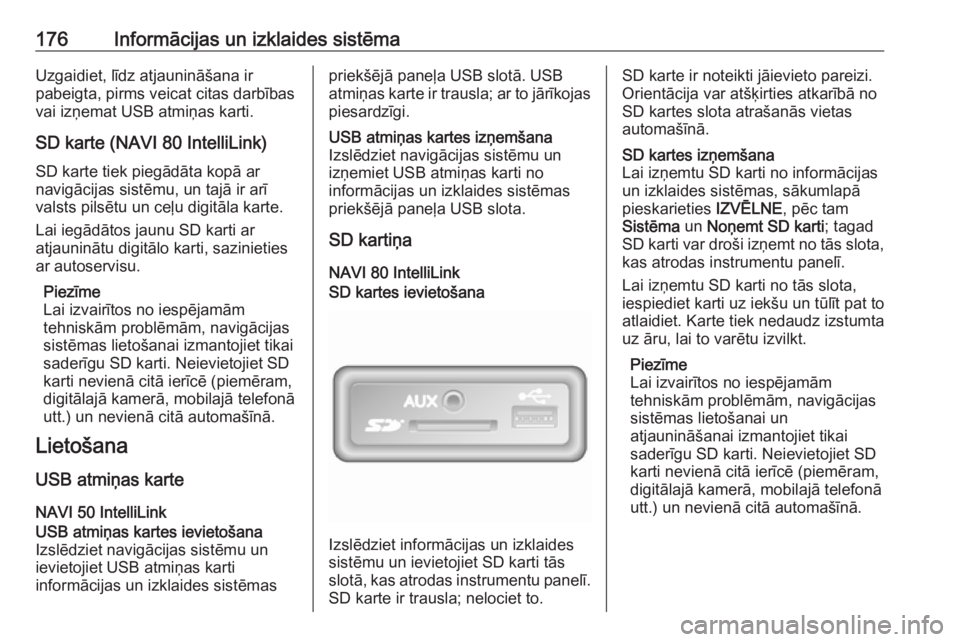
SD kartes ievietošana
Izslēdziet informācijas un izklaides
sistēmu un ievietojiet SD karti tās
slotā, kas atrodas instrumentu panelī. SD karte ir trausla; nelociet to.
SD karte ir noteikti jāievieto pareizi.
Orientācija var atšķirties atkarībā no SD kartes slota atrašanās vietas
automašīnā.SD kartes izņemšana
Lai izņemtu SD karti no informācijas
un izklaides sistēmas, sākumlapā
pieskarieties IZVĒLNE, pēc tam
Sistēma un Noņemt SD karti ; tagad
SD karti var droši izņemt no tās slota, kas atrodas instrumentu panelī.
Lai izņemtu SD karti no tās slota,
iespiediet karti uz iekšu un tūlīt pat to
atlaidiet. Karte tiek nedaudz izstumta
uz āru, lai to varētu izvilkt.
Piezīme
Lai izvairītos no iespējamām
tehniskām problēmām, navigācijas sistēmas lietošanai un
atjaunināšanai izmantojiet tikai
saderīgu SD karti. Neievietojiet SD
karti nevienā citā ierīcē (piemēram,
digitālajā kamerā, mobilajā telefonā
utt.) un nevienā citā automašīnā.