sat nav OPEL MOVANO_B 2020 Īpašnieka rokasgrāmata (in Latvian)
[x] Cancel search | Manufacturer: OPEL, Model Year: 2020, Model line: MOVANO_B, Model: OPEL MOVANO_B 2020Pages: 381, PDF Size: 9.4 MB
Page 153 of 381
Informācijas un izklaides sistēma151●Attēli
● Video
Kad iestatījumi ir mainīti, pieskarieties
Gatavs , lai tos apstiprinātu.Skaņa
Var atjaunināt šādus skaņas
iestatījumus:
● Telpiskums: Iestatiet skaņas sadalījumu
automašīnā.
● "Zemās un augstās frekvences": Iestatiet skaņas variantu,
piemēram, "Neitrāla" vai
"Popmūzika un roks", "Klasika",
"Džezs" (ja ir pieejams). Atlasiet
"Manuāli", lai manuāli iestatītu
augsto un zemo frekvenču
līmeņus.
Nospiediet Gatavs, lai saglabātu
izmaiņas.
● "AGC Arkamys": Vienādot divu audio celiņu
skaņas skaļumu.
● "Arkamys zemo frekvenču pastiprināšana":
Ieslēdziet/izslēdziet zemo
frekvenču pastiprināšanu.Radio
Var atjaunināt šādus radio
iestatījumus:
● Leslēgt/izslēgt alternatīvu frekvenču (AF) meklēšanu
● Leslēgt/izslēgt programmu i- Traffic (satiksmes programmu
informācija)
● ieslēgt/izslēgt programmas tipu (PTY)
● ieslēgt/izslēgt simulcast
● Attēlot i-announcement informāciju (piemēram, reģiona
laika prognozes informāciju,
notikumu informāciju)
● Atjaunināt saglabāto radiostaciju sarakstu
Plašāku informāciju skatiet tēmā
(NAVI 80 IntelliLink) "Radio" 3 152.Multivide
Var atjaunināt šādus multivides
iestatījumus:
● ieslēgt/izslēgt celiņa atkārtošanu
● ieslēgt/izslēgt jaukšanu● ieslēgt/izslēgt albuma vāciņa attēlošanu
● konfigurēt Bluetooth ierīču pārvaldību
Plašāku informāciju skatiet tēmā
(NAVI 80 IntelliLink) "Bluetooth
mūzika" 3 165.Attēli
Var atjaunināt šādus fotoattēlu
iestatījumus:
● iestatīt fotoattēlu rādīšanas laiku slaidrādē ("Slaidrādes aizkave")
● pārslēgt no parastā skata uz pilnekrāna skatu ("Noklusējuma
skats")
Plašāku informāciju skatiet tēmā "Attēlu skatīšana" 3 170.Video
Var atjaunināt šādus video
iestatījumus:
● iestatīt videoklipu attēlošanas veidu (ja ir pieejams)
● pārslēgt no parastā skata uz pilnekrāna skatu
Plašāku informāciju skatiet tēmā
"Filmu atskaņošana" 3 171.
Page 155 of 381
Informācijas un izklaides sistēma153Piezīme
Radio stacijām bez RDS: tiek rādīta
tikai frekvence. Šīs stacijas tiek
rādītas saraksta beigās.
● Iestatītās radiostacijas : Tiek
rādīts saglabāto izlases
radiostaciju saraksts.
● Opcijas :
Atkarībā no atlasītā viļņu
diapazona var mainīt šādus
iestatījumus:
● RDS (Ieslēgšana/
Izslēgšana)
● Satiksmes paziņojumi
(Ieslēgšana/Izslēgšana)
● Reģions (Ieslēgšana/
Izslēgšana)
● Ziņas (Ieslēgšana/
Izslēgšana)
● AM (Ieslēgšana/Izslēgšana)
● Atjaunināt sarakstu (Sākt)
Plašāku informāciju skatiet
(NAVI 50 IntelliLink) "Radio datu sistēma (RDS)" 3 157.Pārslēgšanās starp viļņu
diapazoniem
Displeja augšējā kreisajā stūrī
pieskarieties = blakus FM/AM /DAB
(ja pieejams) un atlasiet FM, AM vai DAB viļņu diapazonu.
Tiek atskaņota iepriekš atlasītā
radiostacija attiecīgajā viļņu
diapazonā.
Piezīme
AM viļņu diapazonu var izslēgt
izvēlnē Opcijas.
Skatiet "Digitālā audio apraide"
3 159.
NAVI 80 IntelliLink — vadības
ierīces
Radio vadībai izmantojiet skārienekrānu.
Galvenie vadības elementi ir šādi: ● FM/AM /DR : pārslēgt FM, AM un
DR (digitālā radio) viļņu
diapazonus.
● Y/Z : sākt nākamās/iepriekšējās
radiostacijas automātisku
meklēšanu.● : pāriet uz nākamo/
iepriekšējo frekvenci ar noteiktu
soli.
● ↑/↓: ritināt radiostaciju sarakstu.
Radio ieslēgšana
Lai no sākumlapas piekļūtu radio,
pieskarieties IZVĒLNE, Multivide un
pēc tam Radio.
Ir pieejami šādi režīmi: ● Iestatītās radiostacijas :
Tiek rādīts saglabāto izlases
radiostaciju saraksts.
● Saraksts :
Tiek rādīts pieejamo radiostaciju
saraksts alfabētiskā secībā
(maksimāli 50 radiostacijas).
Piezīme
Radio stacijām bez RDS: tiek rādīta
tikai frekvence. Šīs stacijas tiek
rādītas saraksta beigās.
● Frekvence :
Meklējiet manuāli vai
automātiski, skenējot atlasīto
frekvenču diapazonu.
Page 160 of 381
158Informācijas un izklaides sistēmaNAVI 50 IntelliLinkRDS konfigurācija
Atlasiet Opcijas. Varat mainīt tālāk
norādītos iestatījumus:
● RDS (Ieslēgšana/Izslēgšana)
Izslēdziet, ja nav nepieciešams.
● Satiksmes paziņojumi
(Ieslēgšana/Izslēgšana)
Skatiet tālāk.
● Reģions /AF (Ieslēgšana/
Izslēgšana)
Skatiet tālāk.
● Ziņas (Ieslēgšana/Izslēgšana)
Skatiet tālāk.
● AM (Ieslēgšana/Izslēgšana)
Izslēdziet, ja nav nepieciešams.
● Atjaunināt sarakstu (Sākt)
Skatiet (NAVI 50 IntelliLink)
"Automātiski saglabāto
radiostaciju saraksti" 3 156.TA (Satiksmes paziņojumi)
Ja Satiksmes paziņojumi ir ieslēgti:
● Noteiktu FM radiostaciju (un DAB
staciju, ja pieejamas) satiksmes
paziņojumi tiek pārraidīti
automātiski.
● Satiksmes paziņojuma laikā radio un papildu audio avota
atskaņošana tiek pārtraukta.
Piezīme
Iestatot AM viļņu diapazonu,
satiksmes paziņojumu automātiskā
pārraidīšana tiek deaktivizēta.Reģions/AF
Ja ir aktivizēta RDS funkcija un tiek
ieslēgta opcija Reģions/AF :
Noteiktu FM radiostaciju frekvence var mainīties atkarībā no ģeogrāfiskā
apgabala.Ziņas
Ja opcija Ziņas ir ieslēgta:
● Noteiktu FM radiostaciju (un DAB
staciju, ja pieejamas) ziņas tiek
pārraidītas automātiski.
● Satiksmes paziņojuma laikā radio un papildu audio avota
atskaņošana tiek pārtraukta.Teksta informācija (radio teksts)
Dažas FM radiostacijas (un DAB
stacijas, ja pieejamas) pārraida teksta
informāciju, kas attiecas uz
pārraidāmo programmu (piemēram,
dziesmu nosaukumus).
NAVI 80 IntelliLink
RDS konfigurācija
Lai no sākumlapas piekļūtu radio
iestatījumu izvēlnei, atlasiet
IZVĒLNE , Multivide , Iestatījumi un
pēc tam Radio.
Atkarībā no versijas pieskarieties <,
lai atvērtu uznirstošo izvēlni un
piekļūtu opcijai "Radio iestatījumi".
Var atjaunināt šādus radio
iestatījumus:
● Leslēgt/izslēgt alternatīvu frekvenču (AF) meklēšanu
● Leslēgt/izslēgt programmu i- Traffic (satiksmes programmu
informācija)
● ieslēgt/izslēgt programmas tipu (PTY)
● ieslēgt/izslēgt simulcast
Page 161 of 381
Informācijas un izklaides sistēma159● Attēlot i-announcementinformāciju (piemēram, reģiona
laika prognozes informāciju,
notikumu informāciju)
● Atjaunināt saglabāto radiostaciju sarakstuAlternatīvā frekvence (AF)
Ieslēdziet funkciju RDS-AF, lai
izvēlēto staciju vienmēr uztvertu
apraides frekvencē ar vislabāko
signālu.i-Traffic (satiksmes programmu
informācija)
Radio satiksmes ziņu radiostacijas ir FM RDS radiostacijas, kas pārraida
satiksmes ziņas.
Ieslēdziet I-Traffic, lai automātiski
uztvertu satiksmes ziņojumus, kad tie
tiek pārraidīti.Programmas tipa meklēšana (PTY)
Ieslēdziet PTY, lai skatītu pašlaik
pārraidītās programmas tipu
(piemēram, ziņas, sports)Radiostaciju saraksta atjaunināšana
Skatiet (NAVI 80 IntelliLink)
"Automātiski saglabāto radiostaciju
saraksti" 3 156.Simulcast
Ieslēdziet simulcast funkciju, lai
automātiski pārslēgtu no DR (digitālā
radio) stacijas uz to pašu staciju FM
viļņu diapazonā, ja ir zaudēts signāls.i-announcement
Atlasiet, lai skatītu informāciju,
piemēram, par laika apstākļiem vai
tuvumā plānotiem notikumiem.
Teksta informācija (radio teksts)
Dažas FM radiostacijas pārraida
teksta informāciju, kas attiecas uz
pārraidāmo programmu (piemēram,
dziesmu nosaukumus).
Lai skatītu teksta informāciju, jebkurā
radio režīmā (piemēram , Iestatītās
radiostacijas , Saraksts , Frekvence )
pieskarieties <, lai atvērtu uznirstošo
izvēlni un piekļūtu teksta informācijas
opcijai, piemēram, atlasot "Rādīt
radio tekstu".
Digitālā audio apraide
Digitālā audio apraide (DAB) ir
novatoriska un universāla apraides
sistēma.
Vispārēja informācija
● DAB radiostacijas uztveršanas laikā displejā stacijas frekvences
vietā ir redzams programmas nosaukums.
● Pateicoties DAB, ir iespējama vairāku radio programmu
(pakalpojumu) pārraidīšana uz
vienas frekvences (ansambļi).
● Papildus augstas kvalitātes digitālajiem audio
pakalpojumiem DAB spēj arī pārraidīt ar programmu saistītus
datus un daudz dažādu citu datu,
tostarp ar braucienu un satiksmi
saistītu informāciju.
● Skaņas atveidošana tiek nodrošināta, kamēr vien
konkrētais DAB uztvērējs spēj
uztvert raidstacijas pārraidīto
signālu (pat tad, ja signāls ir ļoti
vājš).
● Nav novērojama AM un FM uztveršanai raksturīgā skaņas
aizplūšana (pakāpeniska skaņas
pavājināšanās). DAB signāls tiek atveidots ar nemainīgu skaļumu.
Page 163 of 381
Informācijas un izklaides sistēma161Piezīme
Braukšanas laikā papildu ierīcei ir
jābūt droši nostiprinātai.
Automašīnas vadītājs vai pasažieri
var gūt smagas traumas, ja straujas
bremzēšanas, pēkšņas virziena
maiņas vai avārijas situācijā šie
priekšmeti inerces rezultātā tiks
izsviesti salonā.
Radio 15 USB
Nospiediet MEDIA, lai mainītu audio
avotu uz režīmu AUX, un pēc tam
ieslēdziet papildu ierīci. Displeja
ekrānā ir redzams teksts AUX.
AUX iestatījumi
Nospiediet SETUP, lai piekļūtu
iestatījumu izvēlnei.
Atlasiet AUX IN un pagrieziet OK, līdz
ir atlasīts vajadzīgais iestatījums:
● HI (300 mV)
● MID (600 mV)
● LO (1200 mV)NAVI 50 IntelliLink
Lai jebkurā laikā piekļūtu multivides
izvēlnei, pieskarieties 7 un pēc tam
t /ü MULTIVIDE .
Lai pārslēgtu papildu avotus, augšējā kreisajā stūrī pieskarieties S. Ir
pieejamas šādas opcijas:
● USB : skatiet
(NAVI 50 IntelliLink) "USB ports"
3 162.
● iPod : Skatiet
(NAVI 50 IntelliLink) "USB ports"
3 162.
● BT: skatiet (NAVI 50 IntelliLink)
"Bluetooth mūzika" 3 165.
● Video : Skatīt
(NAVI 50 IntelliLink) "Video"
3 171.
● AUX : atlasiet, lai mainītu audio
avotu uz AUX režīmu, pēc tam
ieslēdziet papildu ierīci.
NAVI 80 IntelliLink
Mainiet audio avotu uz AUX režīmu,
lai atskaņotu saturu no pievienotas
papildu ierīces.Lai no sākumlapas piekļūtu datu
nesēja izvēlnei, pieskarieties
IZVĒLNE , Multivide un pēc tam
Multivide .
Pieskarieties <, lai atvērtu uznirstošo
izvēlni (atkarībā no versijas). Ir pieejamas šādas opcijas:
● Papildu ligzda : Mainiet audio
avotu uz AUX režīmu, pēc tam
ieslēdziet papildu ierīci.
● USB : skatiet
(NAVI 80 IntelliLink) "USB ports"
3 162.
● Bluetooth savienojums : Skatiet
(NAVI 80 IntelliLink) "Bluetooth
mūzika" 3 165
Page 175 of 381
Informācijas un izklaides sistēma173Telefona projekcijas lietošana● Displeja ekrānā pieskarieties û,
lai piekļūtu pievienotā viedtālruņa Android Auto izvēlnei.
● Nospiediet un paturiet nospiestu 5 uz stūres statņa, lai piekļūtu
balss vadības ierīcēm.
Atgriešanās displeja ekrānā
Nospiediet ;.Navigācija
Vispārēja informācija9 Brīdinājums
Navigācijas sistēma papildina jūsu
navigācijas spējas, nevis tās
aizstāj. Brauciet ar nepieciešamo
rūpību un uzmanību, esiet modrs
un ņemiet vērā drošas braukšanas principus.
Ja navigācijas sistēmas sniegtie
norādījumi ir pretrunā ar satiksmes noteikumiem, vienmēr jāievēro
satiksmes noteikumi.
Navigācijas sistēma palīdzēs nokļūt
līdz izvēlētajam galamērķim, lai
nebūtu jāizmanto papīra formāta
kartes.
Ja jūsu valstī vai reģionā ir pieejams
pakalpojums Satiksmes informācija ,
maršrutu aprēķinos tiek ņemta vērā
arī pašreizējā satiksmes situācija.
Sistēma saņem satiksmes
paziņojumus tābrīža uztveršanas
zonā.
Lai saņemtu visjaunāko reāllaika
satiksmes informāciju, abonējiet
reāllaika pakalpojumus.
Piezīme
Pieejams tikai ar NAVI 80 IntelliLink .
Navigācijas sistēmas darbība
Navigācijas sistēma nosaka
automašīnas stāvokli un kustību ar
sensoru palīdzību.
Nobrauktais attālums tiek noteikts, izmantojot automašīnas spidometra
signālu, bet kustība pagriezienos un
līkumos tiek noteikta ar žiroskopa
sensora palīdzību. Atrašanās vieta
tiek noteikta, izmantojot GPS
(Globālās pozicionēšanas sistēmas)
satelītus.
Salīdzinot šos sensoru signālus ar
digitālajām kartēm, kas saglabātas
navigācijas sistēmā, var precīzi
noteikt automašīnas atrašanās vietu.
Automašīnas pirmajā lietošanas
reizē, kā arī, piemēram, pēc
brauciena ar prāmi utt. sistēma veiks
paškalibrāciju. Tādēļ ir normāli, ja tā
nerāda precīzu atrašanās vietu,
kamēr automašīna nav nobraukusi
zināmu attālumu.
Page 177 of 381
Informācijas un izklaides sistēma175Ievietojiet tukšu USB atmiņas karti
navigācijas sistēmas USB slotā.
Pieskarieties 7, atlasiet ýNav , pēc
tam — Opcijas un Kartes
atjaunināšana .
Lai nodrošinātu, ka viss saturs tiek
saglabāts navigācijas sistēmas
atmiņā, atlasiet Opcijas un pēc tam
Atjaunināt . Uzgaidiet, līdz
atjaunināšana ir pabeigta, un tad
izņemiet USB atmiņas karti.
Pēc tam ievietojiet USB atmiņas karti
datora USB slotā, kamēr dators ir
savienots ar internetu. Kad ir palaista
tiešsaistes lietojumprogramma un
atpazīta USB atmiņas karte,
lietojumprogrammas logā ir redzams
sistēmas (vai programmatūras)
nosaukums. Navigācijas sistēma tiek
reģistrēta jūsu lietotāja profilā.
Pēc sākotnējās iestatīšanas USB atmiņas karte tiek automātiski
atpazīta navigācijas sistēmā un
tiešsaistes lietojumprogrammā.USB atmiņas kartes un navigācijas
sistēmas atjaunināšana
Tiek regulāri publicēti atjauninājumi, piemēram, pārskatītas kartes un
fotoradaru dati.
Piezīme
Dažās valstīs lejupielādēt un
aktivizēt brīdinājumus par ātrumu
fiksējošām kamerām ir aizliegts ar likumu, un par to var tikt piemērots
sods.
Šie atjauninājumi ir pieejami tikai
tiešsaistes lietojumprogrammas
katalogā, kuram var piekļūt,
izmantojot USB atmiņas karti.
Izmantojot tiešsaistes
lietojumprogrammu, var:
● atjaunināt navigācijas sistēmu (kartes, fotoradaru datus utt.)
● iegādāties maksas saturu par objektiem
● pievienot vai dzēst datus
● pielāgot sistēmu
Tiešsaistes lietojumprogrammas
izvēlnes palīdzēs jums šajā procesā.Sistēmas atjaunināšana
Lai izmantotu visas navigācijas
sistēmas iespējas, atjauniniet to, cik
bieži vien iespējams.
Lai atjauninātu sistēmu, iedarbiniet
transportlīdzekli un neizslēdziet
dzinēju, kamēr dati tiek ielādēti.
Ievietojiet USB atmiņas karti
navigācijas sistēmas USB slotā.
Navigācijas sistēmā tiek atpazīti USB atmiņas kartē pieejamie
atjauninājumi, un tiek automātiski
parādīts ekrāns "Atjaunināšana".
Atlasiet Atjaunināt , lai sāktu instalēt
navigācijas sistēmas atjauninājumus.
Piezīme
Atjaunināšanas procesa laikā
navigācijas sistēma var atsākt
darboties automātiski.
Piezīme
Pieskarieties r, lai atgrieztos
iepriekšējā ekrānā.
Varat arī pieskarties 7 un pēc tam —
ý Nav , Opcijas un tad — Kartes
atjaunināšana . Pēc tam atlasiet
Opcijas un Atjaunināt , lai instalētu
navigācijas sistēmas atjauninājumus.
Page 180 of 381
178Informācijas un izklaides sistēmapar maršrutu" un "Braucienaplāna rediģēšana" 3 194.
● Izveidot maršrutu /Rediģēt
maršrutu
● Izvairīšanās
● Pārskats
● Atcelt maršrutu
● Maršruta alternatīvas
● Maršruts
● Opcijas
Skatiet tālāk tēmu
(NAVI 50 IntelliLink) "Navigācijas sistēmas iestatīšana".
● Brīdinājumi
● Maršruta iestatījumi
● Kartes iestatījumi
● Balss iestatījumi
● Koordinātu formāts
● GPS
● Kartes atjaunināšana
● SatiksmeKartes ekrāns
Lai piekļūtu kartes ekrānam bez
maršruta vadības, pieskarieties 7 un
pēc tam — sKarte (ja pieejams).Skatiet sadaļas "Maršruta vadība"
tēmu (NAVI 50 IntelliLink) "Kartes
pārlūkošana" 3 194.
Pieskarieties jebkurā kartes vietā. Kursors norāda pašreizējo atrašanās
vietu. Lai ritinātu karti, velciet karti
vajadzīgajā virzienā. Lai jebkurā laikā
novietotu kursoru atpakaļ pašreizējā
automašīnas atrašanās vietā,
pieskarieties =.
Lai piekļūtu kartes ekrānam ar
maršruta vadību, pieskarieties 7 un
pēc tam pieskarieties ýNav un
ievadiet galamērķi. Skatiet
(NAVI 50 IntelliLink) "Galamērķa
ievade" 3 188.
Pieskarieties jebkurā kartes vietā.
Kursors norāda pašreizējo atrašanās
vietu. Lai ritinātu karti, velciet karti
vajadzīgajā virzienā.
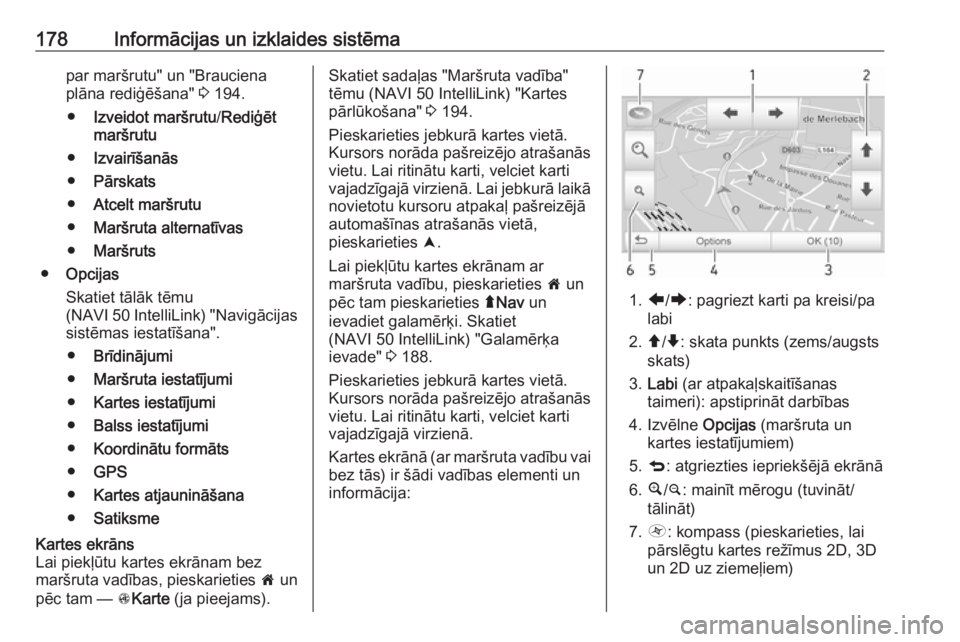
Kartes ekrānā (ar maršruta vadību vai bez tās) ir šādi vadības elementi un
informācija:
1. ä/å : pagriezt karti pa kreisi/pa
labi
2. â/ã : skata punkts (zems/augsts
skats)
3. Labi (ar atpakaļskaitīšanas
taimeri): apstiprināt darbības
4. Izvēlne Opcijas (maršruta un
kartes iestatījumiem)
5. q : atgriezties iepriekšējā ekrānā
6. ¼/¾ : mainīt mērogu (tuvināt/
tālināt)
7. Ô : kompass (pieskarieties, lai
pārslēgtu kartes režīmus 2D, 3D
un 2D uz ziemeļiem)
Page 183 of 381
Informācijas un izklaides sistēma181●Satiksme
● Fotoradari
● Vietējā meklēšana /TomTom
vietas
● My TomTom live
● Laikapstākļi
7. BRAUCIENU PLĀNI
Skatiet sadaļas "Maršruta vadība" tēmu (NAVI 80 IntelliLink)
"Brauciena plāna rediģēšana"
3 194.
8. r : atgriezties iepriekšējā ekrānāKartes ekrāns
Lai piekļūtu kartes ekrānam bez
navigācijas, sākumlapā pieskarieties
IZVĒLNE , pēc tam Navigācija un
Skatīt karti .
Pieskarieties jebkurā kartes vietā.
Kursors norāda pašlaik atlasīto
pozīciju. Lai ritinātu karti, velciet
kursoru jebkurā virzienā.
Lai piekļūtu kartes ekrānam ar
navigāciju, sākumlapā pieskarieties IZVĒLNE un pēc tam Navigācija un
ievadiet galamērķi. Skatiet
(NAVI 80 IntelliLink) "Galamērķa
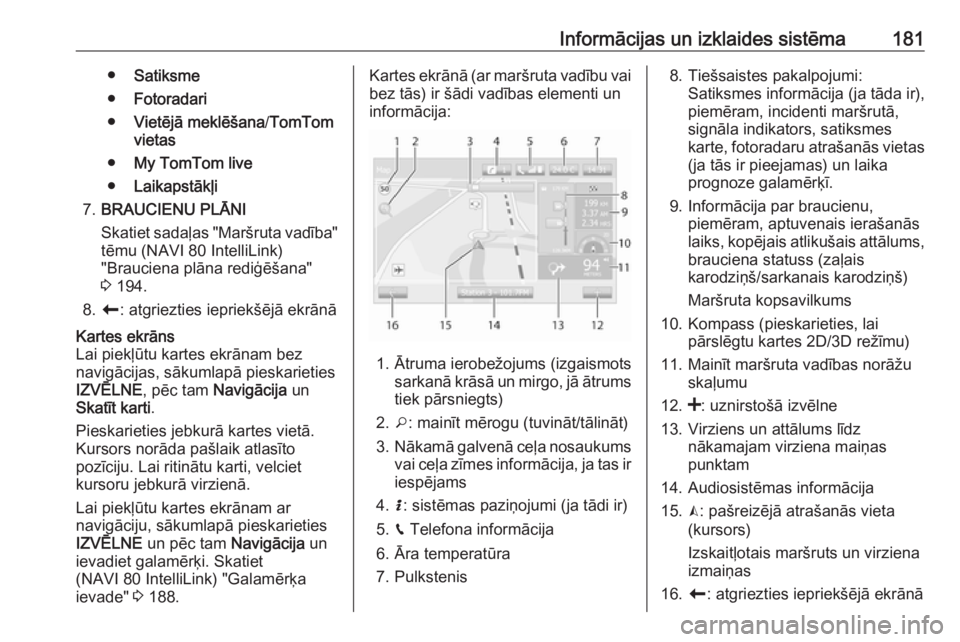
ievade" 3 188.Kartes ekrānā (ar maršruta vadību vai
bez tās) ir šādi vadības elementi un
informācija:
1. Ātruma ierobežojums (izgaismots sarkanā krāsā un mirgo, jā ātrums
tiek pārsniegts)
2. o: mainīt mērogu (tuvināt/tālināt)
3. Nākamā galvenā ceļa nosaukums
vai ceļa zīmes informācija, ja tas ir
iespējams
4. H: sistēmas paziņojumi (ja tādi ir)
5. g Telefona informācija
6. Āra temperatūra
7. Pulkstenis
8. Tiešsaistes pakalpojumi: Satiksmes informācija (ja tāda ir),
piemēram, incidenti maršrutā,
signāla indikators, satiksmes
karte, fotoradaru atrašanās vietas (ja tās ir pieejamas) un laika
prognoze galamērķī.
9. Informācija par braucienu, piemēram, aptuvenais ierašanās
laiks, kopējais atlikušais attālums, brauciena statuss (zaļais
karodziņš/sarkanais karodziņš)
Maršruta kopsavilkums
10. Kompass (pieskarieties, lai pārslēgtu kartes 2D/3D režīmu)
11. Mainīt maršruta vadības norāžu skaļumu
12. <: uznirstošā izvēlne
13. Virziens un attālums līdz nākamajam virziena maiņas
punktam
14. Audiosistēmas informācija
15. K: pašreizējā atrašanās vieta
(kursors)
Izskaitļotais maršruts un virziena
izmaiņas
16. r: atgriezties iepriekšējā ekrānā
Page 184 of 381
182Informācijas un izklaides sistēmaJoslu attēli
Maršruta vadības laikā pirms katras
būtiskas ceļa maiņas tiek automātiski parādīts satiksmes mezgla 3D skats
(ar pagrieziena bultiņu un ceļa
zīmēm). Parastais skats tiek
atjaunots pēc satiksmes mezgla
šķērsošanas.
Norādījumus par joslu attēlu skata
izslēgšanu skatiet tālāk sadaļas
"Navigācijas sistēmas iestatīšana"
tēmā (NAVI 80 IntelliLink) "Papildu
iestatījumi".Automātiska tuvināšana
Maršruta vadības laikā pirms katras
virziena maiņas tiek automātiski
parādīts satiksmes mezgla tuvplāns.
Parastais skats tiek atjaunots pēc
satiksmes mezgla šķērsošanas.
Norādījumus par automātiskas
tuvināšanas funkcijas izslēgšanu
skatiet tālāk sadaļas "Navigācijas
sistēmas iestatīšana" tēmā
(NAVI 80 IntelliLink) "Papildu iestatījumi".Displeja tastatūru lietošana
NAVI 50 IntelliLink
Lai pārvietotos ekrānā un ievadītu
rakstzīmes ar alfabēta un ciparu
tastatūru, atlasiet vajadzīgo taustiņu,
pieskaroties displeja ekrānam.
● Atlasiet Opcijas, lai mainītu
tastatūras tipu (piemēram,
QWERTY, ABC).
● Atlasiet 1^&, lai pārslēgtu uz
cipariem un simboliem.
● Atlasiet nolaižamās izvēlnes ikonu ó, lai skatītu rezultātu
sarakstu pašreizējai darbībai
(piemēram, galamērķa ievade).
● Ievadītās rakstzīmes var koriģēt to ievadīšanas laikā, izmantojot
tastatūras taustiņu k.
● Lai pārtrauktu tastatūras lietošanu un atgrieztos
iepriekšējā ekrānā, pieskarieties
r .
Piezīme
Ievades laikā daļu burtu un ciparu
nevar atlasīt (tie ir pelēkā krāsā),
pamatojoties uz informāciju, kas
saglabāta navigācijas sistēmā.Plašāku informāciju skatiet sadaļā
"Skārienjutīgā ekrāna vadība" 3 143.
NAVI 80 IntelliLink
Lai pārvietotos ekrānā un ievadītu
rakstzīmes ar alfabēta un ciparu
tastatūru, atlasiet vajadzīgo taustiņu,
pieskaroties displeja ekrānam.
● Ievadītās rakstzīmes var koriģēt to ievadīšanas laikā, izmantojot
tastatūras taustiņu k.
● Lai pārtrauktu tastatūras lietošanu un atgrieztos
iepriekšējā ekrānā, pieskarieties
r .
Plašāku informāciju skatiet sadaļā
"Skārienjutīgā ekrāna vadība" 3 143.
Tiešsaistes pakalpojumi NAVI 80 IntelliLink
Papildus navigācijas pakalpojumiem
(piemēram, informācijai par satiksmi
un fiksētajiem fotoradariem) var
pievienot citas funkcijas, abonējot
reāllaika pakalpojumus.
Reāllaika pakalpojumos ir ietverta
jaunākā satiksmes informācija ar
"HD Traffic™", atjauninājumi un