USB OPEL MOVANO_B 2020 Instruksjonsbok
[x] Cancel search | Manufacturer: OPEL, Model Year: 2020, Model line: MOVANO_B, Model: OPEL MOVANO_B 2020Pages: 345, PDF Size: 9.3 MB
Page 126 of 345
124Infotainmentsystembrukerinntastingen. Systemet blir
slått av etter ca. 5 til 20 minutter
avhengig av infotainmentsystemet.
Hvis du trykker en gang til på X, vil
infotainmentsystemet fortsatt være
på i ytterligere 5 til 20 minutter,
avhengig av infotainmentsystemet.
Stille inn volumet
Drei på X-/volumknappen.
Alternativt kan du trykke på ! eller
# med betjeningselementene på ratt‐
stammen.NAVI 50 IntelliLink:
Avhengig av versjon kan det være
mulig å angi ulike lydnivåer individuelt
(inkludert lydkilder, trafikkmeldinger,
navigasjonsinstruksjoner, telefonan‐
rop og ringetone).
Fra startsiden berøres ÿInnstillinger
og deretter Audio etterfulgt av Lyd.
Se (NAVI 50 IntelliLink) "Voluminn‐
stillinger" 3 133.NAVI 80 IntelliLink:
Berør MENY og deretter System
etterfulgt av Lyd for å stille inn ulike
volumnivåer individuelt (f.eks. navi‐
gasjonsinstruksjoner, trafikkinforma‐
sjon, telefonsamtaler) fra startsiden.
Se (NAVI 80 IntelliLink) "Systemin‐
nstillinger" 3 133.
Lagret volum
Når infotainmentsystemet slås av,
lagres det aktuelle volumet.
Hastighetsavhengig volum
Når det hastighetsavhengige volumet
( 3 133) er aktivert, tilpasses volumet
automatisk for å kompensere for vei-
og vindstøy.
Mute-funksjon
Hvis du vil slå av lyden på den
aktuelle lydkilden (avhengig av info‐
tainmentsystemet), trykker du kort på X eller vrir knappen så langt mot klok‐
ken som mulig.
Alternativt kan du (ved hjelp av betje‐
ningselementene på rattstammen)
trykke på @ eller 8 trykke på ! og
# samtidig.Oppheve lyddemping
Hvis du vil slå på igjen lyden
(avhengig av infotainmentsystemet),
trykker du kort på X eller vrir knappen
med klokken.
Alternativt (med rattkontroller): Trykk
@ igjen eller trykk ! og # samtidig
igjen.
Les dette
Demping av systemet blir automa‐
tisk opphevet hvis en trafikkmelding
blir kringkastet.
Se "Radiodatasystem" 3 143 for
mer informasjon.
Vis skjermbetjening
Radio 15 USB ● Flytte opp/ned i displayet: Drei OK.
● Bekrefte handlinger: Trykk OKe.
● Avbryte handlinger (og gå tilbake
til forrige meny): Trykk på /.
Page 127 of 345
Infotainmentsystem125NAVI 50 IntelliLink
Bruk berøringsskjermen til å betjene
følgende menyer som beskrevet i
hver del:
● ñ Radio
Se "Radio" i del 3 138.
● üMedia
Se "USB-port" i del 3 147.
● y Telefon
Se "Telefon" i del 3 187.
● _Kart
Se "Navigasjon" i del 3 158.
● ýNav
Se "Navigasjon" i del 3 158.
● ÿInnstillinger
Se (NAVI 50 IntelliLink) "Tonein‐
nstillinger" 3 131, "Voluminnstil‐
linger" 3 133 og "Systeminnstil‐
linger" 3 133.
Les dette
Avhengig av programvareversjonen
kan tilgjengelige menyer på
displayet avvike fra de som er
oppført ovenfor.Når startsiden 7 vises, kan du skjule
disse menyene på skjermen (bare
klokken og lydsysteminformasjon
vises) ved å berøre æ. Berør hvor
som helst på skjermen for å vise disse
menyene igjen.
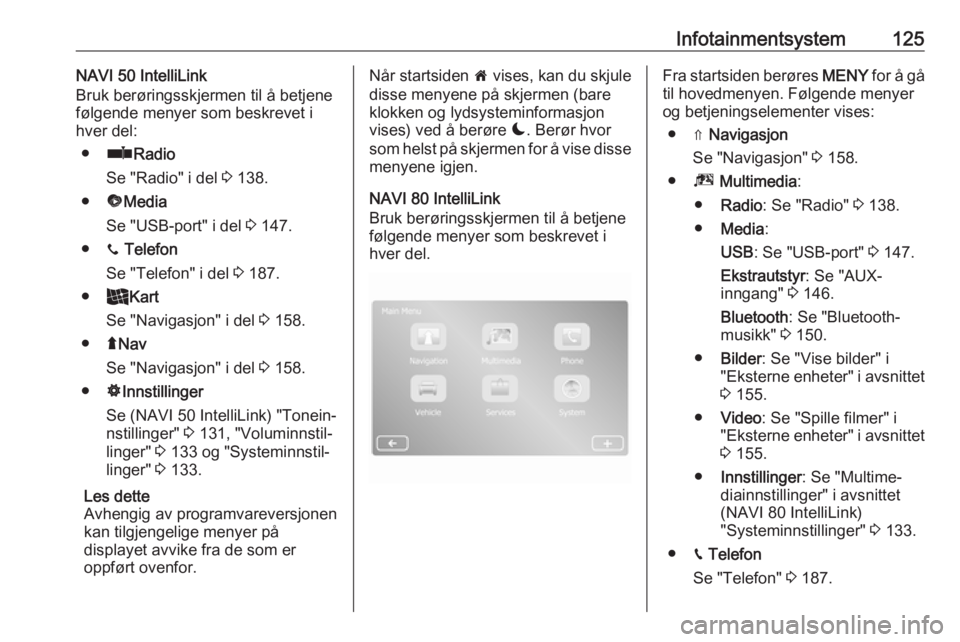
NAVI 80 IntelliLink
Bruk berøringsskjermen til å betjene
følgende menyer som beskrevet i
hver del.Fra startsiden berøres MENY for å gå
til hovedmenyen. Følgende menyer og betjeningselementer vises:
● ⇑ Navigasjon
Se "Navigasjon" 3 158.
● ª Multimedia :
● Radio : Se "Radio" 3 138.
● Media :
USB : Se "USB-port" 3 147.
Ekstrautstyr : Se "AUX-
inngang" 3 146.
Bluetooth : Se "Bluetooth-
musikk" 3 150.
● Bilder : Se "Vise bilder" i
"Eksterne enheter" i avsnittet 3 155.
● Video : Se "Spille filmer" i
"Eksterne enheter" i avsnittet 3 155.
● Innstillinger : Se "Multime‐
diainnstillinger" i avsnittet
(NAVI 80 IntelliLink)
"Systeminnstillinger" 3 133.
● g Telefon
Se "Telefon" 3 187.
Page 128 of 345
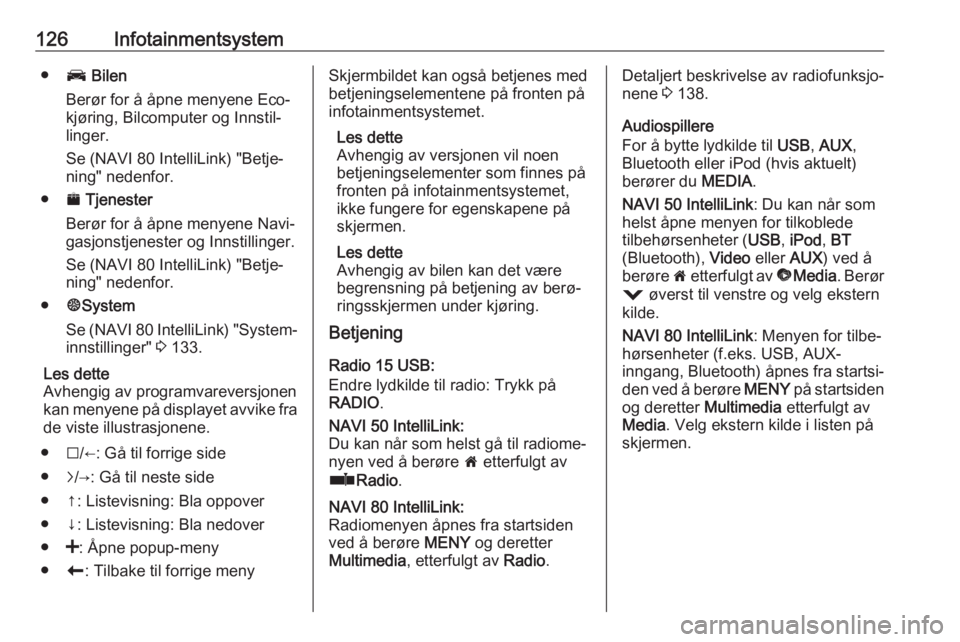
126Infotainmentsystem●J Bilen
Berør for å åpne menyene Eco-
kjøring, Bilcomputer og Innstil‐
linger.
Se (NAVI 80 IntelliLink) "Betje‐
ning" nedenfor.
● ¯ Tjenester
Berør for å åpne menyene Navi‐
gasjonstjenester og Innstillinger.
Se (NAVI 80 IntelliLink) "Betje‐
ning" nedenfor.
● ±System
Se (NAVI 80 IntelliLink) "System‐ innstillinger" 3 133.
Les dette
Avhengig av programvareversjonen
kan menyene på displayet avvike fra de viste illustrasjonene.
● I/←: Gå til forrige side
● j/→: Gå til neste side
● ↑: Listevisning: Bla oppover
● ↓: Listevisning: Bla nedover
● <: Åpne popup-meny
● r: Tilbake til forrige menySkjermbildet kan også betjenes med
betjeningselementene på fronten på
infotainmentsystemet.
Les dette
Avhengig av versjonen vil noen
betjeningselementer som finnes på
fronten på infotainmentsystemet, ikke fungere for egenskapene på
skjermen.
Les dette
Avhengig av bilen kan det være
begrensning på betjening av berø‐
ringsskjermen under kjøring.
Betjening
Radio 15 USB:
Endre lydkilde til radio: Trykk på
RADIO .NAVI 50 IntelliLink:
Du kan når som helst gå til radiome‐
nyen ved å berøre 7 etterfulgt av
ñ Radio .NAVI 80 IntelliLink:
Radiomenyen åpnes fra startsiden
ved å berøre MENY og deretter
Multimedia , etterfulgt av Radio.Detaljert beskrivelse av radiofunksjo‐
nene 3 138.
Audiospillere
For å bytte lydkilde til USB, AUX ,
Bluetooth eller iPod (hvis aktuelt)
berører du MEDIA.
NAVI 50 IntelliLink : Du kan når som
helst åpne menyen for tilkoblede
tilbehørsenheter ( USB, iPod , BT
(Bluetooth), Video eller AUX) ved å
berøre 7 etterfulgt av üMedia . Berør
= øverst til venstre og velg ekstern
kilde.
NAVI 80 IntelliLink : Menyen for tilbe‐
hørsenheter (f.eks. USB, AUX-
inngang, Bluetooth) åpnes fra startsi‐ den ved å berøre MENY på startsiden
og deretter Multimedia etterfulgt av
Media . Velg ekstern kilde i listen på
skjermen.
Page 129 of 345
Infotainmentsystem127Radio 15 USB
Detaljerte beskrivelser av:
● Funksjonene til AUX-inngangen 3 146
● Funksjonene til USB-kontakten 3 147
● Bluetooth musikk-funksjon 3 150NAVI 50 IntelliLink
Detaljerte beskrivelser av:
● Funksjonene til AUX-inngangen 3 146
● Funksjoner for USB-kontakt (inkludert iPod) 3 147
● Bluetooth musikk-funksjon 3 150NAVI 80 IntelliLink
Detaljerte beskrivelser av:
● Funksjonene til AUX-inngangen 3 146
● Funksjonene til USB-kontakten 3 147
● Bluetooth musikk-funksjon 3 150Navigasjon, Kart (NAVI 50 IntelliLink,
NAVI 80 IntelliLink)
Detaljert beskrivelse av navigasjons‐
systemet 3 158, Bla gjennom kart
3 177.
Telefon
Bruk display-alternativene i de
følgende menyene for å koble til
mobiltelefoner, ringe telefonsamtaler,
opprette kontaktlister og justere
forskjellige innstillinger.
Detaljert beskrivelse av funksjonene i det håndfrie telefonsystemet 3 187.Radio 15 USB
For å gå til Phone (Telefon) -menyen:
Trykk på 6 eller TEL.
Gå til innstillingsmenyen for tele‐ fonen: Trykk på TEL og velg Phone
settings (Telefoninnstillinger) .NAVI 50 IntelliLink
Åpne telefonmenyen når som helst: Berør 7 etterfulgt av yTelefon .NAVI 80 IntelliLink
Menyen for Telefon åpnes fra startsi‐
den ved å berøre MENY og deretter
Telefon .Informasjon om bilen
Bilmenyen åpnes fra startsiden ved å berøre MENY og deretter Bil.
Følgende menyer vises, avhengig av
bilen:
● Eco-kjøring
● Bilcomputer
● InnstillingerEco-kjøring
Følgende funksjoner er tilgjengelige:
● Turrapport
Viser følgende data fra den siste
kjøreturen:
Gjennomsnittlig drivstofforbruk,
gjennomsnittlig hastighet, totalt
drivstofforbruk, total kjørelengde
osv.
Inne i turrapporten gir Eco-
resultat en generell poengsum i
forhold til 100 for kjøreøkono‐
mien. Jo høyere tall, desto bedre er drivstofføkonomien. Det blir
også gitt vurderinger for gjen‐ nomsnittlig miljøvennlig kjøring
(akselerasjon), effektive girskift
(girkasse) og bremsekontroll
(forventning).
Page 133 of 345
Infotainmentsystem131Tilhørende systemfunksjon aktiveres,
eller det vises en melding eller en
undermeny med ytterligere valg.
Les dette
I de følgende kapitlene beskrives
trinnene for valg og aktivering av en
skjermknapp eller et menyelement
via berøringsskjermen som "...velg
Rullelister
Hvis det er flere elementer tilgjengelig
enn dem som vises på skjermen, må
du rulle gjennom listen.
For å bla gjennom en liste med
menyelementer berøres S eller R
øverst og nederst i rullelinjen.
Berør og hold S eller R for å rulle
raskt gjennom en liste.
Les dette
I de følgende kapitlene blir trinnene
for å bla gjennom en liste ved hjelp
av berøringsskjermen til et listeele‐
ment beskrevet med "...bla til
Berør hvor som helst på kartet.
Markøren angir den valgte posisjo‐
nen. Rull i kartet ved å dra det i ønsket
retning.
Les dette
Trykk og beveg fingeren jevnt.
Fade-in menyer
For å åpne meldingsmenyer med
tilleggsalternativer, berøres <.
For å gå ut av en meldingsmeny uten
å gå til alternativer eller utføre noen
endringer, berøres skjermen utenfor
meldingsmenyen.
Toneinnstillinger
Radio 15 USB
I innstillingsmenyen for lyd kan egen‐
skapene for tone angis.
Trykk på SETUP for å åpne innstil‐
lingsmenyen.Velg Audio settings (Lydinnstillinger) ,
deretter Sound og vri OK for å velge
ønsket innstilling fra:
● BASS (bass)
● TREBLE (diskant)
● FADER (balanse foran/bak)
● BALANCE (balanse venstre/ høyre)
Displayet angir innstillingstypen etter‐ fulgt av justeringsverdien.
Still inn ønsket verdi ved å vri OK, og
trykk på knappen for å bekrefte valg‐ ene.
Trykk på / for å gå ut av innstillings‐
menyen for lyd.
Les dette
Hvis det ikke er noen aktivitet, vil
systemet gå automatisk ut av lydinn‐ stillingsmenyen.
Stille inn bass og diskant
Velg Bass eller Treble (Diskant) .
Still inn ønsket verdi ved å vri OK, og
trykk på knappen for å bekrefte
innstillingen.
Page 135 of 345
Infotainmentsystem133Voluminnstillinger
Radio 15 USB
Trykk på SETUP for å åpne innstil‐
lingsmenyen.
Velg Audio settings (Lydinnstillinger) ,
deretter Speed vol. (Hastighet vol.)
og vri OK inntil ønsket innstilling er
valgt.
NAVI 50 IntelliLink
Du kan når som helst gå til innstil‐
lingsmenyen ved å berøre 7 etter‐
fulgt av ÿInnstillinger .
Følgende undermenyer for innstil‐
linger vises:
● Audio
Se "Lydinnstillinger" nedenfor.
● Display
Se (NAVI 50 IntelliLink) "System‐
innstillinger" 3 133.● Tilkoblingsmulighet
Se (NAVI 50 IntelliLink) "System‐ innstillinger" 3 133.
● System
Se (NAVI 50 IntelliLink) "System‐
innstillinger" 3 133.Lydinnstillinger (audio)
Velg Lyd for å vise følgende alterna‐
tiver:
● Vol/hastighet (Av/1/2/3/4/5)
Når kjørehastigheten øker, blir
volumet stilt opp for å kompen‐
sere for vind- og kjørestøy.
Du kan slå på/av hastighetskom‐
pensert volum eller angi hvor
mye volumet skal justeres med.
● Lydstyrke (På/av)
Slå på lydstyrke for å øke bassen og diskanten.
● BAL/FAD
Se (NAVI 50 IntelliLink) "Tonein‐
nstillinger" 3 131.
● Lyd
Berør l for åpne undermenyen
for lydpreferanser.Avhengig av versjon kan volumet
for ulike lydtyper stilles individu‐
elt, f.eks. lyd, trafikkmeldinger
(TA), navigasjonsinstruksjoner,
håndfritt telefonsystem og ringe‐
tonenivåer. Berør ]/< for å
justere volumet for hver lydtype.
Berør eventuelt Tilbakestill for å
tilbakestille alt volum til fabrikk‐
innstillingene.
Se (NAVI 50 IntelliLink) "Tonein‐
nstillinger" 3 131 for andre
versjoner av lydundermenyen.
NAVI 80 IntelliLink
Se (NAVI 80 IntelliLink) "Systemin‐
nstillinger" 3 133.
Systeminnstilling
Radio 15 USB
Trykk på SETUP og åpne innstillings‐
menyen ved å vri og trykke på OK.
Når justeringene i systemets innstil‐
linger er utført, trykkes SETUP for å
gå ut av menyen og lagre endringene.
Systemet vil også lagre og avslutte
automatisk etter en forsinkelse.
Page 140 of 345

138InfotainmentsystemDu finner mer informasjon i
(NAVI 80 IntelliLink) "Bluetooth-
musikk" 3 150.Bilder
Følgende bildeinnstillinger kan
oppdateres:
● innstille visningstid for bilder under bildeframvisning ("Bilde‐
framvisning forsinkelse")
● skifte fra normal visning til full‐ skjermvisning ("Standardvis‐
ning")
Du finner mer informasjon i "Vise
bilder" 3 155.Video
Følgende videoinnstillinger kan
oppdateres:
● innstille visningstype for videoer (hvis tilgjengelig)
● skift fra normal visning til full‐ skjermvisning
Du finner mer informasjon i "Spille av
filmer" 3 155.Radio
Bruk
Radiomottak Ved radiomottak kan piping, støy,
forvrengning eller avbrudd i mottak
oppstå ved:
● avstandsendringer i forhold til senderen
● mottak fra flere retninger på grunn av refleksjon
● skyggevirkning
Radio 15 USB --
Betjeningselementer
De viktigste knappene for kontroll av
radioen er:
● RADIO : Aktivere radio, skifte
bølgelengde
● 2 3 : stasjonssøk
● OK: Endre frekvens
● Stasjonsknapper 1...6: Knapper for forhåndsinnstilte stasjoner●SETUP : Systeminnstillinger,
automatisk stasjonslagring
● TEXT : Vise radiotekstinforma‐
sjon
Aktivere radioen
Trykk på RADIO for å endre lydkilde
til radio.
Den sist valgte stasjonen vil bli
mottatt.
Valg av bølgelengde
Trykk flere ganger på RADIO for å
veksle mellom de tilgjengelige bølge‐
lengdene (f.eks. FM1, FM2, AM).
Stasjonen som ble sist valgt på den bølgelengden, mottas.
NAVI 50 IntelliLink -
Betjeningselementer
Bruk berøringsskjermen til å betjene
radioen.
Hovedbetjeningselementer:
● FM/AM /DAB (avhengig av
versjon): Veksle mellom bølge‐
lengdene FM og AM.
● * /' : Start automatisk søk
etter neste/forrige radiostasjon.
Page 142 of 345
140InfotainmentsystemLes dette
Radiostasjoner uten RDS: Bare frekvensen vises. Disse stasjonene
vises til slutt i listen.
● Frekvens :
Søk manuelt eller automatisk ved
å skanne det valgte frekvensom‐ rådet.
Valg av bølgelengde
Berør fanen FM/AM /DR øverst til
venstre på skjermen for å bytte
mellom bølgelengdene.
Stasjonen som ble sist valgt på den
bølgelengden, mottas.
StasjonssøkAutomatisk stasjonssøk
Radio 15 USB
Trykk kort på 2 eller 3 for å søke
etter neste stasjon som kan mottas på den gjeldende bølgelengden.
Hvis det ikke finnes noen stasjoner,
fortsetter den automatiske søkingen
inntil 2 eller 3 trykkes på nytt.NAVI 50 IntelliLink
Berør * eller ' for å søke etter
neste stasjon som kan mottas på den
gjeldende bølgelengden.
Hvis det ikke finnes noen stasjoner,
fortsetter den automatiske søkingen
inntil * eller ' berøres på nytt.
NAVI 80 IntelliLink
Berør Y eller Z for å søke etter neste
stasjon som kan mottas på den gjel‐ dende bølgelengden.
Hvis det ikke finnes noen stasjoner, fortsetter den automatiske søkingen
inntil Y eller Z berøres på nytt.
Manuelt stasjonssøk Radio 15 USB
Velg ønsket bølgelengde, og hold
inne 2 eller 3 for å skanne den
valgte bølgelengden.
Slipp knappen like før den ønskede
frekvensen nås. Deretter utføres en
automatisk søking etter den neste
mottakbare stasjonen og denne spil‐
les av automatisk.
Vri OK for å endre frekvens trinnvis.Søke etter lagret stasjon
Med denne funksjonen kan du hente
frem radiostasjoner som er lagret tidli‐ gere.
For å lagre en stasjon velges den
ønskede bølgelengden og stasjonen,
og deretter trykkes
stasjonsknappen 1...6 inntil det høres et lydsignal. Dette bekrefter at stasjo‐
nen er lagret i den aktuelle stasjons‐
knappen. Det kan lagres 6 stasjoner
per bølgelengde.Framhenting av lagret stasjon
Velg den ønskede bølgelengden og
trykk deretter kort på
stasjonsknapp 1...6 for å hente fram
en stasjon.Søke radiostasjonsnavn (kun FM)
Velg FM-bølgelengden, og uthev deretter stasjonsnavnet på skjermen
med _ eller 6.
Trykk flere ganger på 1 eller 4 for å
søke manuelt etter stasjonsnavnet.
Frekvensen kan bli vist i stedet, hvis
stasjonsnavnet ikke er tilgjengelig.
Page 144 of 345
142InfotainmentsystemFramhenting av lagret stasjon
Hvis du vil hente fram en stasjon,
velger du ønsket bølgelengde og
berører deretter Forhåndsinnstilt for å
vise lagrede favoritter, deretter velges
den ønskede radiostasjonen.Søke radiostasjonsnavn (kun FM)
Velg FM-bølgelengde og berør deret‐ ter Liste for å vise en alfabetisk liste
over tilgjengelige radiostasjoner.
Berør ↑ eller ↓ for å søke manuelt
etter det ønskede stasjonsnavnet.
Frekvensen kan bli vist i stedet, hvis
stasjonsnavnet ikke er tilgjengelig.
Den alfabetiske listen inneholder opp til 50 FM-radiostasjoner med best
mottak. Listen kan når som helst
oppdateres. Se Autolagringslister 3 142.
Autolagringslister
Det kan søkes etter stasjonene med
best mottak i en bølgelengde, og
disse kan lagres automatisk via auto‐
lagre-funksjonen.
Automatisk stasjonslagring
Radio 15 USB
FM-bølgelengden har en autola‐
gringsliste (AST), og seks stasjoner
fra denne kan lagres.
Trykk og hold inne RADIO mens du
hører på radio: De seks stasjonene
med sterkest mottak lagres automa‐
tisk i AST.
Les dette
På grunn av signalstyrken er det
mulig at det lagres mindre enn seks
stasjoner.
Framhenting av stasjon
Radio 15 USB
Velg ønsket bølgelengde og trykk
deretter kort på stasjonsknapp 1...6
for å hente fram en lagret stasjon.
Hvis du vil hente fram en stasjon fra
autolagringslisten (AST) mens du
hører på radio, trykker du kort på
SETUP for å aktivere AST-modus.
Den sist valgte stasjonen vil bli
mottatt. Trykk kortvarig
stasjonsknapp 1...6 for å hente fram
en annen lagret stasjon i autola‐
gringslisten.Manuell oppdatering av
stasjonsliste
Stasjoner kan også lagres manuelt i
autolagringslisten.
Les dette
Kun tilgjengelig med
NAVI 50 IntelliLink,
NAVI 80 IntelliLink.
Aktiver systemoppdateringen manu‐
elt for å oppdatere stasjonslisten og
legge inn de nyeste. Avhengig av
infotainmentsystemet kan lyden bli
slått av under manuelle oppdaterin‐
ger.
NAVI 50 IntelliLink
Berør Alternativer , rull ned til
Oppdater liste og velg deretter Start.
Skjermen viser da Oppdaterer ... inntil
oppdateringen er fullført.
Les dette
Hvis DAB er tilgjengelig, anbefales
det at du oppdaterer DAB-stasjons‐
listen manuelt når systemet slås på.
Page 145 of 345
Infotainmentsystem143NAVI 80 IntelliLink
Fra startsiden berøres MENY, deret‐
ter Multimedia , etterfulgt av
Innstillinger . Velg Radio og rull ned til
Oppdatere radioliste .
Alternativt (avhengig av versjonen)
velges Multimedia etterfulgt av
Radio , og velg en av følgende modu‐
ser:
● Forhåndsinnstilling
● Liste
● Frekvens
Berør deretter < for å åpne en popup-
meny, og velg Oppdater radioliste .
Radiodatasystem (RDS) RDS er en FM-stasjonstjeneste som
gjør det lettere å finne den ønskede
stasjonen og sørger for feilfritt mottak.Fordeler ved RDS
● Programnavnet for den valgte stasjonen vises på displayet i
stedet for frekvensen.
● Ved automatisk stasjonssøk stil‐ ler infotainmentsystemet bare inn
på RDS-stasjoner.
● Infotainmentsystemet stiller alltid inn på den best mottakelige
sendefrekvensen for den valgte
stasjonen ved hjelp av AF (Alter‐
native Frequency).
Radio 15 USB
Konfigurere RDS
Trykk på SETUP og vri OK for å åpne
menyen RDS. Trykk på knappen for å
velge.
Vri på skruknappen for å velge RDS
INNSTILLING .
Slå RDS på og av
Trykk Alternativer på displayet.
Følgende innstillinger kan endres:
Slå på/av RDS-AF ved å trykke på
OK . Når RDS er aktivert, vises AF på
skjermen.Tekstinformasjon (radiotekst)
Enkelte FM-radiostatjoner sender ut
tekstinformasjon om radioprogram‐
met (for eksempel navn på sang).
Trykk på SETUP og vri OK for å åpne
menyen Radiotekster .
Vri skruknappen for å velge Radio og
trykk på knappen for å se denne infor‐
masjonen.
NAVI 50 IntelliLink
Konfigurere RDS
Velg Alternativer . Følgende innstil‐
linger kan endres:
● RDS (På/av)
Slå av funksjonen når det ikke er
behov for den.
● TA (På/av)
Se under.
● Region /AF (På/av)
Se under.
● Nyheter (På/av)
Se under.