USB OPEL MOVANO_B 2020 Instruksjonsbok
[x] Cancel search | Manufacturer: OPEL, Model Year: 2020, Model line: MOVANO_B, Model: OPEL MOVANO_B 2020Pages: 345, PDF Size: 9.3 MB
Page 148 of 345
146InfotainmentsystemAUX-inngangGenerell informasjon
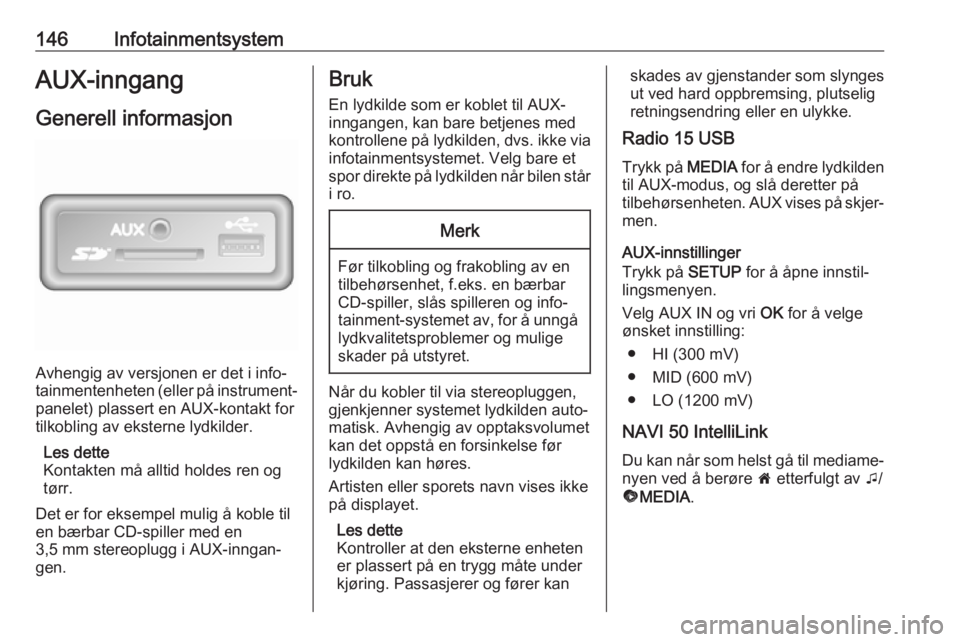
Avhengig av versjonen er det i info‐
tainmentenheten (eller på instrument‐
panelet) plassert en AUX-kontakt for
tilkobling av eksterne lydkilder.
Les dette
Kontakten må alltid holdes ren og
tørr.
Det er for eksempel mulig å koble til
en bærbar CD-spiller med en
3,5 mm stereoplugg i AUX-inngan‐
gen.
Bruk
En lydkilde som er koblet til AUX-
inngangen, kan bare betjenes med
kontrollene på lydkilden, dvs. ikke via
infotainmentsystemet. Velg bare et
spor direkte på lydkilden når bilen står i ro.Merk
Før tilkobling og frakobling av en
tilbehørsenhet, f.eks. en bærbar CD-spiller, slås spilleren og info‐
tainment-systemet av, for å unngå lydkvalitetsproblemer og mulige
skader på utstyret.
Når du kobler til via stereopluggen,
gjenkjenner systemet lydkilden auto‐
matisk. Avhengig av opptaksvolumet
kan det oppstå en forsinkelse før
lydkilden kan høres.
Artisten eller sporets navn vises ikke
på displayet.
Les dette
Kontroller at den eksterne enheten er plassert på en trygg måte under
kjøring. Passasjerer og fører kan
skades av gjenstander som slynges
ut ved hard oppbremsing, plutselig
retningsendring eller en ulykke.
Radio 15 USB
Trykk på MEDIA for å endre lydkilden
til AUX-modus, og slå deretter på
tilbehørsenheten. AUX vises på skjer‐
men.
AUX-innstillinger
Trykk på SETUP for å åpne innstil‐
lingsmenyen.
Velg AUX IN og vri OK for å velge
ønsket innstilling:
● HI (300 mV)
● MID (600 mV)
● LO (1200 mV)
NAVI 50 IntelliLink
Du kan når som helst gå til mediame‐ nyen ved å berøre 7 etterfulgt av t/
ü MEDIA .
Page 149 of 345
Infotainmentsystem147Berør S øverst til venstre for å skifte
mellom eksterne kilder. Følgende
alternativer er tilgjengelige:
● USB : Se (NAVI 50 IntelliLink)
"USB-port" 3 147.
● iPod : Se (NAVI 50 IntelliLink)
"USB-port" 3 147.
● BT: Se (NAVI 50 IntelliLink)
"Bluetooth-musikk" 3 150.
● Video : Se (NAVI 50 IntelliLink)
"Video" 3 155.
● AUX : Velg for å endre lydkilde til
AUX-modus, og slå deretter på
den eksterne enheten.
NAVI 80 IntelliLink
Endre lydkilden til AUX-modus for å
spille av innhold fra en tilkoblet
ekstern enhet.
Mediamenyen åpnes fra startsiden
ved å berøre MENY og deretter
Multimedia , etterfulgt av Media.Berør < for å åpne en popup-meny
(avhengig av versjon). Følgende
alternativer er tilgjengelige:
● Kontakt for ekstraenhet : Endre
lydkilde til AUX-modus, og slå
deretter på den eksterne
enheten.
● USB : Se (NAVI 80 IntelliLink)
"USB-port" 3 147.
● Bluetooth-forbindelse : Se
(NAVI 80 IntelliLink) "Bluetooth-
musikk" 3 150USB-kontakt
Generell informasjon
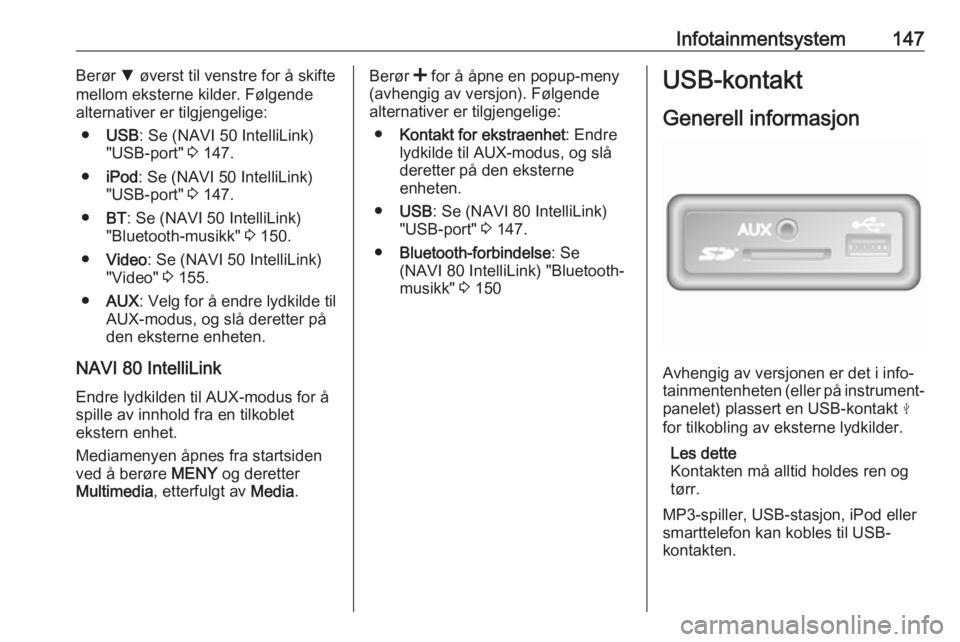
Avhengig av versjonen er det i info‐
tainmentenheten (eller på instrument‐
panelet) plassert en USB-kontakt M
for tilkobling av eksterne lydkilder.
Les dette
Kontakten må alltid holdes ren og
tørr.
MP3-spiller, USB-stasjon, iPod eller
smarttelefon kan kobles til USB-
kontakten.
Page 150 of 345
148InfotainmentsystemDisse enhetene betjenes via betje‐
ningselementene og menyene til Info‐ tainment.
InformasjonMP3-spiller og USB-plugger ● Tilkoblet MP3-spiller og USB- plugger må være i overensstem‐melse med USB Mass Storage
Device Class (USB MSC).
● Bare MP3-spillere og USB-plug‐ ger med sektorstørrelse på
512 bytes og klyngestørrelse mindre eller lik 32 kBytes ellermindre i FAT32-filsystemet støt‐
tes.
● Harddiskstasjoner (HDD) støttes ikke.
● Disse begrensningene gjelder for
dataene som er lagret på en
MP3-spiller eller USB-enhet:
Kun MP3-filer, WMA- og
(avhengig av infotainmentsys‐
temet) ACC-filer kan leses. WAV-
filer og andre komprimerte filer kan ikke avspilles.
Maksimal mappestrukturdybde:
11 nivåer.Maksimalt antall filer som kan
lagres: 1000 filer.
NAVI 50 IntelliLink : USB-stasjo‐
nen bør ha en lagringskapasitet
på mellom 4 GB og 32 GB.
Det er mulig at WMA-filer med
digital rettighetsadministrasjon
(DRM) fra nettbutikker for
musikk, ikke spilles av korrekt
eller ikke i det hele tatt.
Gyldige spillelisteutvidel‐
ser: .m3u, .pls.
Spillelisteoppføringene må være
lagret som relative baner.
Spille lagrede lydfiler
Etter tilkobling er det bare mulig å
bruke kontrollene og menyene i info‐
tainmentsystemet for å betjene lyden‐
heten.
Radio 15 USB
MP3-spiller / iPod / USB-stasjoner
Systemet registrerer lydenheten når
en USB-enhet tilkobles, og det
aktuelle sporet vises automatisk.Når en ny lydenhet er tilkoblet, avspil‐ les det første sporet i den første
mappen automatisk. Når enheten
tilkobles på nytt, gjenopptas det tidli‐
gere avspilte sporet.
Velg en mappe (MP3-spiller, USB-
minnepinne) eller spilleliste (bærbar digital musikkspiller) avhengig av hvil‐
ken lydenhet som er tilkoblet.
Velge et spor
Hvis du vil velge spor direkte (og
endre mapper) åpner du først meny‐
strukturen for lydenheten ved å trykke
på OK under avspilling. Velg sporene
og veksle mapper ved å vri og trykke
på knappen.
NAVI 50 IntelliLink
MP3-spiller / USB-stasjon / iPod
Systemet registrerer lydenheten når
en USB-enhet tilkobles, og det
aktuelle sporet vises automatisk. Enhetstypen (MP3-spiller/USB-
stasjon eller iPod) gjenkjennes, og den aktuelle lydkildemodusen (USB
eller iPod) velges automatisk.
Page 151 of 345
Infotainmentsystem149Når t/ü MEDIA -menyen er aktiv, er
følgende undermenyer tilgjengelige:
● Hoved /Spiller
● Liste
● Alternativer
Berør S øverst til venstre for å skifte
mellom lydkilder. Følgende alternati‐ ver er tilgjengelige:
● USB : Velg for å endre lydkilden til
USB-modus.
Les dette
Batteriet i en tilkoblet USB-enhet
lades eller vedlikeholdes under bruk.
● iPod : Velg for å endre lydkilde til
iPod-modus.
● BT: Se (NAVI 50 IntelliLink)
"Spille musikk via Bluetooth"
3 150.
● AUX : Se (NAVI 50 IntelliLink)
"Bruk av AUX-inngang" 3 146.Hoved/Spiller
Velg for å vise gjeldende spor.
Følgende alternativer er tilgjengelige i dette skjermbildet:
● l (hopp til forrige spor, trykk og
hold inne for å hurtigspole bako‐
ver)
● =l (pause/spill av)
● m (hopp til neste spor, trykk og
hold inne for å hurtigspole
forover)Liste
Viser en liste over sporene i gjel‐
dende album/mappe. Velg et bestemt spor for å spille det av.
Les dette
Album vises i alfabetisk rekkefølge som standard.
Hvis en USB-stasjon er tilkoblet,
vises alle mapper på samme nivå i strukturen.
Berør ò for å gå tilbake til forrige nivå
i mappestrukturen.Alternativer
Velg for å vise følgende alternativer:
● Repeter (Av/Spor/Mappe/Alle)
● Tilfeldig (På/av)
NAVI 80 IntelliLink
MP3-spiller / USB-plugger
Endre lydkilden til USB-modus for å
spille av filer fra en tilkoblet USB-
enhet.
Mediamenyen åpnes fra startsiden
ved å velge MENY og deretter
Multimedia , etterfulgt av Media.
Berør < for å åpne en popup-meny
(avhengig av versjon). Følgende
alternativer er tilgjengelige:
● USB : Velg for å endre lydkilden til
USB-modus.
● Kontakt for ekstraenhet : Se
(NAVI 80 IntelliLink) "AUX-
inngang" 3 146.
● Bluetooth-forbindelse : Se
(NAVI 80 IntelliLink) "Spille
musikk via Bluetooth" 3 150.
● SD-kort
Page 152 of 345
150InfotainmentsystemNår USB-modus er valgt, har
displayet følgende alternativer:
● t eller v: Gå til forrige/neste
spor.
● =: Sett sporet på pause.
● Rullefelt for medgått tid: Bla gjen‐
nom sporene.
● Nytt valg : Velg et annet spor fra
den tilkoblede lydkilden.
● Gjeldende spilleliste : Åpne gjel‐
dende spilleliste.
● r: Tilbake til forrige skjermbilde.
● <: Åpne popup-menyen for å
endre lydkilde eller åpne sporinn‐
stillinger (f.eks. slå på/av tilfeldig
rekkefølge eller repetisjon, vis
detaljer for gjeldende spor og
åpne lydinnstillinger).
Frakobling fra USB-kontakten
Avspillingen stanser umiddelbart når
lydenheten trekkes ut av USB-
kontakten.Bluetooth musikk
Generell informasjon
Andre Bluetooth-aktiverte lydkilder
(for eksempel musikkmobiltelefoner,
MP3-spillere osv.) kan kobles trådløst
til infotainmentsystemet.
Informasjon ● Infotainment kan kun kobles til Bluetooth-utstyr som støtter
A2DP (Advanced Audio Distribu‐
tion Profile). Det kan oppstå tilko‐ blingsproblemer med tidligere
versjoner.
● Bluetooth-utstyret må støtte AVRCP (Audio Video Remote
Control Profile) versjon 1.0 eller
høyere. Hvis utstyret ikke støtter
AVRCP, kan kun volumet
kontrolleres via Infotainment.
● Før Bluetooth-utstyret kobles til Infotainment, må du gjøre deg
kjent med bruksanvisningen for
Bluetooth-funksjoner.Betjening
Forholdsregler De følgende forutsetningene må
tilfredsstilles for å kunne styre en
Bluetooth-aktivert lydenhet via info‐
tainmentsystemet:
● Bluetooth-funksjonen i infotain‐ mentsystemet må være aktivert.
Se "Bluetooth-tilkobling" i delen
"Telefon" 3 191.
● Bluetooth-funksjonen i den Blue‐ tooth-aktiverte eksterne lydkilden
må være aktivert (se bruksanvis‐ ning for lydenheten).
● Avhengig av lydkilden kan det være nødvendig å innstille
enheten som "synlig" (se bruks‐
anvisning for lydenheten).
● Lydkilden må pares med og kobles til infotainmentsystemet.
Page 153 of 345
Infotainmentsystem151Radio 15 USB
Bluetooth-tilkobling
Det må settes opp en kobling mellom lydenheten og infotainmentsystemetvia Bluetooth, dvs. at enheten må
være paret til bilen før den brukes.
Se "Bluetooth-tilkobling" i delen
"Telefon" 3 191.
● Maksimalt fem lydenheter kan pares og lagres i enhetslisten,
men bare én kan kobles til om
gangen.
● Hvis enheten har både lydspiller og telefonfunksjoner, vil begge
funksjoner bli paret. Pare en
mobiltelefon 3 189.
● Telefonfunksjoner forblir aktive når lydspilleren er i bruk, og
avspilling av lyd opphører ved
bruk av telefonen.
Paring av ekstern lydenhet til
infotainmentsystemet
Hvis du vil pare lydenheten, trykker
du på TEL og velger Par enhet ved å
vri og trykke på OK. Klar for paring
vises på displayet.Deretter søkes på lydenheten etter
Bluetooth-utstyr i nærheten av
enheten.
Velg My Radio (dvs. navnet på
systemet) fra listen på lydenheten, og
tast deretter inn paringskoden som
vises på displayet i infotainmentsys‐
temet, på lydenhetens tastatur hvis
det er aktuelt.
Les dette
Hvis lydenheten ikke har skjerm,
skrives standard-paringskoden på
enheten, og deretter i Infotainment-
systemet. Se bruksanvisningene for
denne standard-paringskoden for lydenheter, vanligvis 0000.
Avhengig av enheten vil paringsko‐
den kanskje måtte skrives i motsatt
rekkefølge, dvs. først på Infotain‐
ment-systemet.
Hvis paringen mislykkes, returnerer
systemet til den forrige menyen og en tilsvarende melding vises. Gjenta
prosedyren om nødvendig.
Når paring er fullført, vises en bekref‐ telsesmelding etterfulgt av navnet på
den parede lydenheten på infotain‐
mentsystemets display.Les dette
Når en Bluetooth-tilkobling er aktiv,
vil kontroll av lydenheten med info‐
tainmentsystemet medføre at lyden‐
hetens batteri utlades hurtigere.
Koble til en lydenhet
Lydenheter kobles automatisk til info‐ tainmentsystemet etter at paringspro‐
sedyren er fullført.
Hvis du vil koble til en lydenhet etter
at den er paret, eller koble til en annen paret lydenhet enn den nåværende,trykker du på TEL og velger menyen
Velg enhet . Enhetslisten viser lyden‐
hetene som er paret.
Velg ønsket enheten på listen, og
bekreft ved å trykke på OK. En
displaymelding bekrefter tilkoblingen.
Koble fra en lydenhet
Hvis du vil koble fra en telefon fra info‐ tainmentsystemet, trykker du på TEL
(eller SETUP ) og velger Bluetooth
connection (Bluetooth-forbindelse) .
Velg ønsket enhet på enhetslisten, og
velg deretter Disconnect the device
(Koble fra enheten) ved å vri og trykke
på OK . En displaymelding bekrefter
frakoblingen.
Page 155 of 345
Infotainmentsystem153Hvis paringen mislykkes, gjentar du
prosedyren.
Les dette
Når en Bluetooth-tilkobling er aktiv,
vil kontroll av lydenheten med info‐
tainmentsystemet medføre at lyden‐
hetens batteri utlades hurtigere.
Koble til en lydenhet
Lydenheter kobles automatisk til info‐ tainmentsystemet etter at paringspro‐
sedyren er fullført.
For å endre en tilkoblet lydenhet
berøres 7 etterfulgt av
ÿ Innstillinger .
Deretter velger du
Tilkoblingsmulighet etterfulgt av Vis
liste med Bluetooth-enheter . Enhets‐
listen viser lydenhetene som er paret.
Velg ønsket lydenhet på listen, og
bekreft ved å berøre OK.
Koble fra en lydenhet
Hvis lydenheten slås av eller Blue‐
tooth-funksjonen på lydenheten
deaktiveres, frakobles enheten fra
infotainmentsystemet.Oppheving av paring av ekstern
lydenhet fra infotainmentsystemet
Hvis listen med parede lydenheter er
full, kan en ny enhet bare pares hvis
en eksisterende paring oppheves.
Hvis du vil oppheve en paring, dvs.
slette en lydenhet fra systemminnet,
berører du 7 etterfulgt av
ÿ Innstillinger .
Velg Tilkoblingsmulighet og deretter
Vis liste med Bluetooth-enheter .
Velg ønsket lydenhet i listen, og berør
deretter ë for å slette enheten. Slett
om nødvendig alle enheter i listen ved å velge Alternativer og deretter Slett
alle . Bekreft med OK.
Drift via Infotainment
Etter paring og trådløs tilkobling
begynner avspillingen automatisk.
Lydenheten kan deretter betjenes via
displayalternativene for infotainment‐
systemet.
Omfanget av tilgjengelige funksjoner
som kan betjenes via infotainment‐
systemet avhenger av typen lydspil‐
ler.Fremgangsmåten for å betjene en
lydenhet som er tilkoblet trådløst, er
mye den samme som ved avspilling av lagrede lydfiler via USB-kontakt.
Se (NAVI 50 IntelliLink) – "Avspilling
av musikk via USB-kontakt" i avsnittet
"USB-kontakt" 3 148.
NAVI 80 IntelliLink
Bluetooth-tilkobling
Det må settes opp en kobling mellom lydenheten og infotainmentsystemetvia Bluetooth, dvs. at enheten må
være paret til bilen før den brukes.
● Det er et maksimalt antall lyden‐ heter som kan pares og lagres i
enhetslisten, men bare én kan
kobles til om gangen.
● Hvis enheten har både lydspiller og telefonfunksjoner, vil begge
funksjoner bli paret. Pare en
mobiltelefon 3 189.
● Telefonfunksjoner forblir aktive når lydspilleren er i bruk, og
avspilling av lyd opphører ved
bruk av telefonen.
Page 156 of 345
154InfotainmentsystemParing av ekstern lydenhet til
infotainmentsystemet
Fra startsiden berøres MENY, deret‐
ter Multimedia , etterfulgt av
Innstillinger .
Velg Media for å åpne menyen for
mediainnstillinger, og velg deretter
alternativet "Administrere Bluetooth-
tilkobling"/"Konfigurere Bluetooth-
tilkobling".
Prosedyren for paring er den samme
som ved paring av en mobiltelefon.
Se (NAVI 80 IntelliLink) "Bluetooth-
tilkobling" i avsnittet "Telefon" 3 191.
Koble til en lydenhet
Lydenheter kobles automatisk til info‐ tainmentsystemet etter at paringspro‐
sedyren er fullført.
Du kan når som helst endre lydkilden
til Bluetooth-modus for å spille av filer fra en tilkoblet Bluetooth-enhet.
Fra startsiden velges MENY, deretter
Multimedia , etterfulgt av Media.
Avhengig av versjonen berøres < (for
å åpne en popup-meny). Velg
Bluetooth /Bluetooth-tilkobling for å
veksle lydkilden til Bluetooth.Koble fra en lydenhet
Hvis lydenheten slås av eller Blue‐
tooth-funksjonen på lydenheten
deaktiveres, frakobles enheten fra
infotainmentsystemet.
Oppheving av paring av ekstern
lydenhet fra infotainmentsystemet
Oppheve paringen dvs. slette
enheten fra systemminnet:
Fra startsiden berøres MENY, deret‐
ter Multimedia , etterfulgt av
Innstillinger .
Velg Media for å åpne menyen for
mediainnstillinger, og velg deretter
alternativet "Administrere Bluetooth-
tilkobling"/"Konfigurere Bluetooth-
tilkobling".
Trykk < for å åpne en popup-meny.
Følgende alternativer er tilgjengelige:
● Deaktivere Bluetooth : Velg for å
deaktivere Bluetooth-funksjonen i infotainmentsystemet.
● Gjør TomTom synlig : Velg å
gjøre infotainmentsystemet
"synlig" for andre Bluetooth-
enheter, ved å la dem være paret med systemet.● Koble fra alle enheter : Velg å
koble fra alle nåværende tilko‐
blede enheter fra infotainment‐
systemet uten å slette/oppheve
paringen med dem.
● Slette enhet(er) : Velg å oppheve
paringen med en enhet fra info‐
tainmentsystemet.
Prosedyren for oppheving av paring
er den samme som ved oppheving av paring av en mobiltelefon. Se
(NAVI 80 IntelliLink) "Bluetooth-tilkob‐
ling" i avsnittet "Telefon" 3 191.
Drift via Infotainment
Etter paring og trådløs tilkobling kan
avspillingen begynne automatisk.
Lydenheten kan deretter betjenes via
displayalternativene for infotainment‐
systemet.
Omfanget av tilgjengelige funksjoner
som kan betjenes via infotainment‐
systemet avhenger av typen lydspil‐
ler.
Fremgangsmåten for å betjene en
lydenhet som er tilkoblet trådløst, er
mye den samme som ved avspilling av lagrede lydfiler via USB-kontakt.
Page 157 of 345
Infotainmentsystem155Se (NAVI 80 IntelliLink) – "Avspilling
av musikk via USB-kontakt" i avsnittet
"USB-kontakt" 3 148.Eksterne enheter
Vise bilder
NAVI 80 IntelliLink "Bilder"-menyen åpnes fra startsiden
ved å berøre MENY og deretter
Multimedia , etterfulgt av Bilder.
Les dette
Avspilling er bare mulig når bilen står
stille.
Velg den tilkoblede kildeenheten
(f.eks. USB) for å åpne individuelle
bilder eller vise en lysbildefremvis‐
ning av alle kompatible bilder på
enheten.
Displayet inneholder følgende alter‐
nativer:
● N eller O: Gå til forrige/neste bilde.
● Miniatyrbilder : Skift mellom full‐
skjerm og minimert visning.
● Nytt valg : Velg et annet bilde fra
den tilkoblede kildeenheten.
● <: Åpne popup-menyen: For å
endre kildeenhet eller åpne
bildeinnstillinger.Ved visning av bilde/lysbilde‐
fremvisning kan popup-menyen
brukes til å stille inn zoomnivå og vise alle bilder som miniatyrbil‐
der.
Bildeinnstillinger - se
(NAVI 80 IntelliLink) "Systeminnstil‐
linger" 3 133.
Spille filmer
NAVI 50 IntelliLink For å åpne "Video"-menyen fra start‐
siden berører du Media og deretter
Video .
Les dette
Avspilling er bare mulig når bilen står
stille.
Disse tre fanene vises: ● Spiller : Vise videoskjermbildet.
● Liste : Vise en liste med alle
tilgjengelige videoer.
● Alternativer : Vise avspillingsinn‐
stillingene og detaljert videoinfor‐
masjon.
Page 158 of 345
156InfotainmentsystemVideoskjermbildet inneholder
følgende alternativer:
● Rullefelt for medgått tid: Bla gjen‐
nom videoer.
● %: Spill video fra begynnelsen /
spill forrige video / hurtig bako‐
ver.
● & : Sett video på pause.
● /: Spill neste video / hurtig
forover.
● (: Juster lysstyrken. Berør
skjermbildet for å fortsette video‐ avspillingen.
● ): Se videoen i fullskjermmo‐
dus.
NAVI 80 IntelliLink
"Video"-menyen åpnes fra startsiden
ved å berøre MENY og deretter
Multimedia , etterfulgt av Video.
Les dette
Avspilling er bare mulig når bilen står stille.
Velg den tilkoblede kildeenheten
(f.eks. USB) for å åpne alle kompa‐
tible videoer på enheten.Displayet inneholder følgende alter‐
nativer:
● t eller v: Gå til forrige/neste
video.
● =: Sett video på pause.
● Rullefelt for medgått tid: Bla gjen‐
nom videoer.
● Nytt valg : Velg en annen video fra
den tilkoblede kildeenheten.
● Fullskjerm : Skift til fullskjermvis‐
ning.
● r: Tilbake til forrige skjermbilde.
● <: Åpne popup-menynen: For å
endre kildeenhet eller åpne
videoinnstillinger.
Under videoavspilling kan
popup-menyen også brukes til å
gå tilbake til listen med videoer.
Videoinnstillinger - se
(NAVI 80 IntelliLink) "Systeminnstil‐
linger" 3 133.Bruke smarttelefonapplika‐
sjoner
Telefonprojeksjon-applikasjonene
Apple CarPlay™ og Android™ Auto
viser valgte apper fra din smarttelefon
på skjermen og gjør det mulig å
betjene dem direkte via betjeningse‐
lementene for infotainmentsystemet.
Hør med produsenten av enheten om denne funksjonen er kompatibel med
smarttelefonen din, og om denne
applikasjonen er tilgjengelig i landet
ditt.
Android Auto er tilgjengelig for
NAVI 50 IntelliLink og
NAVI 80 IntelliLink. Apple CarPlay er
tilgjengelig for NAVI 50 IntelliLink.
Les dette
Under bruk av navigasjons- og
musikkapplikasjoner via telefonpro‐
jeksjon vil lignende applikasjoner
som er integrert i infotainmentsys‐
temet bli erstattet av disse.