USB OPEL MOVANO_B 2020 Manual de Instrucciones (in Spanish)
[x] Cancel search | Manufacturer: OPEL, Model Year: 2020, Model line: MOVANO_B, Model: OPEL MOVANO_B 2020Pages: 385, tamaño PDF: 9.41 MB
Page 179 of 385
Sistema de infoentretenimiento177Nota
En función del sistema de infoentre‐
tenimiento, la recepción de radio
puede verse interrumpida durante la navegación asistida por voz y antes
de cada cambio de dirección.
Memoria USB
(NAVI 50 IntelliLink)
Se requiere una tarjeta USB para el
sistema de navegación que
contenga, entre otras cosas, un mapa
digital de las ciudades y carreteras de
su país.
Nota
Utilice una memoria USB, con
formato FAT32, con un mínimo de
4 GB y un máximo de 32 GB de
capacidad de almacenamiento.
Después de recorrer los primeros 100
km, es posible comprobar si hay
actualizaciones de mapas digitales gratuitas durante un periodo de 90
días.
Nota
Para evitar posibles problemas
técnicos, utilice sólo una memoria
USB compatible para utilizar y
actualizar el sistema de navegación.No introduzca la memoria USB en
ningún otro dispositivo (por ejemplo, cámara digital, teléfono móvil, etc.)
ni en ningún otro vehículo.
Instalación del software
Para actualizar los mapas digitales y
beneficiarse de servicios descarga‐
bles exclusivos, debe crearse una
cuenta en la página web
opel.naviextras.com e instalarse el
software gratuito.Crear una cuenta
Crear una cuenta en Internet en el
sitio web opel.naviextras.com . Selec‐
cione p. ej.: la opción "Registrar" en
el sitio web e introduzca los datos
correspondientes.Instalar el software
Instale el software en su equipo
descargándolo desde
opel.naviextras.com.
Siga las instrucciones que aparecen
en pantalla para instalar el software y
ejecutar la aplicación online.Registro del sistema de navegación
El sistema de navegación debe regis‐
trarse con su nueva cuenta de Inter‐
net.Introduzca una memoria USB vacía
en la ranura USB del sistema de
navegación. Toque 7, a continua‐
ción, seleccione ýNav , seguido de
Opciones y, a continuación,
Actualización de mapa .
Para asegurarse de que todo el
contenido queda guardado en la
memoria del sistema de navegación,
seleccione Opciones y Actualizar .
Espere a que la actualización finalice antes de extraer la memoria USB.
A continuación, introduzca la memo‐ ria USB en la ranura USB de su orde‐
nador cuando esté conectado a Inter‐ net. Al ejecutarse la aplicación onliney reconocerse la memoria USB,
aparecerá el nombre del sistema (o
software) en la ventana de la aplica‐
ción. El sistema de navegación se
registra en su perfil de usuario.
Tras el ajuste inicial, el sistema de
navegación y la aplicación online
reconocen automáticamente la
memoria USB.
Page 180 of 385
178Sistema de infoentretenimientoActualización de la memoria USB ydel sistema de navegación
Las actualizaciones se proporcionan
regularmente, p. ej.: para las revisio‐
nes de mapas y radares de tráfico.
Nota
En determinados países es ilegal
descargar y activar la opción de
aviso de radares de tráfico, por lo
que podría resultar punible.
Estas actualizaciones sólo están
disponibles a través del catálogo online de la aplicación, accesible a
través de la memoria USB.
Utilizando la aplicación online, puede: ● actualizar el sistema de navega‐ ción (mapas, radares de tráfico
etc.)
● actualizar a contenido de PDI premium
● añadir o borrar datos
● personalizar el sistema
Los menús de la aplicación online le
guían en estas operaciones.Actualización del sistema
Para sacar el mayor provecho del
sistema de navegación, actualícelo lo más a menudo posible.
Para actualizar el sistema, arranque
el vehículo y no apague el motor
mientras se están cargando los
datos.
Introduzca la memoria USB en la
ranura USB del sistema de navega‐
ción. El sistema de navegación reco‐
noce actualizaciones disponibles en
la memoria USB, abriéndose automá‐
ticamente la pantalla de "Actualiza‐
ción".
Seleccione Actualizar para comenzar
la instalación de las actualizaciones
en el sistema de navegación.
Nota
El sistema de navegación puede
volver a arrancar automáticamente
durante el proceso de actualización.
Nota
Toque r para volver a la pantalla
anterior.
También puede tocar 7 seguido de
ý Nav , Opciones y, a continuación,
Actualización de mapa . A continua‐ción, seleccione Opciones seguido
de Actualizar para instalar actualiza‐
ciones en el sistema de navegación.
Espere a que la actualización finalice antes de ejecutar otra operación o deextraer la memoria USB.
Tarjeta SD (NAVI 80 IntelliLink)
Se suministra una tarjeta SD con el
sistema de navegación que contiene,
entre otras cosas, un mapa digital de las ciudades y carreteras del país.
Consulte a un taller para adquirir una
nueva tarjeta SD con mapa digital
actualizado.
Nota
Para evitar posibles problemas
técnicos, utilice sólo una tarjeta SD
compatible para utilizar el sistema
de navegación. No introduzca la
tarjeta SD en ningún otro dispositivo
(por ejemplo, cámara digital, telé‐
fono móvil, etc.) ni en ningún otro
vehículo.
Page 181 of 385
Sistema de infoentretenimiento179Manejo
Memoria USB NAVI 50 IntelliLinkIntroduzca la tarjeta de memoria USB
Desconecte el sistema de navega‐
ción e introduzca la memoria USB en la ranura USB del frontal del sistema
de infoentretenimiento. La memoria
USB es frágil, trátela con cuidado.Extracción de la tarjeta de memoria
USB
Desconecte el sistema de navega‐
ción y extraiga la memoria USB de la ranura USB del frontal del sistema de
infoentretenimiento.Tarjeta SD
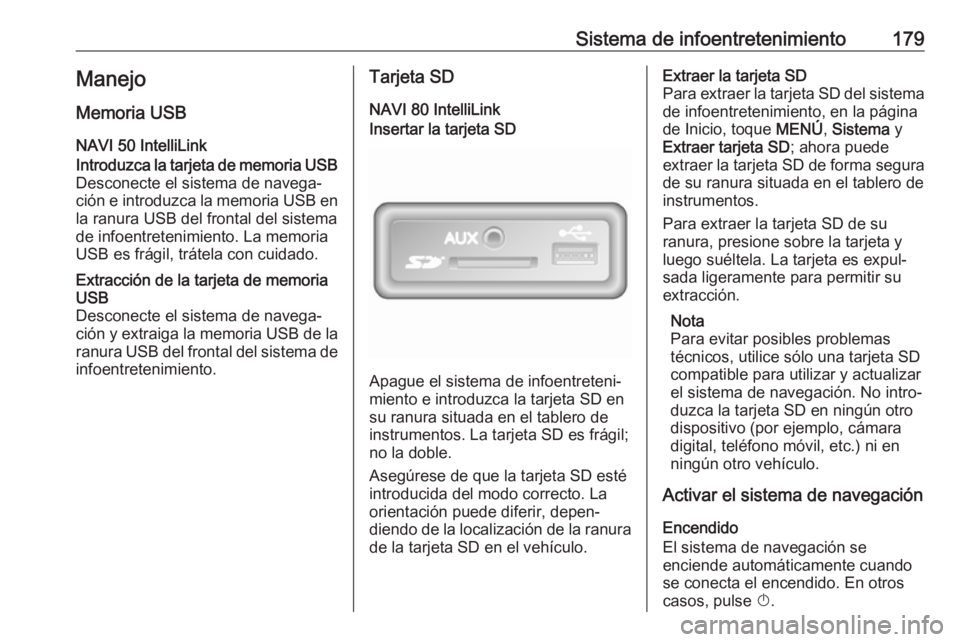
NAVI 80 IntelliLinkInsertar la tarjeta SD
Apague el sistema de infoentreteni‐
miento e introduzca la tarjeta SD en
su ranura situada en el tablero de
instrumentos. La tarjeta SD es frágil;
no la doble.
Asegúrese de que la tarjeta SD esté
introducida del modo correcto. La
orientación puede diferir, depen‐
diendo de la localización de la ranura
de la tarjeta SD en el vehículo.
Extraer la tarjeta SD
Para extraer la tarjeta SD del sistema
de infoentretenimiento, en la página
de Inicio, toque MENÚ, Sistema y
Extraer tarjeta SD ; ahora puede
extraer la tarjeta SD de forma segura
de su ranura situada en el tablero de
instrumentos.
Para extraer la tarjeta SD de su
ranura, presione sobre la tarjeta y
luego suéltela. La tarjeta es expul‐
sada ligeramente para permitir su
extracción.
Nota
Para evitar posibles problemas
técnicos, utilice sólo una tarjeta SD
compatible para utilizar y actualizar
el sistema de navegación. No intro‐
duzca la tarjeta SD en ningún otro
dispositivo (por ejemplo, cámara
digital, teléfono móvil, etc.) ni en
ningún otro vehículo.
Activar el sistema de navegación
Encendido
El sistema de navegación se
enciende automáticamente cuando
se conecta el encendido. En otros
casos, pulse X.
Page 191 of 385
Sistema de infoentretenimiento189Seleccione un tipo de PDI para abrir
una lista de subcategorías y activar/
desactivar (mostrar u ocultar) subca‐
tegorías individuales.
Nota
Los PDI sólo son visibles en el mapa
en función del nivel de zoom.Ajustes de voz
Seleccione Configuración de voz
para cambiar el idioma de la navega‐ ción asistida por voz.
Desplácese por la lista de idiomas
tocando R/S y, a continuación,
seleccione un idioma y toque
Aceptar para confirmar la selección.Formato de coordenadas
Seleccione Formato de
coordenadas para cambiar el formato
de los datos de coordenadas por una de las siguientes opciones:
● GG.GGGGG
● GG MM.MMM
● GG MM SS.SGPS
Seleccione GPS para ver la informa‐
ción del GPS, por ejemplo, satélites
disponibles, su ubicación e intensi‐
dad de señal.Actualización del mapa
Seleccione Actualización del mapa
para mostrar el siguiente contenido
digital del mapa y la información de
actualización más reciente:
● Puntos de alerta
● Vista de cruces
● Mapas
● Lugares
● Servicio de tráfico
● Puntos de dirección
Puede actualizarse contenido espe‐
cífico o todo el contenido del mapa.
Seleccione una de las primeras
opciones o toque Opciones y
Actualizar . Espere hasta que la
actualización finalice.
Consulte "Memoria USB"
(NAVI 50 IntelliLink), "Actualización
de la memoria USB y el sistema de navegación" en la sección "Informa‐
ción general" 3 176.Tráfico
Seleccione Tráfico para cambiar los
siguientes ajustes de información de
tráfico:
● Información de tráfico (Activar/
Desactivar)
● Desvío
● Tipos de evento
Información de tráfico : Se proporcio‐
nan advertencias para incidentes
producidos a lo largo de la ruta.
Desvío : Cuando hay atasco o se ha
producido un incidente en la ruta actual, puede ahorrar tiempo utili‐
zando una ruta alternativa. Selec‐
cione "Activar/Desactivar" junto con
"¿Confirmar ruta ofrecida?" según
corresponda.
Si es necesario, actualice el valor de
tiempo para la opción "Ofrecer desvío si la ruta calculada ahorra más de:"(por ejemplo, cinco minutos) tocando
k /l .
Tipos de evento : Seleccione el tipo de
evento que se va a mostrar durante la
navegación asistida, por ejemplo,
Page 212 of 385
210Sistema de infoentretenimientoSeleccione Teléfono para abrir el
menú.
Mandos de la columna de la direc‐ ción:
● 7, 8 : Para aceptar una llamada,
para terminar o rechazar una
llamada.
- o -
● MODE/OK : Para aceptar, termi‐
nar o rechazar una llamada,
confirmar una acción.
● 5: Activa/desactiva el reconoci‐
miento de voz.
Dependiendo del sistema de infoen‐
tretenimiento, algunas funciones del sistema de manos libres también se
pueden manejar mediante el recono‐
cimiento de voz 3 208.Manejo de la pantalla
Radio 15 USB ● Para desplazarse hacia arriba/ abajo en la pantalla: Girando
OK .
● Para confirmar las acciones: Pulse OK.
● Para cancelar las acciones (y volver al menú anterior):
pulse /.
NAVI 50 IntelliLink
Para acceder a la pantalla del menú
del teléfono, seleccione 7 seguido
de yTeléfono .
Están disponibles los siguientes
submenús:
● Agenda
● Lista de llamadas
● Marcar
Para cambiar entre submenús, toque
= en la esquina superior izquierda.● Para desplazarse hacia arriba/
abajo en la pantalla: Toque R o
S .
● Para confirmar las acciones: Seleccione OK.
● Para cancelar las acciones (y volver al menú anterior/Inicio):
toque r/7 .
Para obtener más información,
consulte "Manejo de la pantalla táctil" 3 144.
NAVI 80 IntelliLink
Para acceder al menú "Teléfono"
desde la página de inicio, seleccione
MENÚ seguido de gTeléfono .
Están disponibles los siguientes
submenús:
● Agenda
● Registros de llamadas
● Marcar un número
● Buzón de voz
● Ajustes
Page 213 of 385
Sistema de infoentretenimiento211● Para desplazarse hacia arriba/abajo en la pantalla: Toque ↑ o
↓.
● Para cancelar las acciones (y/o volver al menú anterior):
toque r.
● Para abrir un menú emergente (por ejemplo, añadir contactos a
una lista de favoritos): toque <.
Nota
Puede acceder a los favoritos en
cualquier momento pulsando f en
la página Inicio.
Para obtener más información,
consulte "Manejo de la pantalla táctil"
3 144.
Manejo de los teclados en la
pantalla
Radio 15 USB
Para moverse e introducir caracteres en el teclado numérico mostrado en
la pantalla: Gire y pulse OK.
Las entradas pueden corregirse
durante la introducción con el carác‐
ter ← del teclado.Pulse / para dejar de usar el teclado
y volver a la pantalla anterior.
NAVI 50 IntelliLink,
NAVI 80 IntelliLink
Para desplazarse e introducir carac‐
teres en el teclado numérico, realice
la selección adecuada tocando la
pantalla.
Las entradas pueden corregirse
durante la introducción con el carác‐
ter k del teclado.
En función de la versión, toque r
para dejar de usar el teclado y volver
a la pantalla anterior.
Para obtener más información,
consulte "Manejo de la pantalla táctil"
3 144.
Conexión
Debe conectar un teléfono móvil al
sistema de manos libres para contro‐ lar sus funciones a través del sistema de infoentretenimiento.
No se puede conectar ningún telé‐
fono al sistema si antes no se han
emparejado. Consulte la sección
Conexión Bluetooth (3 213) paraemparejar un teléfono móvil al
sistema de manos libres mediante Bluetooth.
Con el encendido conectado, el
sistema de manos libres busca telé‐
fonos emparejados en las cercanías.
Bluetooth debe activarse en el telé‐
fono móvil para que el sistema de
manos libres reconozca el teléfono.
La búsqueda continúa hasta encon‐
trar un teléfono emparejado. Un
mensaje en pantalla indica que el
teléfono está conectado.
Nota
Cuando hay una conexión Bluetooth
activa, el uso del sistema de manos
libres descargará la batería del telé‐
fono móvil más rápidamente.
Conexión automática
Para conectar automáticamente su
teléfono cuando el sistema está
encendido, puede que sea necesario
activar la función de conexión
Bluetooth automática en su teléfono
móvil; consulte las instrucciones de
uso del teléfono móvil.
Page 214 of 385
212Sistema de infoentretenimientoNota
Dependiendo del sistema de infoen‐ tretenimiento, cuando vuelva a
conectarlo a un teléfono empare‐
jado, o cuando dos teléfonos empa‐ rejados están dentro del alcance del
sistema de manos libres, se conec‐
tará automáticamente el teléfono
prioritario (si se ha establecido) o el
último teléfono que se conectó,
aunque se encuentre fuera del
vehículo y siempre que esté dentro
del alcance del sistema de manos
libres.
Durante la conexión automática, si ya hay una llamada activa, la conversa‐
ción cambiará automáticamente al
micrófono y los altavoces del
vehículo.
Si la conexión falla: ● compruebe si el teléfono está encendido
● compruebe si la batería del telé‐ fono está descargada
● compruebe si el teléfono ya está emparejadoLa función Bluetooth debe estar acti‐
vada en el teléfono móvil y en el
sistema de manos libres, y el teléfono móvil debe estar configurado para
aceptar la solicitud de conexión del
sistema.
Conexión manual
Radio 15 USB
Para cambiar el teléfono conectado al sistema de manos libres, pulse TEL y
seleccione el menú Seleccionar
dispositivo . La lista de dispositivos
muestra los teléfonos que ya están
emparejados.
Seleccione el teléfono deseado de la
lista y confirme pulsando OK. Un
mensaje en pantalla confirma la
conexión del teléfono.
NAVI 50 IntelliLink
Para cambiar el teléfono conectado al
sistema de teléfono manos libres,
toque 7 seguido de ÿAjustes y, a
continuación, Conectividad (o selec‐
cione Teléfono en la página de inicio).A continuación, seleccione Ver lista
de dispositivos Bluetooth . La lista de
dispositivos muestra los teléfonos
que ya están emparejados.
Seleccione el teléfono que desee de
la lista y confirme tocando OK. En
función de la versión, aparece J
junto con el teléfono seleccionado
para indicar la conexión.
NAVI 80 IntelliLink
Para cambiar el teléfono conectado al
sistema de manos libres, desde la
página Inicio, toque MENÚ,
g Teléfono y Ajustes .
A continuación, seleccione Gestionar
dispositivos . La lista de dispositivos
muestra los teléfonos que ya están emparejados. Seleccione de la lista el teléfono que desee.
Desconectar un teléfono Si el teléfono móvil se apaga, se
desconecta automáticamente del
sistema de manos libres.
Durante la desconexión, si ya hay
una llamada activa, la conversación
cambiará automáticamente al telé‐
fono móvil.
Page 215 of 385
Sistema de infoentretenimiento213Radio 15 USB
Para desconectar un teléfono del
sistema de infoentretenimiento, pulse
TEL (o SETUP ) y seleccione
Conexión Bluetooth . Seleccione el
dispositivo deseado de la lista de
dispositivos y seleccione
Desconectar teléfono girando y
pulsando OK. Un mensaje en panta‐
lla confirma la desconexión del telé‐
fono.
NAVI 50 IntelliLink
En función de la versión, para desco‐
nectar un teléfono del sistema de
infoentretenimiento, toque 7 seguido
de ÿAjustes y, a continuación,
Conectividad (o seleccione
y Teléfono en la página de inicio).
A continuación, seleccione Ver lista
de dispositivos Bluetooth . Seleccione
el teléfono conectado que se muestra en la lista para desconectar; I
aparece junto con el teléfono para
indicar la desconexión.NAVI 80 IntelliLink
Para desconectar un teléfono del
sistema de infoentretenimiento,
desde la página Inicio, toque MENÚ,
g Teléfono y Ajustes .
A continuación, seleccione Gestionar
dispositivos . Seleccione el teléfono
conectado de la lista para desconec‐
tarlo.
Definir el teléfono prioritario
Radio 15 USB
El teléfono prioritario es el último telé‐
fono conectado.
Al conectar el encendido, el sistema
de manos libres busca primero el
teléfono prioritario emparejado. La
búsqueda continúa hasta encontrar
un teléfono emparejado.
Conexión Bluetooth
Bluetooth es un estándar de radio
para la conexión inalámbrica, por
ejemplo, de un teléfono con otros
dispositivos.Se puede transferir información,
como la lista de contactos y las listas
de llamadas de un teléfono móvil. La
funcionalidad puede estar limitada,
dependiendo del modelo del teléfono.
Requisitos previos Deben cumplirse los prerrequisitos
siguientes para controlar un teléfono
móvil con Bluetooth a través del
sistema de infoentretenimiento:
● La función Bluetooth del sistema de infoentretenimiento debe
estar activada.
● La función Bluetooth del teléfono
móvil con Bluetooth debe estar
activada (consulte las instruccio‐
nes de uso del teléfono móvil).
● Dependiendo del teléfono móvil, puede que se requiera configurar
el dispositivo como "visible"
(consulte las instrucciones de
uso del teléfono móvil).
● El teléfono móvil debe estar emparejado y conectado con el
sistema de infoentretenimiento.
Page 216 of 385
214Sistema de infoentretenimientoActivar la función Bluetooth del
sistema de infoentretenimiento
Radio 15 USB
Para que el sistema de infoentreteni‐
miento pueda reconocer y manejar
un teléfono móvil con Bluetooth, primero debe activarse la función
Bluetooth del sistema. Desactive la
función si no es necesaria.
Pulse TEL y seleccione Bluetooth
girando y pulsando OK.
Seleccione activado ( ON) o desacti‐
vado ( OFF) y confirme pulsando el
botón.
NAVI 50 IntelliLink
Toque 7 seguido de ÿAjustes .
Seleccione Conectividad para visua‐
lizar las siguientes opciones:
● Ver lista de dispositivos
Bluetooth
● Buscar dispositivo Bluetooth
● Autorización de dispositivo
externo● Cambiar la clave de acceso
● Smartphone
Disponible según la versión.
Para obtener ayuda con la acti‐
vación y uso de los mandos de
voz, consulte "Reconocimiento
de voz" 3 206.
Al visualizarse la pantalla
Conectividad , los dispositivos con
dicha tecnología activada pueden
emparejarse con el sistema de
infoentretenimiento.
NAVI 80 IntelliLink
Para acceder al menú de ajustes del
teléfono desde la página Inicio, toque
MENÚ , g Teléfono y, a continuación,
Ajustes .
Aparecen las siguientes opciones: ● Gestionar dispositivos
● Niveles de sonido
● Buzón de voz
● Activar Bluetooth
● Descargar automáticamente
datos del teléfono (activar/desac‐
tivar)Seleccione Activar Bluetooth para
marcar la casilla ☑ junto a la función.
Los dispositivos con Bluetooth acti‐
vado pueden ahora emparejarse con
el sistema de infoentretenimiento.
Consulte (NAVI 80 IntelliLink) "Ajus‐
tes del teléfono" en la sección
"Manejo" para obtener más informa‐
ción 3 217.
Emparejar un teléfono móvil al
sistema de manos libres
Para poder utilizar el sistema de
manos libres, se debe establecer una
conexión entre el teléfono móvil y el
sistema vía Bluetooth, es decir, el
teléfono móvil debe emparejarse con el vehículo antes de usarlo. Para ello,
el teléfono móvil debe ser compatible con Bluetooth. Consulte las instruc‐
ciones de uso del teléfono móvil.
Para establecer una conexión Blue‐
tooth, el sistema de manos libres
debe estar conectado y la función
Bluetooth debe estar activada en el
teléfono móvil.
Page 217 of 385
Sistema de infoentretenimiento215Nota
Si se conecta automáticamente otro
teléfono durante un procedimiento
de emparejamiento nuevo, éste se
desconectará automáticamente
para permitir que el procedimiento de emparejamiento nuevo continúe.
El emparejamiento permite al sistema
de manos libres reconocer y guardar
un teléfono móvil en la lista de dispo‐ sitivos. Se pueden almacenar y
emparejar un máximo de
cinco teléfonos móviles en la lista de
dispositivos, pero solo puede estar
conectado uno cada vez.
Nota
Según la versión de
NAVI 50 IntelliLink, se pueden
emparejar hasta ocho teléfonos
móviles como máximo.
Cuando el emparejamiento se ha completado, se muestra un mensaje
con el nombre del teléfono empare‐
jado en la pantalla del sistema de
infoentretenimiento y el teléfono se
conecta automáticamente al sistema
de manos libres. El teléfono móvil yase puede manejar mediante los
mandos del sistema de infoentreteni‐
miento.
Nota
Cuando hay una conexión Bluetooth
activa, el uso del sistema de manos
libres descargará la batería del telé‐
fono móvil más rápidamente.
Radio 15 USB
Para emparejar un teléfono al
sistema de manos libres, pulse TEL y
seleccione Emparejar dispositivo
girando y pulsando OK. Aparece la
pantalla Listo para emparejarse .
En el teléfono móvil, busque equipos
Bluetooth en las cercanías del dispo‐
sitivo.
Seleccione My Radio (es decir, el
nombre del sistema de manos libres)
de la lista que aparece en el teléfono
móvil y luego, con el teclado del
móvil, introduzca el código de empa‐
rejamiento que aparece en la pantalla del sistema de infoentretenimiento.
Si el emparejamiento falla, el sistema
vuelve al menú anterior y aparece el
mensaje correspondiente. Repita el
procedimiento si fuera necesario.NAVI 50 IntelliLink
Toque 7 seguido de ÿAjustes .
Seleccione Conectividad y Buscar
dispositivos Bluetooth o Autorización
de dispositivo externo .
Como alternativa, cuando se encuen‐
tre en la pantalla del menú Teléfono,
toque y.
En el teléfono móvil, busque equipos Bluetooth en las cercanías del dispo‐
sitivo.
Seleccione el nombre del sistema de
manos libres (por ejemplo,
MEDIA-NAV ) de la lista que aparece
en el teléfono móvil y luego (si es
necesario), con el teclado del móvil,
introduzca el código de empareja‐
miento que aparece en la pantalla del sistema de infoentretenimiento.
Nota
El código de emparejamiento puede verse en la pantalla del sistema de
infoentretenimiento solamente
durante un tiempo limitado.
El código de emparejamiento prede‐
terminado es 0000. Para modificar
este código de emparejamiento antes