infotainment OPEL MOVANO_B 2020 Manual de utilizare (in Romanian)
[x] Cancel search | Manufacturer: OPEL, Model Year: 2020, Model line: MOVANO_B, Model: OPEL MOVANO_B 2020Pages: 381, PDF Size: 9.41 MB
Page 136 of 381
134Sistemul InfotainmentNotă
Dacă există în dotare, butonul
pentru recunoaşterea vocală 5
poate fi amplasat pe comenzile
pentru coloana de direcţie.
Utilizarea
Comenzile InfotainmentSistemul Infotainment este acţionat
prin intermediul butoanelor, al
butoanelor rotative şi/sau al
meniurilor afişajelor.
Comenzile sunt făcute prin
intermediul:
● unităţii centrale de comandă din panoul de bord 3 127 sau
● comenzilor de pe coloana de direcţie 3 127
● sistemului de comandă vocală (dacă este disponibil) 3 202
● ecranul tactil (NAVI 50 IntelliLink ,
NAVI 80 IntelliLink) 3 142
Notă
În capitolele următoare sunt
descrise numai cele mai directe moduri de operare a meniului. În
unele cazuri, pot exista alte opţiuni.Pornirea şi oprirea sistemului
Infotainment
Pentru activarea sistemului Infotainment, apăsaţi X.
Se activează sursa audio utilizată
anterior.
Apăsaţi X (sau, în funcţie de sistemul
Infotainment, ţineţi apăsat) pentru a
opri sistemul Infotainment.
Notă
Ceasul şi/sau temperatura
exterioară pot fi afişate atunci când
sistemul Infotainment este
dezactivat (în funcţie de versiune).NAVI 50 IntelliLink:
Sistemul Infotainment se porneşte/
opreşte automat când contactul este
cuplat/decuplat. Dacă este cazul,
apăsaţi în schimb X.
Menţineţi apăsat X timp de
5 secunde pentru a reporni sistemul.NAVI 80 IntelliLink:
Sistemul Infotainment porneşte
automat la cuplarea contactului (în
funcţie de versiune). Dacă este cazul,
apăsaţi în schimb X.Se pot afişa următoarele opţiuni (în
funcţie de versiune):
● Schimbarea setărilor (pentru a
autoriza sau respinge partajarea
datelor)
Sistemul afişează un ecran
pentru a confirma autorizarea partajării datelor după atingerea
Schimbare setări .
Notă
Când partajarea datelor este
dezactivată, este posibil ca unele
funcţii să nu funcţioneze corect.
● Limbă (pentru a schimba limba
sistemului)
● Realizat (pentru a continua la
pagina de pornire)
● Ajutor (pentru a vizualiza mai
multe informaţii detaliate)
Sistemul Infotainment se opreşte
automat la decuplarea contactului şi
deschiderea portierei şoferului. Dacă
este cazul, apăsaţi în schimb X.
Dezactivarea automată
Cu contactul decuplat, dacă sistemul
Infotainment este pornit cu ajutorul
X , acesta va opri automat după o
Page 137 of 381
Sistemul Infotainment135scurtă perioadă după ultima acţiune a
utilizatorului. În funcţie de sistemul
Infotainment, oprirea automată are
loc la aproximativ 5 până la
20 de minute.
Apăsaţi din nou X pentru a permite
sistemului Infotainment să rămână
pornit încă 5 până la 20 de minute , în
funcţie de sistemul Infotainment.
Setarea volumului Rotiţi butonul rotativ X/volum.
Ca o alternativă (de la comenzile de
pe coloana de direcţie), apăsaţi !
sau #.NAVI 50 IntelliLink:
În funcţie de versiune, se pot seta
diverse niveluri individuale ale
volumului (inclusiv pentru sistemele
audio, anunţurile de trafic, indicaţiile
de orientare ale sistemului de
navigaţie, apelurile telefonice şi tonul
de apel).
De la pagina de pornire, atingeţi
ÿ SetareSetări , apoi Audio, urmat de
Sunet .
Consultaţi (NAVI 50 IntelliLink)
"Setările volumului sonor" 3 144.NAVI 80 IntelliLink:
Pentru a seta individual diversele
niveluri ale volumului sonor (de ex. instrucţiuni pentru navigaţie, anunţuri
din trafic, apeluri telefonice) de la
pagina de pornire, atingeţi MENIU,
apoi Sistem , urmat de Sunet.
Consultaţi (NAVI 80 IntelliLink)
"Setările sistemului" 3 145.
Volumul sonor memorat
Când sistemul Infotainment este
oprit, se memorează volumul curent.
Volum în funcţie de viteza
autovehiculului
Când volumul care depinde de viteză ( 3 145) este activat, volumul este
adaptat automat pentru a compensa zgomotul de pe şosea şi pe cel al
vântului.
Fără sonor
Pentru a anula sunetul sursei audio
curente (în funcţie de sistemul
Infotainment), apăsaţi scurt X sau
rotiţi butonul complet în sens antiorar.
Ca o alternativă (de la comenzile de
pe coloana de direcţie), apăsaţi @ sau
8 sau apăsaţi simultan ! şi #.Dezactivarea funcţiei mute (surdină)
Pentru a reda sunetul (în funcţie de
sistemul Infotainment), apăsaţi scurt
X sau rotiţi în sens antiorar.
Ca o alternativă (de la comenzile de
pe coloana de direcţie): Apăsaţi din
nou butonul @ sau apăsaţi din nou
simultan ! şi #.
Notă
Când se transmite un anunţ din
trafic, sistemului îi este automat
activat sonorul.
Pentru informaţii suplimentare,
consultaţi "Sistem de date radio" 3 156.
Funcţionarea ecranului de afişare
Radio 15 USB ● Pentru deplasare în sus/jos pe afişaj: Rotiţi OK.
● Pentru confirmarea acţiunilor: Apăsaţi butonul OK.
● Pentru anularea acţiunilor (şi revenirea la meniul anterior):
Apăsaţi /.
Page 138 of 381
136Sistemul InfotainmentNAVI 50 IntelliLink
Folosiţi ecranul tactil pentru
următoarele meniuri afişate, aşa cum se descrie în fiecare secţiune:
● ñ Radioul
Consultaţi secţiunea "Aparatul
radio" 3 151.
● üMedia
Consultaţi secţiunea "Port USB"
3 161.
● y Telefonul
Consultaţi secţiunea "Telefonul"
3 205.
● _Hartă
Consultaţi secţiunea "Sistemul
de navigaţie" 3 172.
● ýNav
Consultaţi secţiunea "Sistemul
de navigaţie" 3 172.
● ÿSetări
Consultaţi (NAVI 50 IntelliLink)
"Setări pentru tonalitate" 3 143,
"Setările de volum" 3 144 şi
"Setările sistemului" 3 145.Notă
În funcţie de versiunea software,
meniurile disponibile de pe ecranul
afişajului pot diferi faţă de cele
enumerate mai sus.
La afişarea ecranului de pornire 7,
este posibilă ascunderea acestor
meniuri de pe afişaj (pot fi afişate
numai informaţii referitoare la ceas şi sistemul audio) prin atingerea æ.
Atingeţi oriunde pe ecran pentru a
afişa din nou aceste meniuri.
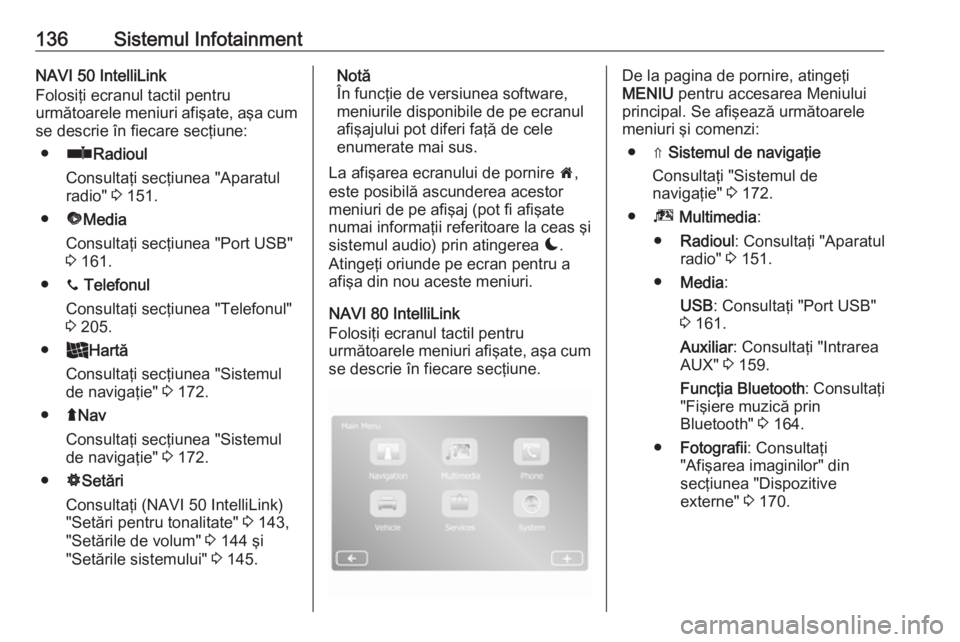
NAVI 80 IntelliLink
Folosiţi ecranul tactil pentru
următoarele meniuri afişate, aşa cum se descrie în fiecare secţiune.De la pagina de pornire, atingeţi
MENIU pentru accesarea Meniului
principal. Se afişează următoarele
meniuri şi comenzi:
● ⇑ Sistemul de navigaţie
Consultaţi "Sistemul de
navigaţie" 3 172.
● ª Multimedia :
● Radioul : Consultaţi "Aparatul
radio" 3 151.
● Media :
USB : Consultaţi "Port USB"
3 161.
Auxiliar : Consultaţi "Intrarea
AUX" 3 159.
Funcţia Bluetooth : Consultaţi
"Fişiere muzică prin
Bluetooth" 3 164.
● Fotografii : Consultaţi
"Afişarea imaginilor" din
secţiunea "Dispozitive
externe" 3 170.
Page 139 of 381
Sistemul Infotainment137●Video : Consultaţi "Redarea
filmelor" din secţiunea
"Dispozitive externe" 3 170.
● Setări : Consultaţi „Setările
multimedia” din
(NAVI 80 IntelliLink)
secţiunea „Setările
sistemului” 3 145
● g Telefonul
Consultaţi "Telefonul" 3 205.
● J Autovehicul
Atingeţi pentru a deschide
meniurile Condus Eco, Computer de bord şi Setări.
Consultaţi (NAVI 80 IntelliLink)
"Modurile de funcţionare" de mai
jos.
● ¯ Servicii
Atingeţi pentru a deschide
meniurile Servicii de navigaţie şi
Setări.
Consultaţi (NAVI 80 IntelliLink)
"Modurile de funcţionare" de mai
jos.
● ±Sistemul
Consultaţi (NAVI 80 IntelliLink)
"Setările sistemului" 3 145.Notă
În funcţie de versiunea software,
meniurile de pe ecranul afişajului pot
diferi faţă de ilustraţiile prezentate.
● I/←: Deplasare la pagina
anterioară
● j/→: Deplasare la pagina
următoare
● ↑: Liste de afişare; Derulare în sus
● ↓: Liste de afişare; Derulare în jos
● <: Deschiderea meniului tip pop-
up
● r: Revenire la meniul anterior
Ecranul de afişare poate fi de
asemenea operat cu ajutorul
comenzilor de pe tabloul sistemului
Infotainment.
Notă
În funcţie de versiune, unele
comenzi disponibile pe tabloul
sistemului Infotainment nu
acţionează funcţiile de pe ecranul de afişare.Notă
În funcţie de autovehicul, operarea ecranului tactil poate fi restricţionată în timpul condusului.
Moduri de operare
Radio 15 USB:
Pentru schimbarea sursei audio la
aparatul radio, apăsaţi RADIO.NAVI 50 IntelliLink:
Pentru accesarea meniului radio în
orice moment, atingeţi 7 urmat de
ñ Radio .NAVI 80 IntelliLink:
Pentru accesarea meniului radio de la pagina de pornire, atingeţi MENIU,
apoi Multimedia , urmat de Radio.
Descrierea detaliată a funcţiilor
radioului 3 151.
Playerele audio
Pentru schimbarea sursei audio la
USB , AUX , Bluetooth sau iPod (unde
este cazul), atingeţi MEDIA.
NAVI 50 IntelliLink : Pentru accesarea
meniului pentru dispozitivele auxiliare
conectate ( USB, iPod , BT
(Bluetooth), Video sau AUX) în orice
Page 140 of 381
138Sistemul Infotainmentmoment, atingeţi 7 urmat de
ü Media . Atingeţi = din colţul din
stânga, sus şi selectaţi sursa
auxiliară.
NAVI 80 IntelliLink : Pentru accesarea
meniului pentru dispozitive auxiliare
(de ex. USB, intrare AUX, Bluetooth)
de la pagina de pornire, atingeţi
MENIU , apoi Multimedia , urmat de
Media . Selectaţi sursa auxiliară din
lista de afişare.Radio 15 USB
Descrierea detaliată a:
● funcţiilor intrării AUX 3 159
● funcţiilor portului USB 3 161
● funcţionarea pentru fişierele de muzică prin Bluetooth 3 164NAVI 50 IntelliLink
Descrierea detaliată a:
● funcţiilor intrării AUX 3 159
● funcţiile portului USB (inclusiv iPod) 3 161
● funcţionarea pentru fişierele de muzică prin Bluetooth 3 164NAVI 80 IntelliLink
Descrierea detaliată a:
● funcţiilor intrării AUX 3 159
● funcţiilor portului USB 3 161
● funcţionarea pentru fişierele de muzică prin Bluetooth 3 164
Sistemul de navigaţie, Hartă
(NAVI 50 IntelliLink,
NAVI 80 IntelliLink)
Descrierea detaliată a sistemului de
navigaţie 3 172 Răsfoire hartă
3 193.
Telefonul
Folosiţi opţiunile afişajului din
următoarele meniuri pentru
conectarea telefoanelor mobile,
pentru realizarea apelurilor
telefonice, crearea listelor de
contacte şi ajustarea diverselor
setări.
Descrierea detaliată a funcţiilor
sistemului telefonic handsfree
3 205.Radio 15 USB
Pentru a accesa meniul Phone
(Telefon) : Apăsaţi 6 sau TEL.Pentru accesarea meniului setărilor
telefonului: Apăsaţi TEL şi apoi
selectaţi Phone settings (Setări
telefon) .NAVI 50 IntelliLink
Pentru accesarea în orice moment a
meniului Telefonului: Atingeţi 7,
urmat de yTelefon .NAVI 80 IntelliLink
Pentru accesarea meniului Telefon
de la pagina de pornire, atingeţi
MENIU , urmat de Telefon.
Informaţii despre autovehicul
Pentru accesarea meniului
Autovehicul de la pagina de pornire,
atingeţi MENIU, urmat de
Autovehicul .
În funcţie de autovehicul, se afişează
următoarele meniuri:
● Condus Eco
● Computerul de bord
● Setări
Page 141 of 381
Sistemul Infotainment139Condus Eco
Sunt disponibile următoarele
caracteristici:
● Raportul cursei
Afişează următoarele date ale
ultimei călătorii:
Consumul mediu de combustibil,
viteza medie, consumul total de
combustibil, distanţa totală etc.
În cadrul raportului cursei,
Clasificarea eco asigură un
punctaj total din 100 pentru
economia condusului. Cifrele mai mari indică un condus în modul
economic mai eficient. De
asemenea, sunt oferite recenzii
pentru performanţa medie de
condus economic (Accelerare),
eficienţa schimbării vitezelor
(Cutie de viteză) şi controlul
frânării (Anticipare).
Pentru a salva datele călătoriei:
Atingeţi "Salvare", apoi selectaţi tipul călătoriei din lista
următoare:
Acasă/Serviciu, vacanţă,
weekend, călătorie/tur, personal.Pentru a reseta datele călătoriei:
Atingeţi "Resetare". Confirmaţi sau anulaţi cu "Da" sau "Nu".
Atingeţi < pentru a deschide
meniul pop-ip în care rapoartele
curselor pot fi comparate sau
pentru a prezenta/ascunde
rapoarte după încheierea unei
călătorii.
● Călătoriile mele preferate
Schimbările afişajelor în modul
de condus (când datele
referitoare la călătorie au fost
salvate).
Fila Rezumat pentru fiecare tip de călătorie (de ex., acasă/
serviciu) afişează următoarele:
Distanţa totală a traseului,
distanţa acoperită, data
actualizării informaţiilor şi
clasificarea medie a economiei
condusului din 100.
Fila "Raport detaliat"/"Detalii"
afişează informaţii referitoare la
înregistrarea călătoriei.
● Instruire Eco
Afişează sfaturi pentru reducerea
consumului de combustibil.Derulaţi prin pagini şi
familiarizaţi-vă cu sfaturile.Computerul de bord
Afişează următoarele informaţii de la
ultima resetare:
● data de începere a calculului
● distanţa totală
● viteza medie
● consumul mediu de combustibil
● consumul total de combustibil
Pentru resetarea unui computer de
bord şi a informaţiilor unui computer
de bord din tabloul de bord, atingeţi
Resetare , apoi Da pentru a confirma.
Pentru informaţii suplimentare,
consultaţi "Computerul de bord" din
Manualul de utilizare.Setări
Pot fi schimbate următoarele setări:
● Asistenţă la parcare
● Volumul :
Atingeţi < sau ] de lângă
bara pentru volumul sonor pentru a schimba volumul
sistemului ultrasonic de asistenţă la parcare. Pentru
Page 142 of 381
140Sistemul Infotainmentinformaţii suplimentare,
consultaţi "Sistemul de
asistenţă la parcare" din
Manualul de utilizare.
● Setările de vizualizare ale
camerei retrovizoare
(disponibile în funcţie de
versiune):
Selectaţi pentru a activa/ dezactiva camera
retrovizoare, a schimba
ghidurile (static/dinamic) şi a
regla setările imaginii (de ex.
strălucire, culoare şi
contrast).
Atingeţi Realizat pentru a
salva schimbările. Pentru
informaţii suplimentare,
consultaţi "Camera video
retrovizoare" din Manualul de utilizare.
● < (meniul tip pop-up):
Atingeţi < din meniul
Sistemul de asistenţă la
parcare sau submeniuri,
urmat de Resetare la valorile
implicite pentru a restabili
setările implicite din fabrică
pentru toate opţiunile curenteale Sistemului de asistenţă la parcare.
● Setările imaginii (disponibile în
funcţie de versiune)
Pentru reglarea de ex. a
strălucirii, culorii şi a contrastului.
● Următoarele opţiuni (în funcţie de
autovehicul) pot fi de asemenea
reglate:
● Utilizarea luminilor de poziţie pe timp de zi (activare/
dezactivare).
● Descuiaţi portiera şoferului numai la deschiderea
portierei (activare/
dezactivare).
● Acces facil (activare/ dezactivare).
● Indicatorul stilului de condus (indicatorul economiei de
combustibil) (activare/
dezactivare).
● Punctaj eco (activare/ dezactivare).
● Prezentare raport după cursă
(activare/dezactivare).După schimbarea setărilor, atingeţi
Realizat pentru confirmare.
Servicii (NAVI 80 IntelliLink) Pentru accesarea meniului Servicii de
la pagina de pornire, atingeţi MENIU,
urmat de Servicii.
Sunt afişate următoarele meniuri: ● Servicii de navigaţie
● SetăriServicii de navigaţie
În plus faţă de serviciile de navigaţie
(de ex. informaţii referitoare la trafic,
camere radar fixe), pot fi adăugate
caracteristici suplimentare prin
abonarea la serviciile LIVE (ÎN
DIRECT).
Consultaţi (NAVI 80 IntelliLink)
"Servicii ÎN DIRECT" din secţiunea
"Sistemul de navigaţie" 3 175.Setări
Sunt afişate următoarele meniuri:
● Managerul aplicaţiilor
Selectaţi pentru a administra
dispozitivele auxiliare Bluetooth.
Page 143 of 381
Sistemul Infotainment141●Servicii de navigaţie
Selectaţi pentru a accesa
caracteristicile în legătură cu
sistemul de navigaţie, de ex.
trafic, camere radar, căutări
locale, My TomTom ÎN DIRECT,
meteo.
Consultaţi (NAVI 80 IntelliLink)
"Servicii ÎN DIRECT" din
secţiunea "Sistemul de
navigaţie" 3 175.
Notă
Un card SD compatibil trebuie
introdus pentru accesarea serviciilor
LIVE.
● Actualizare aplicaţii
Selectaţi pentru actualizarea
aplicaţiilor curente.
● Setările partajării datelor
Selectaţi pentru a activa/
dezactiva partajarea datelor.
Notă
Când partajarea datelor este
dezactivată, este posibil ca unele
funcţii să nu funcţioneze corect.Favorite (NAVI 80 IntelliLink)
Când se afişează pagina de pornire,
atingeţi f pentru a vizualiza, adăuga
sau şterge favoritele pentru
următoarele caracteristici:
● ⇑ Sistemul de navigaţie 3 172.
● ª Multimedia - consultaţi
"Aparatul radio" 3 151.
● g Telefonul 3 205.
● ¯ Servicii 3 175.Favoritele sistemului de navigaţie
Selectaţi un loc liber de pe afişaj sau
atingeţi < (pentru a deschide un
meniu pop-up), apoi selectaţi
Adăugare Favorit .
Alegeţi din lista afişată pentru a
adăuga o destinaţie salvată la
favorite.
Pentru informaţii suplimentare,
consultaţi (NAVI 80 IntelliLink)
"Introducerea destinaţiei" din
secţiunea "Sistemul de navigaţie"
3 188.Favorite multimedia
Selectaţi un loc liber de pe afişaj sau
atingeţi < (pentru a deschide un
meniu pop-up), apoi Adăugare
Favorit .
Alegeţi din lista afişată pentru a
adăuga la favorite un post radio FM
presetat.Favorite telefon
Selectaţi un loc liber de pe afişaj sau
atingeţi < (pentru a deschide un
meniu pop-up), apoi Adăugare
Favorit .
Alegeţi din lista afişată pentru a
adăuga un contact telefonic la
favorite.
Pentru informaţii suplimentare,
consultaţi (NAVI 80 IntelliLink)
"Agendă telefonică" din secţiunea
"Telefon" 3 213.Servicii favorite
Selectaţi un loc liber de pe afişaj sau
atingeţi < (pentru a deschide un
meniu pop-up), apoi Adăugare
Favorit .
Alegeţi din lista afişată pentru a
adăuga un element de servicii la
favorite.
Page 144 of 381
142Sistemul InfotainmentŞtergere favorite
Atingeţi < şi selectaţi Eliminaţi toate
favoritele sau Eliminare un favorit .
Apoi selectaţi un favorit din lista
afişată. Se va afişa un mesaj de
confirmare. Atingeţi Ştergere şi
confirmaţi dacă vi se solicită acest lucru.
Funcţii suplimentare
(NAVI 50 IntelliLink)
În funcţie de versiune, sunt
disponibile setări de vizualizare ale
camerei retrovizoare.Setările de vizualizare ale camerei
retrovizoare
Când vizualizarea camerei
retrovizoare se afişează pe ecran,
atingeţi ÿ pentru a deschide meniul
de setări.
Pot fi actualizate următoarele setări: ● Dezactivare /activare afişare
vizualizare cameră retrovizoare.
● Culori
Atingeţi ]/< pentru a regla
nivelul.● Luminozitatea
Atingeţi ]/< pentru a regla
nivelul.
● Contrast
Atingeţi ]/< pentru a regla
nivelul.
Pentru informaţii suplimentare,
consultaţi secţiunea "Camera video
retrovizoare" din Manualul de utilizare al autovehiculului.
Prezentarea generală a funcţionării tactile
Afişajul sistemului Infotainment
(NAVI 50, NAVI 80 IntelliLink) are o
suprafaţă sensibilă la atingere care
permite interacţiunea directă cu
comenzile afişate ale meniului.Atenţie
Nu utilizaţi obiecte ascuţite sau
dure, precum stilouri cu gel,
creioane sau alte obiecte
asemănătoare pentru operarea
ecranului tactil.
Selectarea sau activarea unui
buton tactil sau a unei opţiuni din
meniu
Atingeţi un buton tactil sau o opţiune
din meniu.
● O atingere scurtă activează elementul selectat.
● Menţineţi atins pentru a salva un element selectat.
Se activează funcţia de sistem
corespunzătoare, se afişează un
mesaj sau se afişează un submeniu
cu opţiuni suplimentare.
Notă
În capitolele următoare, paşii
necesari pentru selectarea şi
activarea unui buton tactil sau a unei opţiuni din meniu prin intermediul
ecranului tactil vor fi descrişi astfel:
„...selectaţi...
Derularea listelor
Dacă sunt disponibile pe ecran mai
multe opţiuni decât se pot afişa, lista
trebuie derulată.
Page 145 of 381
Sistemul Infotainment143Pentru a derula printr-o listă de
elemente de meniu, atingeţi S sau
R din partea superioară şi inferioară
a barei de derulare.
Menţineţi atins S sau R pentru a
derula rapid printr-o listă.
Notă
În capitolele următoare, paşii de
derulare pentru selectarea unei
opţiuni din listă pe ecranul tactil vor
fi descrişi ca „derulaţi până la...
Derularea printr-o hartă
Atingeţi oriunde pe hartă. Cursorul
indică poziţia curentă. Pentru a derula
în cadrul unei hărţi, trageţi harta în
direcţia necesară.
Notă
Se va aplica o presiune constantă,
iar degetul trebuie deplasat cu o
viteză constantă.
Meniurile tip pop-up
Pentru deschiderea meniurilor pop-
up cu opţiuni suplimentare, atingeţi <.Pentru a ieşi dintr-un meniu pop-up
fără accesarea oricăror opţiuni sau
realizarea oricăror schimbări, atingeţi orice parte a ecranului din afara
meniului pop-up.
Setări pentru tonalitate
Radio 15 USB
Din meniul de setări audio, pot fi
setate caracteristicile pentru
tonalitate.
Apăsaţi SETUP pentru a accesa
meniul de setări audio.
Selectaţi Audio settings (Setări
audio) , apoi Sound (Sunet) şi rotiţi
OK până la selectarea setării dorite
din:
● BASS (sunete joase)
● TREBLE (sunete înalte)
● FADER (echilibrare sunet faţă/ spate)
● BALANCE (balans stânga/ dreapta)
Afişajul indică tipul de setări urmat de valoarea de ajustare.Setaţi valoarea dorită rotind OK şi
apăsând butonul pentru confirmarea
selecţiilor.
Pentru a ieşi din meniul de setări
audio, apăsaţi pe /.
Notă
Dacă nu există activitate, sistemul
va ieşi din meniul setărilor audio în
mod automat.
Setarea sunetelor joase şi înalte
Selectaţi Bass (Joase) sau Treble
(Înalte) .
Setaţi valoarea dorită rotind butonul rotativ OK şi apăsând butonul pentru
confirmarea setării.
În funcţie de versiune, setarea
AMPLIFICARE BAS este de
asemenea disponibilă.
Setarea distribuţiei volumului între
partea dreaptă şi stângă
Selectaţi Balance (Balans) .
Setaţi valoarea dorită rotind butonul rotativ OK şi apăsând butonul pentru
confirmarea setării.