infotainment OPEL MOVANO_B 2020 Manual de utilizare (in Romanian)
[x] Cancel search | Manufacturer: OPEL, Model Year: 2020, Model line: MOVANO_B, Model: OPEL MOVANO_B 2020Pages: 381, PDF Size: 9.41 MB
Page 176 of 381
174Sistemul Infotainmentdispozitiv (de ex. cameră digitală,
telefon mobil etc.) sau în alt
autovehicul.
Instalarea software-ului
Pentru actualizarea hărţilor digitale şi a beneficia de serviciile descărcabile
exclusive, trebuie creat un cont pe
site--ul web opel.naviextras.com, iar
software-ul gratuit trebuie instalat.Crearea unui cont
Creaţi-vă propriul cont internet prin intermediul sitului web
opel.naviextras.com. Selectaţi de ex.
opţiunea "Înregistrare" de pe pagina
web şi introduceţi detaliile respective.Instalarea software-ului
Instalaţi software-ul pe computer
descărcându-l de la adresa
opel.naviextras.com.
Respectaţi instrucţiunile de pe ecran
pentru a instala software-ului şi a
lansa aplicaţia online.Înregistrarea sistemului de navigaţie
Sistemul de navigaţie trebuie
înregistrat cu noul dumneavoastră
cont de internet.Introduceţi un stick de memorie USB
fără date în fanta USB a sistemului de navigaţie. Atingeţi 7, apoi selectaţi
ý Nav , urmat de Opţiuni, apoi
Actualizare hartă .
Pentru a vă asigura că între conţinutul
este salvat în memoria sistemului de
navigaţie, selectaţi Opţiuni, apoi
Actualizare . Aşteptaţi să se încheie
actualizarea înainte de a ejecta stick- ul de memorie USB.
Apoi introduceţi stick-ul de memorie
USB în fanta USB a computerului
când acesta este conectat la internet.
Când se lansează aplicaţia online, iar
stick-ul USB este recunoscut, numele
sistemului (sau al software-ului)
apare în fereastra aplicaţiei. Sistemul de navigaţie este înregistrat în profilul dumneavoastră de utilizator.
După setarea iniţială, stick-ul de
memorie USB este recunoscut
automat de sistemul de navigaţie şi
de aplicaţia online.Actualizarea stick-ului de memorie
USB şi a sistemului de navigaţie
Actualizările sunt emise la intervale
regulate, de ex. pentru reviziile hărţii
şi ale camerei de siguranţă.
Notă
În unele ţări este ilegală
descărcarea şi activarea opţiunii
avertizare cameră, putându-se
ajunge la urmărire judiciară.
Aceste actualizări sunt disponibile
numai prin catalogul aplicaţiei online,
care este accesat prin intermediul
stick-ului de memorie USB.
Cu ajutorul aplicaţiei online este
posibil să:
● actualizaţi sistemul de navigaţie (hărţi, camere de siguranţă etc.)
● actualizaţi la conţinut premium POI
● adăugaţi sau ştergeţi date ● personalizaţi sistemul
Meniurile aplicaţiei online vă
ghidează prin aceste operaţii.
Page 177 of 381
Sistemul Infotainment175Actualizarea sistemului
Pentru a beneficia în mod optim de sistemul de navigaţie, actualizaţi-l cât
mai des posibil.
Pentru actualizarea sistemului, porniţi vehiculul şi nu opriţi motorul în timp ce
se încarcă datele.
Introduceţi stick-ul de memorie USB
în fanta USB a sistemului de
navigaţie. Actualizările disponibile de
pe stick-ul de memorie USB sunt
recunoscute de sistemul de navigaţie,
iar ecranul „Actualizare” este afişat
automat.
Selectaţi Actualizare pentru a începe
instalarea actualizărilor în sistemul de navigaţie.
Notă
Sistemul de navigaţie se poate
reporni automat în timpul procesului
de actualizare.
Notă
Atingeţi r pentru a reveni la ecranul
anterior.Ca o alternativă, atingeţi 7 urmat de
ý Nav , Opţiuni , apoi Actualizare artă .
Apoi selectaţi Opţiuni urmat de
Actualizare pentru a instala
actualizările sistemului de navigaţie.
Aşteptaţi încheierea actualizării
înainte de a realiza orice operaţie sau
de a ejecta stick-ul de memorie USB.
Cardul SD (NAVI 80 IntelliLink) Împreună cu sistemul de navigaţie
este furnizat un card SD care conţine,
printre altele, o hartă digitală a
oraşelor şi a drumurilor din ţara
dumneavoastră.
Adresaţi-vă unui atelier pentru a
cumpăra un card SD nou cu harta
digitală actualizată.
Notă
Pentru evitarea posibilelor probleme tehnice, folosiţi numai un card SD
compatibil pentru operarea
sistemului de navigaţie. Nu
introduceţi cardul SD în niciun alt
dispozitiv (de ex. cameră digitală,
telefon mobil etc.) sau în alt
autovehicul.Utilizarea
Stick de memorie USB
NAVI 50 IntelliLinkIntroducerea stick-ului de memorie
USB
Dezactivaţi sistemul de navigaţie şi
introduceţi stick-ul de memorie USB
în fanta USB de pe tabloul sistemului Infotainment. Stick-ul de memorie
USB este fragil; procedaţi cu atenţie.Scoaterea stick-ului de memorie USB Dezactivaţi sistemul de navigaţie şi
scoateţi stick-ul de memorie USB din
fanta USB de pe tabloul sistemului
Infotainment.
Page 178 of 381
176Sistemul InfotainmentCard SDNAVI 80 IntelliLinkInserarea cardului SD
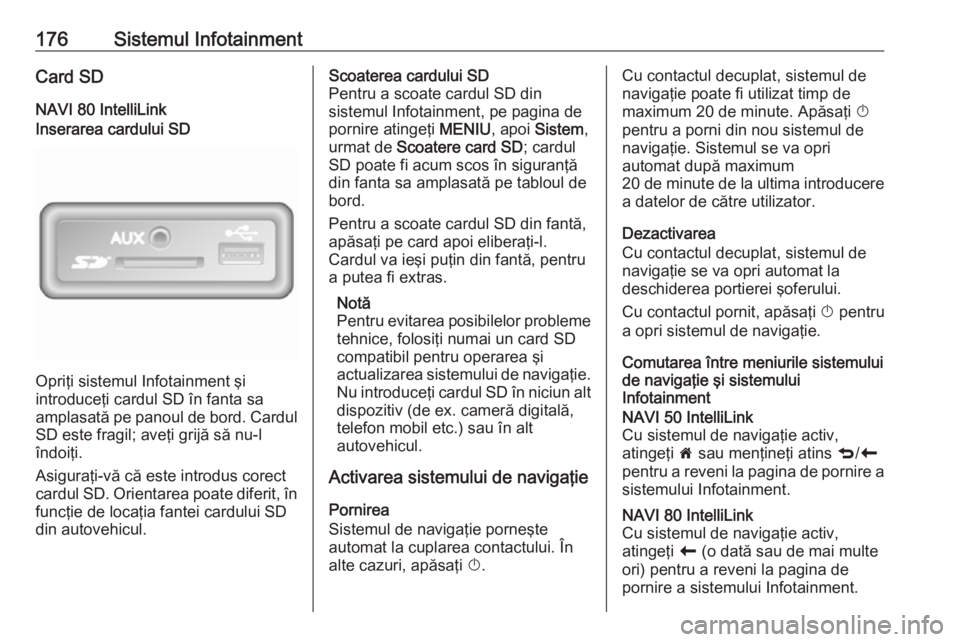
Opriţi sistemul Infotainment şi
introduceţi cardul SD în fanta sa amplasată pe panoul de bord. Cardul SD este fragil; aveţi grijă să nu-l
îndoiţi.
Asiguraţi-vă că este introdus corect
cardul SD. Orientarea poate diferit, în
funcţie de locaţia fantei cardului SD
din autovehicul.
Scoaterea cardului SD
Pentru a scoate cardul SD din
sistemul Infotainment, pe pagina de pornire atingeţi MENIU, apoi Sistem ,
urmat de Scoatere card SD ; cardul
SD poate fi acum scos în siguranţă din fanta sa amplasată pe tabloul de
bord.
Pentru a scoate cardul SD din fantă,
apăsaţi pe card apoi eliberaţi-l.
Cardul va ieşi puţin din fantă, pentru
a putea fi extras.
Notă
Pentru evitarea posibilelor probleme tehnice, folosiţi numai un card SD
compatibil pentru operarea şi
actualizarea sistemului de navigaţie.
Nu introduceţi cardul SD în niciun alt dispozitiv (de ex. cameră digitală,
telefon mobil etc.) sau în alt
autovehicul.
Activarea sistemului de navigaţie
Pornirea
Sistemul de navigaţie porneşte
automat la cuplarea contactului. În
alte cazuri, apăsaţi X.Cu contactul decuplat, sistemul de
navigaţie poate fi utilizat timp demaximum 20 de minute. Apăsaţi X
pentru a porni din nou sistemul de
navigaţie. Sistemul se va opri
automat după maximum
20 de minute de la ultima introducere
a datelor de către utilizator.
Dezactivarea
Cu contactul decuplat, sistemul de navigaţie se va opri automat la
deschiderea portierei şoferului.
Cu contactul pornit, apăsaţi X pentru
a opri sistemul de navigaţie.
Comutarea între meniurile sistemului
de navigaţie şi sistemului
InfotainmentNAVI 50 IntelliLink
Cu sistemul de navigaţie activ,
atingeţi 7 sau menţineţi atins q/r
pentru a reveni la pagina de pornire a
sistemului Infotainment.NAVI 80 IntelliLink
Cu sistemul de navigaţie activ,
atingeţi r (o dată sau de mai multe
ori) pentru a reveni la pagina de
pornire a sistemului Infotainment.
Page 179 of 381
Sistemul Infotainment177Informaţii pe afişajNAVI 50 IntelliLinkEcran cu meniuri
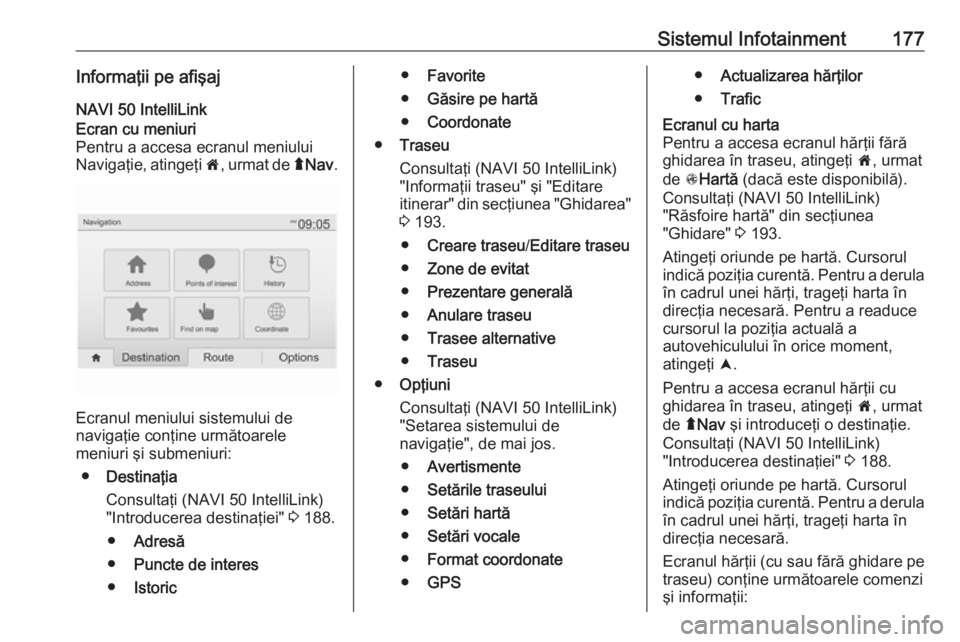
Pentru a accesa ecranul meniului
Navigaţie, atingeţi 7, urmat de ýNav .
Ecranul meniului sistemului de
navigaţie conţine următoarele
meniuri şi submeniuri:
● Destinaţia
Consultaţi (NAVI 50 IntelliLink)
"Introducerea destinaţiei" 3 188.
● Adresă
● Puncte de interes
● Istoric
●Favorite
● Găsire pe hartă
● Coordonate
● Traseu
Consultaţi (NAVI 50 IntelliLink)
"Informaţii traseu" şi "Editare
itinerar" din secţiunea "Ghidarea" 3 193.
● Creare traseu /Editare traseu
● Zone de evitat
● Prezentare generală
● Anulare traseu
● Trasee alternative
● Traseu
● Opţiuni
Consultaţi (NAVI 50 IntelliLink)
"Setarea sistemului de
navigaţie", de mai jos.
● Avertismente
● Setările traseului
● Setări hartă
● Setări vocale
● Format coordonate
● GPS●Actualizarea hărţilor
● TraficEcranul cu harta
Pentru a accesa ecranul hărţii fără ghidarea în traseu, atingeţi 7, urmat
de sHartă (dacă este disponibilă).
Consultaţi (NAVI 50 IntelliLink)
"Răsfoire hartă" din secţiunea
"Ghidare" 3 193.
Atingeţi oriunde pe hartă. Cursorul indică poziţia curentă. Pentru a derula
în cadrul unei hărţi, trageţi harta în
direcţia necesară. Pentru a readuce
cursorul la poziţia actuală a
autovehiculului în orice moment,
atingeţi =.
Pentru a accesa ecranul hărţii cu
ghidarea în traseu, atingeţi 7, urmat
de ýNav şi introduceţi o destinaţie.
Consultaţi (NAVI 50 IntelliLink)
"Introducerea destinaţiei" 3 188.
Atingeţi oriunde pe hartă. Cursorul indică poziţia curentă. Pentru a derula
în cadrul unei hărţi, trageţi harta în direcţia necesară.
Ecranul hărţii (cu sau fără ghidare pe
traseu) conţine următoarele comenzi
şi informaţii:
Page 180 of 381
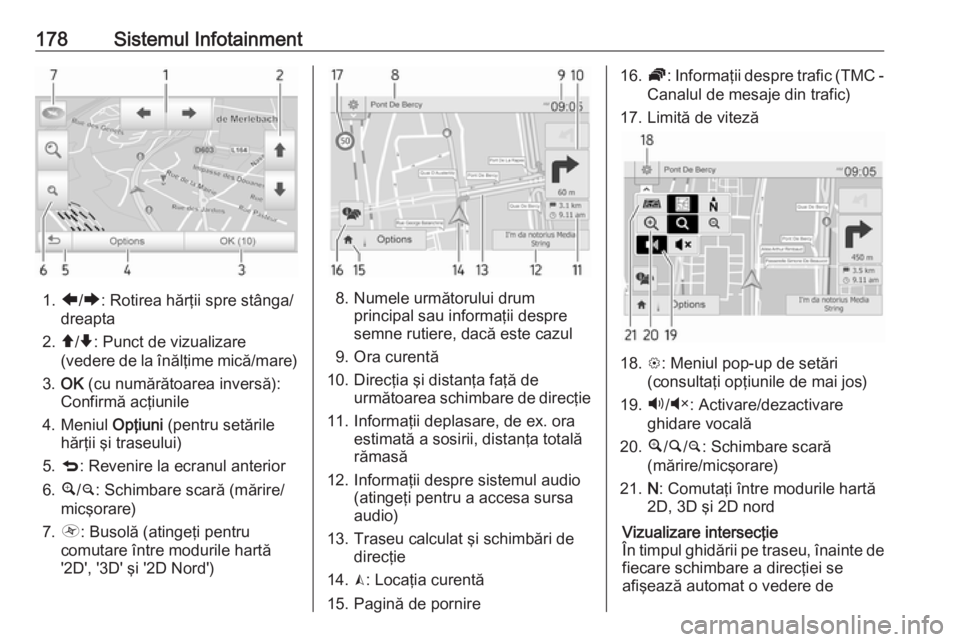
178Sistemul Infotainment
1.ä/å : Rotirea hărţii spre stânga/
dreapta
2. â/ã : Punct de vizualizare
(vedere de la înălţime mică/mare)
3. OK (cu numărătoarea inversă):
Confirmă acţiunile
4. Meniul Opţiuni (pentru setările
hărţii şi traseului)
5. q : Revenire la ecranul anterior
6. ¼/¾ : Schimbare scară (mărire/
micşorare)
7. Ô : Busolă (atingeţi pentru
comutare între modurile hartă
'2D', '3D' şi '2D Nord')8. Numele următorului drum principal sau informaţii despre
semne rutiere, dacă este cazul
9. Ora curentă
10. Direcţia şi distanţa faţă de următoarea schimbare de direcţie
11. Informaţii deplasare, de ex. ora estimată a sosirii, distanţa totală
rămasă
12. Informaţii despre sistemul audio (atingeţi pentru a accesa sursa
audio)
13. Traseu calculat şi schimbări de direcţie
14. K: Locaţia curentă
15. Pagină de pornire
16. Ö: Informaţii despre trafic (TMC -
Canalul de mesaje din trafic)
17. Limită de viteză
18. L: Meniul pop-up de setări
(consultaţi opţiunile de mai jos)
19. Ù/Ú : Activare/dezactivare
ghidare vocală
20. ¼/½ /¾ : Schimbare scară
(mărire/micşorare)
21. N: Comutaţi între modurile hartă
2D, 3D şi 2D nord
Vizualizare intersecţie
În timpul ghidării pe traseu, înainte de fiecare schimbare a direcţiei se
afişează automat o vedere de
Page 181 of 381
Sistemul Infotainment179aproape a intersecţiei. Vederea
normală este reluată după ce aţi trecut de intersecţie.Vizualizare autostradă
În timpul ghidării pe traseu, înainte de
fiecare intersecţie a autostrăzii, se
afişează automat o vedere 3D a
autostrăzii. Vederea normală este reluată după ce aţi trecut de
intersecţie.
Notă
Pentru anumite intersecţii ale
autostrăzilor, este posibil ca pe hartă să apară numai o săgeată mică de
viraj.NAVI 80 IntelliLinkEcran cu meniuri
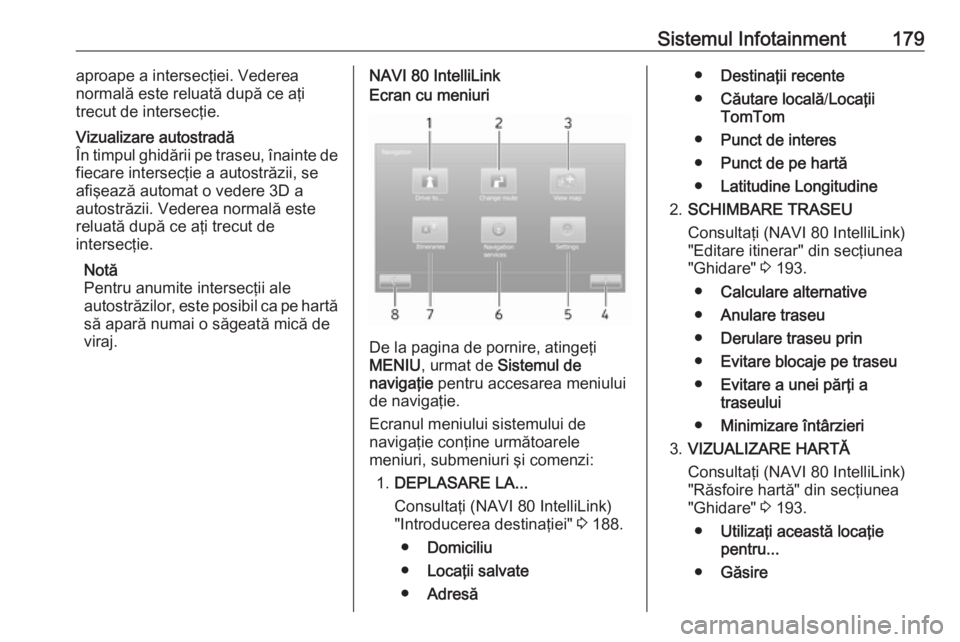
De la pagina de pornire, atingeţi
MENIU , urmat de Sistemul de
navigaţie pentru accesarea meniului
de navigaţie.
Ecranul meniului sistemului de
navigaţie conţine următoarele
meniuri, submeniuri şi comenzi:
1. DEPLASARE LA...
Consultaţi (NAVI 80 IntelliLink)
"Introducerea destinaţiei" 3 188.
● Domiciliu
● Locaţii salvate
● Adresă
●Destinaţii recente
● Căutare locală /Locaţii
TomTom
● Punct de interes
● Punct de pe hartă
● Latitudine Longitudine
2. SCHIMBARE TRASEU
Consultaţi (NAVI 80 IntelliLink)
"Editare itinerar" din secţiunea
"Ghidare" 3 193.
● Calculare alternative
● Anulare traseu
● Derulare traseu prin
● Evitare blocaje pe traseu
● Evitare a unei părţi a
traseului
● Minimizare întârzieri
3. VIZUALIZARE HARTĂ
Consultaţi (NAVI 80 IntelliLink)
"Răsfoire hartă" din secţiunea
"Ghidare" 3 193.
● Utilizaţi această locaţie
pentru...
● Găsire
Page 182 of 381
180Sistemul Infotainment●Schimbarea detaliilor hărţii
● Adăugare la locaţiile salvate
4. <: Meniul tip pop-up
5. SETĂRI
Consultaţi (NAVI 80 IntelliLink)
"Setarea sistemului de navigaţie", de mai jos.
● Dezactivare ghidare vocală
● Planificarea traseului
● Prezentare POI pe hartă
● Administrare POI-uri
● Voce
● Setarea locaţiei domiciliului
● Administrarea locaţiilor
salvate
● Comutare hartă
● Schimbare culori hartă
● Simbol automobil
● Avansat
6. SERVICII DE NAVIGAŢIE
Consultaţi (NAVI 80 IntelliLink)
"Servicii ÎN DIRECT" de mai jos.
● Trafic
● Radare●Căutare locală /Locaţii
TomTom
● My TomTom în direct
● Meteo
7. ITINERARII
Consultaţi (NAVI 80 IntelliLink)
"Editare itinerar" din secţiunea "Ghidare" 3 193.
8. r : Revenire la ecranul anteriorEcranul cu harta
Pentru accesarea ecranului hărţii fără
sistemul de navigaţie, pe pagina de
pornire atingeţi MENIU, apoi Sistemul
de navigaţie , urmat de Vizualizare
hartă .
Atingeţi oriunde pe hartă. Cursorul indică poziţia selectată în prezent.
Pentru a derula în cadrul unei hărţi,
trageţi cursorul în direcţia necesară.
Pentru accesarea cu sistemul de
navigaţie a ecranului hartă, pe pagina de pornire atingeţi MENIU, urmat de
Sistem de navigaţie şi introduceţi o
destinaţie. Consultaţi
(NAVI 80 IntelliLink) "Introducerea
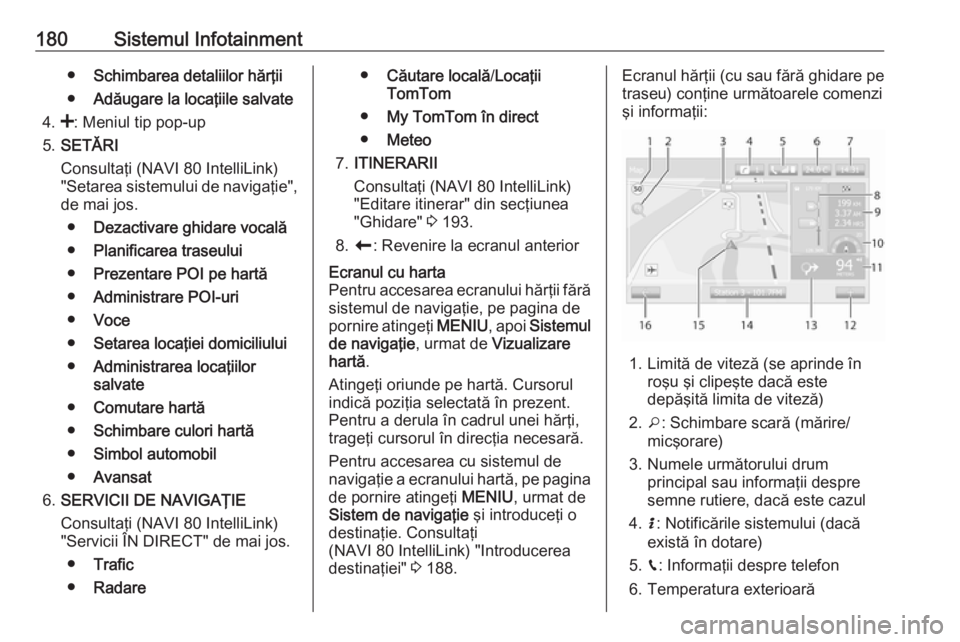
destinaţiei" 3 188.Ecranul hărţii (cu sau fără ghidare pe
traseu) conţine următoarele comenzi
şi informaţii:
1. Limită de viteză (se aprinde în roşu şi clipeşte dacă este
depăşită limita de viteză)
2. o: Schimbare scară (mărire/
micşorare)
3. Numele următorului drum principal sau informaţii despre
semne rutiere, dacă este cazul
4. H: Notificările sistemului (dacă
există în dotare)
5. g: Informaţii despre telefon
6. Temperatura exterioară
Page 183 of 381
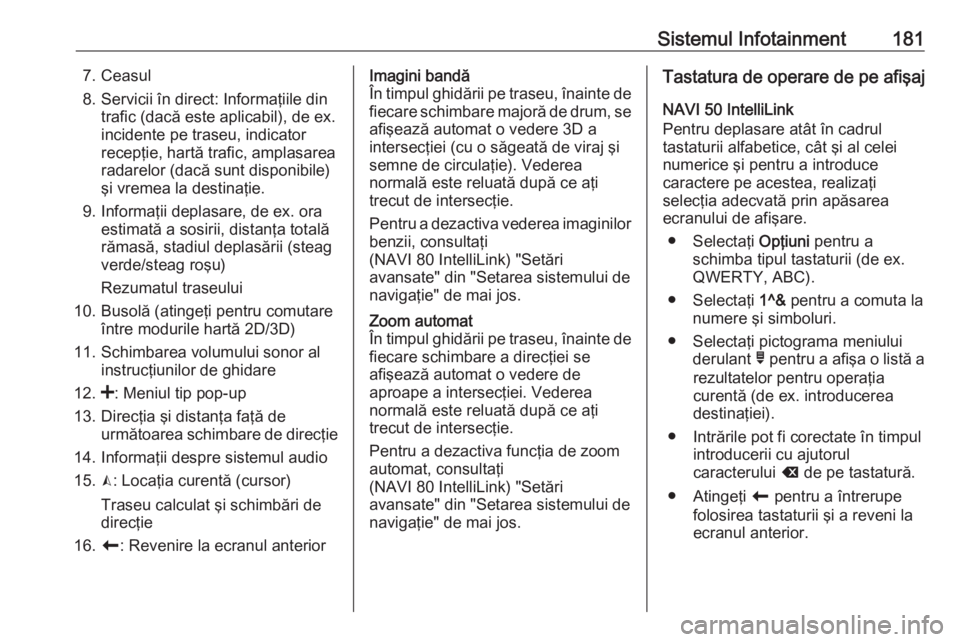
Sistemul Infotainment1817. Ceasul
8. Servicii în direct: Informaţiile din trafic (dacă este aplicabil), de ex.
incidente pe traseu, indicator
recepţie, hartă trafic, amplasarea
radarelor (dacă sunt disponibile)
şi vremea la destinaţie.
9. Informaţii deplasare, de ex. ora estimată a sosirii, distanţa totală
rămasă, stadiul deplasării (steag
verde/steag roşu)
Rezumatul traseului
10. Busolă (atingeţi pentru comutare între modurile hartă 2D/3D)
11. Schimbarea volumului sonor al instrucţiunilor de ghidare
12. <: Meniul tip pop-up
13. Direcţia şi distanţa faţă de următoarea schimbare de direcţie
14. Informaţii despre sistemul audio
15. K: Locaţia curentă (cursor)
Traseu calculat şi schimbări de
direcţie
16. r: Revenire la ecranul anteriorImagini bandă
În timpul ghidării pe traseu, înainte de fiecare schimbare majoră de drum, se afişează automat o vedere 3D a
intersecţiei (cu o săgeată de viraj şi
semne de circulaţie). Vederea
normală este reluată după ce aţi
trecut de intersecţie.
Pentru a dezactiva vederea imaginilor benzii, consultaţi
(NAVI 80 IntelliLink) "Setări
avansate" din "Setarea sistemului de
navigaţie" de mai jos.Zoom automat
În timpul ghidării pe traseu, înainte de
fiecare schimbare a direcţiei se
afişează automat o vedere de
aproape a intersecţiei. Vederea
normală este reluată după ce aţi
trecut de intersecţie.
Pentru a dezactiva funcţia de zoom
automat, consultaţi
(NAVI 80 IntelliLink) "Setări
avansate" din "Setarea sistemului de
navigaţie" de mai jos.Tastatura de operare de pe afişaj
NAVI 50 IntelliLink
Pentru deplasare atât în cadrul
tastaturii alfabetice, cât şi al celei
numerice şi pentru a introduce
caractere pe acestea, realizaţi
selecţia adecvată prin apăsarea
ecranului de afişare.
● Selectaţi Opţiuni pentru a
schimba tipul tastaturii (de ex.
QWERTY, ABC).
● Selectaţi 1^& pentru a comuta la
numere şi simboluri.
● Selectaţi pictograma meniului derulant ó pentru a afişa o listă a
rezultatelor pentru operaţia
curentă (de ex. introducerea
destinaţiei).
● Intrările pot fi corectate în timpul introducerii cu ajutorul
caracterului k de pe tastatură.
● Atingeţi r pentru a întrerupe
folosirea tastaturii şi a reveni la
ecranul anterior.
Page 184 of 381
182Sistemul InfotainmentNotă
La introducerea unui text, anumite
litere şi cifre sunt indisponibile
pentru selecţie (estompate), pe baza adreselor informaţiilor salvate în
sistemul de navigaţie.
Pentru informaţii suplimentare,
consultaţi "Funcţionare ecran tactil"
3 142.
NAVI 80 IntelliLink
Pentru deplasare atât în cadrul
tastaturii alfabetice, cât şi al celei
numerice şi pentru a introduce
caractere pe acestea, realizaţi
selecţia adecvată prin apăsarea
ecranului de afişare.
● Intrările pot fi corectate în timpul introducerii cu ajutorul
caracterului k de pe tastatură.
● Atingeţi r pentru a întrerupe
folosirea tastaturii şi a reveni la
ecranul anterior.
Pentru informaţii suplimentare,
consultaţi "Funcţionare ecran tactil"
3 142.Servicii în direct
NAVI 80 IntelliLink
În plus faţă de serviciile de navigaţie
(de ex. informaţii referitoare la trafic,
camere radar fixe), pot fi adăugate
caracteristici suplimentare prin
abonarea la serviciile LIVE (ÎN
DIRECT).
Serviciile ÎN DIRECT includ informaţii actualizate din trafic cu
"HD Traffic™", actualizări şi locaţii
pentru radarele fixe şi mobile, căutare
locală, prognoza meteo şi starea abonamentului "My TomTom ÎN
DIRECT".
Notă
Serviciile ÎN DIRECT nu sunt
disponibile în unele ţări sau regiuni.
Primul proprietar al autovehiculului trebuie să activeze acest serviciu în
14 zile, în caz contrar serviciul este
dezactivat. Atingeţi Activează
serviciile mele , apoi acceptaţi
termenii şi condiţiile afişate.
De la pagina de pornire, atingeţi
MENIU , apoi Sistemul de navigaţie ,
urmat de Servicii de navigaţie .Sunt afişate următoarele meniuri:
● Trafic /Trafic GD
Selectaţi pentru a primi informaţii
actualizate, în timp real despre
trafic.
Notă
Serviciul Trafic GD se numeşte
Trafic dacă nu a fost activat un
abonament.
● Radare
Afişează alertele şi locaţia
radarelor mobile în timp real, a
radarelor fixe şi a punctelor negre care marchează locul în care au
avut loc accidente frecvente.
Dezactivarea funcţiei prin
intermediul meniului "Radare"
din "Servicii ÎN DIRECT" dacă
este necesar.
Raportarea amplasării radarelor fixe sau mobile.
Notă
În unele ţări este ilegală
descărcarea şi activarea opţiunii
avertizare cameră, putându-se
ajunge la urmărire judiciară.
● Căutare locală /Locaţii TomTom
Page 185 of 381
Sistemul Infotainment183Acest serviciu vă permite să
folosiţi un cuvânt cheie pentru a
regăsi rapid orice punct de
interes (POI) şi a îl seta ca
destinaţie.
● My TomTom ÎN DIRECT
Afişează data expirării pentru
serviciile la care aveţi
abonament.
● Meteo
Serviciul de prognoză meteo
asigură până la cinci zile de
prognoză meteo pentru locaţia
curentă şi destinaţia aleasă.
Setarea sistemului de navigaţie
NAVI 50 IntelliLink
Atingeţi 7 urmat de yNAVI / ýNav ,
apoi Opţiuni . Acest ecran de meniu vă
permite să verificaţi şi să actualizaţi
următoarele setări ale hărţii şi ale
sistemului de navigaţie:
● Avertismente
● Setările traseului
● Setări hartă
● Setări vocale
● Format coordonate●GPS
● Actualizarea hărţilor
● Trafic (în funcţie de versiune)Avertismente
Selectaţi Avertismente pentru a
accesa următoarele setări (opriţi dacă
nu este cazul):
● Avertizare la depăşirea vitezei
(activat/dezactivat)
● Limita de viteză întotdeauna
vizibilă (activat/dezactivat)
● Avertismente în punctele de
alertă (activat/dezactivat)
● Distanţă de prealertare (0 m/
200 m/500 m)
Disponibile în funcţie de
versiune.
Avertizare la depăşirea vitezei : Harta
digitală conţine limite de viteză pentru
anumite şosele. Avertismentele audio
şi/sau vizuale sunt declanşate când
autovehiculul depăşeşte limita de
viteză.
Limita de viteză întotdeauna vizibilă :
Limita de viteză pentru anumite
şosele este întotdeauna vizibilă pe
ecran.Avertismente în punctele de alertă :
Când autovehiculul trece de un punct
de alertă (permanent sau temporar),
adică atunci când intră într-o secţiune periculoasă de carosabil, care
necesită atenţie suplimentară, sau
când se apropie de locul în care este
amplasat un radar (în funcţie de ţară),
sunt emise avertismente audio şi
vizuale.
Distanţă de prealertare : Selectaţi o
distanţă pentru declanşarea
notificărilor de avertizare de depăşire a punctelor de alertare.
Notă
Este posibil ca avertismentele să nu
fie disponibile pentru anumite
drumuri şi regiuni.Setările traseului
Selectaţi Setări traseu pentru a
actualiza următoarele setări pentru
calculul traseului:
● Metoda de planificare a
traseului (Rapid/Scurt/ECO)
● Autostrăzi (activat/dezactivat)
● Achiziţie periodică (activat/
dezactivat)