USB OPEL MOVANO_B 2020 Manuel d'utilisation (in French)
[x] Cancel search | Manufacturer: OPEL, Model Year: 2020, Model line: MOVANO_B, Model: OPEL MOVANO_B 2020Pages: 387, PDF Size: 9.41 MB
Page 177 of 387
Infotainment System175Android Auto est disponible avec
NAVI 50 IntelliLink et
NAVI 80 IntelliLink. Apple CarPlay est
disponible avec NAVI 50 IntelliLink.
Remarque
Lorsque vous utilisez les applica‐ tions de navigation et de musique
via la projection du téléphone, les
applications similaires intégrées à
l'Infotainment System seront
remplacées.
NAVI 50 IntelliLink
Préparation du smartphone
Téléphone Android : Télécharger
l'application automatique Android sur
le smartphone à partir de Google
Play™ Store.
iPhone : S'assurer que Siri®
est activé
sur le smartphone.
Connexion du téléphone mobile
Connecter le smartphone au port
USB 3 164.Démarrage de la projection du
téléphone
Téléphone Android : Effleurer le
bouton Android Auto sur l'écran prin‐
cipal de l'Infotainment System et
accepter les demandes sur le smart‐
phone afin d'utiliser l'application
Android Auto.
iPhone : Effleurer le bouton CarPlay
sur l'écran principal de l'Infotainment
System.
L'écran affiché de projection du
smartphone dépend du smartphone
et de la version du logiciel.
Pour accéder à un didacticiel sur la
connectivité du smartphone, aller
dans le menu Réglages, sélectionner
Connectivité et faire défiler la liste.
Retour à l'écran d'accueil
Effleurer le bouton d'accueil.
NAVI 80 IntelliLink
Préparation du smartphone
Télécharger l'application automati‐ que Android sur le smartphone à
partir de Google Play™ Store.Activation de la projection de
téléphone
1. Connecter le smartphone au port USB 3 164.
2. Accepter la demande à l'écran d'affichage.
3. Effleurer û à l'écran d'affichage et
accepter les clauses de confiden‐
tialité. Si vous utilisez le système
pour la première fois, il faut être
attentif aux demandes du
système qui s'affichent sur le
dispositif mobile avant de conti‐
nuer.
4. Toucher à nouveau û.
La projection de téléphone peut main‐
tenant être utilisée.
Utilisation de la projection de
téléphone
● Effleurer û à l'écran d'affichage
pour accéder au menu Android Auto du smartphone connecté.
● Effleurer et maintenir 5 sur la
colonne de direction pour accé‐
der aux commandes vocales.
Retour à l'écran d'affichage
Appuyer sur ;.
Page 179 of 387
Infotainment System177Remarque
Selon l'Infotainment System, la
réception radio peut être interrom‐
pue pendant le guidage vocal et
avant chaque changement de direc‐
tion.
Clé USB (NAVI 50 IntelliLink)
Une clé USB est exigée pour le
système de navigation contenant,
entre autres, une carte numérique
des villes et des routes de votre pays.
Remarque
Utiliser une carte mémoire, au
format FAT32, avec au minimum
4 Go de capacité de stockage et au
maximum 32 Go.
Après avoir roulé les 100 premiers kilomètres, il est possible de vérifier
les mises à jour gratuites de cartes
numériques dans un délai de
90 jours.
Remarque
Pour éviter des problèmes
techniques potentiels, utiliser
uniquement une clé USB compatible
pour utiliser et mettre à jour le
système de navigation. Ne pas insé‐ rer de clé USB dans un autre appa‐reil (par ex. caméra numérique, télé‐phone mobile, etc.) ou dans un autre véhicule.
Installation du Logiciel
Pour mettre à jour les cartes numéri‐
ques et bénéficier de services exclu‐
sifs téléchargeables, il faut créer un
compte sur le site Internet
opel.naviextras.com et installer le
logiciel gratuit.Créer un compte
Créez votre compte internet via le site
opel.naviextras.com. Sélectionner p.
ex. l'option « Enregistrer » sur la page
correspondante et renseigner les
détails nécessaires.Installation du logiciel
Installer le logiciel sur votre ordina‐
teur en le téléchargeant depuis le site opel.naviextras.com.
Suivre les instructions affichées à
l'écran pour installer le logiciel et
lancer l'application en ligne.Enregistrement du système de navi‐
gation
Le système de navigation doit être enregistré avec votre nouveau
compte Internet.Insérer une clé USB vide dans la
fente USB du système de navigation.
Effleurer 7, sélectionner ýNav , puis
Options et Mise à jour de carte .
Pour s'assurer que tout le contenu est
enregistré dans la mémoire du
système de navigation, sélectionner
Options puis Mettre à jour . Attendre la
fin de la mise à jour avant d'éjecter la clé USB.
Insérer ensuite la clé USB dans la
fente USB de votre ordinateur au
moment de la connexion à Internet.
Quand l'application en ligne est
lancée et la clé USB reconnue, le nom du système (ou du logiciel) s'affiche
dans la fenêtre de l'application. Le
système de navigation est enregistré
dans votre profil d'utilisateur.
Après le paramétrage initial, la clé
USB est reconnue automatiquement
par le système de navigation et par
l'application en ligne.
Mise à jour de la clé USB et du
système de navigation
Des mises à jour sont proposées
régulièrement, p. ex. pour les
versions de cartes et les radars.
Page 180 of 387
178Infotainment SystemRemarque
Dans certains pays, il est illégal de
télécharger et d'activer l'option
d'avertissement des radars, ce qui
pourrait entraîner des poursuites.
Ces mises à jour ne sont disponibles
que par l'intermédiaire du catalogue
d'applications en ligne, auquel on
accède via la clé USB.
Grâce à l'application en ligne, il est
possible de :
● Mettre à jour le système de navi‐
gation (cartes, radars, etc.)
● Mettre à niveau vers des conte‐ nus de points d'intérêt (PI) supé‐
rieurs
● Ajouter ou supprimer des données
● Personnaliser le système
Les menus de l'application en ligne
vous guident tout au long de ces
opérations.Mise à jour du système
Pour garder un système de naviga‐
tion performant, il convient de le
mettre à jour aussi souvent que
possible.Pour mettre le système à jour, démar‐ rer le véhicule et ne pas couper le
moteur pendant le chargement des données.
Insérer la clé USB dans la fente USB
du système de navigation. Les mises
à jour disponibles sur la clé USB sont
reconnues par le système de naviga‐
tion et l'écran « Mise à jour » est affi‐
ché automatiquement.
Sélectionner Mise à jour pour
commencer l'installation des mises à
jour dans le système de navigation.
Remarque
Il est possible que le système de
navigation redémarre automatique‐
ment pendant la mise à jour.
Remarque
Effleurer r pour revenir à l'écran
précédent.
Ou bien, effleurer 7, puis ýNav ,
Options et Mise à jour de carte . Sélec‐
tionner ensuite Options, puis Mise à
jour pour installer les mises à jour
dans le système de navigation.
Attendre la fin de la mise à jour avant d'effectuer toute autre opération ou
d'éjecter la clé USB.Carte SD (NAVI 80 IntelliLink)
Une carte SD est fournie avec le
système de navigation. Elle contient, entre autres, une carte numérique
des villes et des routes du pays.
Contacter un atelier pour acheter une
nouvelle carte SD avec mise à jour de la carte numérique.
Remarque
Pour éviter des problèmes
techniques potentiels, utiliser
uniquement une carte SD compati‐ ble pour utiliser le système de navi‐
gation. Ne pas insérer de carte SD
dans un autre appareil (par ex.
caméra numérique, téléphone
mobile, etc.) ou dans un autre
véhicule.
Page 181 of 387
Infotainment System179Fonctionnement
Clé USB
NAVI 50 IntelliLinkInsertion de la clé USB
Éteindre le système de navigation et
insérer la clé USB dans sa fente sur
le panneau de commande de l'Info‐ tainment System. La clé USB est
fragile, il faut la manipuler soigneuse‐
ment.Retrait de la clé USB
Éteindre le système de navigation et
retirer la clé USB de sa fente sur le
panneau de commande de l'Infotain‐
ment System.Carte SD
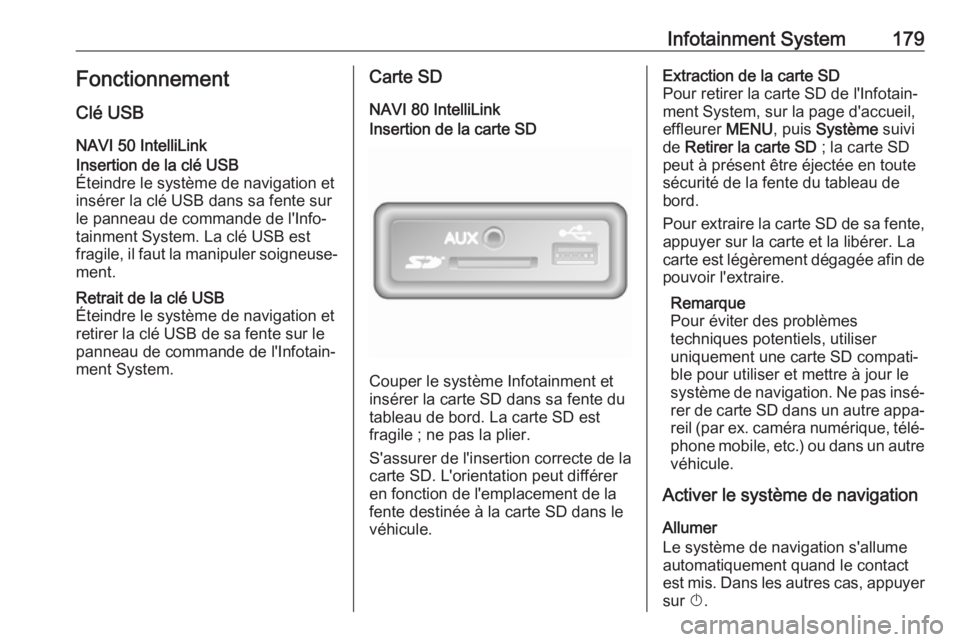
NAVI 80 IntelliLinkInsertion de la carte SD
Couper le système Infotainment et
insérer la carte SD dans sa fente du
tableau de bord. La carte SD est
fragile ; ne pas la plier.
S'assurer de l'insertion correcte de la carte SD. L'orientation peut différer
en fonction de l'emplacement de la
fente destinée à la carte SD dans le
véhicule.
Extraction de la carte SD
Pour retirer la carte SD de l'Infotain‐
ment System, sur la page d'accueil,
effleurer MENU, puis Système suivi
de Retirer la carte SD ; la carte SD
peut à présent être éjectée en toute
sécurité de la fente du tableau de
bord.
Pour extraire la carte SD de sa fente, appuyer sur la carte et la libérer. La
carte est légèrement dégagée afin de pouvoir l'extraire.
Remarque
Pour éviter des problèmes
techniques potentiels, utiliser
uniquement une carte SD compati‐ ble pour utiliser et mettre à jour le
système de navigation. Ne pas insé‐
rer de carte SD dans un autre appa‐ reil (par ex. caméra numérique, télé‐phone mobile, etc.) ou dans un autre
véhicule.
Activer le système de navigation
Allumer
Le système de navigation s'allume
automatiquement quand le contact
est mis. Dans les autres cas, appuyer
sur X.
Page 191 of 387
Infotainment System189Alternativement, quand la carte est
affichée (aucun guidage d'itinéraire
n'est actif), effleurer ⇧/⇩ pour
augmenter ou diminuer l'affichage de
la carte. Elle est grisée quand la posi‐ tion maximale est atteinte.
Affichage des autoroutes : Sélection‐
ner Affichage des autoroutes pour
activer/désactiver l'affichage des
jonctions d'autoroute du guidage d'iti‐
néraire.
Pour de plus amples informations, se reporter à (NAVI 50 IntelliLink) « Infor‐
mations affichées », « Écran de la
carte » ci-dessus.
Curseurs PI : Sélectionner l à côté
de Curseurs PI pour afficher la liste
des types de points d'intérêt (PI).
Utiliser cet écran pour activer/désac‐
tiver (afficher ou masquer sur la carte)
des curseurs de certains types de PI
sur la carte, par ex. hébergement,
aéroport, café ou bar.
Sélectionner un type de PI pour ouvrir une liste de ses sous-catégories et
activer/désactiver (afficher ou
masquer) des sous-catégories
distinctes.Remarque
Les PI ne sont visibles sur la carte qu'en fonction du niveau de zoom.Paramètres vocaux
Sélectionner Paramètres vocaux
pour modifier la langue du guidage
vocal.
Faire défiler la liste des langues en
effleurant R/S , puis sélectionner une
langue et effleurer OK pour confirmer
la sélection.Format des coordonnées
Sélectionner Format des
coordonnées pour modifier le format
des entrées de coordonnées selon
l'une des options suivantes :
● DD.DDDDD
● DD MM.MMM
● DD MM SS.SGPS
Sélectionner GPS pour afficher les
informations du GPS, par exemple
les satellites disponibles, leur empla‐
cement et la force du signal.Mise à jour de carte
Sélectionner Mise à jour de carte pour
afficher le contenu de carte numéri‐
que suivant et les dernières informa‐
tions de mise à jour :
● Points d'alerte
● Affichage des jonctions
● Cartes
● Lieux
● Service circulation
● Points d'adresse
Un contenu spécifique ou tout le
contenu de la carte peut être mis à
jour. Sélectionner l'une des options
en premier ou effleurer Options puis
sur Mettre à jour . Attendre la fin de la
mise à jour.
Se reporter à « Clé USB »
( NAVI 50 IntelliLink), « Mise à jour de
la clé USB et du système de naviga‐
tion » dans la section « Remarques
générales » 3 176.
Page 213 of 387
Infotainment System211Commandes du téléphoneCommandes sur l'Infotainment
System ou au volant :
● 6 TEL
- ou -
● TEL
- ou -
● yTÉLÉPHONE sur l'écran de la
page d'accueil 7
(NAVI 50 IntelliLink)
- ou -
g TÉLÉPHONE sur l'écran de
menu principal
(NAVI 80 IntelliLink)
Sélectionnez Téléphone pour
ouvrir le menu.
Commandes au volant : ● 7, 8 : Prendre l'appel, raccro‐
cher/ rejeter l'appel.
- ou -
● MODE/OK : Prendre l'appel,
raccrocher/ rejeter l'appel, confir‐
mer une action.
● 5 : Activer/désactiver la recon‐
naissance vocale.Selon l'Infotainment System, certai‐
nes fonctions du système de télépho‐
nie à mains libres peuvent également être commandées via la reconnais‐
sance vocale 3 209.
Éléments de commande
Radio 15 USB ● Pour se déplacer vers le haut/bas
dans l'affichage : Tourner OK.
● Pour confirmer une action : Appuyer sur OK.
● Pour annuler des actions (et retourner au menu précédent) :
Appuyer sur /.
NAVI 50 IntelliLink
Pour accéder à l'écran de menu Télé‐ phone, sélectionner 7 suivi par
y Téléphone .
Les sous-menus suivants sont dispo‐
nibles :
● Répertoire téléphonique
● Listes d'appels
● ComposerPour naviguer entre les menus auxi‐
liaires, effleurer = dans le coin supé‐
rieur gauche.
● Pour se déplacer vers le haut/bas
dans l'affichage : Effleurer R ou
S .
● Pour confirmer une action : Sélectionner OK.
● Pour annuler des actions (et retourner au menu précédent/à lapage d'accueil) : effleurer r/7 .
Pour plus d'information, se reporter à la description de l'écran tactile 3 144.
NAVI 80 IntelliLink
Pour accéder au menu de « Télé‐
phone » de la page d'accueil, sélec‐
tionner MENU suivi de gTéléphone .
Les sous-menus suivants sont dispo‐ nibles :
● Répertoire téléphonique
● Journaux des appels
● Composer un numéro
● Messagerie vocale
● Réglages
Page 214 of 387
212Infotainment System●Pour se déplacer vers le haut/bas
dans l'affichage : Effleurer
↑ ou ↓.
● Pour annuler des actions (et/ou retourner au menu précédent) :
Effleurer r.
● Pour ouvrir un menu contextuel (par ex. pour ajouter des contacts
à une liste de favoris) : effleurer
< .
Remarque
Il est possible d'accéder aux favoris
à tout moment en pressant f sur la
page Accueil.
Pour plus d'information, se reporter à
la description de l'écran tactile 3 144.
Utilisation des claviers dans
l'affichage
Radio 15 USB
Pour se déplacer ou saisir des carac‐ tères en utilisant le clavier numérique
affiché sur l'écran : Tourner et
appuyer sur OK.
Les entrées peuvent être corrigées
pendant la saisie à l'aide de la touche ← du clavier.Appuyer sur / pour cesser d'utiliser
le clavier et retourner à l'écran précé‐
dent.
NAVI 50 IntelliLink,
NAVI 80 IntelliLink
Pour se déplacer ou saisir des carac‐ tères sur le clavier numérique, effec‐
tuer la sélection appropriée en
appuyant sur l'écran d'affichage.
Les entrées peuvent être corrigées
pendant la saisie à l'aide de la touche k du clavier.
Selon la version, effleurer r pour
cesser d'utiliser le clavier et retourner à l'écran précédent.
Pour plus d'information, se reporter à
la description de l'écran tactile 3 144.
Connexion
Afin de commander ses fonctions via
l'Infotainment System, un téléphone
mobile doit être connecté au système de téléphonie à mains libres.
Il est impossible de connecter un télé‐
phone au système s'il n'a pas été
préalablement apparié. Se reporter
au chapitre Connexion Bluetooth(3 214) pour l'appariement d'un télé‐
phone mobile au système de télépho‐ nie à mains libres via Bluetooth.
Le système de téléphonie mains
libres cherche les téléphones appa‐
riés quand le contact est mis.
Bluetooth doit être activé sur le télé‐
phone mobile pour que le système de
téléphonie à mains libres reconnaisse
le téléphone. La recherche continue
jusqu'à ce qu'un téléphone apparié
soit trouvé. Un message affiché indi‐ que que le téléphone est connecté.
Remarque
Quand une connexion Bluetooth est activée, l'utilisation d'un système de
téléphonie à mains libres décharge
la batterie du téléphone mobile plus
rapidement.
Connexion automatique
Pour que votre téléphone se
connecte automatiquement quand le
système est activé, il peut être néces‐ saire d'activer la fonction de conne‐
xion Bluetooth sur votre téléphone
mobile ; se reporter aux instructions
d'utilisation de votre téléphone
mobile.
Page 215 of 387
Infotainment System213Remarque
En fonction de l'Infotainment
System, lors de la reconnexion à un
téléphone apparié, ou quand deux
téléphones appariés sont à proxi‐
mité du système de téléphonie
mains-libres, le téléphone prioritaire
(si défini) ou le dernier téléphone
connecté est connecté automatique‐ ment, même si ce téléphone se
trouve à l'extérieur du véhicule mais à portée du système de téléphonie
mains-libres.
Pendant la connexion automatique, si
un appel est déjà en cours, la conver‐ sation basculera automatiquement
sur le microphone et les haut-parleurs
du véhicule.
Si la connexion échoue : ● Vérifier que le téléphone est allumé,
● Vérifier que la batterie n'est pas déchargée,
● Vérifier si le téléphone a déjà été
apparié.
La fonction Bluetooth doit être activée
sur le téléphone mobile et sur le
système de téléphonie à mains libreset le téléphone mobile doit être confi‐
guré pour accepter la demande de
connexion du système.
Connexion manuelle
Radio 15 USB
Pour changer le téléphone connecté au système de téléphonie mains-
libres, appuyer sur TEL et sélection‐
ner le menu Connecter l'appareil . La
liste des appareils montre les télé‐
phones déjà appariés.
Sélectionner le téléphone souhaité
dans la liste et confirmer en appuyant
sur OK. Un message confirme que le
téléphone est connecté.
NAVI 50 IntelliLink
Pour changer le téléphone connecté
au système de téléphonie mains
libres, effleurer 7, puis ÿRéglages
et Connectivité (ou sélectionner
Téléphone depuis la page d'accueil).
Sélectionner ensuite Afficher la liste
des appareils Bluetooth . La liste des
appareils montre les téléphones déjà
appariés.Sélectionner le téléphone souhaité
dans la liste et confirmer en effleurant OK . Selon la version, J s'affiche à
côté du téléphone sélectionné pour
indiquer la connexion.
NAVI 80 IntelliLink
Pour modifier le téléphone connecté
au système de téléphonie à mains
libres, sur la page d'accueil, effleurer
MENU , puis gTéléphone suivi de
Réglages .
Sélectionner ensuite Gestion des
appareils . La liste des appareils
montre les téléphones déjà appariés.
Sélectionner le téléphone désiré dans la liste.
Déconnexion d'un téléphone
Si le téléphone mobile est coupé, le
téléphone est débranché automati‐
quement du système de téléphonie à mains libres.
Si un appel est en cours lorsque le
téléphone est débranché, l'appel est
automatiquement transféré sur le
téléphone mobile.
Page 216 of 387
214Infotainment SystemRadio 15 USB
Pour déconnecter un téléphone de
l'Infotainment System, appuyer sur
TEL (ou sur SETUP), puis sélection‐
ner Connexion Bluetooth . Sélection‐
ner l'appareil souhaité dans la liste
d'appareils, puis sélectionner
Déconnecter l'appareil en tournant et
en appuyant sur OK. Un message
confirme que le téléphone est décon‐ necté.
NAVI 50 IntelliLink
Selon la version, pour déconnecter
un téléphone de l'Infotainment
System, effleurer 7, puis
ÿ Réglages et Connectivité (ou
sélectionner yTéléphone depuis la
page d'accueil).
Sélectionner ensuite Afficher la liste
des appareils Bluetooth . Sélectionner
le téléphone connecté dans la liste
affichée pour le déconnecter. I s'af‐
fiche avec le téléphone, pour indiquer la déconnexion.NAVI 80 IntelliLink
Pour déconnecter un téléphone
connecté de l'Infotainment System,
sur la page d'accueil, effleurer
MENU , puis gTéléphone suivi de
Réglages .
Sélectionner ensuite Gestion des
appareils . Sélectionner le téléphone
connecté à déconnecter dans la liste
affichée.
Définition du téléphone prioritaire
Radio 15 USB
Le téléphone prioritaire est le dernier
téléphone connecté.
Le système de téléphonie à mains
libres cherche d'abord le téléphone
apparié prioritaire quand le contact
est mis. La recherche continue
jusqu'à ce qu'un téléphone apparié
soit trouvé.
Connexion BluetoothBluetooth est une norme radio de
connexion sans fil entre, par exem‐
ple, un téléphone et d'autres appa‐
reils.Il est possible de transférer des infor‐
mations telles que répertoire télépho‐
nique et listes d'appel. Les fonction‐
nalités peuvent être limitées en fonc‐
tion du modèle de téléphone.
PréconditionsLes préalables suivants doivent être
remplis afin de commander un télé‐
phone mobile Bluetooth via l'Infotain‐ ment System :
● La fonction Bluetooth de l'Info‐ tainment System doit être acti‐
vée.
● La fonction Bluetooth du télé‐ phone mobile Bluetooth doit être
activée (voir les instructions d'uti‐
lisation du téléphone mobile).
● Selon le téléphone mobile, il peut
être nécessaire de régler l'appa‐
reil sur « visible » (voir les instruc‐
tions d'utilisation du téléphone
mobile).
● Le téléphone mobile doit être apparié et connecté à l'Infotain‐
ment System.
Page 217 of 387
Infotainment System215Activation de la fonction Bluetoothde l'Infotainment System
Radio 15 USB
Afin de permettre à l'Infotainment
System de reconnaître et de
commander un téléphone mobile
Bluetooth, la fonction Bluetooth doit
être activée. Désactiver la fonction si
elle n'est pas nécessaire.
Appuyer sur TEL et sélectionner
Bluetooth en tournant et en appuyant
sur OK.
Sélectionner En fonction ou Hors
fonction et confirmer en enfonçant le
bouton.
NAVI 50 IntelliLink
Effleurer 7 puis ÿRéglages .
Sélectionner Connectivité pour affi‐
cher les options suivantes :
● Afficher la liste des appareils
Bluetooth
● Rechercher un appareil
Bluetooth
● Autorisation de périphérique●Modifier le mot de passe
● Smartphone
Disponible selon la version. Pour
obtenir de l'aide sur l'activation et le fonctionnement des comman‐
des vocales, se reporter à
« Reconnaissance vocale »
3 207.
Quand l'écran Connectivité est affi‐
ché, il est possible d'apparier les
appareils compatibles Bluetooth à
l'Infotainment System.
NAVI 80 IntelliLink
Pour accéder au menu des réglages
de téléphone à partir de la page d'ac‐
cueil, effleurer MENU puis
g Téléphone suivi de Réglages .
Les options suivantes s'affichent : ● Gestion des appareils
● Niveaux sonores
● Messagerie vocale
● Activer Bluetooth
● Téléchargement automatique
des données du téléphone (acti‐
ver/désactiver)Sélectionner Activer le Bluetooth pour
cocher la case ☑ située à côté. Il est à présent possible d'apparier les
appareils compatibles Bluetooth à
l'Infotainment System.
Pour obtenir davantage d'informa‐ tions, se reporter à (NAVI 80 Intelli‐
Link) « Réglages du téléphone » dans la section « Fonctionnement »
3 218.
Appariement d'un téléphone
mobile au système de téléphonie
à mains libres
Afin d'utiliser le système de télépho‐
nie à mains libres, une connexion doit être établie par Bluetooth entre le
téléphone mobile et le système,
c.-à-d. que le téléphone mobile doit
être apparié au véhicule avant de
pouvoir l'utiliser. Pour cela, le télé‐ phone mobile doit disposer de la fonc‐
tion Bluetooth. Se reporter aux
instructions d'utilisation du téléphone
mobile.