USB OPEL MOVANO_B 2020 Uporabniški priročnik
[x] Cancel search | Manufacturer: OPEL, Model Year: 2020, Model line: MOVANO_B, Model: OPEL MOVANO_B 2020Pages: 363, PDF Size: 9.34 MB
Page 156 of 363
154Infotainment sistemČe želite preklopiti med pomožnimi
viri, se dotaknite S v zgornjem levem
kotu. Na voljo so naslednje opcije:
● USB : Glejte (NAVI 50 IntelliLink)
"USB-vhod" 3 154.
● iPod : Glejte (NAVI 50 IntelliLink)
"USB-vhod" 3 154.
● BT: Glejte (NAVI 50 IntelliLink)
"Glasba Bluetooth" 3 157.
● Videoposnetek : Glejte
(NAVI 50 IntelliLink) "Video"
3 163.
● AUX : Izberite za spremembo
zvočnega vira v način AUX, nato pa preklopite na dodatno
napravo.
NAVI 80 IntelliLink Preklopite vir zvoka v način AUX za
predvajanje vsebine iz priključene
pomožne naprave.
Za dostop do menija medijev na
domači strani se dotaknite MENI in
nato Večpredstavnost ter Mediji .Dotaknite se <, da odprete pojavni
meni (odvisno od različice). Na voljo
so naslednje opcije:
● Pomožna vtičnica : Preklopite
zvočni vir v način AUX, nato pa
preklopite na dodatno napravo.
● USB : Glejte (NAVI 80 IntelliLink)
"USB-vhod" 3 154.
● Bluetooth povezava : Glejte
(NAVI 80 IntelliLink) "Glasba
Bluetooth" 3 157USB vhod
Splošne informacije
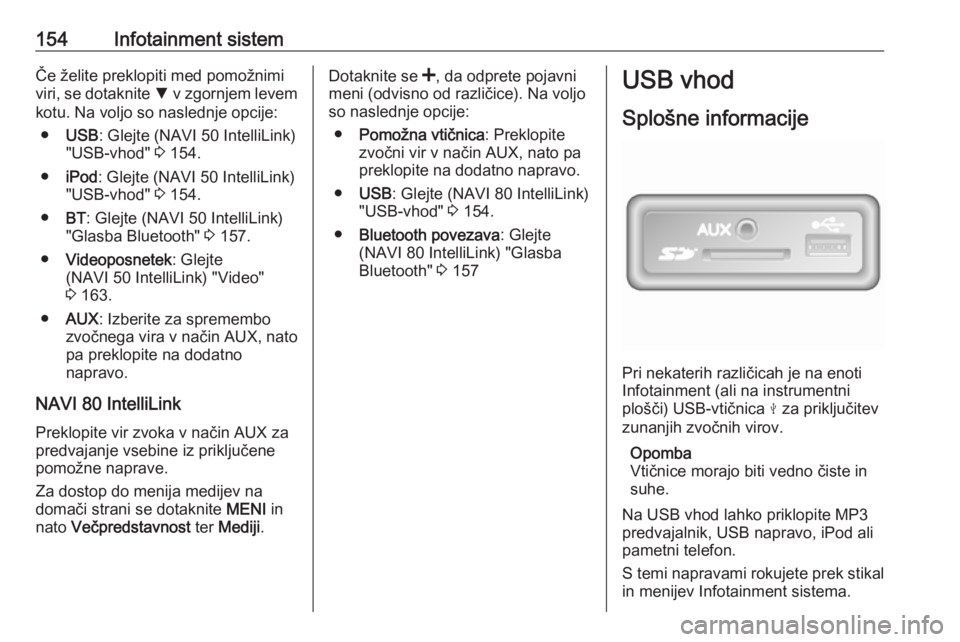
Pri nekaterih različicah je na enoti
Infotainment (ali na instrumentni
plošči) USB-vtičnica M za priključitev
zunanjih zvočnih virov.
Opomba
Vtičnice morajo biti vedno čiste in
suhe.
Na USB vhod lahko priklopite MP3
predvajalnik, USB napravo, iPod ali pametni telefon.
S temi napravami rokujete prek stikal in menijev Infotainment sistema.
Page 157 of 363
Infotainment sistem155Pomembna informacijaMP3 predvajalnik in USB gonilniki● MP3 predvajalniki in USB hranilniki morajo ustrezati
hranilnim specifikacijam USB
Mass Storage Class (USB MSC).
● Podprti so samo MP3 predvajalniki in USB gonilniki z
mero sektorja 512 bajtov in z
velikostjo sklopa enako ali manj
od 32 kilobajtov v sistemu
datotek FAT32.
● Gonilniki trdega diska (HDD) niso
podprti.
● Naslednje omejitve se nanašajo na podatke shranjene na MP3
predvajalnik ali USB napravo:
Sistem lahko bere le datoteke
MP3, WMA in (odvisno od
Infotainment sistema) ACC.
Datotek WAV in vseh drugih
stisnjenih datotek ni mogoče predvajati.
Maksimalna globina strukture map: enajst stopenj
Maksimalno število datotek, ki jih je mogoče shraniti:
1000 datotek.NAVI 50 IntelliLink : Najmanjša
priporočena pomnilniška
zmogljivost USB naprave je
4 GB. Priporočena največja
pomnilniška zmogljivost je 32GB.
Datoteke WMA z zaščito
avtorskih pravic DRM (Digital Rights Management) iz spletnih
glasbenih trgovin morda ne bodo predvajane pravilno ali pa jih
sistem sploh ne bo predvajal.
Uporabne razsežnosti
datotek: .m3u, .pls.
Postavke seznama morajo biti v formi vhodov.
Predvajanje shranjenih avdio datotek
Priključeno zvočno napravo je
mogoče upravljati samo z elementi za
upravljanje in meniji sistema
Infotainment.Radio 15 USB
MP3 predvajalnik / iPod / USB
gonilniki
Če je priključena USB naprava, jo
sistem samodejno prepozna kot
zvočno napravo in prikaže trenutno
skladbo.
Ko priključite novo zvočno napravo, se samodejno predvaja prva skladba
v prvi mapi. Po ponovni priključitvi
naprave se spet predvaja nazadnje
predvajana skladba.
Odvisno od zvočne naprave izberite
mapo (MP3 predvajalnik, USB
gonilnik) ali predvajalni seznam
(prenosni digitalni predvajalniki).
Izbiranje skladbe
Za neposredno izbiranje skladb (in
map) najprej odprite menijsko
strukturo zvočne naprave s pritiskom
na OK med predvajanjem. Skladbe in
mape izbirajte z vrtenjem in pritiskom gumba.
Page 158 of 363
156Infotainment sistemNAVI 50 IntelliLink
MP3 predvajalnik / naprave USB /
iPod
Če je priključena USB naprava, jo
sistem samodejno prepozna kot
zvočno napravo in prikaže trenutno
skladbo. Sistem prepozna tudi vrsto
naprave (predvajalnik MP3/naprava
USB ali iPod) in samodejno izbere
ustrezen način za vir zvoka (USB ali
iPod).
Ko je dejaven meni t/
ü PREDSTAVNOST , so na voljo
naslednji podmeniji:
● Glavni /Predvajalnik
● Seznam
● Možnosti
Če želite preklopiti med avdio viri, se
dotaknite S v zgornjem levem kotu.
Na voljo so naslednje opcije:
● USB : Izberite za preklop
zvočnega vira v način USB.
Opomba
Med uporabo se polni ali ohranja
napolnjenost baterije povezane
USB naprave.● iPod : Izberite za preklop
zvočnega vira v način iPod.
● BT: Glejte (NAVI 50 IntelliLink)
"Predvajanje glasbe preko
povezave Bluetooth" – 3 157.
● AUX : Glejte (NAVI 50 IntelliLink)
"Uporaba vhoda AUX" 3 153.Glavni/Predvajalnik
Izberite za prikaz trenutne skladbe.
Na tem zaslonu prikazovalnika so na
voljo naslednje možnosti:
● l (preskočite na prejšnjo
skladbo, pritisnite in držite za
hitro previjanje nazaj)
● =/l (premor/predvajanje)
● m (preskočite na naslednjo
skladbo, pritisnite in držite za
hitro previjanje naprej)Seznam
Prikaže seznam skladb v trenutnem
albumu/mapi. Izberite določeno
skladbo, da jo neposredno
predvajate.Opomba
Privzeto so albumi našteti po
abecednem vrstnem redu.
Če je pogon USB priključen, bodo
vse mape na isti ravni drevesa.
Če se želite vrniti na prejšnjo raven v
drevesni zgradbi map, se dotaknite
ò .Možnosti
Izberite, da se prikažejo naslednje
možnosti:
● Ponovi (izklop/skladba/mapa/
vse)
● Naključno (vklop/izklop)
NAVI 80 IntelliLink
MP3 predvajalnik / USB gonilniki
Preklopite vir zvoka v način USB za
predvajanje datotek iz priključene
naprave USB.
Za dostop do menija medijev na
domači strani izberite MENI in nato
Večpredstavnost ter Mediji .
Page 159 of 363
Infotainment sistem157Dotaknite se <, da odprete pojavni
meni (odvisno od različice). Na voljo
so naslednje opcije:
● USB : Preklopite zvočni vir v način
USB.
● Pomožna vtičnica : Glejte
(NAVI 80 IntelliLink) "AUX vhod"
3 153.
● Bluetooth povezava : Glejte
(NAVI 80 IntelliLink) "Predvajanje glasbe preko povezave
Bluetooth" 3 157.
● SD kartica
Ko je izbran način USB, prikazovalnik vključuje naslednje možnosti:
● t ali v: Premik na prejšnjo/
naslednjo skladbo.
● =: Pavza skladbe.
● Drsnik za pretekli čas: Premikanje po skladbah.
● Nova izbira : Izberite drugo
skladbo iz priključenega vira zvoka.
● Trenutni seznam predvajanja :
Dostop do trenutnega seznama
predvajanja.● r: Vrnitev na prejšnji zaslon.
● <: Odpre pojavni meni. Za
spremembo vira zvoka ali dostop do nastavitve skladbe (npr. vklop/
izklop naključnega predvajanja ali ponavljanja, prikaz
podrobnosti trenutne skladbe in
dostop do nastavitev zvoka).
Odstranitev iz USB vtičnice
Če zvočno napravo odstranite iz
vtičnice USB, se predvajanje takoj
prekine.Bluetooth glasba
Splošne informacije
S sistemom Infotainment lahko
brezžično povežete zunanje zvočne
vire, ki podpirajo povezavo Bluetooth
(npr. mobilne telefone, MP3-
predvajalnike s funkcijo Bluetooth
ipd.).
Pomembna informacija ● Infotainment sistem se lahko poveže samo z Bluetooth
napravami, ki podpirajo protokol
A2DP (Advanced Audio
Distribution Profile). Pri prejšnjih
različicah utegnejo nastopiti
težave s povezovanjem.
● Bluetooth naprava mora podpirati protokol AVRCP (AudioVideo Remote Control Profile),različica 1.0 ali višja. Če naprava
ne podpira protokola AVRCP, je
Page 160 of 363
158Infotainment sistemprek Infotainment sistema
mogoče upravljati samo
glasnost.
● Pred povezavo Bluetooth naprave z Infotainment sistemompreberite navodila za uporabo
vaše naprave in se seznanite z
navodili za uporabo funkcij
Bluetooth.
Delovanje PredpogojiZa upravljanje Bluetooth avdio
naprave prek Infotainment sistema
morajo biti izpolnjeni naslednji
predpogoji:
● Bluetooth funkcija Infotainment sistema mora biti vključena.
Glejte "Povezava Bluetooth" v
razdelku "Telefon" 3 200.
● Na zunanjem avdio viru, ki omogoča Bluetooth povezavo,
mora biti vključena Bluetooth
funkcija (glejte navodila za
uporabo avdio naprave).● Odvisno od avdio vira s funkcijo Bluetooth, bo morda potrebno
napravo nastaviti na stanje
"vidno" (glejte navodila za
uporabo naprave).
● Avdio vir mora biti združen in povezan z Infotainment
sistemom.
Radio 15 USB
Bluetooth povezava
Med avdio napravo in Infotainment
sistemom mora biti vzpostavljena
Bluetooth povezava, tj. naprava mora
biti pred uporabo združena s
sistemom.
Glejte "Povezava Bluetooth" v
razdelku "Telefon" 3 200.
● V seznamu naprav lahko združite
in shranite največ 5 avdio naprav, vendar je lahko istočasno
priklopljen samo en.● Če je naprava avdio predvajalnik
in hkrati telefon, bodo združene
vse funkcije. Združitev
mobilnega telefona 3 198.
● Funkcije telefona ostanejo med delovanjem avdio predvajalnika
aktivne in se med uporabo
telefona prekinejo.
Združevanje zunanje avdio naprave z Infotainment sistemom
Za seznanitev avdio naprave
pritisnite TEL in izberite Seznani
napravo , tako da obrnete in pritisnete
OK . Na zaslonu je prikaz Pripravljen
za združitev .
Nato na avdio napravi poiščite
Bluetooth naprave v bližini.
V seznamu avdio naprave izberite
My Radio (npr. ime sistema) in prek
tipkovnice avdio naprave (če obstaja)
vnesite kodo za združitev, ki je
prikazana na zaslonu Infotainment
sistema.
Opomba
Če avdio naprava nima zaslona,
vnesite privzeto kodo za
združevanje najprej na napravi in
nato na Infotainment sistemu. Glejte
Page 163 of 363
Infotainment sistem161Odstranitev zunanje avdio naprave iz
Infotainment sistema
Če je seznam združenih avdio naprav
poln, je novo napravo možno združiti
le, če odstranite eno od obstoječih
naprav.
Za preklic seznanitve, tj. brisanje
zvočne naprave iz pomnilnika
sistema, se dotaknite 7 in nato
ÿ Nastavitve .
Izberite Povezljivost in Prikaži
seznam naprav Bluetooth .
Izberite želeno avdio napravo s
seznama, nato pa se dotaknite ë, da
izbrišete napravo. Če je potrebno,
izbrišite vse naprave na seznamu z
izbiro Možnosti in Izbriši vse . Potrdite
z V redu .
Upravljanje prek Infotainment
sistema
Če je naprava združena in povezana
brezžično, se predvajanje začne
samodejno.
Zvočno napravo lahko nato upravljate
z možnostmi prikazovalnika sistema
Infotainment.Obseg dostopnih funkcij, ki jih lahko
upravljate prek Infotainment sistema,
je odvisen od vrste avdio
predvajalnika.
Upravljanje brezžično povezane
avdio naprave poteka na podoben
način kot pri predvajanju shranjenih
zvočnih datotek prek vtičnice USB.
Glejte (NAVI 50 IntelliLink) –
"Predvajanje glasbe prek vtičnice
USB" v razdelku "USB vhod" 3 155.
NAVI 80 IntelliLink
Bluetooth povezava
Med avdio napravo in Infotainment
sistemom mora biti vzpostavljena
Bluetooth povezava, tj. naprava mora
biti pred uporabo združena s
sistemom.
● V seznamu naprav lahko seznanite in shranite določeno
največje število zvočnih naprav,
vendar je istočasno lahko
priklopljena samo ena.● Če je naprava avdio predvajalnik
in hkrati telefon, bodo združene
vse funkcije. Združitev
mobilnega telefona 3 198.
● Funkcije telefona ostanejo med delovanjem avdio predvajalnika
aktivne in se med uporabo
telefona prekinejo.
Združevanje zunanje avdio naprave z
Infotainment sistemom
Na domači strani se dotaknite
možnosti MENI in nato
Večpredstavnost ter Nastavitve .
Izberite Predstavnost , da odprete
meni z nastavitvami predstavnosti,
nato izberite "Upravljaj naprave
Bluetooth/Konfiguriraj povezavo
Bluetooth".
Postopek seznanjanja je podoben kot pri seznanjanju mobilnega telefona.Glejte (NAVI 80 IntelliLink)
"Povezava Bluetooth" v razdelku "Telefon" 3 200.
Priključitev na avdio napravo
Ko je postopek združevanja končan,
se avdio naprave samodejno
povežejo z Infotainment sistemom.
Page 164 of 363
162Infotainment sistemKadarkoli spremenite vir zvoka v
način Bluetooth za predvajanje
datotek iz priključene naprave
Bluetooth.
Na domači strani izberite možnosti
MENI in nato Večpredstavnost ter
Mediji .
Glede na različico se dotaknite < (da
odprete pojavni meni). Izberite
Bluetooth /Bluetooth povezava za
spremembo vira zvoka na Bluetooth.
Odstranitev avdio naprave
Z izklopom zvočne naprave ali
izključitvijo funkcije Bluetooth na
zvočni napravi se naprava odklopi od
sistema Infotainment.
Odstranitev zunanje avdio naprave iz Infotainment sistema
Za preklic seznanitve tj. brisanje
naprave iz sistemskega pomnilnika:
Na domači strani se dotaknite
možnosti MENI in nato
Večpredstavnost ter Nastavitve .Izberite Predstavnost , da odprete
meni z nastavitvami predstavnosti,
nato izberite "Upravljaj naprave
Bluetooth/Konfiguriraj povezavo
Bluetooth".
Pritisnite <, da odprete pojavni meni.
Na voljo so naslednje opcije:
● Onemogoči Bluetooth : Izberite
za izklop funkcije Bluetooth na
Infotainment sistemu.
● Nastavi na viden TomTom :
Izberite, če želite, da je sistem
Infotainment "viden" za druge
naprave Bluetooth in jim tako
omogočite, da se seznanijo s
sistemom.
● Izklopi vse naprave : Izberite, če
želite odklopiti vse trenutno
povezane naprave s sistema
Infotainment, ne da bi jih izbrisali/
preklicali seznanjanje.
● Izbriši naprave : izberite, če želite
preklicati seznanjanje s
sistemom Infotainment.
Postopek preklica seznanjanja je
podoben kot pri preklicu seznanjanju
mobilnega telefona. Glejte(NAVI 80 IntelliLink) "Povezava
Bluetooth" v razdelku "Telefon"
3 200.
Upravljanje prek Infotainment
sistema
Če je naprava seznanjena in
brezžično povezana, se lahko
predvajanje začne samodejno.
Zvočno napravo lahko nato upravljate
z možnostmi prikazovalnika sistema
Infotainment.
Obseg dostopnih funkcij, ki jih lahko
upravljate prek Infotainment sistema,
je odvisen od vrste avdio
predvajalnika.
Upravljanje brezžično povezane
avdio naprave poteka na podoben
način kot pri predvajanju shranjenih
zvočnih datotek prek vtičnice USB.
Glejte (NAVI 80 IntelliLink) –
"Predvajanje glasbe prek vtičnice
USB" v razdelku "USB vhod" 3 155.
Page 165 of 363
Infotainment sistem163Zunanje naprave
Prikazovanje slik NAVI 80 IntelliLink
Za dostop do menija "Slike" na
domači strani se dotaknite MENI in
nato Večpredstavnost ter Slike .
Opomba
Predvajanje je možno samo, če
vozilo miruje.
Izberite priključeno izvorno napravo (npr. USB) za dostop do posameznih
fotografij ali diaprojekcijo vseh
združljivih fotografij na napravi.
Prikazovalnik vsebuje naslednje
možnosti:
● N ali O: Premik na prejšnjo/
naslednjo fotografijo.
● Sličice : Preklop med
celozaslonskim in pomanjšanim
pogledom.● Nova izbira : Izberite drugo
fotografijo iz priključene izvorne
naprave.
● <: Odpre pojavni meni.
Spremeni izvorno napravo ali
odpre nastavitve za fotografije.
Ko gledate fotografijo/
diaprojekcijo, omogoča pojavni
meni tudi nastavljanje povečave
in prikaz vseh fotografij v obliki
sličic.
Nastavitve fotografij – glejte
(NAVI 80 IntelliLink) "Sistemske
nastavitve" 3 140.
Predvajanje filmov
NAVI 50 IntelliLink
Za dostop do menija "Video" se na
domači strani se dotaknite možnosti
Predstavnost , nato pa Video.
Opomba
Predvajanje je možno samo, če
vozilo miruje.Na voljo so trije zavihki:
● Predvajalnik : Prikaz zaslona
videa.
● Seznam : Prikaz vseh
razpoložljivih videoposnetkov.
● Možnosti : Prikaz nastavitev
predvajanja in podrobnih
informacij o videoposnetku.
Na zaslonu videa so na voljo te
možnosti:
● Drsnik za pretekli čas: Premikanje po videoposnetkih.
● %: Predvajanje videoposnetka
od začetka, predvajanje
prejšnjega videoposnetka,
previjanje nazaj.
● & : Pavza videoposnetka.
● /: Predvajanje naslednjega
videoposnetka, previjanje naprej.
● (: Nastavitev svetlosti. Če želite
nadaljevati predvajanje
videoposnetka, se dotaknite
zaslona.
● ): Celozaslonsko predvajanje
videoposnetka.
Page 166 of 363
164Infotainment sistemNAVI 80 IntelliLink
Za dostop do menija "Video" se na
domači strani dotaknite možnosti
MENI , nato pa Multimedia in Video .
Opomba
Predvajanje je možno samo, če
vozilo miruje.
Izberite priključeno izvorno napravo (npr. USB) za dostop do posameznih fotografij ali diaprojekcijo vseh
združljivih videoposnetkov na
napravi.
Prikazovalnik vsebuje naslednje
možnosti:
● t ali v: Premik na prejšnji/
naslednji videoposnetek.
● =: Pavza videoposnetka.
● Drsnik za pretekli čas: Premikanje po videoposnetkih.
● Nova izbira : Izberite drug
videoposnetek iz priključene
izvorne naprave.
● Celoten zaslon : Preklop na
celozaslonski prikaz.● r: Vrnitev na prejšnji zaslon.
● <: Odpre pojavni meni.
Spremeni izvorno napravo ali
odpre nastavitve za
videoposnetke.
Med predvajanjem
videoposnetka, omogoča pojavni
meni tudi, vrnitev na seznam
videoposnetkov.
Nastavitve video posnetkov – glejte
(NAVI 80 IntelliLink) "Sistemske
nastavitve" 3 140.
Uporaba aplikacij za pametni telefon
Aplikacije za projekcijo telefona Apple
CarPlay™ in Android Auto™
prikazujejo izbrane aplikacije z
vašega pametnega telefona na
zaslonu in omogočajo upravljanje
neposredno z upravnimi elementi
Infotainment sistema.
Preverite pri proizvajalcu naprave, ali je ta funkcija združljiva z vašim
pametnim telefonom in ali je ta
aplikacija na voljo v državi, kjer ste.Android Auto je na voljo za
NAVI 50 IntelliLink in
NAVI 80 IntelliLink. Apple CarPlay je
na voljo za NAVI 50 IntelliLink.
Opomba
Uporaba aplikacije za navigacijo ali
predvajanje glasbe prek projekcije
telefona nadomesti tovrstno
aplikacijo Infotainment sistema.
NAVI 50 IntelliLink
Priprava pametnega telefona
Androidni telefon: Prenesite
aplikacijo Android Auto v pametni
telefon iz trgovine Google Play™.
iPhone: Prepričajte se, da je na
pametnem telefonu vključena Siri ®
.
Povezava mobilnega telefona
Priključite pametni telefon na USB
vhod 3 154.
Zagon projekcije telefona
Androidni telefon: Dotaknite se
gumba Android Auto na glavnem
zaslonu Infotainment sistema in
sprejmite vse zahteve na zaslonu
pametnega telefona, da boste lahko
uporabljali aplikacijo Android Auto.
Page 167 of 363
Infotainment sistem165iPhone: Dotaknite se gumba CarPlay
na glavnem zaslonu Infotainment
sistema.
Prikazani zaslon projekcije telefona je
odvisen od pametnega telefona in
različice programske opreme.
Za dostop do pomoči za
vzpostavljanje povezave s pametnim
telefonom odprite meni Nastavitve,
izberite Povezljivost in kazalec
pomaknite po zaslonu.
Vrnitev na domači zaslon
Dotaknite se gumba domačega
zaslona.
NAVI 80 IntelliLink
Priprava pametnega telefona
Prenesite aplikacijo Android Auto v pametni telefon iz trgovine Google
Play™.
Vključitev projekcije telefona 1. Priključite pametni telefon na USB
vhod 3 154.
2. Sprejmite zahtevo na zaslonu.3. Pritisnite û na zaslonu in
sprejmite klavzule o zaupnosti.
Če sistem uporabljate prvič, za
nadaljevanje bodite pozorni na
zahteve sistema na mobilni
napravi.
4. Znova se dotaknite û.
Zdaj lahko uporabljate projekcijo
telefona.
Uporaba projekcije telefona ● Dotaknite se û na zaslonu, da
odprete meni Android Auto
povezanega pametnega
telefona.
● Pritisnite 5 na volanu, da odprete
upravne elemente glasovnega
upravljanja.
Preklop nazaj na zaslon
prikazovalnika
Pritisnite ;.Vodenje
Splošne informacije9 Opozorilo
Navigacijski sistem je zgolj pomoč
pri orientiranju in ne nadomestek
za orientiranje. Vozite previdno,
varno in preudarno.
Če informacije navigacijskega
sistema nasprotujejo prometnim
predpisom, imajo prometni
predpisi vedno prednost.
Navigacijski sistem vas bo vodil do
cilja varno in zanesljivo brez branja
klasičnega zemljevida.
Če je v vaši državi ali regiji na voljo
storitev Traffic info (prometna
obvestila) , so v izračunu poti
upoštevane tudi aktualne prometne razmere. Sistem prejme prometna
obvestila v trenutnem sprejemnem
območju.
Za sprejemanje najnovejših
prometnih informacij v realnem času
se naročite na Storitve v živo prek
spletne strani.