phone OPEL MOVANO_B 2020 Εγχειρίδιο Οδηγιών Χρήσης και Λειτουργίας (in Greek)
[x] Cancel search | Manufacturer: OPEL, Model Year: 2020, Model line: MOVANO_B, Model: OPEL MOVANO_B 2020Pages: 401, PDF Size: 9.56 MB
Page 129 of 401
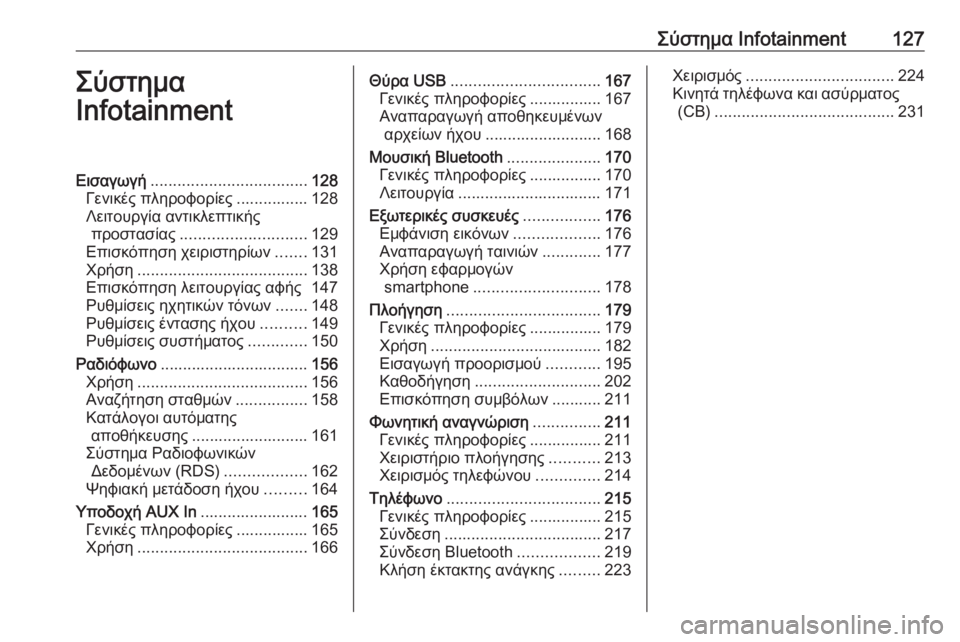
Σύστημα Infotainment127Σύστημα
InfotainmentΕισαγωγή ................................... 128
Γενικές πληροφορίες ................ 128
Λειτουργία αντικλεπτικής προστασίας ............................ 129
Επισκόπηση χειριστηρίων .......131
Χρήση ...................................... 138
Επισκόπηση λειτουργίας αφής 147
Ρυθμίσεις ηχητικών τόνων .......148
Ρυθμίσεις έντασης ήχου ..........149
Ρυθμίσεις συστήματος .............150
Ραδιόφωνο ................................. 156
Χρήση ...................................... 156
Αναζήτηση σταθμών ................158
Κατάλογοι αυτόματης αποθήκευσης .......................... 161
Σύστημα Ραδιοφωνικών Δεδομένων (RDS) ..................162
Ψηφιακή μετάδοση ήχου .........164
Υποδοχή AUX In ........................165
Γενικές πληροφορίες ................ 165
Χρήση ...................................... 166Θύρα USB................................. 167
Γενικές πληροφορίες ................ 167
Αναπαραγωγή αποθηκευμένων αρχείων ήχου .......................... 168
Μουσική Bluetooth .....................170
Γενικές πληροφορίες ................ 170
Λειτουργία ................................ 171
Εξωτερικές συσκευές .................176
Εμφάνιση εικόνων ...................176
Αναπαραγωγή ταινιών .............177
Χρήση εφαρμογών smartphone ............................ 178
Πλοήγηση .................................. 179
Γενικές πληροφορίες ................ 179
Χρήση ...................................... 182
Εισαγωγή προορισμού ............195
Καθοδήγηση ............................ 202
Επισκόπηση συμβόλων ........... 211
Φωνητική αναγνώριση ...............211
Γενικές πληροφορίες ................ 211
Χειριστήριο πλοήγησης ...........213
Χειρισμός τηλεφώνου ..............214
Τηλέφωνο .................................. 215
Γενικές πληροφορίες ................ 215
Σύνδεση ................................... 217
Σύνδεση Bluetooth ..................219
Κλήση έκτακτης ανάγκης .........223Χειρισμός ................................. 224
Κινητά τηλέφωνα και ασύρματος (CB) ........................................ 231
Page 145 of 401
Σύστημα Infotainment143Λεπτομερής περιγραφή των λειτουρ‐
γιών του συστήματος τηλεφώνου
ανοικτής συνομιλίας 3 215.Ραδιόφωνο 15 USB
Για να εμφανιστεί το μενού Phone
(Τηλέφωνο) : Πατήστε 6 ή TEL .
Για πρόσβαση στο μενού ρυθμίσεων τηλεφώνου: Πατήστε TEL και επιλέξτε
Phone settings (Ρυθμίσεις
τηλεφώνου) .NAVI 50 IntelliLink
Για πρόσβαση στο μενού τηλεφώνου
οποιαδήποτε στιγμή: Αγγίξτε το 7 και
κατόπιν yΤηλέφωνο .NAVI 80 IntelliLink
Για πρόσβαση στο μενού τηλεφώνου
από την αρχική σελίδα αγγίξτε
ΜΕΝΟΥ και στη συνέχεια Τηλέφωνο.
Πληροφορίες οχήματος
Για πρόσβαση στο μενού οχήματος
από την αρχική σελίδα αγγίξτε
ΜΕΝΟΥ και στη συνέχεια Όχημα.
Ανάλογα με το όχημα εμφανίζονται τα
ακόλουθα μενού:
● Οδήγηση Eco
● Υπολογιστής οχήματος
● ΡυθμίσειςΟδήγηση Eco
Είναι διαθέσιμες οι παρακάτω
λειτουργίες:
● Αναφορά διαδρομής
Εμφανίζει τα ακόλουθα δεδομένα από την τελευταία διαδρομή:
Μέση κατανάλωση καυσίμου,
μέση ταχύτητα, συνολική κατανά‐
λωση καυσίμου, συνολική
απόσταση, κ.λπ.
Στην αναφορά διαδρομής, η
Επίδοση οικονομίας καυσίμου
παρέχει μια συνολική επίδοση
έως το 100 όσον αφορά στην
οικονομία κατά την οδήγηση.
Όσο μεγαλύτερη είναι η τιμή,
τόσο μεγαλύτερη είναι η οικονο‐
μία κατά την οδήγηση. Εμφανίζο‐
νται επίσης αξιολογήσεις για τη
μέση περιβαλλοντική απόδοση
της οδήγησης (Επιτάχυνση), τη
συχνότητα αλλαγής σχέσεων(Κιβώτιο ταχυτήτων) και τον χειρι‐ σμό φρένων (Προνοητικότητα).
Για αποθήκευση των δεδομένων
διαδρομής: Αγγίξτε 'Αποθή‐
κευση', κατόπιν επιλέξτε τον τύπο
διαδρομής από την ακόλουθη
λίστα:
Σπίτι/εργασία, αργία/διακοπές,
Σαββατοκύριακο, ταξίδι, προσω‐
πικό.
Για μηδενισμό των δεδομένων
διαδρομής: Αγγίξτε 'Επαναφορά'.
Επιβεβαιώστε ή ακυρώστε με
'Ναι' ή 'Όχι'.
Αγγίξτε < για να ανοίξει ένα
αναδυόμενο μενού όπου
μπορείτε να συγκρίνετε αναφο‐
ρές διαδρομής ή να επιλέξετε
εμφάνιση/απόκρυψη αναφορών
μετά την ολοκλήρωση μιας
διαδρομής.
● Οι προτιμώμενες διαδρομές μου
Εμφανίζει αλλαγές στο οδηγικό
στιλ (όταν έχουν αποθηκευτεί
δεδομένα διαδρομής).
Η καρτέλα 'Σύνοψη' για κάθε
τύπο διαδρομής (π.χ. Σπίτι/εργα‐ σία) εμφανίζει τα εξής: Συνολική
Page 153 of 401
Σύστημα Infotainment151Επαναφορά προεπιλεγμένων ρυθμί‐
σεων συστήματος
Για να επαναφέρετε τις ρυθμίσεις του
συστήματος στις προεπιλεγμένες
τιμές, επιλέξτε Default settings
(Προεπιλεγμένες ρυθμίσεις) γυρίζο‐
ντας και πατώντας το OK. Επιβεβαιώ‐
στε την τροποποίηση όταν σας ζητη‐
θεί, πατώντας το OK.
NAVI 50 IntelliLink
Για πρόσβαση στο μενού ρυθμίσεων
ανά πάσα στιγμή αγγίξτε το 7 κατό‐
πιν ÿΡύθμιση-εις .
Τα παρακάτω υπομενού ρυθμίσεων
εμφανίζονται στο κάτω μέρος της
οθόνης:
● Ήχος :
Βλ. (NAVI 50 IntelliLink) "Ρυθμί‐
σεις ηχητικών τόνων" 3 148 και
"Ρυθμίσεις έντασης ήχου" 3 149.
● Οθόνη : Βλ. παρακάτω.
● Συνδεσιμότητα : Βλ. παρακάτω.
● Σύστημα : Βλ. παρακάτω.Οθόνη
Επιλέξτε Οθόνη, για να εμφανιστούν
οι ακόλουθες επιλογές:
● Φωτεινότητα (Χαμηλή/Μέτρια/
Υψηλή)
● Λειτουργία χάρτη (Αυτόματη/
Ημέρα/Νύχτα)
● Αυτόματη : Οι λειτουργίες
ημέρας και νύχτας αλλάζουν αυτόματα.
● Ημέρα : Η οθόνη χάρτη εμφα‐
νίζεται συνεχώς με φωτεινά
χρώματα.
● Νύχτα : Η οθόνη χάρτη εμφα‐
νίζεται συνεχώς με σκούρα
χρώματα.
● Φόντο (Σκουρόχρωμο/Ανοιχτό‐
χρωμο)
Διαθέσιμο ανάλογα με την
έκδοση. Εναλλαγή μεταξύ σκου‐
ρόχρωμου ή ανοιχτόχρωμου
φόντου οθόνης (διαθέσιμο
ανάλογα με το όχημα).
● Υποβοήθηση στάθμευσης
Πατήστε l για να ανοίξει ένα
υπομενού:● Κάμερα οπισθοπορείας
(Ενεργοποίηση/Απενεργο‐ ποίηση)
● Ανίχνευση εμποδίων
Πατήστε l για να ανοίξει ένα
υπομενού για την ενεργο‐
ποίηση ή απενεργοποίηση
των μπροστινών και των
πίσω αισθητήρων στάθμευ‐
σης.Συνδεσιμότητα
Επιλέξτε Συνδεσιμότητα , για να εμφα‐
νιστούν οι παρακάτω επιλογές:
● Προβολή λίστας συσκευών
Bluetooth
● Αναζήτηση συσκευής Bluetooth
● Εξουσιοδότηση εξωτερικής
συσκευής
● Αλλαγή κωδικού (για σύζευξη
συσκευών Bluetooth με το
σύστημα Infotainment)
● Smartphone
Διαθέσιμο ανάλογα με την
έκδοση.
Για βοήθεια σχετικά με την ενερ‐
γοποίηση και τη χρήση των
Page 154 of 401
152Σύστημα Infotainmentφωνητικών εντολών - βλ. "Φωνη‐
τική αναγνώριση" 3 211.
Για περισσότερες πληροφορίες
σχετικά με τις ρυθμίσεις Bluetooth, βλ.
(NAVI 50 IntelliLink) "Μουσική Bluetooth" 3 170 και "Σύνδεση
Bluetooth" στην ενότητα "Τηλέφωνο"
3 219.Σύστημα
Επιλέξτε Σύστημα, για να εμφανι‐
στούν οι ακόλουθες επιλογές:
● Γλώσσα
Αλλάξτε τη γλώσσα οθόνης και τη γλώσσα φωνητικών οδηγιών για
το σύστημα πλοήγησης. Πατήστε
OK για να επιβεβαιώσετε την
επιλογή σας.
● Ρολόι/Μονάδες
Μπορείτε να αλλάξετε τις εξής
ρυθμίσεις:
● Μορφή ώρας (12Ω/24Ω)
● Μονάδες συστήματος
πλοήγησης (χλμ/μίλια)
● Θερμοκρασία (°C/°F)
● Ρύθμιση ώρας
Πιέστε l, για να ανοίξετε το
υπομενού Ρύθμιση ώραςπου περιέχει τις εξής επιλο‐
γές:
Αυτόματη /Χειροκίνητη
Αν επιλεγεί η αυτόματη
ρύθμιση ώρας, η ώρα ρυθμί‐
ζεται αυτόματα από το GPS.
Αν έχει επιλεχθεί Χειροκίνητη
ρύθμιση ώρας, ρυθμίστε
όπως χρειάζεται.
Επισήμανση
Οι χάρτες πλοήγησης για την
τρέχουσα χώρα πρέπει να εγκατα‐
σταθούν στο σύστημα για να
διασφαλιστεί ότι η τοπική ώρα είναι
σωστή.
● Εργοστασιακές ρυθμίσεις
Οι ακόλουθες ρυθμίσεις μπορούν
να επανέλθουν στις προεπιλεγ‐
μένες εργοστασιακές τιμές:
● Όλα
● Τηλέφωνο - Smartphone
● Πλοήγηση
● Σύστημα ήχου-μέσων-
ραδιοφώνου● Πλοήγηση (ενεργοποίηση/
απενεργοποίηση)
● Έκδοση συστήματος (εμφανίζει
τον αριθμό έκδοσης λογισμικού του συστήματος Ιnfotainment)
Όταν έχουν γίνει οι προσαρμογές των ρυθμίσεων του συστήματος, αγγίξτε
το 7 (και επιλέξτε ένα άλλο μενού
στην οθόνη) για έξοδο από το μενού
και την αποθήκευση των αλλαγών.
Επίσης, μετά από λίγο, το σύστημα
εκτελεί αυτόματα αποθήκευση και
έξοδο.
NAVI 80 IntelliLink Για πρόσβαση στο μενού ρυθμίσεων
συστήματος από την αρχική σελίδα
αγγίξτε το ΜΕΝΟΥ και στη συνέχεια
Σύστημα .
Εμφανίζονται τα ακόλουθα υπομενού
ρυθμίσεων:
● Γλώσσα
● Οθόνη
● Ήχος
● Ρολόι
● Προειδοποιήσεις ασφαλείας
● Αρχική οθόνη
Page 169 of 401
Σύστημα Infotainment167NAVI 80 IntelliLinkΑλλαγή της πηγής ήχου σε AUX γιααναπαραγωγή περιεχομένου από μια
συνδεδεμένη βοηθητική συσκευή.
Για πρόσβαση στο μενού πολυμέσων
από την αρχική σελίδα αγγίξτε
ΜΕΝΟΥ , κατόπιν Πολυμέσα και στη
συνέχεια Πολυμέσα .
Αγγίξτε <, για να ανοίξει ένα αναδυό‐
μενο μενού (ανάλογα με την έκδοση). Είναι διαθέσιμες οι παρακάτω επιλο‐
γές:
● Βοηθητική υποδοχή : Αλλάξτε την
πηγή ήχου σε AUX, στη συνέχεια ενεργοποιήστε τη βοηθητική
συσκευή.
● USB : Βλ. (NAVI 80 IntelliLink)
"Θύρα USB" 3 167.
● Σύνδεση Bluetooth : Βλ.
(NAVI 80 IntelliLink) "Μουσική Bluetooth" 3 170Θύρα USB
Γενικές πληροφορίες
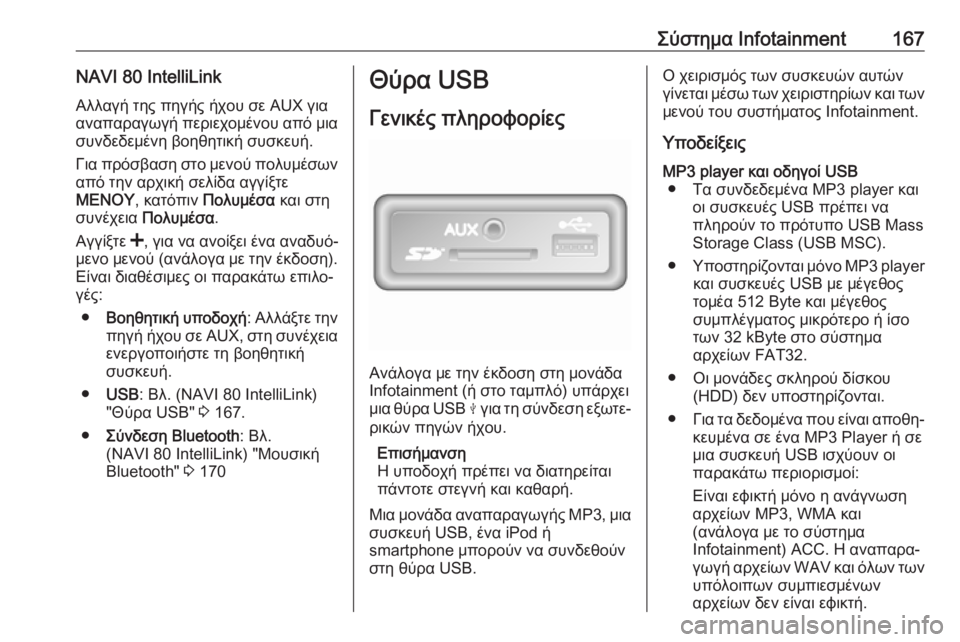
Ανάλογα με την έκδοση στη μονάδα
Infotainment (ή στο ταμπλό) υπάρχει
μια θύρα USB M για τη σύνδεση εξωτε‐
ρικών πηγών ήχου.
Επισήμανση
Η υποδοχή πρέπει να διατηρείται
πάντοτε στεγνή και καθαρή.
Μια μονάδα αναπαραγωγής MP3, μια
συσκευή USB, ένα iPod ή
smartphone μπορούν να συνδεθούν
στη θύρα USB.
Ο χειρισμός των συσκευών αυτών
γίνεται μέσω των χειριστηρίων και των μενού του συστήματος Ιnfotainment.
ΥποδείξειςMP3 player και οδηγοί USB ● Τα συνδεδεμένα MP3 player και οι συσκευές USB πρέπει να
πληρούν το πρότυπο USB Mass
Storage Class (USB MSC).
● Υποστηρίζονται μόνο MP3 player
και συσκευές USB με μέγεθοςτομέα 512 Byte και μέγεθος
συμπλέγματος μικρότερο ή ίσο των 32 kByte στο σύστημα
αρχείων FAT32.
● Οι μονάδες σκληρού δίσκου (HDD) δεν υποστηρίζονται.
● Για τα δεδομένα που είναι αποθη‐
κευμένα σε ένα MP3 Player ή σε
μια συσκευή USB ισχύουν οι
παρακάτω περιορισμοί:
Είναι εφικτή μόνο η ανάγνωση
αρχείων MP3, WMA και
(ανάλογα με το σύστημα
Ιnfotainment) ACC. Η αναπαρα‐
γωγή αρχείων WAV και όλων των
υπόλοιπων συμπιεσμένων
αρχείων δεν είναι εφικτή.
Page 180 of 401
178Σύστημα Infotainment●r: Επιστροφή στην προηγού‐
μενη οθόνη.
● <: Άνοιγμα αναδυόμενου μενού.
Για αλλαγή της συσκευής πηγής ή πρόσβαση στις ρυθμίσεις
βίντεο.
Κατά την αναπαραγωγή βίντεο,
το αναδυόμενο μενού επιτρέπει
επίσης την επιστροφή στη λίστα των βίντεο.
Ρυθμίσεις βίντεο - βλ.
(NAVI 80 IntelliLink) "Ρυθμίσεις
συστήματος" 3 150.
Χρήση εφαρμογών smartphone
Οι εφαρμογές κατοπτρισμού οθόνηςτηλεφώνου Apple CarPlay™ και
Android™ Auto εμφανίζουν επιλεγμέ‐
νες εφαρμογές από το τηλέφωνό σας
στην οθόνη του αυτοκινήτου και σας
δίνουν τη δυνατότητα να τις χειρίζεστε
από τα χειριστήρια του Infotainment.
Απευθυνθείτε στον κατασκευαστή της συσκευής για να διαπιστώσετε αν
αυτή η λειτουργία είναι συμβατή με τοτηλέφωνό σας και αν αυτή η εφαρ‐
μογή είναι διαθέσιμη στη χώρα που
διαμένετε.
Το Android Auto είναι διαθέσιμο για τα
NAVI 50 IntelliLink και
NAVI 80 IntelliLink. Το Apple CarPlay
είναι διαθέσιμο για το
NAVI 50 IntelliLink.
Επισήμανση
Όταν χρησιμοποιείτε εφαρμογές πλοήγησης και μουσικής μέσω της
λειτουργίας κατοπτρισμού οθόνης
τηλεφώνου, οι παρόμοιες εφαρμογές που είναι ενσωματωμένες στο
σύστημα Ιnfotainment θα αντικατα‐ σταθούν.
NAVI 50 IntelliLink
Χειρισμός του smartphone
Τηλέφωνο Android: Κατεβάστε
(download) την εφαρμογή Android
Auto στο smartphone από το Google
Play™ Store.
iPhone: Βεβαιωθείτε ότι το Siri ®
είναι
ενεργοποιημένο στο smartphone.
Σύνδεση του κινητού τηλεφώνου
Συνδέστε το smartphone στη θύρα
USB 3 167.Εναρξη της προβολής τηλεφώνου
Τηλέφωνο Android: Πατήστε στο
κουμπί Android Auto στην κύρια
οθόνη του συστήματος Ιnfotainment
και αποδεχθείτε τα αιτήματα στο
smartphone, για να χρησιμοποιήσετε
την εφαρμογή Android Auto.
iPhone: Πατήστε στο κουμπί CarPlay
στην κύρια οθόνη του συστήματος
Ιnfotainment.
Η οθόνη κατοπτρισμού τηλεφώνου
που εμφανίζεται εξαρτάται από το
smartphone και την έκδοση λογισμι‐
κού.
Για πρόσβαση σε ένα εκπαιδευτικό
μάθημα για τη συνδεσιμότητα των
smartphone, μεταβείτε στο μενού
Ρυθμίσεις , επιλέξτε Συνδεσιμότητα
και μετακινηθείτε με κύλιση στη λίστα.
Επιστροφή στην αρχική οθόνη
Πατήστε στο κουμπί home.
NAVI 80 IntelliLink
Χειρισμός του smartphone
Κατεβάστε (download) την εφαρμογή
Android Auto στο smartphone από
το Google Play™ Store.
Page 181 of 401
Σύστημα Infotainment179Ενεργοποίηση προβολής τηλεφώνου1. Συνδέστε το smartphone στη θύρα USB 3 167.
2. Αποδεχθείτε το αίτημα στην οθόνη.
3. Πατήστε στο û στην οθόνη και
αποδεχθείτε τους όρους εμπιστευ‐ τικότητας. Ως χρήστης για πρώτη
φορά, δείτε αν υπάρχουν αιτή‐
ματα από το σύστημα στην κινητή συσκευή για να συνεχίσετε.
4. Πατήστε στο û ξανά.
Μπορείτε πλέον να χρησιμοποιήσετε
την προβολή τηλεφώνου.
Χρήση της προβολής τηλεφώνου ● Πατήστε στο û στην οθόνη για να
εμφανιστεί το μενού Android Auto
του συνδεδεμένου smartphone.
● Πατήστε και κρατήστε πατημένο το 5 στην κολόνα τιμονιού, για
πρόσβαση στον φωνητικό χειρι‐
σμό.
Επιστροφή στην οθόνη
Πατήστε το ;.Πλοήγηση
Γενικές πληροφορίες9 Προειδοποίηση
Το σύστημα πλοήγησης αποτελεί
βοήθημα και δεν αντικαθιστά τις
δικές σας ικανότητες πλοήγησης.
Να οδηγείτε πάντα προσεκτικά και με ασφάλεια.
Αν μια οδηγία του συστήματος
πλοήγησης αντιβαίνει τους κανό‐
νες οδικής κυκλοφορίας, ισχύουν
πάντα οι κανόνες οδικής κυκλοφο‐ ρίας.
Το σύστημα πλοήγησης θα σας καθο‐ δηγήσει αξιόπιστα στον επιλεγμένο
προορισμό, χωρίς να χρειαστεί να
ανατρέξετε σε φυσικούς χάρτες.
Εάν η υπηρεσία Traffic info
(Πληροφορίες οδικής κυκλοφορίας) είναι διαθέσιμη στη χώρα ή την
περιοχή σας, στους υπολογισμούς της διαδρομής λαμβάνεται επίσης υπ'
όψιν η τρέχουσα κατάσταση οδικής
κυκλοφορίας. Το σύστημα λαμβάνει
τα μηνύματα κυκλοφορίας στην
τρέχουσα περιοχή λήψης.
Για τη λήψη των πιο ενημερωμένων
πληροφοριών οδικής κυκλοφορίας σε πραγματικό χρόνο, εγγραφείτε στις
υπηρεσίες LIVE.
Επισήμανση
Διαθέσιμο μόνο με το
NAVI 80 IntelliLink.
Λειτουργία του συστήματος
πλοήγησης
Η θέση και η κίνηση του αυτοκινήτου καταγράφονται από το σύστημα
πλοήγησης με αισθητήρες.
Η διανυθείσα απόσταση προσδιορί‐
ζεται από το σήμα του ταχύμετρου και
οι περιστροφικές κινήσεις του οχήμα‐
τος στις στροφές προσδιορίζονται
από ένα γυροσκοπικό αισθητήρα. Η
θέση προσδιορίζεται από δορυφό‐
ρους GPS (Παγκόσμιο σύστημα
προσδιορισμού θέσης).
Συγκρίνοντας αυτά τα σήματα αισθη‐
τήρα με τους ψηφιακούς χάρτες στο
σύστημα πλοήγησης, είναι εφικτός ο
υπολογισμός της θέσης του οχήματος
με ακρίβεια.
Page 213 of 401
Σύστημα Infotainment211Ενεργοποιεί τη φωνητική καθο‐
δήγηση για πληροφορίες κυκλο‐
φορίας.Ρυθμίσεις οδικής κυκλοφορίας
Επιλέξτε Ρυθμίσεις οδικής
κυκλοφορίας και μαρκάρετε το πλαί‐
σιο δίπλα στις απαιτούμενες προτιμή‐
σεις (π.χ. αυτόματη ελαχιστοποίηση
καθυστερήσεων μετά από κάθε
ενημέρωση κυκλοφορίας) και επιλέξτε Ολοκληρώθηκε για επιβεβαίωση.
Επισκόπηση συμβόλων
L:ΑτύχημαM:ΜποτιλιάρισμαG:Μία ή περισσότερες λωρίδες
κλειστέςF:Δρόμος κλειστόςN:Συμβάν στην κυκλοφορίαE:ΕργοτάξιοJ:Έντονη βροχόπτωσηC:ΧιόνιB:Ισχυροί άνεμοι, θύελλαK:ΟμίχληI:ΠάγοςΦωνητική αναγνώριση
Γενικές πληροφορίες Η λειτουργία φωνητικής αναγνώρισης επιτρέπει τον χειρισμό ορισμένων
λειτουργιών μέσω φωνητικών εντο‐
λών.
Για να διασφαλίσετε ότι οι συνομιλίες
εντός του οχήματος δεν ξεκινούν
ακούσια κλήσεις αποθηκευμένων
επαφών, πρέπει πρώτα να ενεργο‐
ποιήσετε τη λειτουργία φωνητικής
αναγνώρισης με το 5 στα χειριστήρια
της κολόνας.
Επισκόπηση χειριστηρίων 3 131.
NAVI 50 IntelliLink
Διαθέσιμη ανάλογα με την έκδοση, η
λειτουργία φωνητικής αναγνώρισης
του συστήματος τηλεφώνου ανοικτής
συνομιλίας σας επιτρέπει να χειρίζε‐
στε συγκεκριμένες λειτουργίες ενός
συμβατού smartphone μέσω φωνητι‐
κών εντολών.
Ανατρέξτε στο "Χειρισμό τηλεφώνου"
σε αυτήν την ενότητα 3 214.
Page 214 of 401
212Σύστημα InfotainmentΓια να επιβεβαιώσετε ότι ένα συζευγ‐
μένο και συνδεδεμένο smartphone
είναι συμβατό με τη λειτουργία φωνη‐ τικής αναγνώρισης, αγγίξτε το 7 και
έπειτα ÿΡύθμιση(-εις) .
Στη συνέχεια επιλέξτε Συνδεσιμότητα
και έπειτα Προβολή λίστας
συσκευών Bluetooth . Η λίστα δείχνει
τις συζευγμένες συσκευές και το 5
εμφανίζεται δίπλα στο όνομα του
smartphone ως ένδειξη συμβατότη‐
τας.
Επισήμανση
Αν υποστηρίζεται, η γλώσσα που έχετε επιλέξει στο smartphone θα
χρησιμοποιείται αυτόματα από το
σύστημα Ιnfotainment για τη φωνη‐
τική αναγνώριση.
Μπορείτε επίσης να χειρίζεστε το σύστημα πλοήγησης χρησιμοποιώ‐ ντας φωνητικές εντολές. Ανατρέξτε
στο "Χειρισμό πλοήγησης" σε αυτήν
την ενότητα 3 213.Προϋποθέσεις
Πρέπει να πληρούνται οι παρακάτω
προϋποθέσεις:
● Η λειτουργία Bluetooth του συστήματος Infotainment πρέπει
να είναι ενεργοποιημένη.
Ανατρέξτε στη "Σύνδεση
Bluetooth" στην ενότητα "Τηλέ‐ φωνο" 3 219.
● Η λειτουργία Bluetooth στο smartphone που διαθέτει
Bluetooth πρέπει να είναι ενεργο‐
ποιημένη και το smartphone να
διαθέτει σύνδεση 3G, 4G ή wi-fi
(βλ. οδηγίες λειτουργίες του
smartphone).
● Ανάλογα με το smartphone, μπορεί να χρειαστεί να ρυθμίσετετη συσκευή ως "ορατή" (βλ.
οδηγίες λειτουργίας του
smartphone).
● Το smartphone πρέπει να είναι συζευγμένο και συνδεδεμένο με
το σύστημα Ιnfotainment.Βοήθεια
Για πληροφορίες και βοήθεια σχετικά
με την ενεργοποίηση και τη χρήση
των φωνητικών εντολών, πατήστε 7,
έπειτα ÿΡύθμιση(-εις) και στη συνέ‐
χεια Συνδεσιμότητα .
Επιλέξτε Smartphone από τη λίστα
(πατήστε S/R για αναζήτηση στη
λίστα) και στη συνέχεια επιλέξτε l για
πρόσβαση στη βοήθεια.
Εμφανίζεται μια σειρά από οθόνες, που επεξηγούν πώς χρησιμοποιείται
η λειτουργία φωνητικής αναγνώρισης
και με πληροφορίες σχετικά με τα
εξής:
● ενεργοποίηση/απενεργοποίηση από τα χειριστήρια στο τιμόνι/τηνκολόνα τιμονιού
● συμβατά τηλέφωνα
● μέθοδοι χειρισμού
● διαθέσιμες λειτουργίες και περι‐ γραφές
● συνθήκες χρήσης
Page 216 of 401
214Σύστημα InfotainmentΗ διεύθυνση που αναγνωρίζεται από
το σύστημα, εμφανίζεται. Επιβεβαιώ‐
στε τον προορισμό, όταν σας ζητηθεί, για να ξεκινήσει η καθοδήγηση.
Εναλλακτικά μετά τον ήχο πείτε
" Πρόσφατοι προορισμοί " για
πρόσβαση σε μια λίστα των πιο
πρόσφατων προορισμών που κατα‐
χωρήθηκαν και επιλέξτε τον επιθυ‐
μητό προορισμό.
Επισήμανση
Πρέπει να τοποθετηθεί συμβατή
κάρτα SD, για να είναι εφικτός ο
χειρισμός του συστήματος πλοήγη‐
σης με φωνητική αναγνώριση.
Για περισσότερες πληροφορίες, βλ.
(NAVI 80 IntelliLink) "Εισαγωγή
προορισμού" στην ενότητα "Πλοή‐
γηση" 3 195.
Χειρισμός τηλεφώνου
NAVI 50 IntelliLink
Ενεργοποίηση της φωνητικής
αναγνώρισης
Για την ενεργοποίηση της λειτουργίας
φωνητικής αναγνώρισης:Πατήστε 5 στα χειριστήρια στην
κολόνα για να ανοίξει το μενού
Smartphone - ακούγεται ένα μπιπ και
στην οθόνη εμφανίζεται το 5, ως
ένδειξη ενεργοποίησης.
Για να χρησιμοποιήσετε τη φωνητική
αναγνώριση, αγγίξτε 5 στην οθόνη (ή
πατήστε 5).
Επισήμανση
Όταν χρησιμοποιείτε τη λειτουργία
φωνητικής αναγνώρισης, οι λειτουρ‐ γίες Ραδιόφωνο και (Πολυ)μέσα δεν
είναι διαθέσιμες.
Για να την απενεργοποιήσετε, αγγίξτε
και κρατήστε το 5 στην οθόνη (ή
πατήστε 5).
Για οδηγίες πώς να χρησιμοποιήσετε τις φωνητικές εντολές, βλ. "Βοήθεια"
(NAVI 50 IntelliLink) στην ενότητα
"Γενικές πληροφορίες" 3 211.
NAVI 80 IntelliLink
Ενεργοποίηση της φωνητικής
αναγνώρισης
Για την ενεργοποίηση της λειτουργίας
φωνητικής αναγνώρισης:Πατήστε το 5 στα χειριστήρια στην
κολόνα για να ανοίξει το βασικό μενού Φωνητικός χειρισμός .
Μετά τον ήχο πείτε " Τηλέφωνο" για
πρόσβαση στο μενού τηλεφώνου.
Πείτε το όνομα μιας αποθηκευμένης
επαφής ή έναν αριθμό τηλεφώνου. Η
επιθυμητή επαφή εμφανίζεται στην
οθόνη, όταν καταχωρηθεί στο
σύστημα.
Πείτε " Κλήση " για να αρχίσει η διαδι‐
κασία κλήσης.
Πείτε " Διαγραφή " για ακύρωση της
εντολής και δοκιμάστε ξανά.
Εναλλακτικά, για να αρχίσετε μια
κλήση απευθείας από το κύριο μενού
του Φωνητικού χειρισμού , αγγίξτε το
5 και πείτε το όνομα μιας αποθηκευ‐
μένης επαφής ή έναν αριθμό τηλεφώ‐
νου.