USB OPEL MOVANO_B 2020 Инструкция по эксплуатации (in Russian)
[x] Cancel search | Manufacturer: OPEL, Model Year: 2020, Model line: MOVANO_B, Model: OPEL MOVANO_B 2020Pages: 421, PDF Size: 9.52 MB
Page 175 of 421
Информационно-развлекательная система173Вспомогательный
вход AUX
Общие сведения
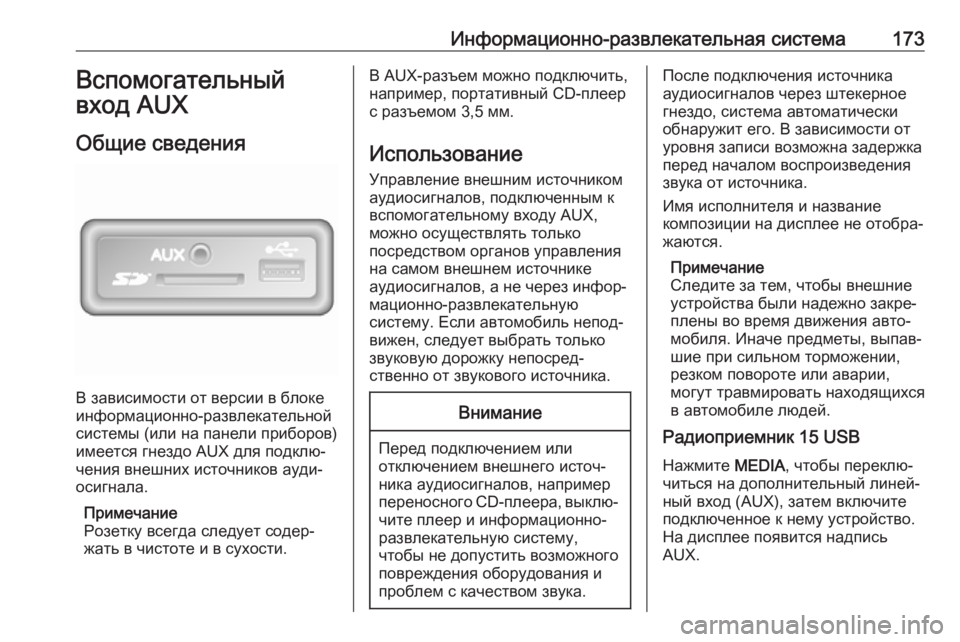
В зависимости от версии в блоке
информационно-развлекательной
системы (или на панели приборов)
имеется гнездо AUX для подклю‐
чения внешних источников ауди‐ осигнала.
Примечание
Розетку всегда следует содер‐
жать в чистоте и в сухости.
В AUX-разъем можно подключить,
например, портативный CD-плеер
с разъемом 3,5 мм.
Использование
Управление внешним источником аудиосигналов, подключенным к
вспомогательному входу AUX,
можно осуществлять только
посредством органов управления
на самом внешнем источнике
аудиосигналов, а не через инфор‐ мационно-развлекательную
систему. Если автомобиль непод‐
вижен, следует выбрать только
звуковую дорожку непосред‐
ственно от звукового источника.Внимание
Перед подключением или
отключением внешнего источ‐
ника аудиосигналов, например
переносного CD-плеера, выклю‐
чите плеер и информационно- развлекательную систему,
чтобы не допустить возможного
повреждения оборудования и
проблем с качеством звука.
После подключения источника
аудиосигналов через штекерное
гнездо, система автоматически
обнаружит его. В зависимости от
уровня записи возможна задержка
перед началом воспроизведения
звука от источника.
Имя исполнителя и название
композиции на дисплее не отобра‐
жаются.
Примечание
Следите за тем, чтобы внешние
устройства были надежно закре‐
плены во время движения авто‐ мобиля. Иначе предметы, выпав‐
шие при сильном торможении,
резком повороте или аварии,
могут травмировать находящихся в автомобиле людей.
Радиоприемник 15 USB
Нажмите MEDIA, чтобы переклю‐
читься на дополнительный линей‐ ный вход (AUX), затем включите
подключенное к нему устройство.
На дисплее появится надпись
AUX.
Page 176 of 421
174Информационно-развлекательная системаНастройки дополнительного
линейного входа
Нажмите SETUP, чтобы открыть
меню настроек.
Выберите AUX IN и вращайте OK,
пока не будет выбрана необходи‐
мая настройка:
● HI (300 мВ)
● MID (600 мВ)
● LO (1200 мВ)
NAVI 50 IntelliLink
В меню мультимедиа можно
перейти в любой момент, нажав 7
и затем t/ü Мультимедиа .
Переключиться с одного внешнего
устройства на другое можно, нажав на S в левом верхнем углу.
Имеются следующие опции:
● USB : См. раздел
(NAVI 50 IntelliLink) "Порт USB"
3 175.
● iPod : См. раздел
(NAVI 50 IntelliLink) "Порт USB"
3 175.● BT: См. раздел
NAVI 50 IntelliLink "Воспроизве‐
дение музыки через Bluetooth" 3 178.
● Видео : См. раздел
(NAVI 50 IntelliLink), "Видео"
3 185.
● AUX : Нажмите, чтобы пере‐
ключиться в режим AUX, а
затем включите внешнее
устройство.
NAVI 80 IntelliLink
Переход в режим AUX для
воспроизведения звуковых запи‐
сей с подключенного внешнего
устройства.
Чтобы открыть меню Мультиме‐
диа, нажмите в главном окне
МЕНЮ , затем – Мультимедиа , а
затем – Мультимедиа .Нажмите <, чтобы открыть всплы‐
вающее меню (в некоторых версиях). Имеются следующие
опции:
● Разъем для подключения
внешних устройств : Переклю‐
чение в режим AUX с после‐
дующим включением внеш‐
него устройства.
● USB : См. раздел
(NAVI 80 IntelliLink) "Порт USB"
3 175.
● Cоединение Bluetooth : См.
раздел NAVI 80 IntelliLink
"Воспроизведение музыки
через Bluetooth" 3 178
Page 177 of 421
Информационно-развлекательная система175USB-порт
Общие сведения
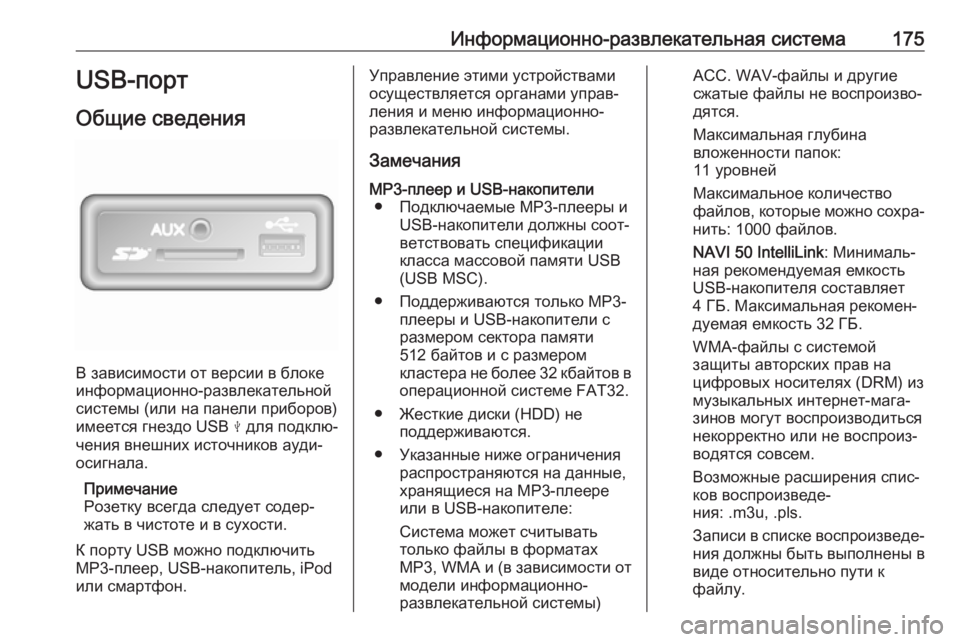
В зависимости от версии в блоке
информационно-развлекательной
системы (или на панели приборов)
имеется гнездо USB M для подклю‐
чения внешних источников ауди‐ осигнала.
Примечание
Розетку всегда следует содер‐
жать в чистоте и в сухости.
К порту USB можно подключить
MP3-плеер, USB-накопитель, iPod
или смартфон.
Управление этими устройствами
осуществляется органами управ‐
ления и меню информационно-
развлекательной системы.
ЗамечанияMP3-плеер и USB-накопители ● Подключаемые MP3-плееры и USB-накопители должны соот‐
ветствовать спецификации
класса массовой памяти USB
(USB MSC).
● Поддерживаются только MP3- плееры и USB-накопители с
размером сектора памяти
512 байтов и с размером
кластера не более 32 кбайтов в
операционной системе FAT32.
● Жесткие диски (HDD) не поддерживаются.
● Указанные ниже ограничения распространяются на данные,хранящиеся на MP3-плеере
или в USB-накопителе:
Система может считывать
только файлы в форматах
MP3, WMA и (в зависимости от
модели информационно-
развлекательной системы)ACC. WAV-файлы и другие
сжатые файлы не воспроизво‐
дятся.
Максимальная глубина
вложенности папок:
11 уровней
Максимальное количество
файлов, которые можно сохра‐
нить: 1000 файлов.
NAVI 50 IntelliLink : Минималь‐
ная рекомендуемая емкость
USB-накопителя составляет
4 ГБ. Максимальная рекомен‐
дуемая емкость 32 ГБ.
WMA-файлы с системой
защиты авторских прав на
цифровых носителях (DRM) из
музыкальных интернет-мага‐
зинов могут воспроизводиться
некорректно или не воспроиз‐
водятся совсем.
Возможные расширения спис‐
ков воспроизведе‐
ния: .m3u, .pls.
Записи в списке воспроизведе‐
ния должны быть выполнены в
виде относительно пути к
файлу.
Page 178 of 421
176Информационно-развлекательная системаВоспроизведениесохраненных звуковыхфайлов
После подключения органы управ‐
ления и меню информационно-
развлекательной системы рабо‐
тают только в режиме управления
аудиоустройством.
Радиоприемник 15 USB
MP3-плеер, iPod, USB-накопители
При подключении аудиоустройства с интерфейсом USB система
распознает его и автоматически
отображает информацию о теку‐
щей композиции.
При подключении нового аудиоу‐
стройства автоматически начи‐
нается воспроизведение первой
композиции в первой папке на этом
устройстве. При последующих подключениях устройства возоб‐
новляется проигрывание послед‐
ней проигрывавшейся композиции.В зависимости от подключенного
аудиоустройства выберите папку
(плеер MP3, диск USB) или список
воспроизведения (переносной
цифровой музыкальный плеер).
Выбор звуковой дорожки
Чтобы самостоятельно выбрать
нужные композиции (или изменить
папки), сначала откройте меню
аудиоустройства, для чего во
время воспроизведения нажмите
OK. Выбор композиций и смена
папок осуществляется вращением
и нажатием ручки.
NAVI 50 IntelliLink
MP3-плеер / USB-накопители / iPod
При подключении аудиоустройства
с интерфейсом USB система
распознает его и автоматически
отображает информацию о теку‐
щей композиции. Система распоз‐
нает также тип устройства (MP3-
плеер/USB-накопитель или iPod) и
автоматически выбирает соответ‐
ствующий режим аудиоисточника
(USB или iPod).В активном меню t/
ü УСТРОЙСТВО имеются следую‐
щие подменю:
● Главное /Плеер
● Список
● Параметры
Для переключения источников
аудиосигнала нажмите S в левом
верхнем углу. Имеются следующие
опции:
● USB : Выберите эту опцию,
чтобы переключиться в режим
воспроизведения через
разъем USB.
Примечание
Во время использования батарея
подключенного USB-устройства
заряжается или поддерживает свой уровень заряда.
● iPod : Выберите эту опцию,
чтобы переключиться в режим
iPod.
Page 179 of 421
Информационно-развлекательная система177●BT: См. (NAVI 50 IntelliLink)
"Воспроизведение музыки
через Bluetooth" - 3 178.
● AUX : См. раздел
NAVI 50 IntelliLink - "Примене‐
ние входа Aux" 3 173.Главное/Плеер
Нажмите для вывода на экран
названия текущей композиции. В этом окне имеются следующие
опции:
● l (нажмите для возврата к
предыдущей композиции,
нажмите и удерживайте для
быстрой перемотки назад)
● =/l (пауза/воспроизведение)
● m (нажмите для перехода к
следующей композиции,
нажмите и удерживайте для
быстрой перемотки вперед)Список
Вывод на экран перечня компози‐
ций текущего альбома или папки.
Выберите нужную композицию,
чтобы сразу начать её воспроизве‐
дение.Примечание
По умолчанию альбомы отобра‐
жаются в алфавитном порядке.
Если подключен USB-накопитель,
то все папки находятся на одном
и том же уровне древовидной
структуры.
Чтобы вернуться на предыдущий
уровень древовидной структуры
папки, нажмите ò.Параметры
Выберите для вывода на экран
следующих опций:
● Повтор (выкл/запись/папка/
все)
● Воспроизведение в
произвольном порядке (вкл/
выкл)
NAVI 80 IntelliLink
MP3-плеер / USB-накопители
Переход в режим USB для
воспроизведения звуковых запи‐ сей с подключенного USB-устрой‐
ства.
Чтобы открыть меню Мультиме‐
диа, нажмите в главном окне
МЕНЮ , затем – Мультимедиа , а
затем – Мультимедиа .
Нажмите <, чтобы открыть всплы‐
вающее меню (в некоторых
версиях). Имеются следующие опции:
● USB : Переключение в режим
воспроизведения через
разъем USB.
● Разъем для подключения
внешних устройств : См. раздел
(NAVI 80 IntelliLink) "Вход AUX" 3 173.
● Cоединение Bluetooth : См.
(NAVI 80 IntelliLink) "Воспроиз‐
ведение музыки через
Bluetooth" - 3 178.
● SD-карта
В режиме USB на экране предста‐
влены следующие опции:
● t или v: Переход к преды‐
дущей/следующей компози‐
ции.
● =: Приостановка воспроизве‐
дения.
Page 180 of 421
178Информационно-развлекательная система● Полоса прокрутки истекшеговремени: Прокрутка компози‐
ций.
● Новая подборка : Выбор другой
композиции на подключенном
аудиоустройстве.
● Текущий список
воспроизведения : Открыть
Текущий Список Воспроизве‐ дения.
● r: Возврат к предыдущему
окну.
● <: Открыть всплывающее
меню, чтобы сменить источник
аудиосигнала или сменить
настройки воспроизведения
(напр., включить-выключить
воспроизведение в произволь‐
ном порядке, показать инфор‐
мацию о текущей композиции,
настроить звук).
Отсоединение устройства из
USB-входа
Воспроизведение прекращается,
как только устройство отсоедин‐
яется от разъема USB.Воспроизведение
музыки через
Bluetooth
Общие сведения
К информационно-развлекатель‐
ной системе можно подключить по
радиоканалу внешние источники
аудиоданных с интерфейсом
Bluetooth (например, музыкальные
мобильные телефоны, MP3-
плееры и пр.).
Замечания ● К информационно-развлека‐ тельной системе можно
подключать только Bluetooth-
устройства, соответствующие
спецификации A2DP
(Advanced Audio Distribution
Profile). При использовании
более ранних версий
возможны проблемы с подклю‐ чением.
● Bluetooth-устройство должно соответствовать специфика‐
ции AVRCP (Audio Video
Remote Control Profile)версии 1.0 или выше. Если
устройство не поддерживает
AVRCP, через информа‐
ционно-развлекательную
систему можно будет регули‐
ровать только громкость
воспроизведения.
● Прежде чем подключать Bluetooth-устройство к инфор‐
мационно-развлекательной
системе, ознакомьтесь с
инструкциями по использова‐
нию функций Bluetooth.
Управление
Предварительные требования Чтобы управлять Bluetooth- аудиоу‐
стройством через информационно-
развлекательную систему необхо‐
димо, чтобы был выполнен ряд
условий:
● В информационно-развлека‐ тельной системе должна быть
включена функция Bluetooth.
См. раздел "Соединение
Bluetooth" главы "Телефон"
3 230.
Page 181 of 421
Информационно-развлекательная система179● Должна быть включена функ‐ция Bluetooth на внешнем
Bluetooth-аудиоустройстве
(см. руководство пользователя аудиоустройства).
● В зависимости от источника аудиосигнала, возможно
потребуется назначить этому
устройству статус "видимый"
(см. руководство пользователя
аудиоустройства).
● Источник аудиосигнала должен быть сопряжен и
подсоединен к информа‐
ционно-развлекательной
системе.
Радиоприемник 15 USB
Соединение Bluetooth
Между информационно-развлека‐
тельной системой и аудиоустрой‐
ством должна быть установлена
связь через Bluetooth, например,
устройство должно быть сопря‐
жено с автомобилем, прежде чем
им можно будет пользоваться.
См. раздел "Соединение Bluetooth" главы "Телефон" 3 230.● В списке устройств можно
сохранить до пяти мобильных
телефонов, с которыми было
установлено сопряжение, но
подключен к системе может
быть только один телефон.
● Если устройство имеет функ‐ ции как плеера, так и теле‐
фона, сопряжение будет
осуществлено для обеих функ‐ ций. Сопряжение мобильного
телефона 3 228.
● Во время использования аудиоплеера функции теле‐
фона останутся активными, а
при использовании телефона
воспроизведение аудиоу‐
стройства будет приостано‐
влено.
Сопряжение внешнего источника
аудиосигналов с информационно-
развлекательной системой
Чтобы выполнить сопряжение с
аудиоустройством, нажмите TEL и
выберите Выполнить сопряжение
устройства , повернув и нажав OK.
На дисплее появится сообщение
" Все готово к установке
сопряжения ".Затем на аудиоустройстве с вклю‐
ченным Bluetooth выполните поиск
устройств, находящихся в зоне
распознавания.
Выберите My Radio (название
системы) из перечня обнаружен‐
ных устройств на аудиоустройстве, затем, если необходимо, исполь‐
зуя клавиатуру устройства,
введите код доступа, отображае‐
мый на дисплее информационно-
развлекательной системы.
Примечание
Если аудиоустройство не осна‐
щено дисплеем, введите исполь‐
зуемый по умолчанию код доступа на устройстве, а затем в инфор‐
мационно-развлекательной
системе. Используемый по умол‐
чанию код указывается в инструк‐
ции на аудиоустройство. Обычно
используется код 0000. В зависи‐
мости от устройства код может
потребоваться ввести в обратной
последовательности, т. е.
сначала в информационно-
развлекательной системе.
Page 185 of 421
Информационно-развлекательная система183Управление через
информационно-развлекательную
систему
Если сопряжение и подключение было выполнено по беспроводной
связи, воспроизведение аудио‐
файлов начнется автоматически.
Управлять работой аудиоустрой‐
ства можно с экрана информа‐
ционно-развлекательной системы.
Диапазон доступных функций,
которыми можно управлять через
информационно-развлекательную
систему, зависит от типа аудиопле‐
ера.
Функционирование аудиоустрой‐
ства при беспроводном подключе‐
нии аналогична функционирова‐
нию при воспроизведении сохра‐
ненных аудиофайлов через
разъем USB. См. раздел
(NAVI 50 IntelliLink) "Воспроизведе‐
ние музыки через разъем USB" главы "Порт USB" 3 176.NAVI 80 IntelliLink
Соединение Bluetooth
Между информационно-развлека‐
тельной системой и аудиоустрой‐
ством должна быть установлена
связь через Bluetooth, например,
устройство должно быть сопря‐
жено с автомобилем, прежде чем
им можно будет пользоваться.
● В списке можно сохранить определенное число аудиоу‐
стройств, с которыми было
установлено сопряжение, но
подключить к системе сразу
несколько устройств нельзя.
● Если устройство имеет функ‐ ции как плеера, так и теле‐
фона, сопряжение будет
осуществлено для обеих функ‐ ций. Сопряжение мобильного
телефона 3 228.
● Во время использования аудиоплеера функции теле‐
фона останутся активными, а
при использовании телефона
воспроизведение аудиоу‐
стройства будет приостано‐
влено.Сопряжение внешнего источника аудиосигналов с информационно-
развлекательной системой
На главной странице нажмите
МЕНЮ , затем Мультимедиа и
затем Настройки .
Выберите Устройство , чтобы
открыть меню настройки
устройств, и выберите пункт
"Управление устройствами
Bluetooth"/"Настроить соединение
Bluetooth".
Порядок установки сопряжения
аналогичен сопряжению мобиль‐
ного телефона. См. раздел
(NAVI 80 IntelliLink) "Соединение Bluetooth" главы "Телефон" 3 230.
Подсоединение аудиоустройства
Если сопряжение выполнено,
подключение аудиоустройств к
информационно-развлекательной
системе происходит автоматиче‐
ски.
Источник звука можно в любой
момент перевести в режим
Bluetooth для воспроизведения
файлов с подключенного Bluetooth-
устройства.
Page 187 of 421
Информационно-развлекательная система185Диапазон доступных функций,
которыми можно управлять через
информационно-развлекательную
систему, зависит от типа аудиопле‐
ера.
Функционирование аудиоустрой‐
ства при беспроводном подключе‐
нии аналогична функционирова‐
нию при воспроизведении сохра‐
ненных аудиофайлов через
разъем USB. См. раздел
(NAVI 80 IntelliLink) "Воспроизведе‐
ние музыки через разъем USB"
главы "Порт USB" 3 176.Внешние устройства
Просмотр изображений
NAVI 80 IntelliLink
Чтобы открыть меню просмотра
изображений, нажмите в главном
окне МЕНЮ , затем – Мультимедиа ,
а затем – Изображения .
Примечание
Воспроизведение возможно только когда автомобиль стоит.
Выберите подключенный накопи‐
тель (например, устройство с
интерфейсом USB) для просмотра
с него всех совместимых фотогра‐
фий по отдельности или в виде
слайд-шоу.
На экране представлены следую‐
щие опции:
● N или O: Перейти к предыду‐
щей/следующей фотографии.
● Пиктограммы : Войти в полноэ‐
кранный режим или свернуть окно просмотра.● Новая подборка : Выбрать
другие фотографии на подклю‐ ченном внешнем устройстве.
● <: Открыть всплывающее
меню, чтобы сменить внешнее
устройство или настроить
показ фотографий.
Во время просмотра отдель‐
ных фотографий или слайд-
шоу можно задать во всплы‐
вающем меню масштаб увели‐ чения или уменьшения изобра‐
жения, либо режим их показа в
виде пиктограмм.
Порядок настройки параметров
просмотра фотографий см. в
разделе (NAVI 80 IntelliLink)
"Системные настройки" 3 158.
Воспроизведение фильмов
NAVI 50 IntelliLink Для перехода в меню «Видео» с
домашнего экрана нажмите
«Устройство» и затем «Видео».
Page 188 of 421
186Информационно-развлекательная системаПримечание
Воспроизведение возможно
только когда автомобиль стоит.
В этом меню доступны три вкладки: ● Проигрыватель : отображается
экран воспроизведения видео.
● Список : отображается пере‐
чень всех доступных видео‐
файлов.
● Параметры : отображаются
параметры воспроизведения и
подробная информация о
видеофайле.
В окне воспроизведения видео
отображаются следующие
элементы:
● Полоса прокрутки истекшего времени: Прокрутка видео‐
файлов.
● %: воспроизвести видео с
начала/воспроизвести пред‐
ыдущий видеофайл/перемо‐
тать назад.
● & : Приостановить воспроиз‐
ведение видео.
● /: воспроизвести следующее
видео/перемотать вперед.● (: отрегулировать яркость.
Чтобы продолжить воспроиз‐ ведение видео, коснитесь
экрана.
● ): просмотр видео в полно‐
экранном режиме.
NAVI 80 IntelliLink
Чтобы открыть меню "Видео",
нажмите в главном окне МЕНЮ,
затем – Мультимедиа , а затем –
Видео .
Примечание
Воспроизведение возможно
только когда автомобиль стоит.
Выберите подключенный накопи‐
тель (например, устройство с
интерфейсом USB) для просмотра
с него совместимых видеофайлов
по отдельности или всех сразу.
На экране представлены следую‐
щие опции:
● t или v: Перейти к предыду‐
щему/следующему видео‐
файлу.
● =: Приостановить воспроизве‐
дение видео.● Полоса прокрутки истекшего времени: Прокрутка видео‐
файлов.
● Новая подборка : Выбрать
другие видеофайлы на
подключенном внешнем
устройстве.
● Полноэкранный режим : Пере‐
ключение в полноэкранный режим просмотра.
● r: Возврат к предыдущему
окну.
● <: Открыть всплывающее
меню, чтобы сменить внешнее
устройство или настроить
просмотр видео.
Кроме того, всплывающее
меню позволяет вернуться к
списку воспроизведения видео во время просмотра.
Порядок настройки параметров
видео см. в разделе
(NAVI 80 IntelliLink) "Системные
настройки" 3 158.