USB OPEL MOVANO_B 2020 Посібник з експлуатації (in Ukrainian)
[x] Cancel search | Manufacturer: OPEL, Model Year: 2020, Model line: MOVANO_B, Model: OPEL MOVANO_B 2020Pages: 405, PDF Size: 9.46 MB
Page 146 of 405
144Інформаційно-розважальна системаПримітка
Меню на екрані можуть
відрізнятися від показаних на
рисунках залежно від версії
програмного забезпечення.
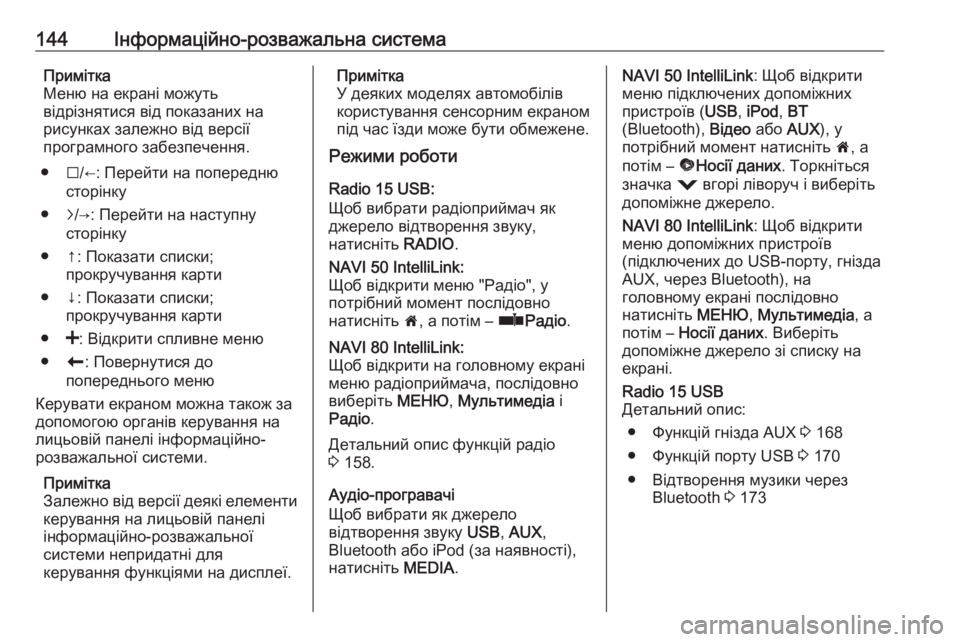
● I/←: Перейти на попередню
сторінку
● j/→: Перейти на наступну
сторінку
● ↑: Показати списки; прокручування карти
● ↓: Показати списки; прокручування карти
● <: Відкрити спливне меню
● r: Повернутися до
попереднього меню
Керувати екраном можна також за
допомогою органів керування на
лицьовій панелі інформаційно-
розважальної системи.
Примітка
Залежно від версії деякі елементи керування на лицьовій панелі
інформаційно-розважальної
системи непридатні для
керування функціями на дисплеї.Примітка
У деяких моделях автомобілів
користування сенсорним екраном
під час їзди може бути обмежене.
Режими роботи
Radio 15 USB:
Щоб вибрати радіоприймач як
джерело відтворення звуку,
натисніть RADIO.NAVI 50 IntelliLink:
Щоб відкрити меню "Радіо", у
потрібний момент послідовно
натисніть 7, а потім – ñРадіо .NAVI 80 IntelliLink:
Щоб відкрити на головному екрані
меню радіоприймача, послідовно
виберіть МЕНЮ, Мультимедіа і
Радіо .
Детальний опис функцій радіо
3 158.
Аудіо-програвачі
Щоб вибрати як джерело
відтворення звуку USB, AUX ,
Bluetooth або iPod (за наявності),
натисніть MEDIA.
NAVI 50 IntelliLink : Щоб відкрити
меню підключених допоміжних
пристроїв ( USB, iPod , BT
(Bluetooth), Відео або AUX), у
потрібний момент натисніть 7, а
потім – üНосії даних . Торкніться
значка = вгорі ліворуч і виберіть
допоміжне джерело.
NAVI 80 IntelliLink : Щоб відкрити
меню допоміжних пристроїв
(підключених до USB-порту, гнізда
AUX, через Bluetooth), на
головному екрані послідовно
натисніть МЕНЮ, Мультимедіа , а
потім – Носії даних . Виберіть
допоміжне джерело зі списку на
екрані.Radio 15 USB
Детальний опис:
● Функцій гнізда AUX 3 168
● Функцій порту USB 3 170
● Відтворення музики через Bluetooth 3 173
Page 147 of 405
Інформаційно-розважальна система145NAVI 50 IntelliLink
Детальний опис:
● Функцій гнізда AUX 3 168
● Функції порту USB (включно з iPod) 3 170
● Відтворення музики через Bluetooth 3 173NAVI 80 IntelliLink
Детальний опис:
● Функцій гнізда AUX 3 168
● Функцій порту USB 3 170
● Відтворення музики через Bluetooth 3 173
Навігація, карта (NAVI 50 IntelliLink ,
NAVI 80 IntelliLink)
Детальний опис навігаційної
системи 3 183, перегляд карти
3 206.
Телефон
Екранні меню містять описані
нижче команди, за допомогою яких
можна підключати мобільні
телефони, здійснювати телефонні
виклики, створювати списки
контактів і налаштовувати різні
параметри.
Детальний опис функцій системи
гучного зв’язку, 3 219.Radio 15 USB
Щоб відкрити меню Phone
(Телефон) : Натисніть кнопку 6 або
TEL .
Щоб дістатися до меню параметрів
телефону: Натисніть TEL і виберіть
пункт Phone settings (Параметри
телефону) .NAVI 50 IntelliLink
Меню телефону можна відкрити у
будь-який момент в такий спосіб:
Послідовно натисніть 7 і
y Телефон .NAVI 80 IntelliLink
Щоб відкрити меню телефону на
головному екрані, послідовно
натисніть МЕНЮ і Телефон .
Інформація про автомобіль
Щоб відкрити меню автомобіля на
головному екрані, послідовно
натисніть МЕНЮ і Автомобіль .
Відображаються такі екранні меню
(залежно від моделі автомобіля):
● Економне водіння
● Бортовий комп’ютер
● НалаштуванняЕкономне водіння
Список доступних функцій:
● Звіт про подорож
Відображаються такі відомості
про попередню подорож:
Середня витрата пального,
середня швидкість, загальна
витрата пального, загальна
відстань тощо.
У звіті про поїздку Оцінка
економності вказується
сумарний бал економності
водіння за 100-бальною
шкалою. Вищі значення
позначають більш економний
стиль водіння. Також
призначається рейтинг за
середні показники
екологічності водіння
(прискорення), ефективність
перемикання передач (КПП) і
керування гальмами
(прогнозування).
Page 152 of 405
150Інформаційно-розважальна системаДля швидкого прокручування
списків торкніться й утримуйте S
або R.
Примітка
У наступних розділах дії для
прокручування до пунктів у списку
за допомогою сенсорного екрана
будуть описуватися в такій формі: "...перейдіть до <пункт меню> у
списку...".
Прокручування карти
Торкніться екрана у будь-якому
місці. Курсор позначає поточне
розташування. Щоб прокрутити
карту, потягніть карту в потрібному
напрямку.
Примітка
Палець потрібно переміщувати з
постійною швидкістю, не
відриваючи його від поверхні.
Спливне меню
Щоб відкривати спливаючі меню здодатковими параметрами,
натискайте <.
Щоб закрити спливаюче меню, не
використовуючи жодних пунктів
меню та не вносячи жодних змін,торкніться будь-якої частини
екрана за межами спливаючого
меню.
Налаштування тону Radio 15 USB
В меню налаштування аудіо можна встановити характеристики
звучання.
Натисніть SETUP, щоб зайти в
меню налаштування параметрів.
Послідовно виберіть Audio settings
(Параметри аудіо) і Sound (Звук) , а
потім повертайте OK, доки не буде
вибрано потрібне налаштування:
● НЧ (низькі частоти)
● ВЧ (високі частоти)
● ФЕЙДЕР (баланс передніх та задніх динаміків)
● БАЛАНС (баланс правих та лівих динаміків)
На дисплеї відображається тип
налаштувань, після цього
зазначено значення відповідного
параметру.Встановіть потрібне значення,
повертаючи OK. Натисніть
регулятор, щоб підтвердити вибір.
Щоб вийти з меню налаштування
аудіо, натисніть /.
Примітка
За відсутності активності система
вийде з меню налаштувань аудіо
автоматично.
Налаштування НЧ та ВЧ
Виберіть Bass (НЧ) або Treble ( ВЧ).
Встановіть потрібне значення,
повертаючи OK. Натисніть
регулятор, щоб підтвердити
налаштування.
У деяких версіях можна також
вибрати налаштування
ПІДСИЛЕННЯ НИЗЬКИХ ТОНІВ .
Установлення розподілення
гучності між правими – лівими
динаміками
Виберіть Balance (Баланс) .
Встановіть потрібне значення,
повертаючи OK. Натисніть
регулятор, щоб підтвердити
налаштування.
Page 154 of 405
152Інформаційно-розважальна системаГучністьRadio 15 USB
Натисніть SETUP, щоб зайти в
меню налаштування параметрів.
Послідовно виберіть Audio settings
(Параметри аудіо) і Speed vol.
(Гучність на швидк.) , а потім
повертайте OK, доки не буде
вибрано потрібне налаштування.
NAVI 50 IntelliLink
Для доступу до меню налаштувань у будь-який час послідовно
натисніть 7 і ÿ Налаштування .
На екрані відображатимуться такі
меню налаштувань:
● Аудіо
Див. далі пункт "Налаштування
аудіо".
● Дисплей
Див. розділ "Налаштування
системи" (NAVI 50 IntelliLink)
3 153.● Зв’язок
Див. розділ "Налаштування
системи" (NAVI 50 IntelliLink)
3 153.
● Система
Див. розділ "Налаштування
системи" (NAVI 50 IntelliLink)
3 153.Налаштування аудіо
Меню Аудіо містить такі функції:
● Гучн./Швидкість (Вимк./
1/2/3/4/5)
Гучність збільшується разом зі
збільшенням швидкості авто, щоб компенсувати шум вітру та
дороги.
Функцію адаптації гучності
відповідно до швидкості авто
можна вимкнути або ж
відрегулювати ступінь
адаптації гучності.
● Тонкомпенсація (Увімк./Вимк.)
Увімкніть оптимізацію
голосного відтворення, щоб збільшити рівень низьких і
високих частот.● BAL/FAD
Див. розділ "Налаштування
тембру" (NAVI 50 IntelliLink)
3 150.
● Звук
Щоб відкрити вкладене меню налаштувань звуку, торкніться
l .
Залежно від версії системи
гучність для різних типів
джерел звуку можна
налаштовувати окремо
(наприклад, для оголошень
про ДР (TA), підказок
навігаційної системи, системи
гучного зв’язку через телефон і
сигналу дзвінка). Щоб
відрегулювати гучність для кожного типу джерела звуку,
торкніться ]/< .
За потреби натисніть Скинути,
щоб відновити для всіх джерел
відтворення звуку стандартні
рівні гучності.
Інформацію про інші версії
звукових підменю див. у розділі "Налаштування тембру"
(NAVI 50 IntelliLink) 3 150.
Page 155 of 405
Інформаційно-розважальна система153NAVI 80 IntelliLinkДив. розділ "Налаштування
системи" (NAVI 80 IntelliLink)
3 153.
Налаштування системи Radio 15 USB
Натисніть SETUP і зайдіть в меню
налаштувань. Для цього поверніть
і натисніть OK.
Після завершення налаштувань параметрів системи натисніть
SETUP , щоб вийти з меню та
зберегти зміни. Система
автоматично збереже зміни та
вийде з меню після певної
затримки.Налаштування годинника
Щоб виконати настройку
системного годинника та формату
відображення часу, виберіть Clock
(Годинник) . Для вибору потрібного
параметра повертайте й
натискайте OK.Зміна мови системи
Змінюйте мову на дисплеї в меню
Language (Мова) . Вибирайте мову
зі списку, повертаючи та
натискаючи OK.Відновити налаштування системи
за замовчуванням
Щоб повернути системні
налаштування за замовчуванням,
оберіть Default settings ( Параметри
за замовч.) , обертаючи та
натискаючи для цього OK.
Підтвердьте зміни після підказки,
натискаючи OK знову.
NAVI 50 IntelliLink
Для доступу до меню налаштувань у будь-який час послідовно
натисніть 7 і ÿ Налаштування .
Знизу на екрані відобразяться такі
підменю налаштувань:
● Аудіо :
Див. пункти "Налаштування
тембру" 3 150 та
"Налаштування гучності"
(NAVI 50 IntelliLink) 3 152.
● Дисплей : Див. наведені нижче
інструкції.
● Зв’язок : Див. наведені нижче
інструкції.
● Система : Див. наведені нижче
інструкції.Дисплей
Меню Дисплей містить такі функції:
● Яскравість (Низ./Сер./Вис.)
● Режим карти (Авто/День/Ніч)
● Авто : Зміна режимів "День"
– "Ніч" відбувається
автоматично.
● День : Карта на екрані
завжди відображається
яскравими кольорами.
● Ніч: Карта на екрані завжди
відображається темними
кольорами.
● Тло (темне/світле)
Доступно на деяких моделях,
залежно від версії.
Перемикайте між темним і
світлим режимом дисплея
(доступно не на всіх моделях
авто).
● Система допомоги під час
паркування
Page 160 of 405
158Інформаційно-розважальна системаДетальні відомості див. у розділі
"Радіо" (NAVI 80 IntelliLink) 3 158.Медіа
Можна змінювати такі
налаштування медіа:
● вмикати й вимикати параметр "Повторити" (композицію)
● вмикати й вимикати параметр "Довільний порядок
відтворення"
● вмикати й вимикати параметр "Показати обкладинку
альбому"
● налаштовувати параметр "Керування пристроями
Bluetooth"
Детальніше в розділі "Відтворення
музики через Bluetooth"
(NAVI 80 IntelliLink) 3 173.Зображення
Можна змінювати такі
налаштування зображень:
● налаштування тривалості показу фотографій у режимі
показу слайдів ("Затримка
показу слайдів")
● перемикання між звичайним і повноекранним режимом
показу ("Стандартний режим
перегляду")
Детальні відомості див. у розділі
"Перегляд зображень" 3 180.Відео
Можна змінювати такі
налаштування відео:
● налаштування типу відображення відео (за
наявності)
● перемикання між звичайним і повноекранним режимом
показу
Детальні відомості див. у розділі
"Перегляд відео" 3 180.Радіо
Користування Прийом радіосигналу
Прийом радіосигналу може
перериватися статикою, шумом,
перешкодами або втратою
прийому через:
● зміни відстані від передавача
● багатопроменевий прийом через відбиття хвиль
● затухання радіосигналу
Radio 15 USB – елементи
керування
Нижче наведений список
найважливіших кнопок керування
радіо:
● RADIO : Увімкнення радіо,
зміна діапазону
● 2 3 : пошук станцій
● OK: Змінити частоту
● Кнопки станцій 1...6: Кнопки для попередньо збереженихрадіостанцій
Page 162 of 405
160Інформаційно-розважальна системаВибір діапазону
Торкніться = поруч із елементом
FM /AM /DAB (за наявності), що
знаходиться вгорі ліворуч, і
виберіть діапазон FM, AM або DAB.
Буде здійснено прийом тієї станції
у діапазоні, яка відтворювалася
останньою.
Примітка
Діапазон АМ можна вимкнути в
меню Параметри .
Див. "Цифрове радіомовлення"
3 167.
NAVI 80 IntelliLink – елементи
керування
Керування радіо здійснюється за
допомогою сенсорного екрана.
Основні органи керування: ● FM/AM /DR : перемикання між
діапазонами FM, AM і DR
(цифрове радіомовлення).
● Y/Z : запуск автоматичного
пошуку наступної чи
попередньої радіостанції.● : збільшення або
зменшення частоти з певним
кроком.
● ↑/↓: прокручування списку станцій.
Активація радіо
Щоб відкрити меню радіоприймача
на головному екрані, послідовно
виберіть МЕНЮ, Мультимедіа і
Радіо .
Список доступних режимів: ● Збережені :
Відображення радіостанцій,
збережених у список
вибраного.
● Список :
Відображення списку
доступних радіостанцій в
алфавітному порядку (не
більше 50 станцій).Примітка
Радіостанції без RDS:
відображається тільки частота. Ці станції показані в кінці списку.
● Частота :
Автоматичний або ручний
пошук у вибраному діапазоні
частот.
Вибір діапазону
Перейдіть на вкладку FM/AM /DR на
екрані вгорі ліворуч і виберіть
потрібний діапазон.
Буде здійснено прийом тієї станції
у діапазоні, яка відтворювалася
останньою.
Пошук станцій Автоматичний пошук станції
Radio 15 USB
Коротко натисніть 2 або 3 для
здійснення пошуку наступної
радіостанції у поточному діапазоні.
Якщо не було знайдено жодної
станції, автоматичний пошук
продовжується, доки ви не
натиснете на 2 або 3.
Page 163 of 405
Інформаційно-розважальна система161NAVI 50 IntelliLink
Для пошуку наступної доступної
радіостанції у поточному діапазоні
торкніться * або '.
Якщо не знайдено жодної
радіостанції, автоматичний пошук
продовжуватиметься, і
припиниться тільки після
повторного торкання * або '.
NAVI 80 IntelliLink
Для пошуку наступної доступної
радіостанції у поточному діапазоні
торкніться Y або Z.
Якщо не знайдено жодної
радіостанції, автоматичний пошук продовжуватиметься, і
припиниться тільки після
повторного торкання Y або Z.
Пошук станції вручну
Radio 15 USB
Оберіть потрібний діапазон,
натисніть та утримуйте 2 або 3,
щоб розпочати сканування.
Відпустіть кнопку, коли пошук буде
проводитися близько до потрібної
частоти. При цьому будевиконаний пошук найближчої
станції, що може бути прийнята, а її відтворення розпочнеться
автоматично.
Повертайте OK, щоб змінювати
частоту сталими інтервалами.Пошук збережених станцій
Ця функція дає змогу
налаштовуватися на попередньо
збережені радіостанції.
Щоб зберегти радіостанцію,
оберіть потрібний діапазон та
радіостанцію, після цього натисніть
кнопку 1...6 та дочекайтесь
звукового сигналу, яким
підтверджується призначення
радіостанції відповідній кнопці. Для кожного діапазону можна зберегти
по шість радіостанцій.Увімкнення збереженої станції
Щоб викликати станцію, оберіть
потрібний діапазон та коротко
натисніть кнопку станції 1...6.Пошук назви радіостанції (лише
FM-діапазон)
Оберіть FM-діапазон, після цього
виділіть назву станції на дисплеї,
використовуючи _ або 6.Кілька разів натисніть 1 або 4, щоб
знайти необхідну назву станції.
Якщо назва станції недоступна,
замість неї може відображатися
частота.
В алфавітному списку міститься до
60 FM-радіостанцій з найкращим
прийомом. Цей список можна
оновити в будь-який час. Списки
автозбереження 3 163.
NAVI 50 IntelliLink
Щоб збільшити або зменшити
частоту з кроком 0,5, виберіть
потрібний діапазон, а потім
торкайтеся ; або :.Пошук збережених станцій
Ця функція дає змогу
налаштовуватися на попередньо
збережені радіостанції.
Щоб зберегти радіостанцію,
виберіть потрібний діапазон і
радіостанцію, а потім натисніть
Збережені , щоб показати на екрані
список вибраного.
Торкніться потрібного місця й не
відпускайте палець. У цій позиції
списку улюблених з’явиться
частота або назва радіостанції, що
Page 165 of 405
Інформаційно-розважальна система163Щоб знайти назву потрібної
радіостанції вручну, натисніть ↑
або ↓. Якщо назва станції
недоступна, замість неї може
відображатися частота.
В алфавітному списку міститься до
50 радіостанцій FM-діапазону з
найкращою якістю прийому. Цей
список можна оновлювати в будь-
який час, див. "Списки
автозбереження" 3 163.
Список автозбереження
Станції з найсильнішим сигналом у
діапазоні можна шукати та
автоматично зберігати за
допомогою функції
автозбереження.
Автоматичне збереження
станції
Radio 15 USB
У списку автозбереження (AST)
діапазону FM можна зберегти шість
радіостанцій.Під час прослуховування радіо
натисніть і утримуйте RADIO: у
AST будуть автоматично збережені
шість радіостанцій з найсильнішим
сигналом.
Примітка
Може виявитися, що через
слабкий сигнал не всі радіостанції
були збережені, і список містить
менше шести радіостанцій.
Увімкнення збереженої станції
Radio 15 USB
Оберіть потрібний діапазон та
коротко натисніть
кнопку станції 1...6, щоб викликати
збережені станції.
Щоб увімкнути станцію, збережену
у списку відтворення (AST), під час
прослуховування радіо коротко
натисніть SETUP, щоб увімкнути
режим AST. При цьому
радіоприймач розпочне
відтворення останньої
налаштованої радіостанції. Щоб
увімкнути іншу станцію, збережену
в списку автозбереження, коротко
натисніть одну з кнопок 1...6.Оновлення списку станцій
вручну
Станції також можна зберігати в
списку автозбереження вручну.
Примітка
Доступно лише в системах
NAVI 50 IntelliLink і
NAVI 80 IntelliLink.
Щоб оновити список станцій та
обрати найбільш популярну,
активуйте систему автоматичного
оновлення. Залежно від
інформаційно-розважальної
системи під час ручного оновлення можна вимкнути звук.
NAVI 50 IntelliLink
Торкніться Параметри, прокрутіть
меню до пункту Оновити списокі
виберіть Пуск. На дисплеї з'явиться
напис Оновлення... , який
залишатиметься на екрані до
завершення оновлення.
Page 166 of 405
164Інформаційно-розважальна системаПримітка
Якщо доступний сервіс цифрової
радіотрансляції DAB,
рекомендується оновлювати
список радіостанцій DAB вручну,
коли система ввімкнена.
NAVI 80 IntelliLink
На головному екрані послідовно
виберіть МЕНЮ, Мультимедіа і
Налаштування . Виберіть Радіо і
перейдіть до пункту Оновити
список радіостанцій .
Замість цього (залежно від версії)
можна вибрати Мультимедіа, потім
Радіо і один із таких режимів:
● Збережені
● Список
● Частота
Потім торкніться <, щоб відкрити
спливаюче меню, і виберіть
Оновити список радіостанцій .Система радіоінформації
(RDS)
Система RDS є службою FM-станцій, яка допомагає знаходити
потрібну радіостанцію та
забезпечує стабільний прийом сигналу.
Переваги RDS ● Назва програми обраної радіостанції з'являється на
екрані дисплея замість її
частоти.
● У режимі автоматичного пошуку станцій інформаційно-
розважальна система
налаштовує лише станції RDS.
● Інформаційно-розважальна система завжди налаштовує
найкращу частоту мовлення
обраної станції за допомогою
AF (альтернативна частота).
Radio 15 USB
Налаштування RDS
Натисніть SETUP і поверніть OK,
щоб зайти в меню RDS. Натисніть
регулятор, щоб обрати.Поверніть регулятор, щоб обрати
RDS SETUP .
Увімкнення та вимкнення RDS
Натисніть на екрані Параметри.
Можна змінювати такі параметри:
Вмикайте/вимикайте RDS-AF,
натискаючи OK. На екрані дисплея
відображається AF при активній
функції RDS.
Текстова інформація (текстові
радіоповідомлення)
Деякі радіостанції передають
текстову інформацію, що доповнює
трансльовані програми
(наприклад, назви пісень).
Натисніть SETUP і поверніть OK,
щоб зайти в меню Радіотексти.
Повертайте регулятор, щоб обрати Radio і натисніть регулятор, щоб
побачити цю інформацію.