ad blue OPEL MOVANO_B 2020 Посібник з експлуатації (in Ukrainian)
[x] Cancel search | Manufacturer: OPEL, Model Year: 2020, Model line: MOVANO_B, Model: OPEL MOVANO_B 2020Pages: 405, PDF Size: 9.46 MB
Page 138 of 405
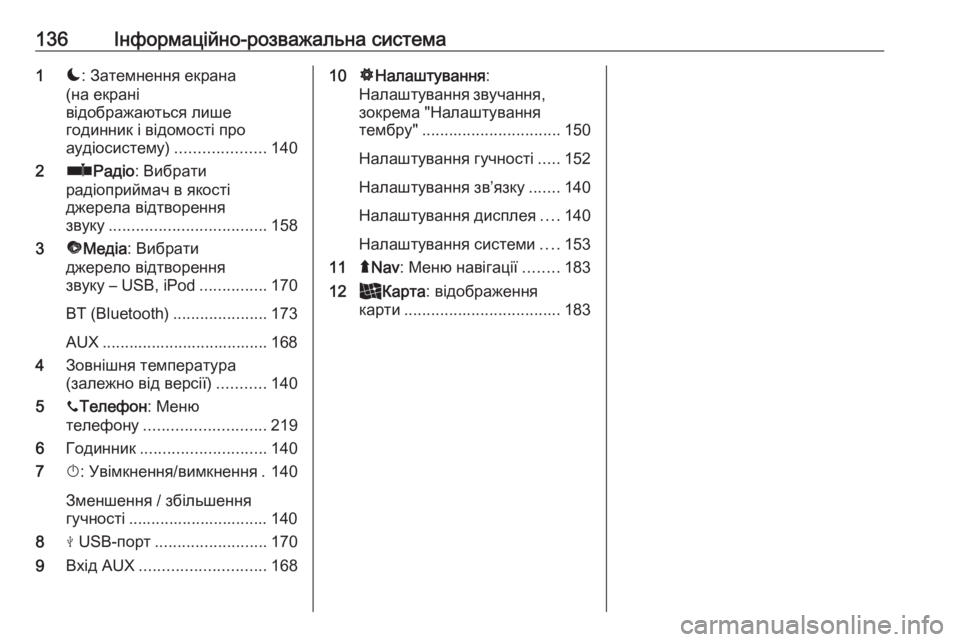
136Інформаційно-розважальна система1æ: Затемнення екрана
(на екрані
відображаються лише
годинник і відомості про
аудіосистему) ....................140
2 ñРадіо : Вибрати
радіоприймач в якості
джерела відтворення
звуку ................................... 158
3 üМедіа : Вибрати
джерело відтворення
звуку – USB, iPod ...............170
BT (Bluetooth) .....................173
AUX ..................................... 168
4 Зовнішня температура
(залежно від версії) ...........140
5 yТелефон : Меню
телефону ........................... 219
6 Годинник ............................ 140
7 X: Увімкнення/вимкнення . 140
Зменшення / збільшення
гучності ............................... 140
8 M USB-порт ......................... 170
9 Вхід AUX ............................ 16810ÿНалаштування :
Налаштування звучання,
зокрема "Налаштування
тембру" ............................... 150
Налаштування гучності .....152
Налаштування зв’язку .......140
Налаштування дисплея ....140
Налаштування системи ....153
11 ýNav : Меню навігації ........183
12 _Карта : відображення
карти ................................... 183
Page 140 of 405
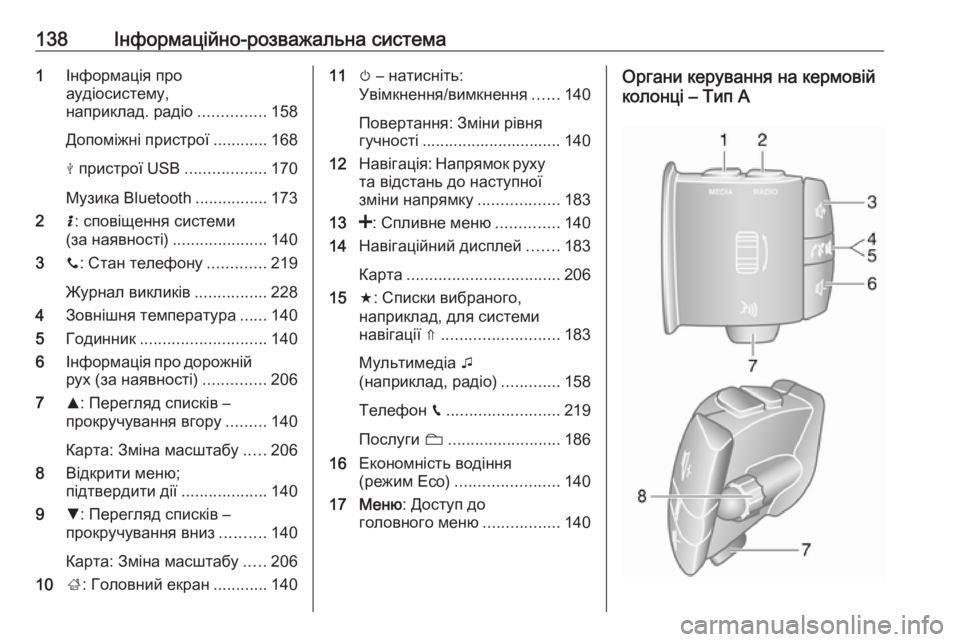
138Інформаційно-розважальна система1Інформація про
аудіосистему,
наприклад. радіо ...............158
Допоміжні пристрої ............168
M пристрої USB ..................170
Музика Bluetooth ................173
2 H: сповіщення системи
(за наявності) .....................140
3 y: Стан телефону .............219
Журнал викликів ................228
4 Зовнішня температура ......140
5 Годинник ............................ 140
6 Інформація про дорожній
рух (за наявності) ..............206
7 R: Перегляд списків –
прокручування вгору .........140
Карта: Зміна масштабу .....206
8 Відкрити меню;
підтвердити дії ...................140
9 S: Перегляд списків –
прокручування вниз ..........140
Карта: Зміна масштабу .....206
10 ;: Головний екран ............14011m – натисніть:
Увімкнення/вимкнення ......140
Повертання: Зміни рівня
гучності ............................... 140
12 Навігація: Напрямок руху
та відстань до наступної
зміни напрямку ..................183
13 <: Спливне меню ..............140
14 Навігаційний дисплей .......183
Карта .................................. 206
15 f: Списки вибраного,
наприклад, для системи
навігації ⇑ .......................... 183
Мультимедіа t
(наприклад, радіо) .............158
Телефон g......................... 219
Послуги N......................... 186
16 Економність водіння
(режим Eco) ....................... 140
17 Меню : Доступ до
головного меню .................140Органи керування на кермовій
колонці – Тип А
Page 145 of 405
Інформаційно-розважальна система143годинник і відомості про
аудіосистему) дотиком до æ. Щоб
показати ці меню знову, торкніться
будь-якого місця екрана.
NAVI 80 IntelliLink
Керування цими екранними меню
здійснюється за допомогою
сенсорного екрана згідно зі
вказівками, наведеними у
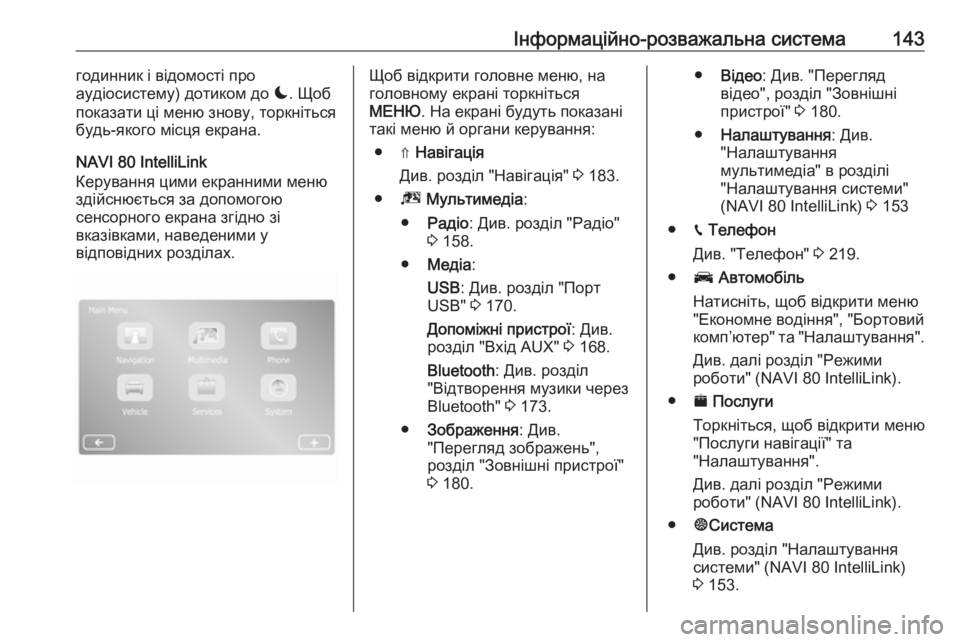
відповідних розділах.Щоб відкрити головне меню, на
головному екрані торкніться
МЕНЮ . На екрані будуть показані
такі меню й органи керування:
● ⇑ Навігація
Див. розділ "Навігація" 3 183.
● ª Мультимедіа :
● Радіо : Див. розділ "Радіо"
3 158.
● Медіа :
USB : Див. розділ "Порт
USB" 3 170.
Допоміжні пристрої : Див.
розділ "Вхід AUX" 3 168.
Bluetooth : Див. розділ
"Відтворення музики через Bluetooth" 3 173.
● Зображення : Див.
"Перегляд зображень",
розділ "Зовнішні пристрої"
3 180.● Відео : Див. "Перегляд
відео", розділ "Зовнішні
пристрої" 3 180.
● Налаштування : Див.
"Налаштування
мультимедіа" в розділі
"Налаштування системи"
(NAVI 80 IntelliLink) 3 153
● g Телефон
Див. "Телефон" 3 219.
● J Автомобіль
Натисніть, щоб відкрити меню
"Економне водіння", "Бортовий
комп’ютер" та "Налаштування".
Див. далі розділ "Режими
роботи" (NAVI 80 IntelliLink).
● ¯ Послуги
Торкніться, щоб відкрити меню
"Послуги навігації" та
"Налаштування".
Див. далі розділ "Режими
роботи" (NAVI 80 IntelliLink).
● ±Система
Див. розділ "Налаштування
системи" (NAVI 80 IntelliLink) 3 153.
Page 146 of 405
144Інформаційно-розважальна системаПримітка
Меню на екрані можуть
відрізнятися від показаних на
рисунках залежно від версії
програмного забезпечення.
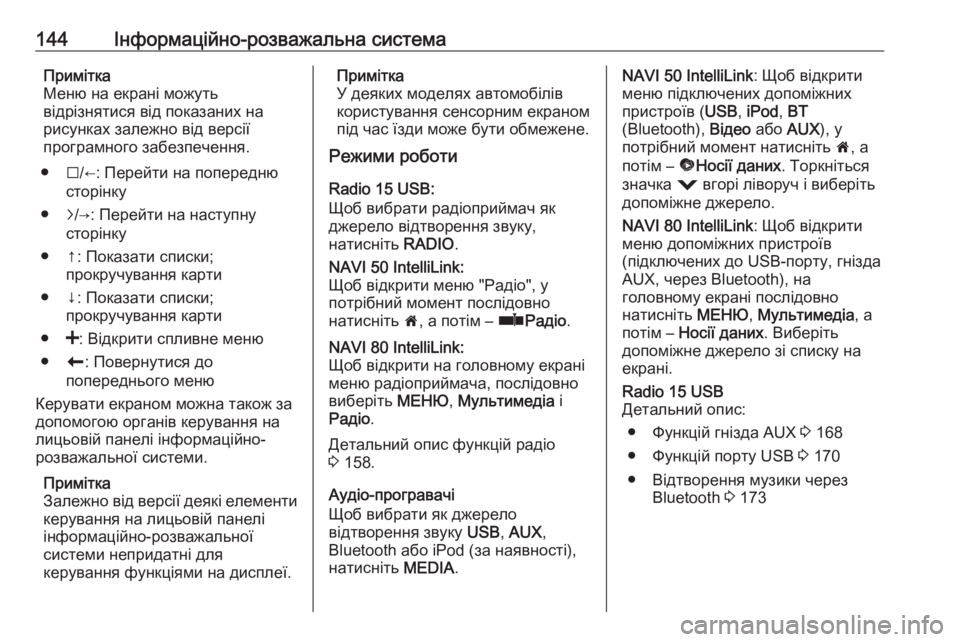
● I/←: Перейти на попередню
сторінку
● j/→: Перейти на наступну
сторінку
● ↑: Показати списки; прокручування карти
● ↓: Показати списки; прокручування карти
● <: Відкрити спливне меню
● r: Повернутися до
попереднього меню
Керувати екраном можна також за
допомогою органів керування на
лицьовій панелі інформаційно-
розважальної системи.
Примітка
Залежно від версії деякі елементи керування на лицьовій панелі
інформаційно-розважальної
системи непридатні для
керування функціями на дисплеї.Примітка
У деяких моделях автомобілів
користування сенсорним екраном
під час їзди може бути обмежене.
Режими роботи
Radio 15 USB:
Щоб вибрати радіоприймач як
джерело відтворення звуку,
натисніть RADIO.NAVI 50 IntelliLink:
Щоб відкрити меню "Радіо", у
потрібний момент послідовно
натисніть 7, а потім – ñРадіо .NAVI 80 IntelliLink:
Щоб відкрити на головному екрані
меню радіоприймача, послідовно
виберіть МЕНЮ, Мультимедіа і
Радіо .
Детальний опис функцій радіо
3 158.
Аудіо-програвачі
Щоб вибрати як джерело
відтворення звуку USB, AUX ,
Bluetooth або iPod (за наявності),
натисніть MEDIA.
NAVI 50 IntelliLink : Щоб відкрити
меню підключених допоміжних
пристроїв ( USB, iPod , BT
(Bluetooth), Відео або AUX), у
потрібний момент натисніть 7, а
потім – üНосії даних . Торкніться
значка = вгорі ліворуч і виберіть
допоміжне джерело.
NAVI 80 IntelliLink : Щоб відкрити
меню допоміжних пристроїв
(підключених до USB-порту, гнізда
AUX, через Bluetooth), на
головному екрані послідовно
натисніть МЕНЮ, Мультимедіа , а
потім – Носії даних . Виберіть
допоміжне джерело зі списку на
екрані.Radio 15 USB
Детальний опис:
● Функцій гнізда AUX 3 168
● Функцій порту USB 3 170
● Відтворення музики через Bluetooth 3 173
Page 147 of 405
Інформаційно-розважальна система145NAVI 50 IntelliLink
Детальний опис:
● Функцій гнізда AUX 3 168
● Функції порту USB (включно з iPod) 3 170
● Відтворення музики через Bluetooth 3 173NAVI 80 IntelliLink
Детальний опис:
● Функцій гнізда AUX 3 168
● Функцій порту USB 3 170
● Відтворення музики через Bluetooth 3 173
Навігація, карта (NAVI 50 IntelliLink ,
NAVI 80 IntelliLink)
Детальний опис навігаційної
системи 3 183, перегляд карти
3 206.
Телефон
Екранні меню містять описані
нижче команди, за допомогою яких
можна підключати мобільні
телефони, здійснювати телефонні
виклики, створювати списки
контактів і налаштовувати різні
параметри.
Детальний опис функцій системи
гучного зв’язку, 3 219.Radio 15 USB
Щоб відкрити меню Phone
(Телефон) : Натисніть кнопку 6 або
TEL .
Щоб дістатися до меню параметрів
телефону: Натисніть TEL і виберіть
пункт Phone settings (Параметри
телефону) .NAVI 50 IntelliLink
Меню телефону можна відкрити у
будь-який момент в такий спосіб:
Послідовно натисніть 7 і
y Телефон .NAVI 80 IntelliLink
Щоб відкрити меню телефону на
головному екрані, послідовно
натисніть МЕНЮ і Телефон .
Інформація про автомобіль
Щоб відкрити меню автомобіля на
головному екрані, послідовно
натисніть МЕНЮ і Автомобіль .
Відображаються такі екранні меню
(залежно від моделі автомобіля):
● Економне водіння
● Бортовий комп’ютер
● НалаштуванняЕкономне водіння
Список доступних функцій:
● Звіт про подорож
Відображаються такі відомості
про попередню подорож:
Середня витрата пального,
середня швидкість, загальна
витрата пального, загальна
відстань тощо.
У звіті про поїздку Оцінка
економності вказується
сумарний бал економності
водіння за 100-бальною
шкалою. Вищі значення
позначають більш економний
стиль водіння. Також
призначається рейтинг за
середні показники
екологічності водіння
(прискорення), ефективність
перемикання передач (КПП) і
керування гальмами
(прогнозування).
Page 149 of 405
Інформаційно-розважальна система147яскравості, кольору та
контрастності).
Торкніться Готово, щоб
зберегти зміни. Детальні
відомості див. у Посібнику з
експлуатації, розділ
"Камера заднього виду".
● < (спливне меню):
Щоб відновити стандартні заводські значення для всіх
або поточних налаштувань системи допомоги під час
паркування, у меню
Допомога під час паркування або у
вкладених меню натисніть
< , а потім – Відновити
стандартні значення .
● Налаштування зображень
(наявність залежить від версії)
Налаштування параметрів
зображення (зокрема
яскравості, кольору та
контрастності).
● Окрім того, можна налаштовувати такі функції
(залежно від моделі
автомобіля):● Освітлення при денному світлі (увімкнути чи
вимкнути).
● Відмикання дверцят водія лише під час відчинення
(увімкнути чи вимкнути).
● Легкий доступ (увімкнути чи вимкнути).
● Індикатор стилю водіння (вказівник економії
пального) (увімкнути/
вимкнути).
● Показник економності (увімкнути чи вимкнути).
● Показ звіту після поїздки (увімкнути/вимкнути).
Після завершення внесення змін у
налаштування системи для
підтвердження цих змін торкніться Готово .
Послуги (NAVI 80 IntelliLink)
Щоб відкрити меню послуг на
головному екрані, послідовно
натисніть МЕНЮ і Послуги .
Відображаються такі екранні меню: ● Послуги навігації
● НалаштуванняПослуги навігації
Окрім послуг із навігації
(наприклад, повідомлень про
дорожній рух, стаціонарних камер
контролю швидкості), можна
скористатися додатковими
функціями, які доступні для
передплатників послуг служби
LIVE.
Див. розділ "Навігація", пункт "LIVE
services" (NAVI 80 IntelliLink) 3 186.Налаштування
Відображаються такі екранні меню:
● Диспетчер програм
Керування допоміжними
засобами Bluetooth.
● Послуги навігації
Доступ до функцій, пов’язаних
з навігацією, таких як дорожній
рух, камери контролю
швидкості, місцевий пошук,
My TomTom LIVE, погода.
Див. розділ "Навігація", пункт
"LIVE services"
(NAVI 80 IntelliLink) 3 186.
Page 156 of 405
154Інформаційно-розважальна системаНатисніть l, щоб відкрити
підменю:
● Камера заднього виду
(увімкнути/вимкнути)
● Виявлення перешкод
Натисніть l, щоб відкрити
підменю для активації або деактивації передніх і
задніх датчиків системи
паркування.Зв’язок
Виберіть Зв’язок – відобразяться
такі пункти:
● Перегляд списку пристроїв
Bluetooth
● Пошук пристрою Bluetooth
● Надання дозволів зовнішнім
пристроям
● Зміна ключа доступу (для
з’єднання пристроїв Bluetooth з
інформаційно-розважальною
системою)
● Смартфон
Доступно на деяких моделях,
залежно від версії.
Інформацію про ввімкнення та
роботу з голосовимкеруванням див. у розділі
"Розпізнавання мовлення"
3 215.
Детальніше про налаштування Bluetooth – у розділі "Відтворення
музики через Bluetooth"
(NAVI 50 IntelliLink) 3 173 і розділі
"Телефон", пункт "З’єднання
Bluetooth" 3 224.Система
Меню Система містить такі функції:
● Мова
Вибір мови інтерфейсу на
екрані та мови голосових
команд для навігаційної
системи. Натисніть ОК, щоб
підтвердити вибір.
● Годинник/одиниці вимірювання
Можна змінювати такі
параметри:
● Формат часу (12Ч/24Ч)
● Одиниці вимірювання
навігаційної системи (км/
милі)● Температура (°C/°F)
● Налаштування часу
Натисніть l, щоб відкрити
вкладене меню
Налаштування часу , яке
містить такі параметри:
Авто /Вручну
Якщо обрано автоматичне
налаштування часу, час
буде автоматично
встановлюватися GPS.
Якщо вибрано
налаштування часу вручну, встановіть потрібне
значення.
Примітка
Для забезпечення коректних
налаштувань місцевої часової
зони, на авто мають бути
встановлені навігаційні мапи
відповідної країни.
● Заводські налаштування
Параметри відновлення
стандартних заводських
налаштувань:
● Усі
● Телефон – смартфон
Page 160 of 405
158Інформаційно-розважальна системаДетальні відомості див. у розділі
"Радіо" (NAVI 80 IntelliLink) 3 158.Медіа
Можна змінювати такі
налаштування медіа:
● вмикати й вимикати параметр "Повторити" (композицію)
● вмикати й вимикати параметр "Довільний порядок
відтворення"
● вмикати й вимикати параметр "Показати обкладинку
альбому"
● налаштовувати параметр "Керування пристроями
Bluetooth"
Детальніше в розділі "Відтворення
музики через Bluetooth"
(NAVI 80 IntelliLink) 3 173.Зображення
Можна змінювати такі
налаштування зображень:
● налаштування тривалості показу фотографій у режимі
показу слайдів ("Затримка
показу слайдів")
● перемикання між звичайним і повноекранним режимом
показу ("Стандартний режим
перегляду")
Детальні відомості див. у розділі
"Перегляд зображень" 3 180.Відео
Можна змінювати такі
налаштування відео:
● налаштування типу відображення відео (за
наявності)
● перемикання між звичайним і повноекранним режимом
показу
Детальні відомості див. у розділі
"Перегляд відео" 3 180.Радіо
Користування Прийом радіосигналу
Прийом радіосигналу може
перериватися статикою, шумом,
перешкодами або втратою
прийому через:
● зміни відстані від передавача
● багатопроменевий прийом через відбиття хвиль
● затухання радіосигналу
Radio 15 USB – елементи
керування
Нижче наведений список
найважливіших кнопок керування
радіо:
● RADIO : Увімкнення радіо,
зміна діапазону
● 2 3 : пошук станцій
● OK: Змінити частоту
● Кнопки станцій 1...6: Кнопки для попередньо збереженихрадіостанцій
Page 171 of 405
Інформаційно-розважальна система169Оберіть AUX IN і повертайте OK,
щоб обрати потрібне
налаштування:
● HI (300 мВ)
● MID (600 мВ)
● LO (1200 мВ)
NAVI 50 IntelliLink
Для доступу до меню "Медіа" у
будь-який час послідовно виберіть
7 , t і ü МЕДІА .
Для перемикання між додатковими
джерелами торкайтеся S вгорі
ліворуч. Нижче наведено список доступних параметрів:
● USB : Див. розділ "Порт USB"
(NAVI 50 IntelliLink) 3 170.
● iPod : Див. розділ "Порт USB"
(NAVI 50 IntelliLink) 3 170.
● BT: Див. розділ "Відтворення
музики через Bluetooth"
(NAVI 50 IntelliLink) 3 173.● Відео : Перегляньте розділ
"Відео" (NAVI 50 IntelliLink)
3 180.
● AUX : Перемикання джерела
звуку в режим AUX, після чого
можна увімкнути допоміжний
засіб.
NAVI 80 IntelliLink Щоб відтворювати вміст з
підключеного допоміжного
пристрою, необхідно переключити
джерело звуку в режим AUX.
Щоб відкрити меню "Медіа" на
головному екрані, послідовно
торкніться МЕНЮ, Мультимедіа і
Медіа .
Торкніться <, щоб відкрити
спливаюче меню (залежно від
версії). Нижче наведено список
доступних параметрів:
● Допоміжне гніздо :
Перемикання джерела звуку в
режим AUX, після чого можна
увімкнути допоміжний засіб.● USB : Див. розділ "Порт USB"
(NAVI 80 IntelliLink) 3 170.
● З’єднання Bluetooth : Див.
розділ "Відтворення музики
через Bluetooth"
(NAVI 80 IntelliLink) 3 173.
Page 173 of 405
Інформаційно-розважальна система171Відтворення збереженихаудіофайлів
Використовувати органи
управління інформаційно-
розважальної системи для
керування аудіопристроями
можливо лише після їх
підключення.
Radio 15 USB
MP3-плеєр / iPod / носії USB
Якщо до системи підключений
USB-пристрій, вона розпізнає
аудіопристрій, при цьому на
дисплеї автоматично
відображається поточна
композиція.
При підключенні аудіопристрою
відтворення першої композиції з
першої папки розпочнеться
автоматично. При повторному
підключенні пристрою відновиться
відтворення останньої
відтворюваної композиції.Залежно від зовнішнього
аудіопристрою оберіть папку ( MP3-
плеєр, USB-пристрій) або список
файлів (кишеньковий цифровий
плеєр).
Вибір звукової доріжки
Для безпосереднього обрання
композицій (та зміни тек) спочатку
відкрийте меню аудіопристрою.
Для цього натисніть OK під час
відтворення. Обирайте композиції і
змінюйте папки, повертаючи
регулятор.
NAVI 50 IntelliLink
Програвач MP3 / носій USB / iPod
Якщо до системи підключений
USB-пристрій, вона розпізнає
аудіопристрій, при цьому на
дисплеї автоматично
відображається поточна
композиція. Тип пристрою (МР3-
плеєр / накопичувач USB або iPod)
також розпізнається системою і
відповідний режим джерела
відтворення звуку (USB або iPod)
встановлюється автоматично.Коли активне меню t/ü МЕДІА ,
доступні такі меню нижчого рівня:
● Головне /Плеєр
● Список
● Параметри
Для перемикання між джерелами
звуку торкайтеся S вгорі ліворуч.
Нижче наведено список доступних
параметрів:
● USB : В разі вибору виконується
перемикання джерела звуку на режим USB.
Примітка
Під час використання акумулятор
підключеного пристрою USB
заряджається або ж
підтримується високий рівень заряду.
● iPod : У разі вибору виконується
перемикання джерела звуку на
режим iPod.
● BT: Див. розділ "Відтворення
музики через Bluetooth"
(NAVI 50 IntelliLink) 3 173.
● AUX : Див. розділ
"Використання входу AUX"
(NAVI 50 IntelliLink) 3 168.