audio OPEL VIVARO B 2015.5 Handleiding Infotainment (in Dutch)
[x] Cancel search | Manufacturer: OPEL, Model Year: 2015.5, Model line: VIVARO B, Model: OPEL VIVARO B 2015.5Pages: 149, PDF Size: 1.94 MB
Page 22 of 149
22Inleiding
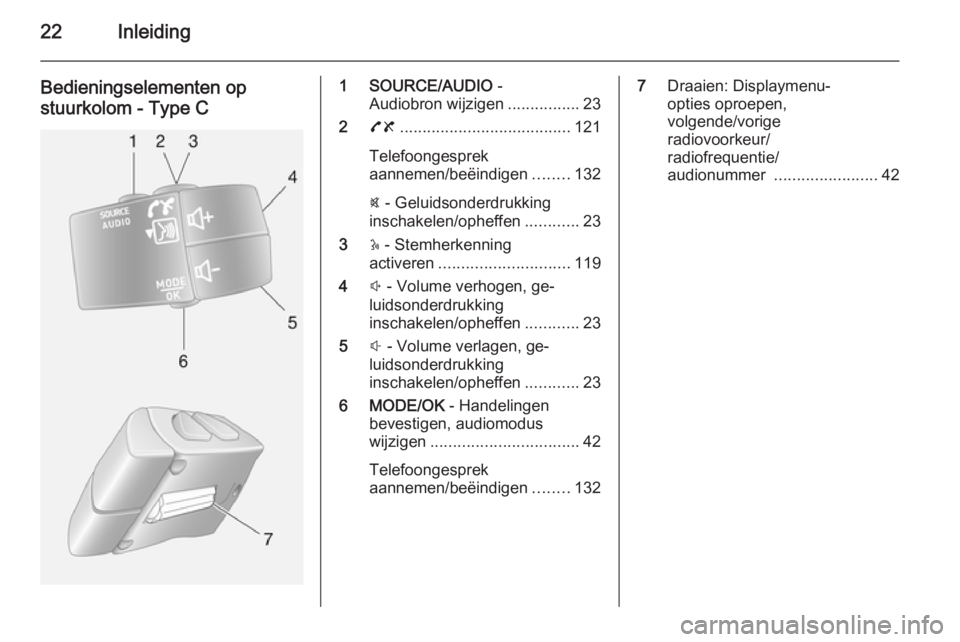
Bedieningselementen op
stuurkolom - Type C1 SOURCE/AUDIO -
Audiobron wijzigen ................23
2 78 ...................................... 121
Telefoongesprek
aannemen/beëindigen ........132
@ - Geluidsonderdrukking
inschakelen/opheffen ............23
3 5 - Stemherkenning
activeren ............................. 119
4 ! - Volume verhogen, ge‐
luidsonderdrukking
inschakelen/opheffen ............23
5 # - Volume verlagen, ge‐
luidsonderdrukking
inschakelen/opheffen ............23
6 MODE/OK - Handelingen
bevestigen, audiomodus
wijzigen ................................. 42
Telefoongesprek
aannemen/beëindigen ........1327Draaien: Displaymenu-
opties oproepen,
volgende/vorige
radiovoorkeur/
radiofrequentie/
audionummer ....................... 42
Page 23 of 149
Inleiding23Antidiefstalfunctie
Een elektronisch beveiligingssys‐
teem is inbegrepen om diefstal te ont‐ moedigen. Het infotainmentsysteem
werkt alleen in uw auto en is daarom voor een dief waardeloos.
De beveiligingscode (apart geleverd)
moet worden ingevoerd bij het eerste
gebruik van het systeem en na lange
onderbrekingen van de voeding.
Beveiligingscode invoeren
Wanneer het Infotainmentsysteem
voor het eerst wordt ingeschakeld,
verschijnt het bericht Radiocode en
dan 0000 op het displayscherm.
Om het eerste cijfer van de beveili‐
gingscode in te voeren, drukt u her‐
haalde malen op de cijfertoets 1 op de
eenheid totdat het gewenste nummer wordt weergegeven. Voer op de‐
zelfde manier het tweede, derde en
vierde cijfer in met de toetsen 2, 3
en 4.
Wanneer de volledige code wordt
weergegeven, houdt u de toets 6 in‐
gedrukt tot er een akoestisch signaalklinkt. Het systeem is ontgrendeld
wanneer de correcte code is inge‐
voerd.
Verkeerde code ingevoerd
Wanneer een verkeerde code is in‐
gevoerd, wordt Codefout en dan
Wacht 100 weergegeven.
Wacht totdat het aftellen is afgelopen
en voer dan de juiste code in. Elke
keer dat de code verkeerd wordt in‐ gevoerd, wordt de afteltijd verdub‐
beld.
Geografisch gebied veranderen
Wanneer de beveiligingscode wordt
ingevoerd, kan u gevraagd worden
om een geografisch gebied te kiezen,
bijv.:
■ Europa
■ Azië
■ Arabië
■ Amerika
Schakel het infotainmentsysteem uit
en druk tegelijk op de toets 1 en 5 en
de draaiknop m. Druk vervolgens op
de toets _ of 6 totdat het gewenstegebied op het displayscherm wordt
gemarkeerd en stel het in met toets
6 .
Gebruik Bedieningselementen van
infotainment
Het infotainmentsysteem wordt be‐
diend met de toetsen, draaiknoppen
en/of displaymenu's.
Invoer kan plaatsvinden via: ■ de centrale bedieningseenheid in het instrumentenpaneel 3 7 of
■ de bedieningselementen op de stuurkolom 3 7
■ het stemherkenningssysteem (in‐ dien beschikbaar) 3 118
■ het aanraakscherm (NAVI 50, NAVI 80) 3 7
Het Infotainmentsysteem in- of uitschakelen Druk op de knop/toets X om het info‐
tainmentsysteem in te schakelen.
De eerder gebruikte audiobron is ac‐
tief.
Page 25 of 149
Inleiding25
Geluidsonderdrukking
Om het geluid van de huidige audio‐
bron te onderdrukken, drukt u even
op de (volume)draaiknop X (of draait
u de knop helemaal naar links).
Druk eventueel (met de knoppen op
de stuurkolom) op de toets @ of 8 of
druk tegelijkertijd op ! en #.
Geluidsonderdrukking opheffen
Hef de geluidsonderdrukking op door nogmaals op de (volume)draaiknop
X te drukken (of eraan te draaien).
Eventueel (met de knoppen op de
stuurkolom): Druk weer op de toets
@ of druk weer tegelijkertijd op !
en #.
Let op
Wanneer verkeersinformatie wordt
uitgezonden, wordt de geluidson‐
derdrukking van het systeem auto‐
matisch uitgeschakeld.
Raadpleeg voor meer informatie
"Radio Data System" 3 49.Bediening van displayscherm
R15 BT USB, R16 BT USB,
CD16 BT USB, CD18 BT USB -
Bediening van displayscherm
■ In het display omhoog/omlaag be‐ wegen: Draai aan de draaiknop
OK .
■ Handelingen bevestigen: Druk op de draaiknop OK.
■ Handelingen annuleren (en terug naar vorige menu): Druk op de
toets /.
CD35 BT USB - Bediening van
displayscherm
■ In het display omhoog/omlaag be‐ wegen: Draai aan de centrale
draaiknop.
■ Handelingen bevestigen: Druk op de centrale draaiknop.
■ Handelingen annuleren (en terug naar vorige menu): Druk op de
toets /.NAVI 50 - Bediening van
displayscherm
Gebruik het aanraakscherm voor de
volgende menu's die in de afzonder‐
lijke hoofdstukken worden beschre‐
ven:
■ è RADIO
Raadpleeg het hoofdstuk "Radio"
3 42.
■ t MEDIA
Raadpleeg het hoofdstuk "USB- poort" 3 59.
■ g PHONE
Raadpleeg het hoofdstuk "Tele‐
foon" 3 121.
■ F KAART
Raadpleeg het hoofdstuk "Naviga‐ tie" 3 73.
Page 26 of 149
26Inleiding
■y NAVI
Raadpleeg het hoofdstuk "Naviga‐ tie" 3 73.
■ t INSTELLINGEN
Raadpleeg (NAVI 50) "Geluidsin‐
stellingen" 3 33, "Volume-instel‐
lingen" 3 36 en "Systeeminstel‐
lingen" 3 37.
Wanneer het startscherm ; wordt
weergegeven, kunt u deze menu's op het display verbergen door op
☾ Donker te drukken (alleen de klok
en informatie over het audiosysteem
worden dan getoond). Druk op een
willekeurige plaats op het scherm om deze menu's opnieuw te tonen.
NAVI 80 - Bediening van
displayscherm
Gebruik het aanraakscherm voor de volgende menu's die in de afzonder‐lijke hoofdstukken worden beschre‐ven.
Op de startpagina drukt u op MENU
op het displayscherm om naar het
hoofdmenu te gaan. De volgende me‐
nu's en bedieningsfuncties verschij‐
nen:
■ ⇑ Navigatie
Raadpleeg het hoofdstuk "Naviga‐
tie" 3 73.
■ t Multimedia
Raadpleeg het hoofdstuk "Radio"
3 42.
Raadpleeg "AUX-ingang" 3 57.
Raadpleeg het hoofdstuk "USB- poort" 3 59.
Raadpleeg "Streaming audio via
Bluetooth" 3 63.
■ g Telefoon
Raadpleeg het hoofdstuk "Tele‐
foon" 3 121.
■ G Auto
Druk hierop om naar de menu's Dri‐
ving Eco 2
, Luchtkwaliteit (bijv. bui‐
tenluchtkwaliteit), Boordcomputer
en Instellingen te gaan.
Raadpleeg (NAVI 80) "Bedienings‐
standen" hieronder.
■ @ Services
Druk hierop om de menu's Op‐ slaan, Navigatieservices, Toepas‐
singen en Instellingen te openen.
Raadpleeg (NAVI 80) "Bedienings‐
standen" hieronder.
■ t Systeem
Raadpleeg (NAVI 80) "Systeemin‐
stellingen" 3 37.
■ i: Naar vorige pagina
■ j: Naar volgende pagina
■ <: Pop-upmenu openen
■ r : Terug naar vorige menu
Page 27 of 149
Inleiding27
U kunt het displayscherm ook bedie‐nen met de onderstaande knoppen
op het paneel van het infotainment‐
systeem:
■ ; : Startpagina
■ R: Lijsten weergeven; kaart om‐
hoog
Schuiven; schaal aanpassen
■ Toets in het midden: Menukeuze, acties bevestigen
■ S: Lijsten weergeven; kaart om‐
laag
Schuiven; schaal aanpassen
Let op
Afhankelijk van het voertuigmodel
wordt de bediening van het aanraak‐
scherm mogelijk beperkt tijdens het
rijden.
Bedieningsstanden
RADIO
Audiobron overschakelen op radio:
Druk, afhankelijk van het infotain‐
mentsysteem, op de knop RADIO,
RADIO/CD of AUDIO/SOURCE .NAVI 50
U kunt op ieder gewenst moment naar het menu Radio gaan door op de knop Start ; te drukken, gevolgd
door RADIO op het displayscherm.NAVI 80
Om vanuit de startpagina naar het
menu Radio te gaan, drukt u op
MENU , gevolgd door Multimedia en
Radio op het displayscherm.
Gedetailleerde beschrijving van de
radiofuncties 3 42.
AUDIOSPELERS
Om de audiobron over te schakelen
naar CD, USB , AUX , Bluetooth of
iPod (indien van toepassing): Druk,
afhankelijk van het infotainmentsys‐
teem op de toets MEDIA, RADIO/CD
of AUDIO/SOURCE .
NAVI 50 : U kunt op ieder gewenst
moment naar het menu voor randap‐
paratuur gaan ( USB, iPod , BT (Blue‐
tooth) of AUX) door op de knop
Start ; te drukken, gevolgd door
MEDIA op het displayscherm. Druk in
de linkerbovenhoek op S en selec‐
teer de externe bron.
NAVI 80 : Om vanuit de startpagina
naar het menu voor randapparatuur
te gaan (USB, SD-kaart, AUX-ingang,
Audio-cd, Bluetooth), drukt u op
MENU , gevolgd door Multimedia en
Media op het displayscherm. Selec‐
teer de externe bron in de getoonde
lijst.R15 BT USB, R16 BT USB
Gedetailleerde beschrijving van:
■ AUX-ingangsfuncties 3 57
■ USB-poortfuncties 3 59
■ Werking van streaming audio via Bluetooth 3 63CD16 BT USB, CD18 BT USB
Gedetailleerde beschrijving van:
■ CD-spelerfuncties 3 54
■ AUX-ingangsfuncties 3 57
■ USB-poortfuncties 3 59
■ Werking van streaming audio via Bluetooth 3 63CD35 BT USB
Gedetailleerde beschrijving van:
■ CD-spelerfuncties 3 54
■ AUX-ingangsfuncties 3 57
Page 28 of 149
28Inleiding
■ USB-poortfuncties 3 59
■ Werking van streaming audio via Bluetooth 3 63NAVI 50
Gedetailleerde beschrijving van:
■ AUX-ingangsfuncties 3 57
■ USB-poortfuncties 3 59
■ Werking van streaming audio via Bluetooth 3 63NAVI 80
Gedetailleerde beschrijving van:
■ AUX-ingangsfuncties 3 57
■ USB-poortfuncties 3 59
■ Werking van streaming audio via Bluetooth 3 63
NAVIGATIE, KAART
(CD35 BT USB NAVI, NAVI 50,
NAVI 80)
Gedetailleerde beschrijving van het
navigatiesysteem 3 73, Bekijk kaart
3 105.
PHONE
Gebruik de displayopties in de onder‐ staande menu's om mobiele tele‐
foons te verbinden, telefoongesprek‐
ken te voeren, contactlijsten aan te
maken en diverse instellingen te wij‐
zigen.
Gedetailleerde beschrijving van de
functies van het handsfree-telefoon‐
systeemfuncties 3 121.R15 BT USB, R16 BT USB,
CD16 BT USB, CD18 BT USB - Te‐
lefoon
Het Telefoon -menu openen: Druk op
de toets 6 of TEL .
Telefooninstellingenmenu openen:
Druk op de toets TEL en selecteer
Telefooninstellingen .CD35 BT USB - Telefoon
Het Telefoon -menu openen: Druk op
de toets 6 of TEL.
Telefooninstellingenmenu openen:
Druk op de toets SETUP / TEXT en
selecteer Telefooninstellingen .NAVI 50 - Telefoon
Telefoonmenu op ieder gewenst mo‐
ment openen: Druk op de knop
Start ;, gevolgd door TELEFOON op
het displayscherm.NAVI 80 - Telefoon
Telefoonmenu openen vanuit de
startpagina: druk op MENU, gevolgd
door Telefoon op het displayscherm.
VOERTUIGINFORMATIE (NAVI 80)
Menu Auto openen vanuit de startpa‐ gina: druk op MENU, gevolgd door
Auto op het displayscherm.
Afhankelijk van het specifieke voer‐
tuigmodel verschijnen de volgende
menu's:
■ Driving Eco 2
■ Luchtkwaliteit
■ Boordcomputer
■ Instellingen
Page 33 of 149
Inleiding33
Favorieten voor multimedia
Selecteer een vrije plaats op het dis‐
play of druk op < (om een pop-up‐
menu te openen) en selecteer vervol‐
gens Favoriet toevoegen .
Maak een keuze uit de lijst om een
FM-voorkeurszender toe te voegen
aan de favorieten.Favorieten voor telefoon
Selecteer een vrije plaats op het dis‐
play of druk op < (om een pop-up‐
menu te openen) en selecteer vervol‐
gens Favoriet toevoegen .
Maak een keuze uit de lijst om een contactpersoon voor de telefoon toe
te voegen aan de favorieten.
Ga voor meer informatie naar
(NAVI 80) "Telefoonboek" in het
hoofdstuk "Telefoon" 3 132.Favorieten voor services
Selecteer een vrije plaats op het dis‐
play of druk op < (om een pop-up‐
menu te openen) en selecteer vervol‐
gens Favoriet toevoegen .
Maak een keuze uit de lijst om een
geïnstalleerde toepassing toe te voe‐ gen aan de favorieten.Favorieten verwijderen
Druk op < en selecteer Alle favorieten
verwijderen of selecteer een favoriet
uit de lijst en druk vervolgens op
Favoriet verwijderen . Er verschijnt
een bevestiging. Druk op
Verwijderen om te bevestigen.
Geluidsinstellingen R15 BT USB -
Geluidsinstellingen
In het audio-instellingenmenu kunt u
de toonregeling instellen.
Druk op de toets SETUP om het in‐
stellingenmenu te openen.
Selecteer Audio-instellingen en draai
aan de draaiknop OK totdat de ge‐
wenste instelling wordt geselecteerd
uit:
■ BASS (lage tonen)
■ TREBLE (hoge tonen)
■ FADER (balans voor/achter)
■ BALANCE (balans links/rechts)Het display toont het type instelling
aan, gevolgd door de instellings‐
waarde.
Selecteer de gewenste waarde door aan de draaiknop OK te draaien en
druk op de knop om de selecties te
bevestigen.
Om het audio-instellingenmenu af te
sluiten, drukt u op de toets /.
Let op
Als er geen activiteit is, sluit het sys‐
teem het menu voor de audio-instel‐ lingen automatisch af.
Lage en hoge tonen instellen
Selecteer Bass of Treble .
Selecteer de gewenste waarde door aan de draaiknop OK te draaien en
druk op de knop om de instelling te bevestigen.
Volumeverdeling rechts - links
instellen
Selecteer Balans.
Selecteer de gewenste waarde door aan de draaiknop OK te draaien en
druk op de knop om de instelling te
bevestigen.
Page 34 of 149
34Inleiding
Volumeverdeling voor - achter
instellen
Selecteer Fader.
Selecteer de gewenste waarde door
aan de draaiknop OK te draaien en
druk op de knop om de instelling te bevestigen.
CD35 BT USB -
Geluidsinstellingen
In het audio-instellingenmenu kunt u
de toonregeling instellen.
Druk op de toets SETUP / TEXT om
het instellingenmenu te openen.
Selecteer Audio-instellingen en draai
aan de centrale draaiknop totdat de
gewenste instelling is geselecteerd.
Het display toont het type instelling
aan, gevolgd door de instellings‐
waarde.
Een waarde van 0 betekent dat de
functie gedeactiveerd is.
Om het instellingenmenu af te sluiten, drukt u op SETUP / TEXT (of /).Let op
Als er geen activiteit is, sluit het sys‐
teem het menu voor de audio-instel‐ lingen automatisch af.
Het geluid voor een muziekstijl
optimaliseren
Selecteer het Klankinstellingen -
menu.
Draai de draaiknop om een keuze te
maken uit:
■ Pop / Rock
■ Klassiek
■ Jazz
■ Neutraal
De getoonde opties bieden voor de desbetreffende muziekstijl geoptima‐
liseerde instellingen voor de lage,
midden en hoge tonen.
Stel de muziekstijl in door aan de cen‐
trale draaiknop te draaien.
Lage en hoge tonen instellen
Selecteer het Klankinstellingen -
menu.Draai aan de centrale draaiknop om
Bass/treble te selecteren en druk op
de knop om te bevestigen.
Draai aan de centrale draaiknop om
Bass of Treble te openen en druk op
de knop om te bevestigen.
Stel de gewenste waarde in voor de
geselecteerde optie door aan de cen‐ trale draaiknop te draaien en druk op
de knop om te bevestigen.
Geluidsverdeling optimaliseren
Selecteer het Klankoptimalisatie -
menu.
Om de geluidsverdeling te optimali‐
seren voor de gehele auto of alleen
de bestuurder, draait u aan de cen‐
trale draaiknop om te selecteren uit:
Auto of Bestuurder .
Instellen door op de knop te drukken.
Volumeverdeling rechts - links
instellen
Selecteer het Klankoptimalisatie -
menu.
Page 35 of 149
Inleiding35
Draai aan de centrale draaiknop om
Balans/fader te selecteren. Druk op
de knop om de huidige displayinstel‐
lingen voor Balans weer te geven en
draai aan de draaiknop voor bijstel‐
ling.
Druk de knop in om de gewenste
waarde in te stellen en de Fader-in‐
stelling weer te geven.
Volumeverdeling voor - achter
instellen
De Fader -instelling wordt weergege‐
ven nadat Balans is ingesteld.
Draai aan de centrale draaiknop om
de fader tussen voor/achter af te stel‐ len.
Middelhoog volume voorin
Het volume achterin onderdrukken en
alleen het volume voorin de auto ma‐
tigen:
Selecteer het Klankoptimalisatie -
menu.
Draai aan de centrale draaiknop om
Achter UIT te selecteren en druk op
de knop in te stellen.Automatic Gain Control (AGC)
Contourfunctie inschakelen:
Selecteer het menu AGC
geactiveerd en druk op de centrale
draaiknop om te activeren.
Standaard audio-instellingen
herstellen
Selecteer Standaardinstellingen en
druk op de centrale draaiknop om te
bevestigen.
Alle audio-instellingen worden weer
op hun standaardwaarden gezet.
Softwareversie weergeven
Om de softwareversie weer te geven,
gaat u naar het menu
Softwareversie en drukt u op de cen‐
trale draaiknop.
NAVI 50 - Geluidsinstellingen
U kunt op ieder gewenst moment naar het instellingenmenu gaan door
op de knop Start ; te drukken, ge‐
volgd door INSTELLINGEN op het
displayscherm.De volgende submenu's voor de in‐
stellingen verschijnen:
■ Audio
Zie "Audio-instellingen" hieronder.
■ Beeldscherm
Raadpleeg (NAVI 50) "Systeemin‐
stellingen" 3 37.
■ Bluetooth
Raadpleeg (NAVI 50) "Systeemin‐
stellingen" 3 37.
■ Systeem
Raadpleeg (NAVI 50) "Systeemin‐
stellingen" 3 37.Audio-instellingen
Selecteer Audio voor de volgende op‐
ties:
■ Volume/snelheid (Uit/1/2/3/4/5)
Snelheidsafhankelijke volumere‐
geling - zie (NAVI 50) "Volume-in‐
stellingen" 3 36.
Page 36 of 149
36Inleiding
■Loudness (Aan/Uit)
Raadpleeg (NAVI 50) "Volume-in‐
stellingen" 3 36.
■ Geluid
Druk op l om het submenu voor
de volumeverdeling en de geluids‐ instellingen te openen.
Aan de linkerkant van het display
past u de balans links/rechts met
k /l en de balans voor/achter met
R /S aan. Druk op OK om de wijzi‐
gingen te bevestigen.
Aan de rechterkant van het display
past u de toonregeling van de Bass,
Mid en Treble aan (tussen
-5 en +5) met k/l .
Volume-instellingen
Snelheidsafhankelijk volume Wanneer deze functie wordt geacti‐veerd. wordt het volume automatisch
aangepast om het weg- en windla‐
waai tijdens het rijden te compense‐
ren.CD35 BT USB - Volume-instellingen
Wanneer deze functie wordt geacti‐
veerd. wordt het volume automatisch
aangepast om het weg- en windla‐
waai tijdens het rijden te compense‐
ren.
Druk op de toets SETUP / TEXT om
het instellingenmenu te openen. Se‐
lecteer Audio-instellingen gevolgd
door Aanpassing vol. km/u door aan
de centrale draaiknop te draaien en
erop te drukken om de selectie te be‐
vestigen.
Draai aan de knop om de mate van
volumeaanpassing in te stellen.
Een waarde van 0 betekent dat de
functie gedeactiveerd is.
NAVI 50 - Volume-instellingen
U kunt op ieder gewenst moment naar het instellingenmenu gaan door
op de knop Start ; te drukken, ge‐
volgd door INSTELLINGEN op het
displayscherm.De volgende submenu's voor de in‐
stellingen verschijnen:
■ Audio
■ Beeldscherm
Raadpleeg (NAVI 50) "Systeemin‐
stellingen" 3 37.
■ Bluetooth
Raadpleeg (NAVI 50) "Systeemin‐
stellingen" 3 37.
■ Systeem
Raadpleeg (NAVI 50) "Systeemin‐
stellingen" 3 37.Audio-instellingen
Selecteer Audio voor de volgende op‐
ties:
■ Volume/snelheid (Uit/1/2/3/4/5)
Stel de mate van de volumeaan‐ passing in.
■ Loudness (Aan/Uit)
■ Geluid
Raadpleeg (NAVI 50) "Geluidsin‐
stellingen" 3 33.