service OPEL VIVARO B 2015.5 Handleiding Infotainment (in Dutch)
[x] Cancel search | Manufacturer: OPEL, Model Year: 2015.5, Model line: VIVARO B, Model: OPEL VIVARO B 2015.5Pages: 149, PDF Size: 1.94 MB
Page 85 of 149
Navigatie85
◆Kaartgegevens wijzigen
◆ Toevoegen aan opgeslagen
locaties
4. <: Pop-upmenu
5. INSTELLINGEN
Raadpleeg (NAVI 80) "Navigatie‐
systeem instellen" hieronder.
◆ Stembegeleiding uitschakelen
◆ Routeplanning
◆ Nuttige plaats op de kaart
weergeven
◆ Nuttige plaatsen beheren
◆ Stem
◆ EV-instellingen
◆ Thuislocatie instellen
◆ Opgeslagen locaties beheren
◆ Wissel kaart
◆ Wijzig kaartkleuren
◆ Autosymbool
◆ Geavanceerd
6. NAVIGATIESERVICES
Raadpleeg (NAVI 80) "LIVE-ser‐
vices" hieronder.◆ Verkeer
◆ Flitscamera's
◆ Lokale zoekfunctie
◆ My TomTom live
◆ Het weer
7. ROUTES
Raadpleeg (NAVI 80) "Route be‐
werken" in het hoofdstuk "Bege‐
leiding" 3 105.
8. r : Terug naar vorige schermKaartscherm
Om vanuit de startpagina zonder na‐ vigatie naar het kaartscherm te gaan,
drukt u op MENU, gevolgd door
Navigatie en Bekijk kaart op het dis‐
playscherm.
Druk ergens op de kaart. De cursor
geeft de huidige geselecteerde posi‐
tie aan. Om de kaart te verschuiven,
sleept u de cursor in de gewenste
richting.
U kunt met navigatie naar het kaart‐
scherm gaan door op de startpagina
op MENU te drukken, gevolgd door
Navigatie op het displayscherm. Geefdaarna een bestemming op. Raad‐
pleeg (NAVI 80) "Invoer van de be‐
stemming" 3 96.
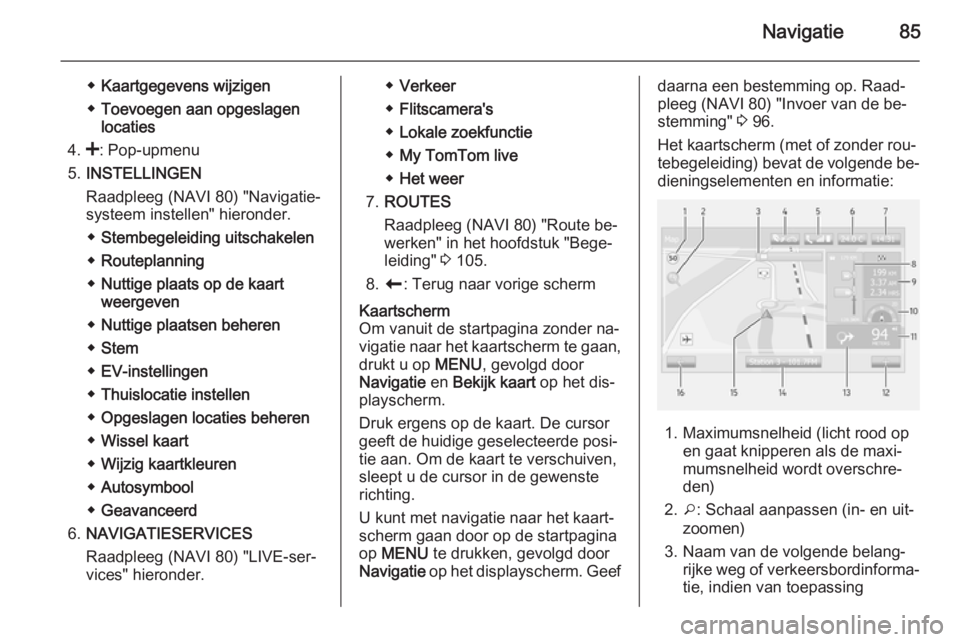
Het kaartscherm (met of zonder rou‐ tebegeleiding) bevat de volgende be‐
dieningselementen en informatie:
1. Maximumsnelheid (licht rood op en gaat knipperen als de maxi‐
mumsnelheid wordt overschre‐
den)
2. o: Schaal aanpassen (in- en uit‐
zoomen)
3. Naam van de volgende belang‐ rijke weg of verkeersbordinforma‐tie, indien van toepassing
Page 87 of 149
Navigatie87
Let op
Tijdens de invoer kunnen bepaalde
letters en nummers niet geselec‐
teerd worden (grijs weergegeven),
uitgaande van de informatie die in
het navigatiesysteem is opgeslagen.
NAVI 80
Gebruik de aanraaktoetsen op het
displayscherm om tekens in te voeren en tussen tekens te bewegen met zo‐
wel de alfabetische als numerieke
toetsenborden.
■ Ingevoerde gegevens kunnen wor‐ den gecorrigeerd met het toetsen‐
bordteken k.
■ Druk op de toets r om niet meer
met het toetsenbord te werken en
terug naar het vorige scherm te
gaan.
BEGELEIDE
RONDLEIDINGEN
CD35 BT USB NAVI
Het systeem biedt tutorials om snel
vertrouwd te raken met de verschil‐
lende functies.Selecteer Korte rondleidingen in het
hoofdmenu en vervolgens de gewen‐
ste rondleiding:
■ Gebruik van de afstandsbediening
■ Rijweergave
■ Menu-opties
■ Bekijk kaart
■ Route-berekening
■ Reisplanner
■ Verkeersinfo
■ Waarschuwingen en meldingen
■ Snelmenu
■ TomTom HOME
LIVE-SERVICES
CD35 BT USB NAVI - Live-services
Live-services omvatten veiligheids‐
waarschuwingen voor wegen, ac‐
tuele verkeersinformatie met HD Traf‐
ficService™, lokale zoekfunctie met
Google™ en weersverwachting.
Deze functies zijn gratis beschikbaar
voor een proefperiode van
3 maanden, waarna een abonnement vereist is. Bezoek de TomTom-web‐site en raadpleeg het gedeelte
Services voor een abonnement op
LIVE-services .
Let op
In sommige landen of regio's zijn de LIVE-services niet beschikbaar.
Om op elk willekeurig moment de sta‐ tus van uw abonnement na te gaan,
selecteert u My services in het menu
LIVE-services . Sommige functies
kunnen pas in het hoofdmenu worden
geselecteerd wanneer een abonne‐
ment op live-services is genomen.
Voor toegang tot deze functies selec‐
teert u LIVE-services in het hoofd‐
menu van het navigatiesysteem.Veiligheidswaarschuwingen
Deze service omvat de actuele loca‐
ties van de mobiele snelheidscontro‐
les, flitspalen en ongevallen.
De nieuwste updates van vaste flit‐
slocaties kunnen via de website van
TomTom HOME™ worden gedown‐
load.
Page 88 of 149
88Navigatie
Deze service kan op elk willekeurig
moment via
Veiligheidswaarschuwingen in het
menu LIVE-services worden geacti‐
veerd of gedeactiveerd.HD Traffic™
Om alleen actuele, realtime verkeers‐ informatie te ontvangen en de beste
route naar uw bestemming te plan‐
nen, selecteert u HD Traffic in het
menu LIVE-services .
Let op
De service HD Traffic draagt de
naam Traffic als er geen abonne‐
ment op LIVE-services is afgesloten.Lokale zoekfunctie van Google™
Met deze service kunt u een tref‐
woord gebruiken om snel een nuttige
plaats (NP) te vinden en deze als een bestemming in te stellen.Het weer
De weersverwachtingsdienst geeft
weerberichten voor maximaal
5 dagen voor uw huidige locatie en uw gekozen bestemming.NAVI 80 - Live-services
Naast de gratis navigatieservices
(zoals verkeersinformatie en flitsca‐
mera's) kunnen extra functies worden toegevoegd als u zich abonneert op
betaalde LIVE-services.
De LIVE-services omvatten de ac‐
tuele verkeersinformatie met
"HD Traffic™", updates en locaties
van vaste en mobiele snelheidscon‐
troles, lokale zoekfuncties, weerbe‐
richten en het abonnement op "My TomTom LIVE".
Let op
In sommige landen of regio's zijn de LIVE-services niet beschikbaar.
De volgende menu's zullen dan ver‐
schijnen:
■ Verkeer /HD Traffic
Selecteer deze optie om actuele,
bijgewerkte verkeersinformatie te
ontvangen.
Let op
De service HD Traffic draagt de
naam Traffic als er geen abonne‐
ment op LIVE-services is afgesloten.■ Flitscamera's
Met deze optie worden waarschu‐
wingen en de actuele locaties van
mobiele snelheidscontroles, flitspa‐
len en ongevallen weergegeven.
Let op
Gegevens over flitscamera's wor‐
den online bijgewerkt door de ge‐
hele gemeenschap van gebruikers
van het systeem.
Schakel de functie zo nodig uit met
het menu "Flitscamera's" in "LIVE-
services".
Let op
In bepaalde landen is het downloa‐
den en inschakelen van de camera‐
waarschuwingsoptie illegaal en kan
dat resulteren in een vervolging.
■ Lokale zoekfunctie
Met deze service kunt u een tref‐
woord gebruiken om snel een nut‐
tige plaats (NP) te vinden en deze
als een bestemming in te stellen.
Page 89 of 149
Navigatie89
■My TomTom LIVE
Toont de vervaldata van de servi‐
ceabonnementen. Ga naar de web‐ winkel om abonnementen te ver‐
nieuwen.
Let op
Om deze service te kunnen gebrui‐
ken, moet u een geldig e-mailadres
invoeren.
Let op
Facturen worden verstuurd naar het
ingevoerde e-mailadres, samen met (indien nodig) de installatie-instruc‐
ties en gebruikersinformatie voor de
toepassingen, services of andere
gedownloade content.
■ Het weer
De weersverwachtingsdienst geeft weerberichten voor maximaal
5 dagen voor uw huidige locatie en
uw gekozen bestemming.AFBEELDINGSVIEWER
CD35 BT USB NAVI - VIEWER
VOOR AFBEELDINGEN
Het systeem kan worden gebruikt om afbeeldingen te bekijken. Selecteer
Viewer voor afbeeldingen in het
hoofdmenu; de afbeeldingscollectie
wordt geopend en er kan een afbeel‐
ding worden geselecteerd.
Om door de afbeeldingen in de dia‐
voorstellingsmodus te schuiven, se‐
lecteert u Diavoorstelling met de rech‐
ter schermtoets ⌟ en stelt u de secon‐
den-per-dia in wanneer daarom wordt gevraagd, met de richtingstoetsen.
Om de diavoorstelling op de handma‐
tige modus in te stellen, selecteert u
Handmatig door helemaal naar rechts
van het display seconden-per-dia te
gaan en dan de richtingstoetsen te gebruiken om handmatig door de af‐
beeldingen te schuiven. Start de dia‐
voorstelling door op de
rechter schermtoets ⌟ te drukken.
Afbeeldingen kunnen worden toege‐
voegd of verwijderd tijdens het bijwer‐
ken van het navigatiesysteem.Compatibele afbeeldingsindelingen
zijn:
■ JPG: Grijsschaal of RGB
■ BMP: 1-bits, 2 kleuren; 4-bits, 16 kleuren; 8-bits, 256 kleuren en
24-bits, 16,7 miljoen kleuren
HET NAVIGATIESYSTEEM INSTELLEN
CD35 BT USB NAVI -
Navigatiesysteem instellenNavigatievolume
Om het volume tijdens een gespro‐
ken aanwijzing te veranderen, draait
u de knop X of drukt u op < of ].
Of druk op de toets ! of # van de
bedieningselementen op de stuurko‐
lom om het volume te veranderen.
Om de gesproken aanwijzing te her‐
halen, drukt u op de
linker schermtoets ⌞.Systeemvoorkeuren
Het systeem kan aan de persoonlijke
wensen worden aangepast. Selec‐
teer Wijzig voorkeuren in het hoofd‐
menu om de aanpasbare voorkeuren
te bekijken.
Page 104 of 149
104Navigatie
Tijdens de invoer kunnen suggestiesop het display verschijnen. Druk
hierop om een bestemming op het
display te selecteren, of druk op Lijst
om naar de volledige lijst voor het hui‐
dige deel van het adres te gaan.
Let op
Wanneer u een adres invoert, kun‐
nen bepaalde letters en nummers
niet geselecteerd worden (grijs
weergegeven), uitgaande van de
adressen die door het navigatiesys‐
teem worden herkend.
Ga op dezelfde wijze te werk om een Postcode of gegevens voor de
Plaats/stad , Straat en Huisnummer in
te voeren.
Het adres wordt automatisch voor la‐
ter gebruik in het geheugen opgesla‐
gen.
Ga voor bediening van het toetsen‐
bord naar (NAVI 80) "Toetsenborden op het display bedienen" in het hoofd‐
stuk "Gebruik" 3 77.Recente bestemmingen
Maak een keuze uit een lijst met vo‐
rige bestemmingen die automatisch
zijn opgeslagen.Lokale zoekfunctie
Selecteer een nuttige plaats (NP) in
de buurt door trefwoorden in te voe‐
ren met het toetsenbord.
Let op
De lokale zoekfunctie is alleen be‐ schikbaar als u zich abonneert op
LIVE-services.
Ga voor meer informatie naar
(NAVI 80) "LIVE-services" in het
hoofdstuk "Gebruik" 3 77.Nuttige plaats
U kunt nuttige plaatsen als bestem‐
ming selecteren met behulp van de
volgende zoekopties:
■ NP-categorieën: Selecteer een NP-categorie (zoals
een tankstation, restaurant of par‐ keerplaats) en selecteer vervol‐
gens het zoekgebied ( bijv. NP in de
buurt , NP in de stad of NP thuis ).Voer de plaats-/stadsnaam in en
druk op Gereed om de selectie te
bevestigen.
■ NP-namen: Voer de naam van de nuttige plaats
in en begin de zoekopdracht.Locatie op de kaart
Selecteer een bestemming met be‐
hulp van de digitale kaart.
Om de kaart te verschuiven, sleept u
de cursor in de gewenste richting.
Vervolgens bevestigt u de locatie als
de bestemming.Breedte- en lengtegraad
Voer de coördinaten van de bestem‐
ming in.
Bevestig de bestemming
Wanneer een bestemming is gese‐
lecteerd, verschijnt de route op de
kaart en wordt er een route-overzicht
gegeven onder het tabblad y.
Druk op het tabblad LIVE voor actuele
verkeersinformatie. Ga voor meer in‐
formatie naar (NAVI 80) "LIVE-servi‐
ces" in het hoofdstuk "Gebruik" 3 77.
Page 107 of 149
Navigatie107
Let op
Deze opties zijn ook tijdens de rou‐
tebegeleiding toegankelijk als u op
het gedeelte "Ritinformatie" van het
displayscherm drukt ( bijv. verwachte
aankomsttijd en totale resterende af‐
stand).
Raadpleeg (NAVI 50) "Displayweer‐
gave" in het hoofdstuk "Gebruik"
3 77.Navigatie simuleren
Met deze functie krijgt u snel een
beeld van de voorgestelde route.
U hebt de volgende opties:r=Routesimulatie starten
of pauzerenf=Naar vorige ma‐
noeuvree=Naar volgende ma‐
noeuvre1x / 4x / 8x=Snelheid van de route‐
simulatie verhogenr=Terug naar vorige
schermNAVI 80 - Route-informatie
Om de route te bekijken voordat de
begeleiding begint, drukt u op < (om
een pop-upmenu te openen), en se‐
lecteert u Details route nadat een be‐
stemming is ingevoerd.
U hebt de volgende opties: ■ Aanwijzingen weergeven :
Toont de routeplanning.
De volgende gegevens verschij‐
nen:
◆ pijlen die richtingsveranderingen aangeven
◆ wegtypes
◆ straatnamen
◆ afstand tot een wegsplitsing (km/
mijl)
■ Routekaart weergeven :
Een kaart van de route bekijken.
■ Routedemo weergeven :
Een demonstratie van de route be‐
kijken.
■ Route-overzicht :
Terug naar het vorige scherm.De gegevens van de reistijd, de af‐ stand en het rittype worden weer‐
gegeven. Raadpleeg (NAVI 80)
"IQ routes™" in het hoofdstuk "In‐
voer van de bestemming" 3 96.
■ Bestemming weergeven :
Bekijk richtingswijzigingen als af‐ beeldingen.
■ Verkeer op route weergeven :
Er verschijnt een overzicht van alle verkeersincidenten die van invloed
zijn op de huidige reis, inclusief een
gedetailleerde weergave van de af‐ zonderlijke incidenten.
Indien u op de LIVE-services bent geabonneerd, biedt het tabblad
"Live" een gedetailleerder overzicht
van de reis (bijv. met vertragingen,
vaste en mobiele snelheidscontro‐
les).
Ga voor meer informatie naar
(NAVI 80) "LIVE-services" in het
hoofdstuk "Gebruik" 3 77.
Page 110 of 149
110Navigatie
Druk in de startpagina op MENU, ge‐
volgd door Navigatie en Routes op
het displayscherm.
Selecteer het vertrekpunt op dezelfde wijze als de invoer van een bestem‐
ming. Raadpleeg (NAVI 80) "Invoer
van de bestemming" 3 96. Selecteer
vervolgens een bestemming, kies het routetype en bevestig uw keuze.
Het systeem plant de route, waarna u
de gegevens kunt bekijken.Route wijzigen
Om de route tijdens actieve routebe‐
geleiding te wijzigen, drukt u in de
startpagina op MENU, gevolgd door
Navigatie en Route wijzigen op het
displayscherm.
U hebt de volgende opties: ■ Alternatieve route berekenen
■ Route annuleren
■ Reis via
■ Wegversperring vermijden
■ Deel van de route vermijden
■ Vertragingen beperkenAlternatieve route berekenen
Selecteer deze optie om een alterna‐
tieve route naar de bestemming te be‐ rekenen.Route annuleren
Selecteer deze optie om de huidige
routebegeleiding te stoppen.
Om de routebegeleiding weer te star‐
ten, drukt u op Rijd naar..., gevolgd
door Recente bestemmingen op het
displayscherm en selecteert u de
route opnieuw.Reis via (waypoints)
Selecteer deze optie om de bere‐
kende route naar uw bestemming te
wijzigen, zodat een bepaalde locatie
wordt aangedaan (waypoint).
De locatie die moet worden opgeno‐
men, wordt op dezelfde ingevoerd als de bestemming.
Selecteer uit dezelfde optielijst bijv.
"Adres", "Opgeslagen locaties", "Nut‐
tige plaats" of "Locatie op de kaart".
Raadpleeg (NAVI 80) "Invoer van de
bestemming" 3 96.Wegversperring vermijden
Selecteer deze optie als een wegver‐
sperring momenteel niet door de ver‐
keersinformatieservice wordt ge‐
meld.
Raadpleeg (NAVI 80) "Verkeersinfor‐
matie" hieronder.
Kies de afstand (in meter) van de voorliggende route die vermeden
moet worden, bijv. "100 m", "500 m",
"2000 m" of "5000 m".
De route wordt opnieuw berekend om de geselecteerde wegvaklengte van
de route te vermijden.Deel van de route vermijden
Selecteer deze optie om een deel van
de route te vermijden. Kies de weg die moet worden vermeden uit de lijst met
wegen op de route.Vertragingen beperken
Selecteer deze optie om de route te
plannen op basis van de nieuwste
verkeersinformatie.
Page 113 of 149
Navigatie113
■ satellietbeeld als achtergrond vande kaart
■ GPS-coördinatenToevoegen aan opgeslagen locaties
Selecteer deze optie om de huidige
positie als een opgeslagen bestem‐
ming toe te voegen aan de kaart. Ge‐
bruik het toetsenbord om een naam in te voeren of bevestig de voorgestelde naam.
Ga voor bediening van het toetsen‐
bord naar (NAVI 80) " Toetsenborden
op het display bedienen " in het hoofd‐
stuk " Gebruik " 3 77.
HELP!
CD35 BT USB NAVI - Help! Help mij! gebruiken om een hulp te
vinden en daarmee contact op te ne‐
men. De volgende opties kunnen
worden geselecteerd:
Alarm- en hulpnummers
Het menu Alarm- en hulpnummers
biedt verschillende servicecentra:
■ Dichtstbijzijnd politiebureau ,
■ Dichtstbijzijnde dokter ,■Dichtstbijzijnd ziekenhuis ,
■ Dichtstbijzijnd openbaar vervoer ,
■ Dichtstbijzijnde garage ,
■ Dichtstbijzijnde tandarts ,
■ Dichtstbijzijnde apotheek ,
■ Dichtstbijzijnde dierenarts .
Bij het selecteren van een service‐ centrum verschijnen de locatie en het
telefoonnummer. Selecteer het servi‐ cecentrum als een bestemming door
op de schermtoets te drukken.Rijd naar hulp
Gebruik het systeem voor navigatie via het wegenstelsel naar:
■ Dichtstbijzijnde garage ,
■ Dichtstbijzijnd ziekenhuis ,
■ Dichtstbijzijnde dokter ,
■ Dichtstbijzijnd politiebureau ,
■ Dichtstbijzijnde apotheek ,
■ Dichtstbijzijnde tandarts .Waar ben ik?
Het systeem toont uw huidige locatie
(adres) en geeft de gps-coördinaten
(lengte-/breedtegraad).NAVI 50 - Help!
Als het kaartscherm wordt weergege‐ ven, drukt u op Opties, gevolgd door
Waar ben ik? op het displayscherm
om nuttige informatie over de huidige
locatie te raadplegen of om naar nut‐
tige plaatsen (NP) in de buurt te zoe‐
ken.
U kunt op ieder gewenst moment
naar het kaartscherm gaan door op
de knop Start ; te drukken, gevolgd
door KAART op het displayscherm.Waar ben ik?
Deze menuoptie bevat de volgende
gegevens:
■ Huidige locatie (adres)
■ Lengtegraad
■ Breedtegraad
■ Hoogte
■ Gps-status
Page 114 of 149
114Navigatie
Druk op Opties voor de volgende op‐
ties:
■ Toevoegen aan favorieten
Raadpleeg (NAVI 50) "Invoer van
de bestemming", "Favoriet toevoe‐
gen en opslaan" voor meer
informatie 3 96.
■ Landinformatie : Raadpleeg "Land‐
informatie" hieronder.Landinformatie
Met deze functie kunt u de landinfor‐
matie en wettelijke voorschriften van
de huidige locatie opvragen.
Wanneer het scherm Waar ben ik?
verschijnt, drukt u op Opties, gevolgd
door Landinformatie op het display‐
scherm.
Deze menuoptie bevat de volgende
gegevens:
■ Maximumsnelheden
■ Landcode (internationale toe‐ gangsnummer, bijv. +49)
■ Alarmnummer (bijv. 112)
■ Wettelijke voorschriften, bijv.:◆ Vereiste voertuiguitrusting, zoals gevarendriehoek, verband‐
doos, brandblusser, reservelam‐
pen en reflectievest
◆ Wettelijke voorschriften voor koplampen
◆ Maximaal toegestaan promillage
◆ Wettelijke voorschriften voor sneeuwkettingen
◆ Wettelijke voorschriften voor win‐
terbandenHulp in de buurt
Deze functie stelt u in staat om te zoe‐
ken naar hulpverlening in de buurt
van uw huidige locatie.
Wanneer het scherm Waar ben ik?
verschijnt, drukt u op Hulp in de
buurt op het displayscherm.
Deze menuoptie bevat de volgende
gegevens:
■ Autoreparatie in de buurt (voertuig‐
reparatieservice)
■ Gezondheidszorg in de buurt (me‐
dische en hulpdiensten)
■ Politie in de buurt (politiebureaus)
■ Tankstations in de buurtSelecteer de gewenste optie voor een
lijst met lokale nuttige plaatsen (NP).
Raadpleeg (NAVI 50) "Invoer van de
bestemming" voor informatie over
nuttige plaatsen (NP's) 3 96.
TomTom FLITSLOCATIES CD35 BT USB NAVI
Het systeem kan veiligheidswaar‐
schuwingen of waarschuwingen voor
snelheidscontroles langs de route
weergeven. Voor opties selecteert u
TomTom Flitslocaties in het hoofd‐
menu:Meld flitslocatie
Wanneer het systeem een camera
niet aangeeft die zich op de route be‐ vindt, kunnen de details ervan hand‐
matig worden ingevoerd door Meld
flitslocatie te selecteren.
Het type camera moet worden inge‐
voerd (vast of mobiel). Het systeem
opent een kaartpagina en met behulp van de richtingstoetsen plaatst u de
rode markering op de locatie van de
camera en bevestigt u deze met de
schermtoetsen.
Page 115 of 149
Navigatie115
Bevestig het type camera. Wanneer
Flitslocatie snelheid wordt gekozen,
moet ook de maximumsnelheid wor‐
den ingevoerd en bevestigd.
Om het systeem camera's te laten in‐
tegreren die handmatig door andere
gebruikers zijn ingevoerd moet u ge‐
abonneerd zijn op de camera-upda‐
tes in TomTom HOME . De camera‐
waarschuwing wordt alleen actief na‐ dat de locatie is bevestigd door de
technische afdeling van TomTom.
Het snelmenu kan ook worden ge‐
bruikt om een camera te melden. Se‐
lecteer Meld flitslocatie . Voor het sys‐
teem moet het type camera worden ingevoerd en vervolgens aan welke
zijde van de weg de camera zich be‐ vindt. Bevestig met de rechter
schermtoets.Wijzig waarschuwings-voorkeuren
Gebruiken om de waarschuwingstijd
voor de camera en het geluid van de
waarschuwing te wissen of aan te
passen.
Om camerawaarschuwingen (mo‐
biele camera, tolwegcamera enz.) toe te voegen, vinkt u de noodzakelijkecameratypes aan. Selecteer het type
camera dat moet worden aangepast, en gebruik vervolgens de zachte toet‐ sen om met ja of nee te bevestigen ofde waarschuwing moet worden ver‐
wijderd. Wanneer Nee wordt geko‐
zen, voert u de waarschuwingstijd
voor de camera en OK in en met be‐
hulp van de zachte toets.
Selecteer het gewenste geluid om te
waarschuwen bij een naderende ca‐
mera. Test het geluid met behulp van
de linkse schermtoets en bevestig dit met de rechter schermtoets.Alarmmeldingen uit
De camerawaarschuwingen kunnen
worden in/uitgeschakeld. Selecteer
Alarmmeldingen uit in het hoofdmenu
wanneer de waarschuwingen inge‐
schakeld zijn of Alarmmeldingen aan
wanneer de waarschuwingen uitge‐
schakeld zijn.
Let op
In bepaalde landen is het downloa‐
den en inschakelen van de camera‐
waarschuwingsoptie illegaal en kan dat resulteren in een vervolging.VERKEERSINFORMATIE
CD35 BT USB NAVI -
Verkeersinformatie
Hiermee kan actuele verkeersinfor‐
matie worden ontvangen van lokale bronnen. Verkeersinformatie kan het
volgende omvatten:
■ ongevallen en ongelukken,
■ verkeersdrukte,
■ wegwerkzaamheden,
■ weersomstandigheden,
■ afgesloten rijstroken.
De Verkeersinfo -service is niet be‐
schikbaar in alle landen en regio's.
Verkeersongevallen worden aange‐ geven met gesproken meldingen en
met symbolen op de kaart - zie "Sym‐ bolenoverzicht" 3 117.
Om de status van de Verkeersinfo-
service te tonen, worden de onder‐
staande pictogrammen weergegeven in het verkeerszijbalk:A=Het apparaat is op zoek naar een
FM-zender die verkeersinforma‐
tie uitzendt.