esp OPEL VIVARO B 2015.5 Infotainment-Handbuch (in German)
[x] Cancel search | Manufacturer: OPEL, Model Year: 2015.5, Model line: VIVARO B, Model: OPEL VIVARO B 2015.5Pages: 151, PDF-Größe: 1.94 MB
Page 47 of 151
Radio47
Drücken Sie die Taste S oder R, um
manuell den gewünschten Senderna‐ men zu suchen. Sollte der Sender‐
name nicht verfügbar sein, kann auch die Frequenz angezeigt werden.
Die alphabetische Liste enthält bis zu 50 Radiosender mit der besten Emp‐
fangsqualität. Diese Liste kann jeder‐
zeit aktualisiert werden. Autostore-
Listen 3 47.
NAVI 80 - Manuelle Sendersuche
Wählen Sie den gewünschten Wel‐
lenbereich, und drücken Sie dann <
oder >, um in Schritten von 0,1 MHz
zur nächsten/vorherigen Frequenz zu
wechseln.Suche nach gespeicherten Sendern
Diese ermöglicht das Aufrufen von
vorher gespeicherten Radiosendern.
Um einen Sender zu speichern, wäh‐
len Sie den gewünschten Wellenbe‐
reich und Sender und drücken Sie
dann Voreinstellung , um die gespei‐
cherten Favoriten anzuzeigen.
Halten Sie die gewünschte Position
gedrückt, bis ein Signalton zu hören
ist. Die Frequenz oder Name des Ra‐diosenders wird auf der Position des
Favoriten angezeigt und bestätigt,
dass der Sender gespeichert wurde.
Es können 6 Sender pro Wellenbe‐
reich gespeichert werden.
Wählen Sie alternativ den gewünsch‐
ten Wellenbereich und Sender, und
drücken Sie Frequenz oder Liste.
Drücken Sie <, um ein Pop-up-Menü
zu öffnen, und wählen Sie dann Als
Voreinstellung speichern .Aufrufen eines gespeicherten Sen‐
ders
Um einen Sender aufzurufen, wählen
Sie den gewünschten Wellenbereich
und Sender und drücken Sie dann
Voreinstellung , um die gespeicherten
Favoriten anzuzeigen. Drücken Sie
kurz den gewünschten Favoriten-Ra‐
diosender.Sendername suchen (nur UKW)
Wählen Sie den Wellenbereich FM,
drücken Sie dann Liste, um eine al‐
phabetische Liste der verfügbaren
Radiosender anzuzeigen.Drücken Sie die Taste 4 oder 1, um
manuell den gewünschten Senderna‐ men zu suchen. Sollte der Sender‐
name nicht verfügbar sein, kann auch die Frequenz angezeigt werden.
Die alphabetische Liste enthält bis zu
50 Radiosender mit der besten Emp‐
fangsqualität. Diese Liste kann jeder‐
zeit aktualisiert werden. Autostore-
Listen 3 47.
Autostore-Listen
Die am besten zu empfangenden
Sender eines Wellenbereichs lassen
sich über die Autostore-Funktion au‐
tomatisch suchen und speichern.
Automatisches Speichern von Sendern
R15 BT USB, R16 BT USB,
CD16 BT USB, CD18 BT USB -
Automatische Senderspeicherung
Der Wellenbereich FM (UKW) verfügt über eine Autostore-Liste (AST), in
der 6 Sender gespeichert werden
können.
Page 48 of 151
48Radio
Während der Radiowiedergabe die
Taste SETUP gedrückt halten: Die
6 am besten zu empfangenden Sen‐
der werden automatisch in der AST-
Liste gespeichert.
Hinweis
Aufgrund der Signalstärke ist es möglich, dass weniger als 6 Sender
gespeichert werden.
CD35 BT USB - Automatische
Senderspeicherung
Je nach Fahrzeug können vom Sys‐
tem bis zu 50 Radiosender ständig
aktualisiert und automatisch gespei‐ chert werden.
Aufrufen eines Senders
R15 BT USB, R16 BT USB,
CD16 BT USB, CD18 BT USB -
Aufrufen eines Senders
Den gewünschten Wellenbereich
wählen und danach kurz eine der Sendertasten 1...6 drücken, um einen gespeicherten Sender aufzurufen.Zum Aufrufen eines in der Autostore-
Liste (AST) gespeicherten Senders
während der Radiowiedergabe kurz
auf die Taste SETUP drücken, um
den AST-Modus zu aktivieren. Der
zuletzt ausgewählte Sender wird
empfangen. Sendertaste 1...6 kurz
drücken, um einen anderen in der Au‐
tostore-Liste gespeicherten Sender
aufzurufen.
CD35 BT USB - Aufrufen eines
Senders
Den gewünschten Wellenbereich
wählen und danach kurz eine der Sendertasten 1...6 drücken, um einen
gespeicherten Sender aufzurufen.
Alternativ dazu den Wellenbereich
FM (UKW) auswählen und dann
durch Drehen des zentralen Dreh‐
knopfes die FM-Senderliste öffnen.
Knopf drehen, um manuell nach dem
Namen des gewünschten Senders zu
suchen. Zum Auswählen darauf
drücken.Manuelles Aktualisieren der
Senderliste Sender können auch manuell in der
Autostore-Liste gespeichert werden 1)
.
Zur Aktualisierung der Senderliste
und zum Speichern der neuesten
Sender die Systemaktualisierung ma‐
nuell starten. Systemabhängig kann
der Ton bei einer manuellen Aktuali‐
sierung stumm geschaltet werden.
CD35 BT USB - Manuelles
Aktualisieren der Senderliste
Taste SETUP / TEXT drücken und
zentralen Drehknopf drehen, um die
Radio-Funktionen aufzurufen.
Zum Auswählen von FM-Liste
aktualisieren Drehknopf drehen und
die Aktualisierung durch Drücken des Drehknopfes bestätigen.1) Nur CD35 BT USB, NAVI 50, NAVI 80.
Page 51 of 151
Radio51
TA (Verkehrsmeldungen)
Wenn TA eingeschaltet ist:
■ Verkehrsmeldungen von bestimm‐ ten FM-Sendern werden automa‐
tisch übertragen.
■ Die Wiedergabe der FM-Radio- und AUX-Quelle wird für die Dauer
der Verkehrsmeldung unterbro‐
chen.Region
Wenn Region eingeschaltet ist:
Die Frequenz bestimmter FM-Radio‐
sender kann sich abhängig vom geo‐
graphischen Bereich ändern.
Ein schlechter Empfang kann manch‐ mal zu fehlerhaften und störenden
Änderungen der Frequenz führen.
Schalten Sie bei Bedarf Region aus.Nachrichten
Wenn Nachrichten eingeschaltet ist:
■ Nachrichten von bestimmten FM- Sendern werden automatisch über‐
tragen.
■ Die Wiedergabe der FM-Radio- und AUX-Quelle wird für die Dauer
der Verkehrsmeldung unterbro‐
chen.Textinformationen (Radiotext)
Bestimmte UKW-Stationen übermit‐ teln Textinformationen zum gesende‐ ten Programm (z. B. Titelname).
NAVI 80 - RDS-Funktionen Konfigurieren von RDS
Um das Menü Radioeinstellungen
vom Startbildschirm aus zu öffnen,
drücken Sie MENU, Multimedia und
dann Einstellungen und Radio auf
dem Bildschirm.
Drücken Sie <, um ein Pop-up-Menü
zu öffnen und auf die Option „Radio‐
einstellungen“ zuzugreifen.
Es können die folgenden Radioein‐
stellungen aktualisiert werden:
■ Suche nach alternativen Frequen‐ zen (AF) ein-/ausschalten
■ I-Traffic-Service ein-/ausschalten
■ Programmtyp ein-/ausschalten ■ Liste der gespeicherten Radiosen‐ der aktualisierenAlternative Frequenzen (AF)
RDS-AF-Funktion einschalten, um
immer die Frequenz mit dem besten
Empfang des gewählten Senders ein‐ zustellen.
Ein schlechter Empfang kann manch‐
mal zu fehlerhaften und störenden
Änderungen der Frequenz führen.
Die RDS-AF-Funktion bei Bedarf aus‐ schalten.I-Traffic (Verkehrsmeldungen)
Verkehrsfunksender sind UKW-RDS- Sender, die Verkehrsnachrichten
ausstrahlen.
I-Traffic einschalten, um automatisch
gesendete Verkehrsmeldungen zu
empfangen.Suche nach Programmtyp (PtY)
PTY einschalten, um den Programm‐
typ anzuzeigen (z. B. Nachrichten,
Sport), der gerade übertragen wird.Radioliste aktualisieren
Siehe (NAVI 80) „Autostore-Listen“
3 47.
Page 53 of 151
CD-Player53CD-PlayerAllgemeine Informationen............53
Benutzung .................................... 54Allgemeine Informationen
Der CD-Player des Infotainment-Sys‐
tems kann Audio- und MP3-CDs so‐
wie WMA-CDs wiedergeben.
CD16 BT, CD18 BT: Die Formate
AAC und WAV können ebenfalls wie‐ dergegeben werden.
Wichtige Hinweise zu Audio-
CDs und MP3/WMA-CDsAchtung
Auf keinen Fall DVDs, Single-CDs mit einem Durchmesser von 8 cm
und konturierte CDs (Shape-CDs) in den Audio-Player einlegen.
CDs dürfen nicht mit Aufkleber
versehen werden. Diese CDs kön‐ nen sich im CD-Laufwerk verklem‐ men und das Laufwerk zerstören.
Ein kostenpflichtiger Austausch
des Gerätes ist dann notwendig.
■ Audio-CDs mit Kopierschutz, die nicht dem Audio-CD-Standard ent‐
sprechen, werden möglicherweise nicht oder nicht richtig abgespielt.
■ Selbst gebrannte CD-Rs und CD- RWs sowie online erworbene
WMA-Dateien mit digitaler Rechte‐
verwaltung (DRM) können fehler‐
haft oder gar nicht wiedergegeben
werden.
■ Auf CDs mit verschiedenen Medien
(Kombinationen von Audiomaterial
und Daten wie MP3), werden ledig‐
lich die Audiotitel erkannt und wie‐ dergegeben.
■ Selbstgebrannte CD-Rs und CD-RWs sind in ihrer Handhabung
anfälliger als Kauf-CDs. Die richtige
Handhabung besonders bei selbst‐ gebrannten CD-Rs und CD-RWs ist
zu beachten; siehe unten.
■ Beim Wechseln von CDs Finger‐ abdrücke vermeiden.
■ CDs sofort nach der Entnahme aus
dem CD-Player in die Hülle zurück‐
legen, um sie vor Schmutz und
Schäden zu schützen.
■ Schmutz und Flüssigkeiten auf CDs können die Linse des Audio-
Players im Gerät verschmieren und
zu Störungen führen.
Page 54 of 151
54CD-Player
■CDs vor Hitze und direkter Sonnen‐
einstrahlung schützen.
■ Für MP3-/WMA-CDs gelten fol‐ gende Einschränkungen:
Es können nur MP3- und WMA-Da‐ teien gelesen werden.
Maximale Ordnertiefe: 11 Ebenen
Maximale Anzahl der speicherba‐ ren MP3- und/oder WMA-Dateien:1000 Dateien
Einsetzbare Playlisten-Erweiterun‐
gen:.m3u,.pls
Die Wiedergabelisten-Einträge müssen als relative Pfade angelegt sein.
■ Die Handhabung ist für MP3- und WMA-Dateien identisch. Wenn
eine CD mit WMA-Dateien einge‐
legt wird, werden MP3-bezogene
Menüs angezeigt.Benutzung
CD16 BT USB, CD18 BT USB -
Benutzung des CD-Players
CD-Wiedergabe starten
Das Infotainment-System durch
Drücken des Knopfes m einschalten
und die CD mit der bedruckten Seite
nach oben in den CD-Slot schieben,
bis sie eingezogen wird. Die Wieder‐
gabe startet automatisch.
Wenn bereits eine CD eingelegt ist,
zur Auswahl der gewünschten Audio‐
quelle die Taste MEDIA mehrmals
drücken: Die CD-Wiedergabe wird
gestartet.
Hinweis
Je nach den auf einer Audio- oder MP3-CD gespeicherten Daten, wer‐den im Display unterschiedliche In‐
formationen über die CD und das
aktuelle Musikstück angezeigt.
Auswahl eines Albums oder Titels
Drehknopf OK drehen, um ein Album
oder einen Titel aus der Liste auszu‐
wählen.Zum nächsten oder vorherigen Titel
springen
Die Taste 2 oder 3 ein- oder mehr‐
mals kurz drücken.
Schneller Vor- oder Rücklauf
Für den schnellen Vor- bzw. Rücklauf des aktuellen Titels die Taste
2 bzw. 3 gedrückt halten.
Zufallswiedergabe
Während der CD-Wiedergabe die
nummerierte Taste 2 oder 4 (der
Sendertasten 1...6) gedrückt halten,
um die Zufallswiedergabe zu aktivie‐
ren.
MIX erscheint auf dem Display, wenn
die Zufallswiedergabe aktiv ist.
Hinweis
Bei einer MP3-CD gilt die Zufalls‐
wiedergabe nur für das aktuelle Al‐ bum.
Zum Deaktivieren die nummerierte
Taste 2 oder 4 erneut gedrückt hal‐
ten.
MIX im Display erlischt.
Page 55 of 151
CD-Player55
Die Zufallswiedergabe kann auch
durch Auswurf der CD deaktiviert
werden.
Hinweis
Die Zufallswiedergabe wird nicht
deaktiviert, wenn die Audioanlage
ausgeschaltet wird oder sich die
Quelle ändert.
Pause
Drehknopf m kurz drücken, @ drücken
oder ! und # gleichzeitig drücken,
um die Wiedergabe der CD/MP3-CD
zu unterbrechen. Zum Fortsetzen der Wiedergabe erneut drücken.
Die Pause-Funktion wird automatisch
deaktiviert, wenn die Lautstärke oder
die Quelle geändert wird oder auto‐
matische Informationsmeldungen
ausgegeben werden.
Anzeige zusätzlicher
Textinformationen (CD-Text oder
ID3-Tag)
Nach dem Auswählen eines Titels
oder Albums die nummerierte Taste TEXT oder 5 (der Sendertasten
1...6 ) kurz drücken, um die auf der CDverfügbaren Textinformationen anzu‐
zeigen (z. B. Name des Interpreten,
Albums oder Titels).
Zur gleichzeitigen Anzeige aller Text‐
informationen die nummerierte Taste
5 oder TEXT gedrückt halten.
Zum Beenden der Anzeige Taste /
drücken.
Eine CD entnehmen
Taste d drücken: Die CD wird aus
dem CD-Schacht herausgeschoben.
Wird die CD nach dem Ausschub
nicht entnommen, wird sie nach eini‐
gen Sekunden automatisch wieder
eingezogen.
CD35 BT - Benutzung des
CD-Players
CD-Wiedergabe starten
Das Infotainment-System durch
Drücken des Knopfes m einschalten
und die CD mit der bedruckten Seite
nach oben in den CD-Slot schieben,
bis sie eingezogen wird. Die Wieder‐
gabe startet automatisch.Wenn bereits eine CD eingelegt ist,
zur Auswahl der gewünschten Audio‐
quelle die Taste MEDIA mehrmals
drücken: Die CD-Wiedergabe wird
gestartet.
Hinweis
Je nach den auf einer Audio- oder
MP3-CD gespeicherten Daten, wer‐
den im Display unterschiedliche In‐
formationen über die CD und das
aktuelle Musikstück angezeigt.
Auswahl eines Albums oder Titels
Zentralen Drehknopf drehen, um ein
Album oder einen Titel aus der Liste auszuwählen.
Zum nächsten oder vorherigen Titel
springen
Die Taste 2 oder 3 ein- oder mehr‐
mals kurz drücken.
Schneller Vor- oder Rücklauf
Für den schnellen Vor- bzw. Rücklauf des aktuellen Titels die Taste
2 bzw. 3 gedrückt halten.
Zufallswiedergabe
Taste SETUP / TEXT drücken, um
das Einstellungsmenü aufzurufen.
Page 59 of 151
USB-Anschluss59USB-AnschlussAllgemeine Informationen............59
Gespeicherte Audio-Dateien abspielen ..................................... 60Allgemeine Informationen
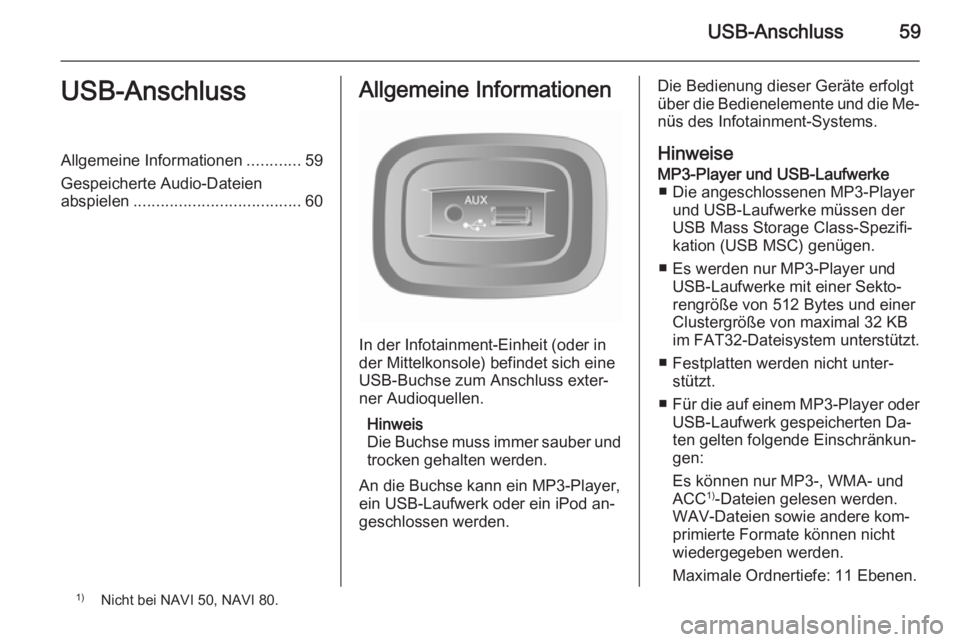
In der Infotainment-Einheit (oder in
der Mittelkonsole) befindet sich eine
USB-Buchse zum Anschluss exter‐
ner Audioquellen.
Hinweis
Die Buchse muss immer sauber und trocken gehalten werden.
An die Buchse kann ein MP3-Player, ein USB-Laufwerk oder ein iPod an‐geschlossen werden.
Die Bedienung dieser Geräte erfolgt
über die Bedienelemente und die Me‐ nüs des Infotainment-Systems.
HinweiseMP3-Player und USB-Laufwerke ■ Die angeschlossenen MP3-Player und USB-Laufwerke müssen der
USB Mass Storage Class-Spezifi‐
kation (USB MSC) genügen.
■ Es werden nur MP3-Player und USB-Laufwerke mit einer Sekto‐
rengröße von 512 Bytes und einer
Clustergröße von maximal 32 KB
im FAT32-Dateisystem unterstützt.
■ Festplatten werden nicht unter‐ stützt.
■ Für die auf einem MP3-Player oder
USB-Laufwerk gespeicherten Da‐
ten gelten folgende Einschränkun‐
gen:
Es können nur MP3-, WMA- und
ACC 1)
-Dateien gelesen werden.
WAV-Dateien sowie andere kom‐
primierte Formate können nicht
wiedergegeben werden.
Maximale Ordnertiefe: 11 Ebenen.1) Nicht bei NAVI 50, NAVI 80.
Page 60 of 151
60USB-Anschluss
Maximale Anzahl Dateien, die ge‐
speichert werden können:
1000 Dateien.
Online erworbene WMA-Dateien
mit digitaler Rechteverwaltung
(DRM) können fehlerhaft oder gar
nicht wiedergegeben werden.
Zulässige Dateierweiterungen von
Wiedergabelisten:.m3u,.pls.
Die Wiedergabelisten-Einträge müssen als relative Pfade angelegt sein.
Gespeicherte Audio-
Dateien abspielen Nach dem Anschließen lässt sich das
Audio-Gerät nur noch mithilfe der Be‐ dienelemente und Menüs des Info‐
tainment Systems bedienen.R15 BT USB, R16 BT USB,
CD16 BT USB, CD18 BT USB -Musikwiedergabe über USB-
Buchse
MP3-Player / iPods / USB-Laufwerke
Das System entdeckt angeschlos‐
sene USB-Audio-Geräte und zeigt
automatisch den aktuellen Titel an.
Beim Anschließen eines neuen Au‐
dio-Geräts wird der erste Titel im ers‐ ten Ordner automatisch wiedergege‐
ben. Beim erneuten Anschließen des
Gerätes wird die Wiedergabe des zu‐ vor abgespielten Titels fortgesetzt.
In Abhängigkeit von einem ange‐
schlossenen Audio-Gerät den Ordner
(MP3-Player, USB-Laufwerk) oder
eine Wiedergabeliste (tragbarer Digi‐
tal Music Player) auswählen.
Die Bedienung der über USB ange‐ schlossenen Datenquellen ist im We‐
sentlichen mit der Bedienung einer
Audio-/MP3-/WMA-CD identisch
3 54.Einen Titel auswählen
Zum direkten Auswählen von Titeln
(und Ändern des Ordners) während
der Wiedergabe zunächst den Dreh‐
knopf OK drücken, um auf die Menü‐
struktur des Audio-Geräts zuzugrei‐
fen. Durch Drehen und Drücken des
Knopfes Titel auswählen und Ordner ändern.
CD35 BT USB -
Musikwiedergabe über USB- Buchse
MP3-Player / iPods / USB-Laufwerke Das System entdeckt angeschlos‐
sene USB-Audio-Geräte und spielt
automatisch den ersten Titel des ers‐
ten Ordners ab. Beim erneuten An‐
schließen des Gerätes wird die Wie‐
dergabe des zuvor abgespielten Ti‐
tels fortgesetzt.
In Abhängigkeit von einem ange‐
schlossenen Audio-Gerät den Ordner
(MP3-Player, USB-Laufwerk) oder
eine Wiedergabeliste (tragbarer Digi‐
tal Music Player) auswählen.
Page 62 of 151
62USB-Anschluss
Optionen
Drücken, um die folgenden Optionen
anzuzeigen:
■ Wiederholen (Aus/Titel/Ordner/
Alle)
■ Zufallswiedergabe (Ein/Aus)
NAVI 80 - Musikwiedergabe über Bluetooth
MP3-Player / USB-Laufwerke
Die Audioquelle in den USB-Modus schalten, um Dateien von einem an‐
geschlossenen USB-Gerät wiederzu‐
geben.
Um das Medienmenü vom Startbild‐
schirm aus zu öffnen, drücken Sie
MENU , Multimedia und dann
Medien auf dem Bildschirm.
Drücken Sie <, um ein Pop-up-Menü
zu öffnen. Folgende Optionen stehen zur Auswahl:
■ USB : Wechselt die Audioquelle in
den USB-Modus.
■ AUX-Eingang : Siehe NAVI 80
„AUX-Eingang“ 3 57.■ Bluetooth-Verbindung : Siehe
NAVI 80 „Bluetooth-Musik“ 3 63.
■ SD-Karte
■ CD-Player : Siehe NAVI 80 „AUX-
Eingang“ 3 57.
Wenn der USB-Modus gewählt ist,
enthält das Display folgende Optio‐
nen:
■ t oder v: Zum vorherigen/
nächsten Titel wechseln
■ =: Titel unterbrechen
■ Bildlaufleiste für die abgespielte Zeit: Blättern durch Titel
■ Neue Auswahl : Wählt einen ande‐
ren Titel aus der angeschlossenen
Audioquelle
■ Aktuelle Wiedergabeliste : Öffnet
die aktuelle Wiedergabeliste.
■ r : Zum vorhergehenden Bild‐
schirm wechseln
■ <: Öffnet das Pop-up-Menü. Um
die Audioquelle zu ändern oder auf die Titeleinstellungen zuzugreifen
(z. B. Zufallswiedergabe oder Wie‐derholen ein-/ausschalten, aktuelle Titelinformationen anzeigen undSound-Einstellungen öffnen).
USB-Gerät entfernen Beim Ausstecken des Audio-Geräts
aus dem USB-Anschluss wird die
Wiedergabe sofort gestoppt.
Page 64 of 151
64Bluetooth-Musik
■Je nach Audioquelle muss das Ge‐
rät als "sichtbar" eingestellt sein(siehe Bedienungsanleitung desAudiogerätes).
■ Die Audioquelle muss mit dem In‐ fotainment-System gekoppelt und
verbunden sein.
R15 BT USB, R16 BT USB, CD16 BT USB, CD18 BT USB -Musikwiedergabe über
Bluetooth
Bluetooth-Verbindung
Zwischen dem Audiogerät und dem
Infotainment-System muss eine Blue‐
tooth-Verbindung bestehen, d. h. das
Gerät muss vor dem Gebrauch mit dem Fahrzeug gekoppelt werden.
Siehe „Bluetooth-Verbindung“ im Ab‐
schnitt „Mobiltelefon“ 3 128.
■ In der Geräteliste können höchs‐ tens 5 Audiogeräte gekoppelt und
gespeichert werden, es kann je‐
doch jeweils nur eines gleichzeitig
verbunden sein.■ Wenn das Gerät über Audio- und Telefonfunktionen verfügt, werden
beide Funktionen gekoppelt. Ein
Mobiltelefon koppeln 3 126.
■ Die Mobiltelefonfunktionen bleiben beim Betrieb des Audiogerätes ak‐
tiv und die Audiowiedergabe wird
beim Telefonieren unterbrochen.
Koppeln eines zusätzlichen
Audiogerätes mit dem Infotainment-
System
Zum Koppeln des Audiogerätes
Taste TEL drücken und durch Drehen
und Drücken des Drehknopfes OK
die Option Gerät koppeln auswählen.
Die Seite Zur Kopplung bereit wird
angezeigt.
Dann auf dem Audiogerät nach Blue‐
tooth-Geräten in der Nähe suchen.
In der Liste auf dem Audiogerät
My Radio (d. h. den Namen des Sys‐
tems) auswählen und dann ggf. auf
der Tastatur des Audiogerätes den
auf dem Display des Infotainment-
Systems angezeigten Kopplungs‐
code eingeben.Hinweis
Wenn das Audiogerät kein Display
hat, den Standardkopplungscode
zuerst auf dem Gerät und dann im
Infotainment-System eingeben. Den
Standardkopplungscode des Audio‐
gerätes in der Bedienungsanleitung
nachschlagen. Normalerweise lau‐ tet er 0000. Je nach Gerät muss die
Eingabe des Kopplungscodes unter
Umständen umgekehrt erfolgen,
d. h. zuerst im Infotainment-System.
Wenn die Kopplung fehlschlägt, kehrt
das System zum vorigen Menü zu‐
rück und zeigt eine entsprechende Meldung an. Den Vorgang bei Bedarf
wiederholen.
Nach erfolgter Kopplung wird auf dem
Display des Infotainment-Systems
eine Bestätigungsmeldung und da‐
nach der Name des gekoppelten Au‐
diogerätes angezeigt.
Hinweis
Das Steuern eines Audiogerätes mit dem Infotainment-System über eine
aktive Bluetooth-Verbindung entlädt
die Batterie des Gerätes schneller.