esp OPEL VIVARO B 2015.5 Infotainment-Handbuch (in German)
[x] Cancel search | Manufacturer: OPEL, Model Year: 2015.5, Model line: VIVARO B, Model: OPEL VIVARO B 2015.5Pages: 151, PDF-Größe: 1.94 MB
Page 66 of 151
66Bluetooth-Musik
■ In der Geräteliste können höchs‐tens 5 Audiogeräte gekoppelt und
gespeichert werden, es kann je‐
doch jeweils nur eines gleichzeitig
verbunden sein.
■ Wenn das Gerät sowohl über Au‐ dio- als auch Telefonfunktionen
verfügt, können eine oder beide
Funktionen gekoppelt werden. Ein
Mobiltelefon koppeln 3 126.
■ Die Mobiltelefonfunktionen bleiben beim Betrieb des Audiogerätes ak‐
tiv und die Audiowiedergabe wird
beim Telefonieren unterbrochen.
Koppeln eines zusätzlichen
Audiogerätes mit dem Infotainment-
System
Zum Koppeln des Audiogerätes
Taste SETUP / TEXT drücken und
Bluetooth-Verbindung auswählen.
Durch Drehen des zentralen Dreh‐
knopfes ein freies Feld auswählen
und dann den Knopf drücken, um das nächste Menü anzuzeigen.Durch Drehen und Drücken des
Drehknopfes Gerät koppeln auswäh‐
len und dann auf dem Audiogerät
nach Bluetooth-Geräten in der Nähe suchen.
In der Liste auf dem Audiogerät
My_Radio (d. h. den Namen des Sys‐
tems) auswählen und dann ggf. auf der Tastatur des Audiogerätes den
auf dem Display des Infotainment-
Systems angezeigten Kopplungs‐
code eingeben.
Hinweis
Wenn das Audiogerät kein Display
hat, den Standardkopplungscode
zuerst auf dem Gerät und dann im
Infotainment-System eingeben. Den Standardkopplungscode des Audio‐
gerätes in der Bedienungsanleitung
nachschlagen. Normalerweise lau‐
tet er 0000. Je nach Gerät muss die
Eingabe des Kopplungscodes unter
Umständen umgekehrt erfolgen,
d. h. zuerst im Infotainment-System.
Wenn die Kopplung fehlschlägt, wird
die Meldung Kopplung
fehlgeschlagen angezeigt. Den Vor‐
gang bei Bedarf wiederholen.Nach erfolgter Kopplung wird auf dem
Display des Infotainment-Systems
eine Bestätigungsmeldung und da‐
nach der Name des gekoppelten Au‐
diogerätes angezeigt.
Hinweis
Das Steuern eines Audiogerätes mit dem Infotainment-System über eine
aktive Bluetooth-Verbindung entlädt
die Batterie des Gerätes schneller.
Ein Audiogerät verbinden
Nach Abschluss des Kopplungsvor‐
gangs werden die Audiogeräte nor‐
malerweise automatisch mit dem In‐
fotainment-System verbunden.
Zum Verbinden eines zuvor gekop‐
pelten Audiogerätes oder zum Wech‐ seln des aktuell gekoppelten Gerätes
die Taste SETUP / TEXT drücken und
Bluetooth-Verbindung auswählen
(oder Taste TEL drücken, wenn kein
Gerät verbunden ist). Die Geräteliste
zeigt die bereits gekoppelten Audio‐
geräte an.
Page 67 of 151
Bluetooth-Musik67
Das gewünschte Gerät in der Liste
markieren und durch Drücken des
zentralen Drehknopfes bestätigen.
Die Verbindung wird durch eine
Meldung im Display bestätigt.
Ein Audiogerät trennen
Zum Trennen eines Audiogerätes
vom Infotainment-System das ge‐
wünschte Gerät im Menü Bluetooth-
Verbindung markieren und dann
durch Drehen und Drücken des zen‐
tralen Drehknopfes Gerät trennen
auswählen. Das Trennen der Verbin‐
dung wird durch eine Meldung im Dis‐ play bestätigt.
Das Audiogerät wird auch durch Aus‐
schalten oder Deaktivieren der Blue‐
tooth-Funktion vom Infotainment- System getrennt.
Entkoppeln eines zusätzlichen
Audiogerätes vom Infotainment-
System
Ist die Liste der gekoppelten Audio‐
geräte voll, so kann ein neues Gerät
erst gekoppelt werden, wenn eine be‐
stehende Gerätekopplung aufgeho‐
ben wird.Zum Entkoppeln eines Audiogerätes
( d. h. zum Löschen aus dem System‐
speicher) Taste SETUP / TEXT
drücken und Bluetooth-Verbindung
auswählen. Das gewünschte Audio‐
gerät in der Liste markieren, den zen‐
tralen Drehknopf drücken und
Löschen auswählen.
Bedienung über Infotainment-System Nach einer drahtlosen Kopplung und
Verbindung beginnt die Audiowieder‐ gabe automatisch.
Das Audiogerät lässt sich dann über
die Funktionstasten, Drehknöpfe und
Menüs des Infotainment-Systems be‐
dienen.
Der über das Infotainment-System
verfügbare Funktionsumfang hängt
vom Typ des Audiogerätes ab.
Die Bedienung des Audiogerätes
über die drahtlose Verbindung ähnelt derjenigen des CD-Players 3 54.NAVI 50 - Musikwiedergabe
über Bluetooth
Bluetooth-Verbindung
Zwischen dem Audiogerät und dem
Infotainment-System muss eine Blue‐
tooth-Verbindung bestehen, d. h. das
Gerät muss vor dem Gebrauch mit
dem Fahrzeug gekoppelt werden.
Siehe (NAVI 50) „Bluetooth-Verbin‐
dung“ im Abschnitt „Mobiltelefon“
3 128.
■ In der Geräteliste können höchs‐ tens 8 Audiogeräte gekoppelt und
gespeichert werden, es kann je‐
doch jeweils nur eines gleichzeitig
verbunden sein.
■ Wenn das Gerät über Audio- und Telefonfunktionen verfügt, werden
beide Funktionen gekoppelt. Ein
Mobiltelefon koppeln 3 126.
■ Die Mobiltelefonfunktionen bleiben beim Betrieb des Audiogerätes ak‐
tiv und die Audiowiedergabe wird
beim Telefonieren unterbrochen.
Page 69 of 151
Bluetooth-Musik69
Um ein Gerät zu entkoppeln, d. h., umein Audio-Gerät aus dem Speicher
des Systems zu löschen, drücken Sie
die Home-Taste ; und dann
EINSTELLUNGEN auf dem Bild‐
schirm.
Wählen Sie Bluetooth und dann
Bluetooth-Geräteliste anzeigen .
Wählen Sie das gewünschte Audio- Gerät aus der Geräteliste, und
drücken Sie dann ë, um das Gerät zu
löschen. Löschen Sie nach Bedarf alle Geräte aus der Liste, indem Sie
Optionen und dann Alle löschen wäh‐
len. Bestätigen Sie mit der OK-Taste.
Bedienung über Infotainment-System Nach einer drahtlosen Kopplung und
Verbindung beginnt die Audiowieder‐ gabe automatisch.
Das Audio-Gerät kann dann über die Anzeigeoptionen des Infotainment
Systems bedient werden.
Der über das Infotainment-System
verfügbare Funktionsumfang hängt
vom Typ des Audiogerätes ab.Für die Bedienung des Audio-Geräts
bei drahtlosem Anschluss siehe
(NAVI 50) „Gespeicherte Audio-Da‐
teien abspielen“ im Abschnitt „USB-
Anschluss“ 3 60.
NAVI 80 - Musikwiedergabe
über Bluetooth
Bluetooth-Verbindung
Zwischen dem Audiogerät und dem
Infotainment-System muss eine Blue‐
tooth-Verbindung bestehen, d. h. das
Gerät muss vor dem Gebrauch mit
dem Fahrzeug gekoppelt werden.
■ In der Geräteliste können nur eine bestimmte Anzahl von Audiogerä‐
ten gekoppelt und gespeichert wer‐
den, es kann jedoch jeweils nur
eines gleichzeitig verbunden sein.
■ Wenn das Gerät über Audio- und Telefonfunktionen verfügt, werden
beide Funktionen gekoppelt. Ein
Mobiltelefon koppeln 3 126.
■ Die Mobiltelefonfunktionen bleiben beim Betrieb des Audiogerätes ak‐
tiv und die Audiowiedergabe wird
beim Telefonieren unterbrochen.Koppeln eines zusätzlichen
Audiogerätes mit dem Infotainment-
System
Drücken Sie auf dem Startbildschirm
MENU , dann Multimedia , anschlie‐
ßend Einstellungen auf dem Bild‐
schirm.
Wählen Sie Medien, um das Menü
Medieneinstellungen zu öffnen, und
wählen Sie dann die Option „Blue‐
tooth-Verbindung konfigurieren“.
Das Koppeln erfolgt ähnlich wie das
Koppeln eines Mobiltelefons. Siehe
(NAVI 80) „Bluetooth-Verbindung“ im
Abschnitt „Mobiltelefon“ 3 128.
Ein Audiogerät verbinden
Nach Abschluss des Kopplungsvor‐
gangs werden die Audiogeräte nor‐
malerweise automatisch mit dem In‐
fotainment-System verbunden.
Sie können jederzeit die Audioquelle
in den Bluetooth-Modus schalten, um Dateien von einem angeschlossenen
Bluetooth-Gerät wiederzugeben.
Drücken Sie auf dem Startbildschirm
MENU , dann Multimedia , anschlie‐
ßend Medien auf dem Bildschirm.
Page 70 of 151
70Bluetooth-Musik
Drücken Sie < (um ein Pop-up-Menü
zu öffnen), und wählen Sie Bluetooth-
Verbindung , um die Audioquelle auf
Bluetooth zu wechseln.
Ein Audiogerät trennen
Das Audiogerät wird durch Ausschal‐
ten oder Deaktivieren der Bluetooth-
Funktion vom Infotainment System
getrennt.
Entkoppeln eines zusätzlichen
Audiogerätes vom Infotainment-
System
Zum Entkoppeln, d. h. ein Gerät aus
dem Systemspeicher zu löschen:
Drücken Sie auf dem Startbildschirm
MENU , dann Multimedia , anschlie‐
ßend Einstellungen auf dem Bild‐
schirm.
Wählen Sie Medien, um das Menü
Medieneinstellungen zu öffnen, und
wählen Sie dann die Option „Blue‐
tooth-Verbindung konfigurieren“.
Das Entkoppeln erfolgt ähnlich wie
das Entkoppeln eines Mobiltelefons.
Siehe (NAVI 80) „Bluetooth-Verbin‐
dung“ im Abschnitt „Mobiltelefon“
3 128.Bedienung über Infotainment-System
Nach einer drahtlosen Kopplung und
Verbindung kann die Audiowieder‐
gabe automatisch beginnen.
Das Audio-Gerät kann dann über die Anzeigeoptionen des Infotainment
Systems bedient werden.
Der über das Infotainment-System
verfügbare Funktionsumfang hängt vom Typ des Audiogerätes ab.
Für die Bedienung des Audio-Geräts bei drahtlosem Anschluss siehe
(NAVI 80) „Gespeicherte Audio-Da‐
teien abspielen“ im Abschnitt „USB-
Anschluss“ 3 60.
Page 71 of 151
Externe Geräte71Externe GeräteBilder anzeigen............................ 71
Filme abspielen ............................ 71Bilder anzeigen
NAVI 80 - Bilder anzeigen Um das Menü „Bilder“ vom Startbild‐
schirm aus zu öffnen, drücken Sie
MENU , Multimedia und dann Bilder
auf dem Bildschirm.
Wählen Sie das angeschlossene
Quellgerät (z. B. SD-Karte, USB), um
auf einzelne Fotos zuzugreifen oder
eine Diashow mit allen kompatiblen
Fotos auf dem Gerät zu präsentieren.
Das Display enthält folgende Optio‐
nen:
■ N oder O: Zum vorherigen/nächsten
Foto wechseln
■ Miniaturbilder : Wechsel zwischen
Vollbild und minimierter Ansicht
■ Neue Auswahl : Wählt ein anderes
Foto aus dem angeschlossenen
Quellgerät
■ <: Öffnet das Pop-up-Menü. Um
das Quellgerät zu wechseln oder
auf die Fotoeinstellungen zuzugrei‐
fen.
Beim Betrachten eines Fotos/einer
Diashow können Sie mit dem Pop-up-Menü auch die Zoomstufe ein‐
stellen und alle Fotos in Miniatur‐ form anzeigen.
Fotoeinstellungen - siehe (NAVI 80)
„Systemeinstellungen“ 3 37.
Filme abspielen
NAVI 80 - Filme abspielen
Um das Menü „Videos“ vom Startbild‐ schirm aus zu öffnen, drücken Sie
MENU , Multimedia und dann Videos
auf dem Bildschirm.
Wählen Sie das angeschlossene
Quellgerät (z. B. SD-Karte, USB), um
auf einzelne oder alle kompatiblen Vi‐ deos auf dem Gerät zuzugreifen.
Das Display enthält folgende Optio‐
nen:
■ t oder v: Zum vorherigen/
nächsten Video wechseln
■ =: Video unterbrechen
■ Bildlaufleiste für die abgespielte Zeit: Blättern durch Videos
■ Neue Auswahl : Wählt ein anderes
Foto aus dem angeschlossenen
Quellgerät
Page 75 of 151
Navigation75
Die SD-Karte in den Kartenleser IhresComputers (oder einen externen Kar‐
tenleser) einführen, während eine
Verbindung zum Internet besteht. Die
Software-Installation wird automa‐
tisch gestartet.
Folgen Sie den Bildschirmanweisun‐ gen, um die kostenlose
TomTom HOME™-Software zu in‐
stallieren.
Ihre SD-Karte wird nach dem ersten
Einrichten automatisch vom System
erkannt.
Aktualisieren der SD-Karte und des Navigationssystems
Aktualisierungen erscheinen regel‐
mäßig, z. B. mit aktuellen Karten- und Radarkameradaten.
Diese Aktualisierungen sind nur über
die Software TomTom HOME verfüg‐
bar, die von der SD-Karte aus aufge‐
rufen wird.Mithilfe der Software TomTom
HOME haben Sie folgende Möglich‐
keiten:
■ Aktualisieren des Navigationssys‐ tems (Karten, Radarkameras usw.)
■ Abonnieren von LIVE-Services ■ Speichern der Systemdaten auf Ih‐
rem Computer
■ Hinzufügen oder Löschen von Da‐ ten
■ Anpassung des Systems
■ Austausch von Kartenkorrekturen mit anderen Anwendern
( Map Share™ )
■ Herunterladen der vollständigen Bedienungsanleitung für das
TomTom™-Navigationssystem.
Die TomTom HOME -Softwaremenüs
führen Sie durch diese Vorgänge.Systemaktualisierung
Das Navigationssystem zur optima‐
len Nutzung so oft wie möglich aktu‐
alisieren. Kartenaktualisierungen mit
Map Share™ können beispielsweise
mit allen Anwendern des Systems
ausgetauscht werden.Hauptfunktionen der
TomTom HOME-AnwendungNeue und zusätzliche Karten herun‐
terladen
Das Symbol Karten hinzufügen aus‐
wählen, um das Menü zum Herunter‐ laden der Karten zu öffnen.Herunterladen von Stimmen, Sonder‐
zielen usw.
Mit den Symbolen zum Hinzufügen
von Verkehrsmeldungen, Stimmen,
Radarkameras usw. können Sie:
■ Stimmen herunterladen, um das System individuell anzupassen
■ Sonderziele usw. herunterladen
Hinweis
In bestimmten Ländern ist es illegal, die Option der Kamerawarnung he‐
runterzuladen und zu aktivieren und
dies könnte zu einer strafrechtlichen Verfolgung führen.SD-Karten- und Systemdaten sichern
Die Systemdaten können auf Ihrem
Computer gespeichert und bei Bedarf wiederhergestellt werden.
Page 77 of 151
Navigation77
Um sicherzustellen, dass der ge‐
samte Inhalt im Speicher des Naviga‐ tionssystems gespeichert ist, wählen
Sie Optionen und dann Aktualisieren .
Warten Sie, bis die Aktualisierung ab‐ geschlossen ist, bevor Sie den USB-
Speicherstick entfernen.
Stecken Sie den USB-Speicherstick
in den USB-Anschluss des Compu‐
ters, während Sie mit dem Internet
verbunden sind. Sobald die Online-
Anwendung gestartet und der USB-
Speicherstick erkannt wird, erscheint
der Name des Systems (oder der
Software) im Anwendungsfenster.
Das Navigationssystem wird in Ihrem Benutzerprofil registriert.
Nach der ersten Konfiguration wird
der USB-Speicherstick automatisch
vom Navigationssystem und von der
Online-Anwendung erkannt.
Aktualisierung des USB-
Speichersticks und
Navigationssystems
Aktualisierungen erscheinen regel‐
mäßig, z. B. mit aktuellen Karten- und
Radarkameradaten.Hinweis
In bestimmten Ländern ist es illegal, die Option der Kamerawarnung he‐
runterzuladen und zu aktivieren und dies könnte zu einer strafrechtlichen
Verfolgung führen.
Diese Aktualisierungen sind nur über
den Online-Anwendungskatalog ver‐
fügbar, auf den über den USB-Spei‐
cherstick zugegriffen wird.
Mithilfe der Online-Anwendung
haben Sie folgende Möglichkeiten:
■ Aktualisieren des Navigationssys‐ tems (Karten, Radarkameras usw.)
■ Aktualisierung auf Premium-POI- Inhalt.
■ Hinzufügen oder Löschen von Da‐ ten
■ Anpassung des Systems.
Die Online-Anwendungsmenüs füh‐
ren Sie durch diese Vorgänge.Systemaktualisierung
Um das Navigationssystem optimal
zu nutzen, sollten Sie es so oft wie
möglich aktualisieren.Stecken Sie den USB-Speicherstick
in den USB-Anschluss des Navigati‐
onssystems ein. Verfügbare Aktuali‐
sierungen auf dem USB-Speicher‐
stick werden vom Navigationssystem erkannt, und der Aktualisierungsbild‐schirm wird automatisch angezeigt.
Wählen Sie auf dem Bildschirm
Aktualisieren , um mit der Installation
der Aktualisierungen für das Navi‐
gationssystem zu beginnen. Das
Navigationssystem kann während der Aktualisierung automatisch neu
gestartet werden.
Hinweis
Wählen Sie r auf dem Bildschirm,
um zum vorherigen Bildschirm zu wechseln.
Drücken Sie alternativ die Home-
Taste ;, dann NAVI, Optionen und
anschließend Karte aktualisieren .
Wählen Sie Optionen und dann
Aktualisieren .
Warten Sie, bis die Aktualisierung ab‐
geschlossen ist, bevor Sie andere
Vorgänge durchführen oder den
USB-Speicherstick entfernen.
Page 84 of 151
84Navigation
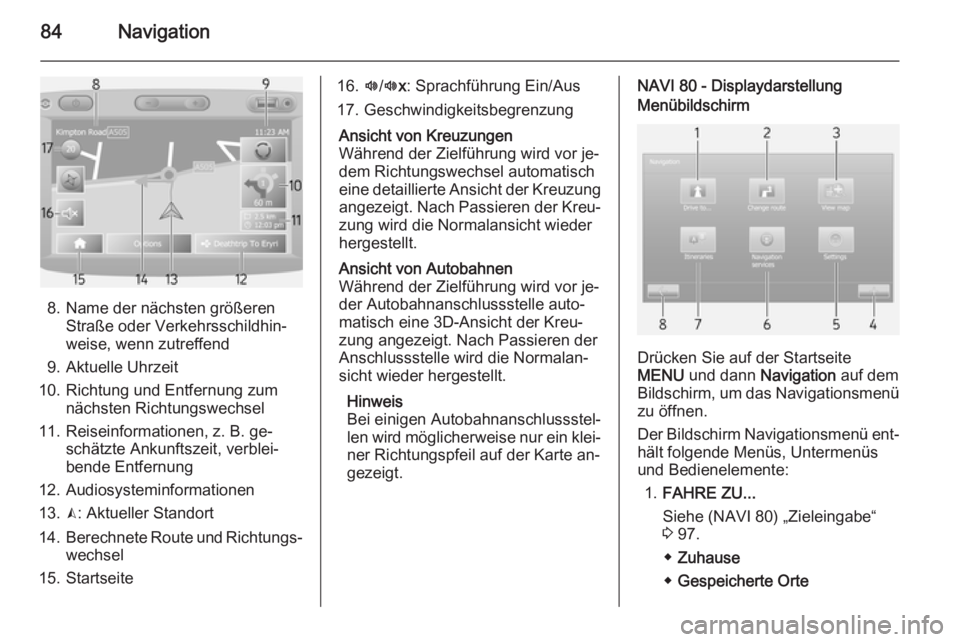
8. Name der nächsten größerenStraße oder Verkehrsschildhin‐
weise, wenn zutreffend
9. Aktuelle Uhrzeit
10. Richtung und Entfernung zum nächsten Richtungswechsel
11. Reiseinformationen, z. B. ge‐ schätzte Ankunftszeit, verblei‐
bende Entfernung
12. Audiosysteminformationen
13. K: Aktueller Standort
14. Berechnete Route und Richtungs‐
wechsel
15. Startseite
16. l/l x: Sprachführung Ein/Aus
17. GeschwindigkeitsbegrenzungAnsicht von Kreuzungen
Während der Zielführung wird vor je‐
dem Richtungswechsel automatisch
eine detaillierte Ansicht der Kreuzung
angezeigt. Nach Passieren der Kreu‐
zung wird die Normalansicht wieder
hergestellt.Ansicht von Autobahnen
Während der Zielführung wird vor je‐
der Autobahnanschlussstelle auto‐
matisch eine 3D-Ansicht der Kreu‐
zung angezeigt. Nach Passieren der
Anschlussstelle wird die Normalan‐
sicht wieder hergestellt.
Hinweis
Bei einigen Autobahnanschlussstel‐
len wird möglicherweise nur ein klei‐
ner Richtungspfeil auf der Karte an‐
gezeigt.NAVI 80 - DisplaydarstellungMenübildschirm
Drücken Sie auf der Startseite
MENU und dann Navigation auf dem
Bildschirm, um das Navigationsmenü
zu öffnen.
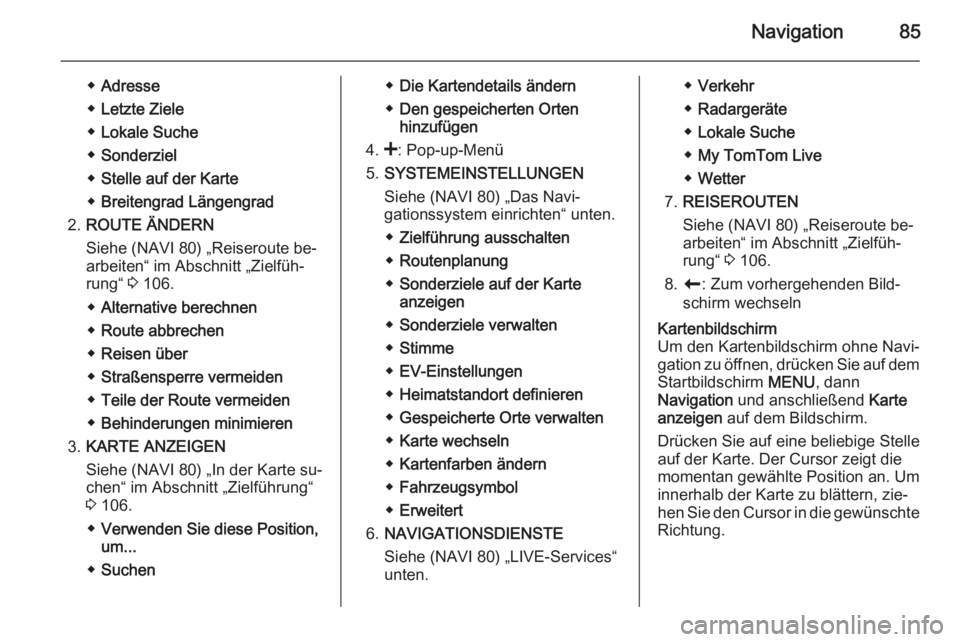
Der Bildschirm Navigationsmenü ent‐ hält folgende Menüs, Untermenüsund Bedienelemente:
1. FAHRE ZU...
Siehe (NAVI 80) „Zieleingabe“
3 97.
◆ Zuhause
◆ Gespeicherte Orte
Page 85 of 151
Navigation85
◆Adresse
◆ Letzte Ziele
◆ Lokale Suche
◆ Sonderziel
◆ Stelle auf der Karte
◆ Breitengrad Längengrad
2. ROUTE ÄNDERN
Siehe (NAVI 80) „Reiseroute be‐
arbeiten“ im Abschnitt „Zielfüh‐
rung“ 3 106.
◆ Alternative berechnen
◆ Route abbrechen
◆ Reisen über
◆ Straßensperre vermeiden
◆ Teile der Route vermeiden
◆ Behinderungen minimieren
3. KARTE ANZEIGEN
Siehe (NAVI 80) „In der Karte su‐
chen“ im Abschnitt „Zielführung“
3 106.
◆ Verwenden Sie diese Position,
um...
◆ Suchen◆Die Kartendetails ändern
◆ Den gespeicherten Orten
hinzufügen
4. <: Pop-up-Menü
5. SYSTEMEINSTELLUNGEN
Siehe (NAVI 80) „Das Navi‐
gationssystem einrichten“ unten.
◆ Zielführung ausschalten
◆ Routenplanung
◆ Sonderziele auf der Karte
anzeigen
◆ Sonderziele verwalten
◆ Stimme
◆ EV-Einstellungen
◆ Heimatstandort definieren
◆ Gespeicherte Orte verwalten
◆ Karte wechseln
◆ Kartenfarben ändern
◆ Fahrzeugsymbol
◆ Erweitert
6. NAVIGATIONSDIENSTE
Siehe (NAVI 80) „LIVE-Services“
unten.◆ Verkehr
◆ Radargeräte
◆ Lokale Suche
◆ My TomTom Live
◆ Wetter
7. REISEROUTEN
Siehe (NAVI 80) „Reiseroute be‐
arbeiten“ im Abschnitt „Zielfüh‐
rung“ 3 106.
8. r : Zum vorhergehenden Bild‐
schirm wechselnKartenbildschirm
Um den Kartenbildschirm ohne Navi‐
gation zu öffnen, drücken Sie auf dem
Startbildschirm MENU, dann
Navigation und anschließend Karte
anzeigen auf dem Bildschirm.
Drücken Sie auf eine beliebige Stelle
auf der Karte. Der Cursor zeigt die
momentan gewählte Position an. Um
innerhalb der Karte zu blättern, zie‐
hen Sie den Cursor in die gewünschte Richtung.
Page 96 of 151
96Navigation
Schalten Sie dann „iQ routes™“
nach Bedarf ein/aus. Mit
iQ routes™ können Routen unter
Berücksichtigung des durchschnitt‐ lichen Verkehrsaufkommens an
bestimmten Tagen und Uhrzeiten
und auch beste Route gemäß ak‐
tuellen Verkehrsgeschwindigkeiten
berechnet werden.
■ Sonderziele auf der Karte
anzeigen :
Blendet Kategorien von Sonder‐ zielmarkierungen auf der Karte ein
oder aus.
■ Sonderziele verwalten :
Zum Hinzufügen, Ändern oder Lö‐
schen von Sonderzielen oder Son‐
derzielkategorien.
■ Stimme :
Wählt (für Sprachanweisungen)
eine synthetisierte Stimme oder
eine männliche oder weibliche
menschliche Stimme aus der ver‐
fügbaren Liste.
Menschliche Stimmen bieten einfa‐ chere Sprachanweisungen der
Sprachsteuerung und sind nichtverfügbar, wenn die Spracherken‐
nungsfunktion verwendet wird
3 120.
■ EV-Einstellungen :
Nicht verwendet.
■ Heimatstandort definieren :
Ändert die Heimadresse oder die
am häufigsten verwendete Ziel‐
adresse.
■ Gespeicherte Orte verwalten :
Löscht oder nennt gespeichert Ziel‐ adressen um.
Wählen Sie zum Umbenennen eine
Adresse aus der angezeigten Liste, drücken Sie Umbenennen , und ge‐
ben Sie dann einen neuen Namen
ein. Drücken Sie auf Fertig, um zu
bestätigen. Um eine ausgewählte
Adresse zu löschen, drücken Sie
Löschen und bestätigen Sie, so‐
bald Sie dazu aufgefordert werden.
■ Karte wechseln :
Wenn mehr als eine Karte auf der SD-Karte installiert ist, verwenden
Sie diese Option, um zwischen den
gespeicherten Karten zu wechseln. Wählen Sie „Karte wechseln“, undwählen Sie dann die gewünschte
Karte aus den verfügbaren Optio‐
nen.
■ Kartenfarben ändern :
Ändert die Farben für Tag und
Nacht auf der Navigationskarte.
Wählen Sie für neue heruntergela‐
dene Farben eine neue Farbe,
wählen Sie ein zusätzliches Farb‐
schema, und wählen Sie dann die
gewünschte Farbe aus den verfüg‐ baren Optionen.
■ Fahrzeugsymbol :
Ändert das Fahrzeugsymbol auf
der 3D-Navigationskarte.
■ Erweitert :
Wählen Sie aus den folgenden er‐
weiterten Optionen:
◆ Karteninformationen :
Blendet auf der Karte angezeigte
Informationen ein und aus, z. B.
Adressnummer vor Straßen‐
name, Straßennamen/aktueller
Straßenname, Name der Straße
nach der aktuellen Straße.