navigation system OPEL VIVARO B 2016.5 Infotainment-Handbuch (in German)
[x] Cancel search | Manufacturer: OPEL, Model Year: 2016.5, Model line: VIVARO B, Model: OPEL VIVARO B 2016.5Pages: 139, PDF-Größe: 2.02 MB
Page 85 of 139
Navigation85
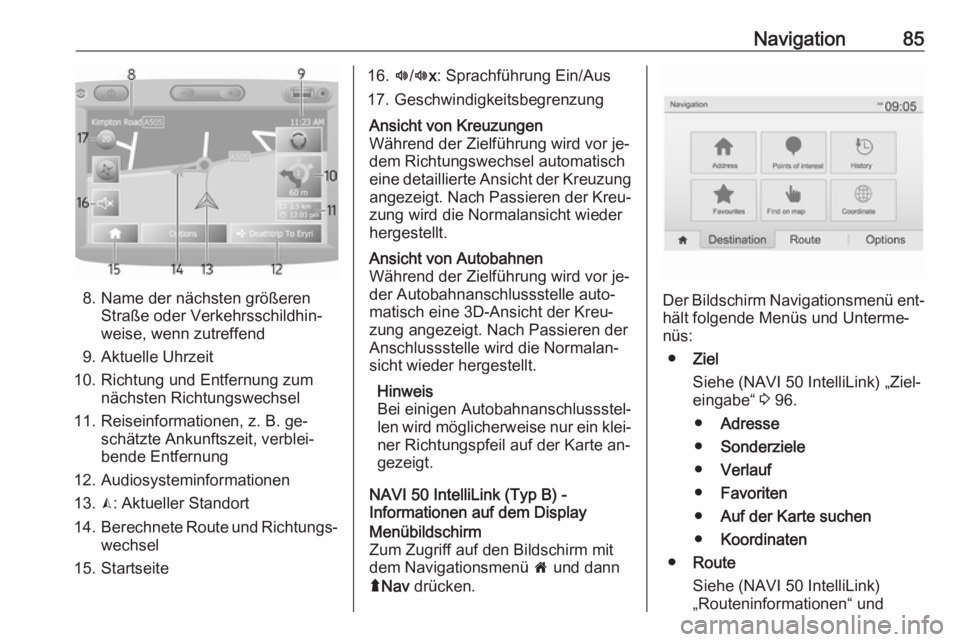
8. Name der nächsten größerenStraße oder Verkehrsschildhin‐
weise, wenn zutreffend
9. Aktuelle Uhrzeit
10. Richtung und Entfernung zum nächsten Richtungswechsel
11. Reiseinformationen, z. B. ge‐ schätzte Ankunftszeit, verblei‐
bende Entfernung
12. Audiosysteminformationen
13. K: Aktueller Standort
14. Berechnete Route und Richtungs‐
wechsel
15. Startseite
16. l/l x: Sprachführung Ein/Aus
17. GeschwindigkeitsbegrenzungAnsicht von Kreuzungen
Während der Zielführung wird vor je‐
dem Richtungswechsel automatisch
eine detaillierte Ansicht der Kreuzung
angezeigt. Nach Passieren der Kreu‐
zung wird die Normalansicht wieder
hergestellt.Ansicht von Autobahnen
Während der Zielführung wird vor je‐
der Autobahnanschlussstelle auto‐
matisch eine 3D-Ansicht der Kreu‐
zung angezeigt. Nach Passieren der
Anschlussstelle wird die Normalan‐
sicht wieder hergestellt.
Hinweis
Bei einigen Autobahnanschlussstel‐
len wird möglicherweise nur ein klei‐
ner Richtungspfeil auf der Karte an‐
gezeigt.
NAVI 50 IntelliLink (Typ B) -
Informationen auf dem Display
Menübildschirm
Zum Zugriff auf den Bildschirm mit
dem Navigationsmenü 7 und dann
ý Nav drücken.
Der Bildschirm Navigationsmenü ent‐
hält folgende Menüs und Unterme‐
nüs:
● Ziel
Siehe (NAVI 50 IntelliLink) „Ziel‐
eingabe“ 3 96.
● Adresse
● Sonderziele
● Verlauf
● Favoriten
● Auf der Karte suchen
● Koordinaten
● Route
Siehe (NAVI 50 IntelliLink)
„Routeninformationen“ und
Page 86 of 139
86Navigation„Reiseroute bearbeiten“ im Ab‐
schnitt „Zielführung“ 3 102.
● Route erstellen /Route
bearbeiten
● Vermeiden
● Übersicht
● Route abbrechen
● Alternative Routen
● Route
● Optionen
Siehe (NAVI 50 IntelliLink) „Das
Navigationssystem einrichten“
unten.
● Warnungen
● Routeneinstellungen
● Karteneinstellungen
● Spracheinstellungen
● Koordinatenformat
● GPS
● Kartenaktualisierung
● VerkehrKartenbildschirm
Um den Kartenbildschirm ohne Ziel‐
führung zu öffnen, 7 und dann
s Karte (sofern verfügbar) drücken.Siehe (NAVI 50 IntelliLink) „In der
Karte suchen“ im Abschnitt „Zielfüh‐
rung“ 3 102.
Drücken Sie auf eine beliebige Stelle
auf der Karte. Der Cursor zeigt die
aktuelle Position an. Um die Karte zu verschieben, die Karte in die ge‐
wünschte Richtung ziehen. Der Cur‐
sor kann jederzeit durch Drücken auf
= wieder an die aktuelle Fahrzeug‐
position zurückgebracht werden.
Um den Kartenbildschirm mit Zielfüh‐
rung zu öffnen, 7 und dann am Dis‐
play ýNav drücken, um ein Ziel ein‐
zugeben. Siehe (NAVI 50 IntelliLink)
„Zieleingabe“ 3 96.
Drücken Sie auf eine beliebige Stelle
auf der Karte. Der Cursor zeigt die
aktuelle Position an. Um die Karte zu verschieben, die Karte in die ge‐
wünschte Richtung ziehen.
Der Kartenbildschirm (mit oder ohne
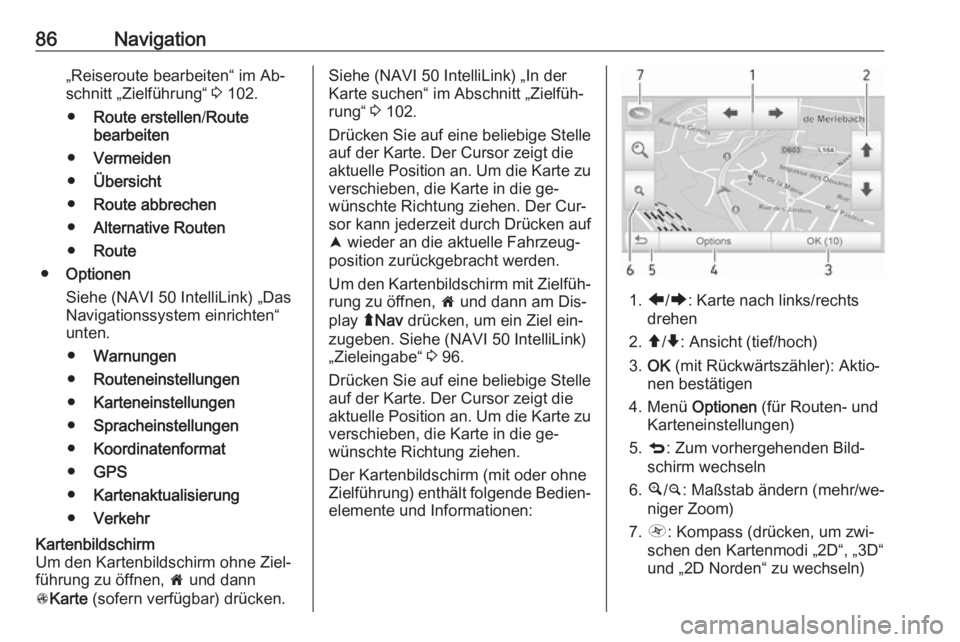
Zielführung) enthält folgende Bedien‐ elemente und Informationen:
1. ä/å : Karte nach links/rechts
drehen
2. â/ã : Ansicht (tief/hoch)
3. OK (mit Rückwärtszähler): Aktio‐
nen bestätigen
4. Menü Optionen (für Routen- und
Karteneinstellungen)
5. q : Zum vorhergehenden Bild‐
schirm wechseln
6. ¼/¾ : Maßstab ändern (mehr/we‐
niger Zoom)
7. Ô : Kompass (drücken, um zwi‐
schen den Kartenmodi „2D“, „3D“
und „2D Norden“ zu wechseln)
Page 87 of 139
Navigation87
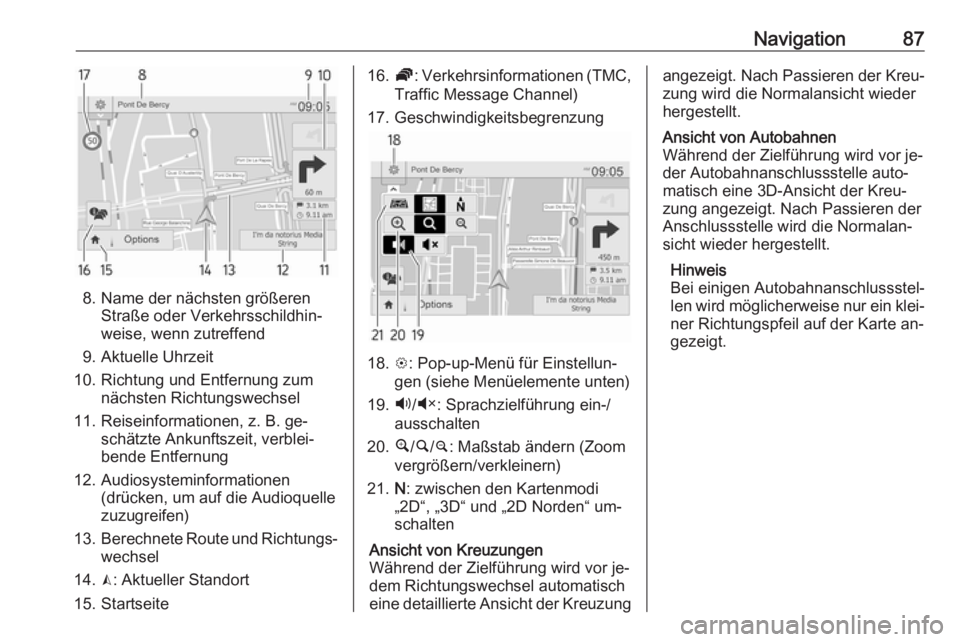
8. Name der nächsten größerenStraße oder Verkehrsschildhin‐
weise, wenn zutreffend
9. Aktuelle Uhrzeit
10. Richtung und Entfernung zum nächsten Richtungswechsel
11. Reiseinformationen, z. B. ge‐ schätzte Ankunftszeit, verblei‐
bende Entfernung
12. Audiosysteminformationen (drücken, um auf die Audioquelle
zuzugreifen)
13. Berechnete Route und Richtungs‐
wechsel
14. K: Aktueller Standort
15. Startseite
16. Ö: Verkehrsinformationen (TMC,
Traffic Message Channel)
17. Geschwindigkeitsbegrenzung
18. L: Pop-up-Menü für Einstellun‐
gen (siehe Menüelemente unten)
19. Ù/Ú : Sprachzielführung ein-/
ausschalten
20. ¼/½ /¾ : Maßstab ändern (Zoom
vergrößern/verkleinern)
21. N: zwischen den Kartenmodi
„2D“, „3D“ und „2D Norden“ um‐
schalten
Ansicht von Kreuzungen
Während der Zielführung wird vor je‐
dem Richtungswechsel automatisch
eine detaillierte Ansicht der Kreuzungangezeigt. Nach Passieren der Kreu‐
zung wird die Normalansicht wieder
hergestellt.Ansicht von Autobahnen
Während der Zielführung wird vor je‐
der Autobahnanschlussstelle auto‐
matisch eine 3D-Ansicht der Kreu‐
zung angezeigt. Nach Passieren der
Anschlussstelle wird die Normalan‐
sicht wieder hergestellt.
Hinweis
Bei einigen Autobahnanschlussstel‐
len wird möglicherweise nur ein klei‐
ner Richtungspfeil auf der Karte an‐
gezeigt.
Page 88 of 139
88NavigationNAVI 80 IntelliLink - Informationenauf dem DisplayMenübildschirm
Drücken Sie auf der Startseite
MENU und dann Navigation auf dem
Bildschirm, um das Navigationsmenü
zu öffnen.
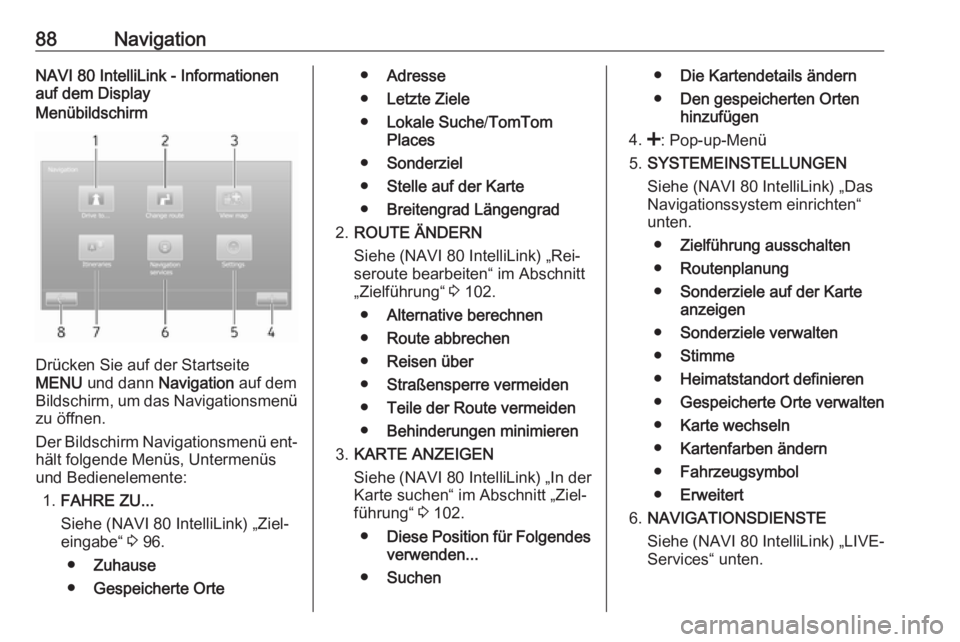
Der Bildschirm Navigationsmenü ent‐ hält folgende Menüs, Untermenüsund Bedienelemente:
1. FAHRE ZU...
Siehe (NAVI 80 IntelliLink) „Ziel‐
eingabe“ 3 96.
● Zuhause
● Gespeicherte Orte
●Adresse
● Letzte Ziele
● Lokale Suche /TomTom
Places
● Sonderziel
● Stelle auf der Karte
● Breitengrad Längengrad
2. ROUTE ÄNDERN
Siehe (NAVI 80 IntelliLink) „Rei‐
seroute bearbeiten“ im Abschnitt
„Zielführung“ 3 102.
● Alternative berechnen
● Route abbrechen
● Reisen über
● Straßensperre vermeiden
● Teile der Route vermeiden
● Behinderungen minimieren
3. KARTE ANZEIGEN
Siehe (NAVI 80 IntelliLink) „In der
Karte suchen“ im Abschnitt „Ziel‐
führung“ 3 102.
● Diese Position für Folgendes
verwenden...
● Suchen●Die Kartendetails ändern
● Den gespeicherten Orten
hinzufügen
4. <: Pop-up-Menü
5. SYSTEMEINSTELLUNGEN
Siehe (NAVI 80 IntelliLink) „Das
Navigationssystem einrichten“
unten.
● Zielführung ausschalten
● Routenplanung
● Sonderziele auf der Karte
anzeigen
● Sonderziele verwalten
● Stimme
● Heimatstandort definieren
● Gespeicherte Orte verwalten
● Karte wechseln
● Kartenfarben ändern
● Fahrzeugsymbol
● Erweitert
6. NAVIGATIONSDIENSTE
Siehe (NAVI 80 IntelliLink) „LIVE-
Services“ unten.
Page 89 of 139
Navigation89●Verkehr
● Radargeräte
● Lokale Suche /TomTom
Places
● My TomTom Live
● Wetter
7. REISEROUTEN
Siehe (NAVI 80 IntelliLink) „Rei‐
seroute bearbeiten“ im Abschnitt
„Zielführung“ 3 102.
8. r : Zum vorhergehenden Bild‐
schirm wechselnKartenbildschirm
Um den Kartenbildschirm ohne Navi‐
gation zu öffnen, drücken Sie auf dem
Startbildschirm MENU, dann
Navigation und anschließend Karte
anzeigen auf dem Bildschirm.
Drücken Sie auf eine beliebige Stelle
auf der Karte. Der Cursor zeigt die
momentan gewählte Position an. Um
innerhalb der Karte zu blättern, zie‐
hen Sie den Cursor in die gewünschte
Richtung.
Um den Kartenbildschirm mit Naviga‐
tion zu öffnen, drücken Sie auf dem
Startbildschirm MENU gefolgt vonNavigation auf dem Bildschirm, und
geben Sie ein Ziel ein. Siehe
(NAVI 80 IntelliLink) „Zieleingabe“
3 96.
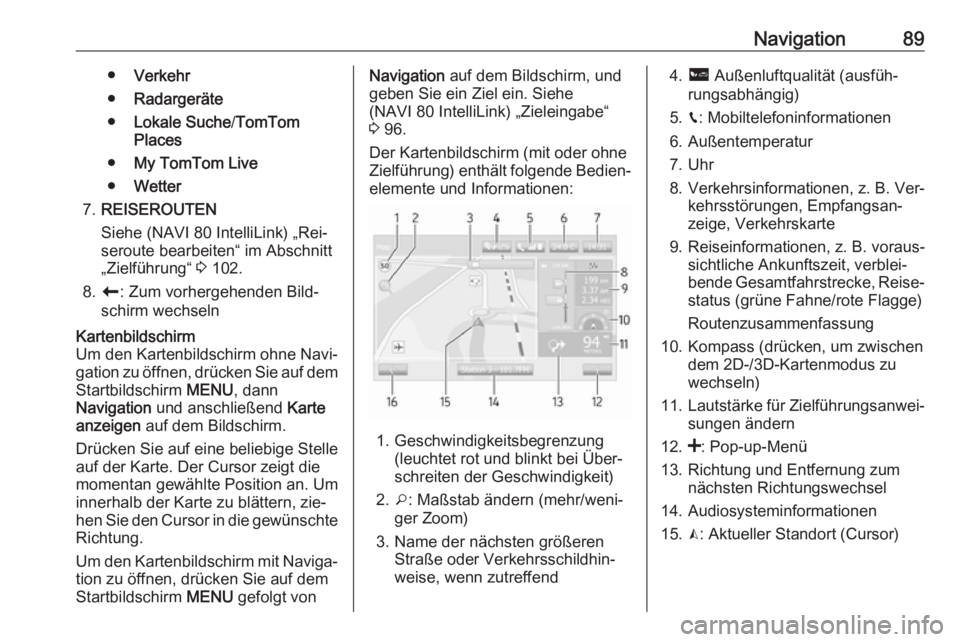
Der Kartenbildschirm (mit oder ohne
Zielführung) enthält folgende Bedien‐ elemente und Informationen:
1. Geschwindigkeitsbegrenzung (leuchtet rot und blinkt bei Über‐
schreiten der Geschwindigkeit)
2. o: Maßstab ändern (mehr/weni‐
ger Zoom)
3. Name der nächsten größeren Straße oder Verkehrsschildhin‐
weise, wenn zutreffend
4. ô Außenluftqualität (ausfüh‐
rungsabhängig)
5. g: Mobiltelefoninformationen
6. Außentemperatur
7. Uhr
8. Verkehrsinformationen, z. B. Ver‐ kehrsstörungen, Empfangsan‐
zeige, Verkehrskarte
9. Reiseinformationen, z. B. voraus‐ sichtliche Ankunftszeit, verblei‐
bende Gesamtfahrstrecke, Reise‐
status (grüne Fahne/rote Flagge)
Routenzusammenfassung
10. Kompass (drücken, um zwischen dem 2D-/3D-Kartenmodus zu
wechseln)
11. Lautstärke für Zielführungsanwei‐
sungen ändern
12. <: Pop-up-Menü
13. Richtung und Entfernung zum nächsten Richtungswechsel
14. Audiosysteminformationen
15. K: Aktueller Standort (Cursor)
Page 90 of 139
90NavigationBerechnete Route und Richtungs‐wechsel
16. r: Zum vorhergehenden Bild‐
schirm wechselnFahrspurbilder
Während der Zielführung wird vor je‐
dem wichtigen Verlassen einer
Straße automatisch eine 3D-Ansicht
der Kreuzung (mit einem Richtungs‐
pfeil und mit Verkehrszeichen) ange‐
zeigt. Nach Passieren der Anschluss‐ stelle wird die Normalansicht wieder
hergestellt.
Zum Ausschalten der Fahrspurbilder
siehe (NAVI 80 IntelliLink) „Erweiterte Einstellungen“ unter „Das Navi‐
gationssystem einrichten“ unten.Automatischer Zoom
Während der Zielführung wird vor je‐
dem Richtungswechsel automatisch
eine detaillierte Ansicht der An‐
schlussstelle angezeigt. Nach Pas‐
sieren der Anschlussstelle wird die
Normalansicht wieder hergestellt.
Zum Ausschalten des automatischen
Zooms siehe (NAVI 80 IntelliLink) „Er‐
weiterte Einstellungen“ unter „Das
Navigationssystem einrichten“ unten.Tastaturen im Display bedienen
NAVI 50 IntelliLink - Tastaturen im
Display bedienen
Berühren Sie den Bildschirm, um Zei‐
chen auszuwählen und mit der Tas‐
tatur und dem Tastenfeld einzuge‐
ben.
● Wählen Sie Optionen, um den
Tastaturtyp (z. B. Qwerty, ABC) zu wechseln.
● Wählen Sie 1^&, um zu Zahlen
und Symbolen zu wechseln.
● Wählen Sie das Dropdown- Menü-Symbol ó, um eine Ergeb‐
nisliste für die aktuelle Bedie‐
nung (z. B. Zieleingabe) anzuzei‐ gen.
● Während der Eingabe können eingegebene Zeichen mittels k
korrigiert werden.
● r drücken, um die Tastaturein‐
gabe zu beenden und zur vorigen
Seite zurückzukehren.
Hinweis
Bei der Eingabe stehen, abhängig von den im Navigationssystem ge‐
speicherten Informationen, be‐stimmte Buchstaben und Zahlen
nicht zur Auswahl (grau ausgeblen‐
det).
NAVI 80 IntelliLink - Tastaturen im
Display bedienen
Berühren Sie den Bildschirm, um Zei‐ chen auszuwählen und mit der Tas‐
tatur und dem Tastenfeld einzuge‐
ben.
● Während der Eingabe können eingegebene Zeichen mittels k
korrigiert werden.
● r drücken, um die Tastaturein‐
gabe zu beenden und zur vorigen
Seite zurückzukehren.
Live-Services
NAVI 80 IntelliLink - Live-Services
Sie können neben den kostenlosen
Navigationsdiensten (z. B. Verkehrs‐
informationen, stationäre Radarge‐
rät) zusätzliche Funktionen hinzufü‐
gen, indem Sie kostenpflichtige LIVE-
Services abonnieren.
LIVE-Services umfassen Verkehrsin‐ formationen mit „HD Traffic ™ “, Aktu‐
alisierungen und Standorte von stati‐
onären und mobilen Radargeräten,
Page 91 of 139
Navigation91lokale Suche, Wettervorhersage und
den Abo-Status von „My TomTom
LIVE“.
Hinweis
LIVE-Services sind nicht in allen
Ländern und Regionen verfügbar.
Drücken Sie auf dem Startbildschirm
MENU , dann Navigation , anschlie‐
ßend Navigation-Service auf dem
Bildschirm.
Folgenden Menüs werden angezeigt: ● Traffic /HD Traffic
Wählen, um aktuelle Verkehrsin‐
formationen in Echtzeit zu emp‐
fangen.
Hinweis
Der Service HD Traffic heißt Traffic ,
wenn kein Abo aktiviert ist.
● Radargeräte
Zeigt Warnungen und die Lage mobiler Radargeräte in Echtzeit,
stationäre Radargeräte und Un‐
fallschwerpunkte.
Die Funktion kann bei Bedarf
über das Menü „Radargeräte“ in
„LIVE-Services“ ausgeschaltet
werden.Hinweis
In bestimmten Ländern ist es illegal, die Option der Kamerawarnung he‐
runterzuladen und zu aktivieren und
dies könnte zu einer strafrechtlichen Verfolgung führen.
● Lokale Suche /TomTom Places
Mit diesem Service können Sie
jedes Sonderziel anhand eines
Schlagwortes finden und als Ziel
festlegen.
● My TomTom LIVE
Zeigt das Ablaufdatum der abon‐
nierten Services an.
● Wetter
Der Wetterdienst bietet eine Wet‐ tervorhersage über bis zu
5 Tage für Ihren aktuellen Auf‐
enthaltsort und Ihr gewähltes
Ziel.Das Navigationssystem
einrichten
NAVI 50 IntelliLink - Das
Navigationssystem einrichten
7 , dann yNAVI /ý Nav und anschlie‐
ßend Optionen drücken. In diesem
Menübildschirm können Sie die fol‐
genden Karten- und Navigationsein‐ stellungen prüfen und aktualisieren:
● Warnungen
● Routeneinstellungen
● Karteneinstellungen
● Spracheinstellungen
● Koordinatenformat
● GPS
● Kartenaktualisierung
● Verkehr (je nach Ausführung ver‐
fügbar)Warnungen
Warnungen auswählen, um auf fol‐
gende Einstellungen zuzugreifen (je
nach Bedarf ausschalten):
● Bei zu schnellem Fahren
warnen (Ein/Aus)
● Geschwindigkeitsbegrenzung
immer sichtbar (Ein/Aus)
Page 94 of 139
94NavigationHinweis
Sonderziele sind abhängig von der
Zoomstufe nur auf der Karte sicht‐
bar.Spracheinstellungen
Spracheinstellungen auswählen, um
die Sprache der Sprachzielführung zu ändern.
Durch Drücken auf R/S durch die
Liste der Sprachen blättern. Eine Sprache auswählen und die Auswahl durch Drücken auf OK bestätigen.Koordinatenformat
Koordinatenformat auswählen, um
das Format der Koordinateneingabe
zu ändern. Folgende Optionen ste‐
hen zur Verfügung:
● TT.TTTTT
● TT MM.MMM
● TT MM SS.SGPS
GPS auswählen, um die GPS-Infor‐
mationen wie verfügbare Satelliten,
Satellitenposition und Signalstärke
anzuzeigen.Kartenaktualisierung
Kartenaktualisierung auswählen, um
die folgenden Digitalkarteninhalte
und die neuesten Aktualisierungsin‐
formationen anzuzeigen:
● Warnpunkte
● Ansicht von
Autobahnanschlussstellen
● Karten
● Orte
● Vorverarbeitetes Straßennetz
Es können spezifische Inhalte oder
der gesamte Karteninhalt aktualisiert
werden. Wählen Sie zuerst eine der
Optionen, oder drücken Sie
Optionen und dann Aktualisieren .
Warten Sie, bis die Aktualisierung ab‐ geschlossen ist.
Siehe „USB-Speicherstick“
(NAVI 50 IntelliLink), „Aktualisieren
des USB-Speichersticks und Naviga‐
tionssystems“ im Abschnitt „Allge‐
meine Informationen“ 3 79.Verkehr
Verkehr auswählen, um die folgen‐
den Verkehrsinformationseinstellun‐
gen zu ändern:
● Verkehrsinformationen (Ein/Aus)
● Umleitung
● Ereignisarten
Verkehrsinformationen : Für Ereig‐
nisse, die entlang der Route auftre‐
ten, werden Warnungen ausgege‐
ben.
Umleitung : Im Falle eines Staus oder
einer Verkehrsbehinderung entlang
der aktuellen Route kann eine alter‐
native Route berechnet werden. Je
nach Bedarf neben „Vorgeschlagene
Route bestätigen?“ entweder „Ein“ oder „Aus“ wählen, um die Route zu
bestätigen oder abzulehnen.
Bei Bedarf den Wert der Zeitdauer für
die Option „Umleitung vorschlagen,
wenn geschätzte Zeitersparnis der
berechneten Route über:“ (z. B.
5 Minuten) ändern. Dazu auf k/l
drücken.
Ereignisarten : Die Arten von Ver‐
kehrsereignissen auswählen, die
während der Zielführung angezeigt
Page 95 of 139
Navigation95werden sollen: alle Ereignisse, Ver‐
kehrsstockungen, Straßensperren,
Unfälle.
NAVI 80 IntelliLink - Das
Navigationssystem einrichten
Um das Menü Navigationseinstellun‐
gen vom Startbildschirm aus zu öff‐
nen, drücken Sie MENU, Navigation
und dann Einstellungen auf dem Bild‐
schirm. Es werden die folgenden Un‐
termenüs für Einstellungen ange‐ zeigt:
● Zielführung ausschalten :
Schaltet die Sprachführung
während der Navigation ein/aus.
● Routenplanung :
Wählt einen bevorzugten Pla‐ nungstyp, es wird „Schnellste
Route“ empfohlen. Die ECO-
Route ist so konzipiert, dass sie am wenigsten Kraftstoff ver‐
braucht.
Schalten Sie dann „iQ routes™“
nach Bedarf ein/aus. Mit
iQ routes™ können Routen unter
Berücksichtigung des durch‐
schnittlichen Verkehrsaufkom‐
mens an bestimmten Tagen undUhrzeiten und auch beste Route
gemäß aktuellen Verkehrsge‐
schwindigkeiten berechnet wer‐
den.
● Sonderziele auf der Karte
anzeigen :
Blendet Kategorien von Sonder‐
zielmarkierungen auf der Karte
ein oder aus.
● Sonderziele verwalten :
Zum Hinzufügen, Ändern oder
Löschen von Sonderzielen oder
Sonderzielkategorien.
● Sprache (je nach Ausführung):
Wählt (für Sprachanweisungen)
eine synthetisierte Stimme oder
eine männliche oder weibliche
menschliche Stimme aus der ver‐
fügbaren Liste.
Menschliche Stimmen bieten ein‐ fachere Sprachanweisungen der
Sprachsteuerung und sind nicht
verfügbar, wenn die Spracher‐
kennungsfunktion verwendet
wird 3 112.● Heimatstandort definieren :
Ändert die Heimadresse oder die am häufigsten verwendete Ziel‐
adresse.
● Gespeicherte Orte verwalten :
Löscht oder nennt gespeichert
Zieladressen um.
Wählen Sie zum Umbenennen eine Adresse aus der angezeig‐
ten Liste, drücken Sie
Umbenennen , und geben Sie
dann einen neuen Namen ein.
Drücken Sie auf Fertig, um zu be‐
stätigen. Um eine ausgewählte Adresse zu löschen, drücken Sie
Löschen und bestätigen Sie, so‐
bald Sie dazu aufgefordert wer‐
den.
● Karte wechseln :
Wenn mehr als eine Karte auf der SD-Karte installiert ist, verwen‐
den Sie diese Option, um zwi‐
schen den gespeicherten Karten
zu wechseln. Wählen Sie „Karte
wechseln“, und wählen Sie dann
die gewünschte Karte aus den
verfügbaren Optionen.
Page 97 of 139
Navigation97Eine Adresse eingeben
Adresse auswählen und einen Teil
einer Adresse oder eine vollständige
Adresse eingeben:
● Land
● Stadt oder Postleitzahl
● Straße
● Nummer
● Querstraße
Hinweis
Komplette Adressen können nur ein‐
gegeben werden, wenn sie vom
Navigationssystem erkannt werden.
Wenn Sie eine Adresse zum ersten
Mal eingeben, drücken Sie Land, und
geben Sie dann den Namen des ge‐ wünschten Lands mit der Tastatur
ein. Alternativ können Sie mit dem
Dropdown-Menü ó aus einer Liste
von vorgeschlagenen Ländern das
Land auswählen.
Hinweis
Bei der Eingabe einer Adresse ste‐ hen, abhängig von den vom Navi‐
gationssystem erkannten Adressen,bestimmte Buchstaben und Zahlen
nicht zur Auswahl (grau ausgeblen‐ det).
Geben Sie auf die gleiche Weise De‐
tails für Stadt oder Postleitzahl ,
Straße , Hausnummer und
Querstraße ein.
Hinweis
Bei der Eingabe einer Postleitzahl
ein Leerzeichen nach dem ersten Teil der Postleitzahl einfügen.
Die Adresse wird automatisch im
Speicher gespeichert.
Bei Eingabe mit der Tastatur siehe
(NAVI 50 IntelliLink) „Tastaturen im
Display benutzen" im Abschnitt „Be‐
nutzung“ 3 82.
Hinweis
Die Nummer und Querstraße sind
erst verfügbar, nachdem eine
Straße eingegeben wurde.
Bei Eingabe einer Straße muss die
Art der Straße (Landstraße, Allee,
Boulevard usw. ) nicht angeben wer‐
den.Sonderziele (POI) wählen
Sonderziele können mit den folgen‐ den Suchoptionen als Ziel gewähltwerden:
● Voreingestellte Sonderzielliste
● Sonderzielkategorien
● Schnelle Suche nach Sonderzie‐
len mithilfe der KarteVoreingestellte Sonderzielliste
Sonderziele auswählen, um aus der
Liste häufig verwendeter Kategorien
(Tankstellen, Parkplätze, Restau‐
rants usw.) auszuwählen.Sonderzielkategorien
Sonderziele und dann
Benutzerdefinierte Suche auswäh‐
len, um aus der Liste der Kategorien und Unterkategorien auszuwählen.
Die Suche nach Sonderzielen hängt
von der aktuellen Situation ab:
● Wenn die Zielführung aktiv ist, wird nach den Sonderzielen
Tankstellen und Restaurants ent‐
lang der Route gesucht, und
nach den Sonderzielen
Parkplätze wird in der Nähe des
Ziels gesucht.