navigation system OPEL VIVARO B 2016.5 Infotainment-Handbuch (in German)
[x] Cancel search | Manufacturer: OPEL, Model Year: 2016.5, Model line: VIVARO B, Model: OPEL VIVARO B 2016.5Pages: 139, PDF-Größe: 2.02 MB
Page 100 of 139
100NavigationBevor Sie einen Favoriten speichern,
kann der Name des Favoriten mit der Tastatur geändert werden.
Bei Eingabe mit der Tastatur siehe
(NAVI 50 IntelliLink) „Tastaturen im
Display benutzen" im Abschnitt „Be‐
nutzung“ 3 82.
Favoriten löschen
Einen Favorit auswählen, vor dem
Starten der Zielführung auf Optionen
und dann auf Favorit löschen
drücken. Den Löschvorgang bestäti‐ gen.
Um alle bevorzugten Ziele (Favoriten)
zu löschen, das Menü Ziel und dann
Favoriten auswählen . Anschließend
Optionen und dann Alle löschen aus‐
wählen und den Löschvorgang bestä‐ tigen.
NAVI 80 IntelliLink - Zieleingabe
Ein Ziel auswählen
Drücken Sie auf dem Startbildschirm
MENU , dann Navigation , anschlie‐
ßend Fahre nach... auf dem Bild‐
schirm.Wählen Sie ein Ziel aus den folgen‐
den Optionen auf dem Display:
● Zuhause
● Gespeicherte Orte
● Adresse
● Letzte Ziele
● Lokale Suche /TomTom Places
● Sonderziel
● Stelle auf der Karte
● Breitengrad LängengradZuhause
Führt Sie zu Ihrer Heimatadresse.
Um die Adresse Ihres Heimatstand‐
orts zu speichern, drücken Sie auf
dem Startbildschirm MENU, dann
Navigation und anschließend
Einstellungen auf dem Bildschirm.
Wählen Sie Heimatstandort
festlegen , und geben Sie eine
Adresse ein.
Siehe (NAVI 80 IntelliLink) „Das Navi‐ gationssystem einrichten“ im Ab‐
schnitt „Benutzung“ 3 82.Gespeicherte Orte
Wählt aus einer Liste der zuletzt ge‐ speicherten Ziele aus.Um gespeicherte Ziele zu löschen
oder umzubenennen, drücken Sie auf
dem Startbildschirm MENU, dann
Navigation und anschließend
Einstellungen auf dem Bildschirm.
Wählen Sie dann Gespeicherte Orte
verwalten , und aktualisieren Sie das
gewählte Ziel nach Bedarf.
Siehe (NAVI 80 IntelliLink) „Das Navi‐ gationssystem einrichten“ im Ab‐
schnitt „Benutzung“ 3 82.Adresse
Geben Sie mit der Tastatur einen Teil
oder die gesamte Adresse ein, z. B.:
● Land
● Postleitzahl
● Ort/Stadt
● Straße
● Hausnummer
Hinweis
Komplette Adressen können nur ein‐
gegeben werden, wenn sie vom
Navigationssystem erkannt werden.
Bei der ersten Eingabe einer Adresse muss das Land des Ziels angegeben
werden. Geben Sie mit der Tastatur
den Namen des Lands ein.
Page 101 of 139
Navigation101Während der Eingabe können Vor‐
schläge angezeigt werden. Drücken,
um ein auf dem Display angezeigtes
Ziel zu wählen, oder drücken Sie
Liste , um die vollständige Liste für
den aktuellen Teil der Adresse zu öff‐
nen.
Hinweis
Bei der Eingabe einer Adresse ste‐
hen, abhängig von den vom Navi‐
gationssystem erkannten Adressen, bestimmte Buchstaben und Zahlen
nicht zur Auswahl (grau ausgeblen‐ det).
Geben Sie auf die gleiche Weise eine
Postleitzahl ein, oder geben Sie die
Details für Ort/Stadt, Straße und
Hausnummer ein.
Hinweis
Bei der Eingabe einer Postleitzahl
ein Leerzeichen nach dem ersten
Teil der Postleitzahl einfügen.
Die Adresse wird automatisch im
Speicher gespeichert.
Bei Eingabe mit der Tastatur siehe
(NAVI 80 IntelliLink) „Tastaturen im
Display benutzen" im Abschnitt „Be‐
nutzung“ 3 82.Letzte Ziele
Wählen Sie aus einer Liste der bishe‐
rigen Ziele, die automatisch gespei‐
chert wurden.Lokale Suche/TomTom Places Wählen Sie ein Sonderziel in der
Nähe, indem Sie Schlüsselwörter mit
der Tastatur eingeben.
Hinweis
Diese Funktion ist nur mit einem
Abonnement der kostenpflichtigen
LIVE-Services verfügbar.
Weitere Informationen finden Sie
unter (NAVI 80 IntelliLink) „LIVE-
Services“ im Abschnitt „Benutzung“
3 82.Sonderziel
Sonderziele können mit den folgen‐
den Suchoptionen als Ziel gewählt
werden:
● Sonderzielkategorien: Wählen Sie einen Sonderzielka‐
tegorietyp (z. B. Tankstellen, Restaurants, Parkplätze), und
wähle Sie dann einen Suchbe‐
reich (z. B. Sonderziele in der
Nähe , Sonderziele in der Stadt ,
Sonderziele zu Hause ).Geben Sie einen Ort-/Stadtna‐
men ein, und drücken Sie Fertig,
um die Auswahl zu bestätigen.
● Sonderzielnamen: Geben Sie den Namen eines
Sonderziels ein, und wählen Sie
ihn, um eine Suche zu starten.Stelle auf der Karte
Wählt ein Ziel mithilfe der digitalen
Karte.
Um innerhalb der Karte zu blättern,
ziehen Sie den Cursor in die ge‐
wünschte Richtung, und bestätigen
Sie die Position als Ziel.Breitengrad Längengrad
Geben Sie die Koordinaten des Ziels
ein.
Bestätigen des Ziels
Wenn ein Ziel ausgewählt wurde,
wird die Route auf der Karte ange‐
zeigt, und die Registerkarte y enthält
eine Routenübersicht.
Drücken Sie die Registerkarte LIVE,
um Verkehrsinformationen in Echtzeit anzuzeigen. Weitere Informationen
Page 103 of 139
Navigation103●Alternative Routen
Siehe (NAVI 50 IntelliLink) „Rei‐
seroute bearbeiten“ unten.
● Reiseroute /Route
Siehe (NAVI 50 IntelliLink) „Rei‐
seroute bearbeiten“ unten.Übersicht
Wenn der Bildschirm Route ange‐
zeigt wird, drücken Sie Übersicht, um
einen detaillierten Plan für die aktu‐
elle Route und eine Sicht aus der Vo‐
gelperspektive der Route auf der
Karte zu erhalten.
Diese Menüoption enthält die folgen‐
den Informationen:
● Name und/oder Adresse des Ziels
● Gesamtzeit der Route
● Gesamtfahrstrecke der Route ● Sonderpunkte und Streckenab‐ schnitte (z. B. Mautstraßen, Au‐
tobahnen usw.)
● Alternativrouten (z. B. kurz, schnell, sparsam)Wenn der Bildschirm Übersicht ange‐
zeigt wird, drücken Sie Optionen, um
auf die folgenden Untermenüs zugrei‐ fen zu können:
● Alternative Routen
Siehe (NAVI 50 IntelliLink) „Rei‐
seroute bearbeiten“ unten.
● Reiseroute
Siehe (NAVI 50 IntelliLink) „Rei‐
seroute bearbeiten“ unten.
● Routeneinstellungen
Siehe (NAVI 50 IntelliLink) „Das
Navigationssystem einrichten“
3 82.
● Navigation simulieren
Siehe unten.
Hinweis
Diese Optionen können auch
während der Zielführung durch
Drücken auf „Reiseinformationen“
(z. B. voraussichtliche Ankunftszeit,
verbleibende Gesamtfahrstrecke)
auf dem Bildschirm aufgerufen wer‐
den.
Siehe (NAVI 50 IntelliLink) „Display‐
darstellung“ im Abschnitt „Benut‐
zung“ 3 82.Navigation simulieren
Mit dieser Funktion können Sie einen
schnellen Überblick der vorgeschla‐
genen Route anzeigen.
Folgende Optionen stehen zur Aus‐ wahl:r:Routensimulation star‐
ten oder unterbrechenf:Zum vorhergehenden
Manöver wechselne:Zum nächsten Manö‐
ver wechseln1x / 4x / 8x:Erhöhen der Ge‐
schwindigkeit der Rou‐
tensimulationr / q:Zum vorhergehenden
Bildschirm wechseln
NAVI 80 IntelliLink -
Routeninformationen
Um vor Start der Führung die Route
anzuzeigen, drücken Sie < (um ein
Popup-Menü zu öffnen), und wählen Sie dann Routendetails , nachdem Sie
ein Ziel eingegeben haben.
Folgende Optionen stehen zur Aus‐ wahl:
● Anzeigeanweisungen :
Zeigt den Routenplan.
Page 105 of 139
Navigation105Warnungen und Systempräfe‐
renzen.
● Straßenliste
Zeigt nur die wichtigsten Ab‐
schnitte der Route mit Straßen‐
namen/-nummern.
Diese Option zeigt auch die
Länge der einzelnen Abschnitte,
verbleibende Zeit bis zum nächs‐ ten Abschnitt, Ankunftszeit und
durchschnittliche Richtung.
Alternativ können diese Optionen für
die Reiseroute/Route während der
Zielführung durch Drücken der Regis‐ terkarte „Richtung und Entfernung
zum nächsten Richtungswechsel“ auf
dem Display geändert werden.
Drücken Sie Optionen, um die Details
der Route zu ändern und sortieren.
Siehe (NAVI 50 IntelliLink) „Display‐
darstellung“, „Kartenbildschirm“ im
Abschnitt „Benutzung“ 3 82.Route bearbeiten
Um die Route durch Ändern der Liste
der Wegpunkte zu bearbeiten, auf 7,
dann auf dem Display auf yNAVI /
ý Nav , Route und anschließend auf
Route bearbeiten drücken.Folgende Optionen stehen zur Aus‐
wahl:< oben:Wegpunkt hinzufügen< unten:Neues Ziel hinzufügenë:Ziel löscheny:Startadresse der Route
ändern (je nach Ausfüh‐
rung verfügbar)
Um die Reihenfolge der Wegpunkte
in der Liste zu ändern, drücken Sie
Optionen , dann Neu sortieren , und
verschieben Sie dann die Wegpunkte
nach oben/unten.
Angaben zu den verschiedenen Me‐
thoden der Zieleingabe finden Sie
unter (NAVI 50 IntelliLink) „Zielein‐
gabe“ 3 96.
Umgehungen
Um die Route so zu bearbeiten, dass bestimmte Abschnitte umfahren wer‐
den, 7 und dann auf dem Display auf
y NAVI /ý Nav , Route und schließlich
Vermeidungen /Vermeiden drücken.
Wählen Sie einen zu umgehenden
Abschnitt aus der Liste auf dem Bild‐
schirm. Der zu umgehende Abschnitt wird rot hervorgehoben.Die neue Route durch Drücken auf
OK bestätigen.Alternative Routen
Um die Routenplanungsmethode zu
ändern, 7 und dann auf dem Bild‐
schirm yNAVI /ý Nav , Route und an‐
schließend Alternative Routen
drücken.
Es stehen die folgenden Optionen zur Verfügung, jeweils mit Fahrstrecke
und voraussichtlicher Ankunftszeit:
● schnellste Route
● kürzeste Strecke
● ECO
Wählen Sie eine der Optionen aus, und bestätigen Sie die neue Route
mit r.
Weitere Informationen finden Sie
unter (NAVI 50 IntelliLink) „Das Navi‐
gationssystem einrichten“ im Ab‐
schnitt „Benutzung“ 3 82.
NAVI 80 IntelliLink - Reiseroute
bearbeiten
Fahrten können durch Wahl des Startpunkts und Ziels im Voraus ge‐
plant werden.
Page 106 of 139
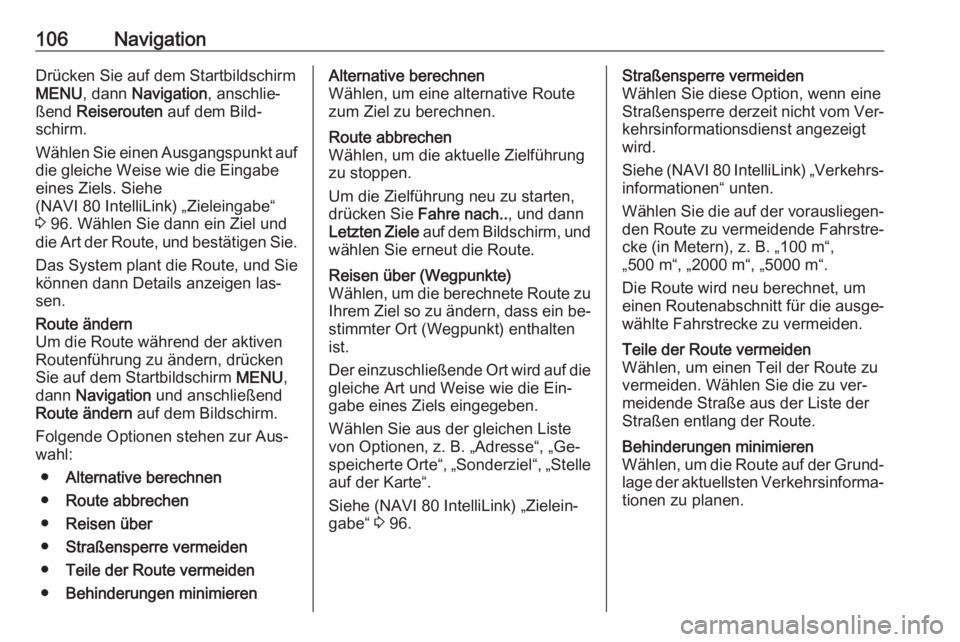
106NavigationDrücken Sie auf dem Startbildschirm
MENU , dann Navigation , anschlie‐
ßend Reiserouten auf dem Bild‐
schirm.
Wählen Sie einen Ausgangspunkt auf die gleiche Weise wie die Eingabeeines Ziels. Siehe
(NAVI 80 IntelliLink) „Zieleingabe“
3 96. Wählen Sie dann ein Ziel und
die Art der Route, und bestätigen Sie.
Das System plant die Route, und Sie
können dann Details anzeigen las‐
sen.Route ändern
Um die Route während der aktiven
Routenführung zu ändern, drücken
Sie auf dem Startbildschirm MENU,
dann Navigation und anschließend
Route ändern auf dem Bildschirm.
Folgende Optionen stehen zur Aus‐
wahl:
● Alternative berechnen
● Route abbrechen
● Reisen über
● Straßensperre vermeiden
● Teile der Route vermeiden
● Behinderungen minimierenAlternative berechnen
Wählen, um eine alternative Route
zum Ziel zu berechnen.Route abbrechen
Wählen, um die aktuelle Zielführung zu stoppen.
Um die Zielführung neu zu starten,
drücken Sie Fahre nach.. , und dann
Letzten Ziele auf dem Bildschirm, und
wählen Sie erneut die Route.Reisen über (Wegpunkte)
Wählen, um die berechnete Route zu
Ihrem Ziel so zu ändern, dass ein be‐ stimmter Ort (Wegpunkt) enthalten
ist.
Der einzuschließende Ort wird auf die
gleiche Art und Weise wie die Ein‐
gabe eines Ziels eingegeben.
Wählen Sie aus der gleichen Liste
von Optionen, z. B. „Adresse“, „Ge‐
speicherte Orte“, „Sonderziel“, „Stelle
auf der Karte“.
Siehe (NAVI 80 IntelliLink) „Zielein‐ gabe“ 3 96.Straßensperre vermeiden
Wählen Sie diese Option, wenn eine
Straßensperre derzeit nicht vom Ver‐
kehrsinformationsdienst angezeigt
wird.
Siehe (NAVI 80 IntelliLink) „Verkehrs‐ informationen“ unten.
Wählen Sie die auf der vorausliegen‐
den Route zu vermeidende Fahrstre‐
cke (in Metern), z. B. „100 m“,
„500 m“, „2000 m“, „5000 m“.
Die Route wird neu berechnet, um
einen Routenabschnitt für die ausge‐ wählte Fahrstrecke zu vermeiden.Teile der Route vermeiden
Wählen, um einen Teil der Route zu
vermeiden. Wählen Sie die zu ver‐
meidende Straße aus der Liste der
Straßen entlang der Route.Behinderungen minimieren
Wählen, um die Route auf der Grund‐ lage der aktuellsten Verkehrsinforma‐
tionen zu planen.
Page 107 of 139
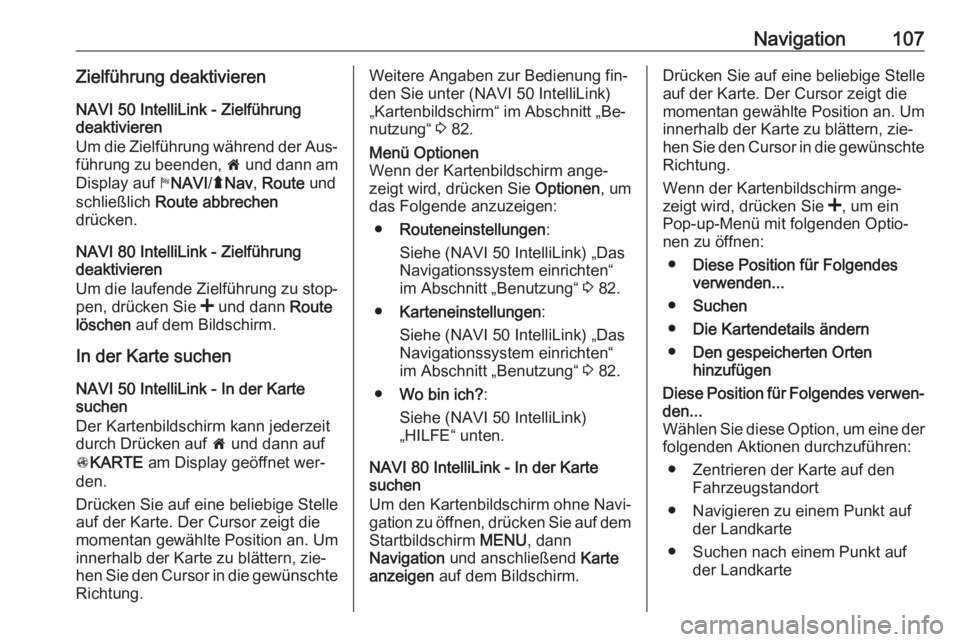
Navigation107Zielführung deaktivierenNAVI 50 IntelliLink - Zielführung
deaktivieren
Um die Zielführung während der Aus‐
führung zu beenden, 7 und dann am
Display auf yNAVI /ý Nav , Route und
schließlich Route abbrechen
drücken.
NAVI 80 IntelliLink - Zielführung
deaktivieren
Um die laufende Zielführung zu stop‐
pen, drücken Sie < und dann Route
löschen auf dem Bildschirm.
In der Karte suchen
NAVI 50 IntelliLink - In der Karte
suchen
Der Kartenbildschirm kann jederzeit durch Drücken auf 7 und dann auf
s KARTE am Display geöffnet wer‐
den.
Drücken Sie auf eine beliebige Stelle
auf der Karte. Der Cursor zeigt die
momentan gewählte Position an. Um
innerhalb der Karte zu blättern, zie‐
hen Sie den Cursor in die gewünschte Richtung.Weitere Angaben zur Bedienung fin‐
den Sie unter (NAVI 50 IntelliLink)
„Kartenbildschirm“ im Abschnitt „Be‐
nutzung“ 3 82.Menü Optionen
Wenn der Kartenbildschirm ange‐
zeigt wird, drücken Sie Optionen, um
das Folgende anzuzeigen:
● Routeneinstellungen :
Siehe (NAVI 50 IntelliLink) „Das Navigationssystem einrichten“
im Abschnitt „Benutzung“ 3 82.
● Karteneinstellungen :
Siehe (NAVI 50 IntelliLink) „Das
Navigationssystem einrichten“
im Abschnitt „Benutzung“ 3 82.
● Wo bin ich? :
Siehe (NAVI 50 IntelliLink)
„HILFE“ unten.
NAVI 80 IntelliLink - In der Karte
suchen
Um den Kartenbildschirm ohne Navi‐
gation zu öffnen, drücken Sie auf dem
Startbildschirm MENU, dann
Navigation und anschließend Karte
anzeigen auf dem Bildschirm.
Drücken Sie auf eine beliebige Stelle
auf der Karte. Der Cursor zeigt die
momentan gewählte Position an. Um
innerhalb der Karte zu blättern, zie‐
hen Sie den Cursor in die gewünschte
Richtung.
Wenn der Kartenbildschirm ange‐
zeigt wird, drücken Sie <, um ein
Pop-up-Menü mit folgenden Optio‐
nen zu öffnen:
● Diese Position für Folgendes
verwenden...
● Suchen
● Die Kartendetails ändern
● Den gespeicherten Orten
hinzufügenDiese Position für Folgendes verwen‐ den...
Wählen Sie diese Option, um eine der folgenden Aktionen durchzuführen:
● Zentrieren der Karte auf den Fahrzeugstandort
● Navigieren zu einem Punkt auf der Landkarte
● Suchen nach einem Punkt auf der Landkarte
Page 110 of 139
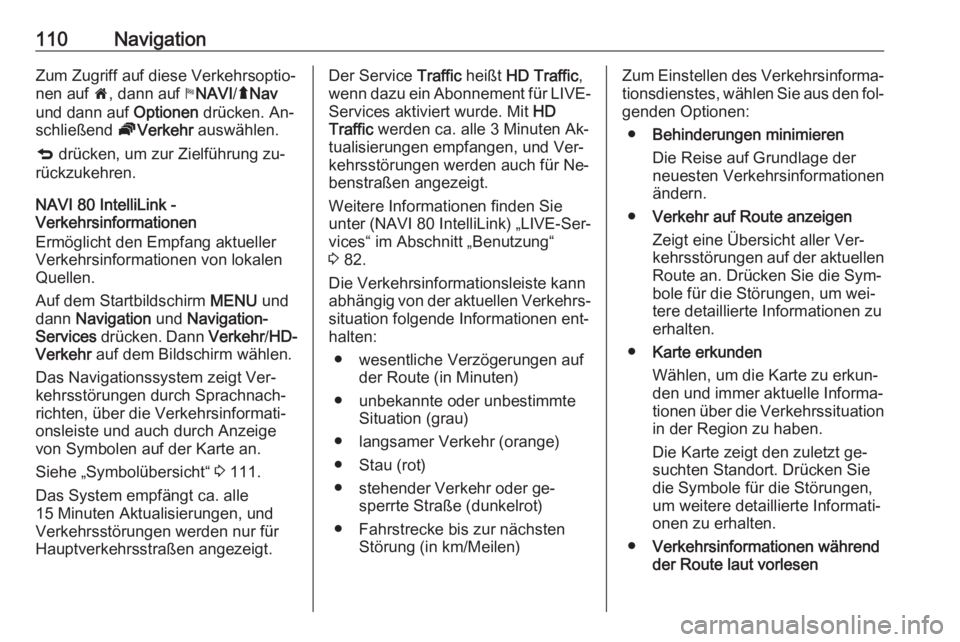
110NavigationZum Zugriff auf diese Verkehrsoptio‐
nen auf 7, dann auf yNAVI /ý Nav
und dann auf Optionen drücken. An‐
schließend ÖVerkehr auswählen.
q drücken, um zur Zielführung zu‐
rückzukehren.
NAVI 80 IntelliLink -
Verkehrsinformationen
Ermöglicht den Empfang aktueller
Verkehrsinformationen von lokalen
Quellen.
Auf dem Startbildschirm MENU und
dann Navigation und Navigation-
Services drücken. Dann Verkehr/HD-
Verkehr auf dem Bildschirm wählen.
Das Navigationssystem zeigt Ver‐
kehrsstörungen durch Sprachnach‐
richten, über die Verkehrsinformati‐
onsleiste und auch durch Anzeige von Symbolen auf der Karte an.
Siehe „Symbolübersicht“ 3 111.
Das System empfängt ca. alle
15 Minuten Aktualisierungen, und
Verkehrsstörungen werden nur für
Hauptverkehrsstraßen angezeigt.Der Service Traffic heißt HD Traffic ,
wenn dazu ein Abonnement für LIVE- Services aktiviert wurde. Mit HD
Traffic werden ca. alle 3 Minuten Ak‐
tualisierungen empfangen, und Ver‐
kehrsstörungen werden auch für Ne‐
benstraßen angezeigt.
Weitere Informationen finden Sie
unter (NAVI 80 IntelliLink) „LIVE-Ser‐
vices“ im Abschnitt „Benutzung“
3 82.
Die Verkehrsinformationsleiste kann
abhängig von der aktuellen Verkehrs‐
situation folgende Informationen ent‐
halten:
● wesentliche Verzögerungen auf der Route (in Minuten)
● unbekannte oder unbestimmte Situation (grau)
● langsamer Verkehr (orange) ● Stau (rot)
● stehender Verkehr oder ge‐ sperrte Straße (dunkelrot)
● Fahrstrecke bis zur nächsten Störung (in km/Meilen)Zum Einstellen des Verkehrsinforma‐tionsdienstes, wählen Sie aus den fol‐
genden Optionen:
● Behinderungen minimieren
Die Reise auf Grundlage der
neuesten Verkehrsinformationen
ändern.
● Verkehr auf Route anzeigen
Zeigt eine Übersicht aller Ver‐
kehrsstörungen auf der aktuellen Route an. Drücken Sie die Sym‐
bole für die Störungen, um wei‐
tere detaillierte Informationen zu
erhalten.
● Karte erkunden
Wählen, um die Karte zu erkun‐ den und immer aktuelle Informa‐
tionen über die Verkehrssituation in der Region zu haben.
Die Karte zeigt den zuletzt ge‐
suchten Standort. Drücken Sie
die Symbole für die Störungen,
um weitere detaillierte Informati‐
onen zu erhalten.
● Verkehrsinformationen während
der Route laut vorlesen
Page 112 of 139
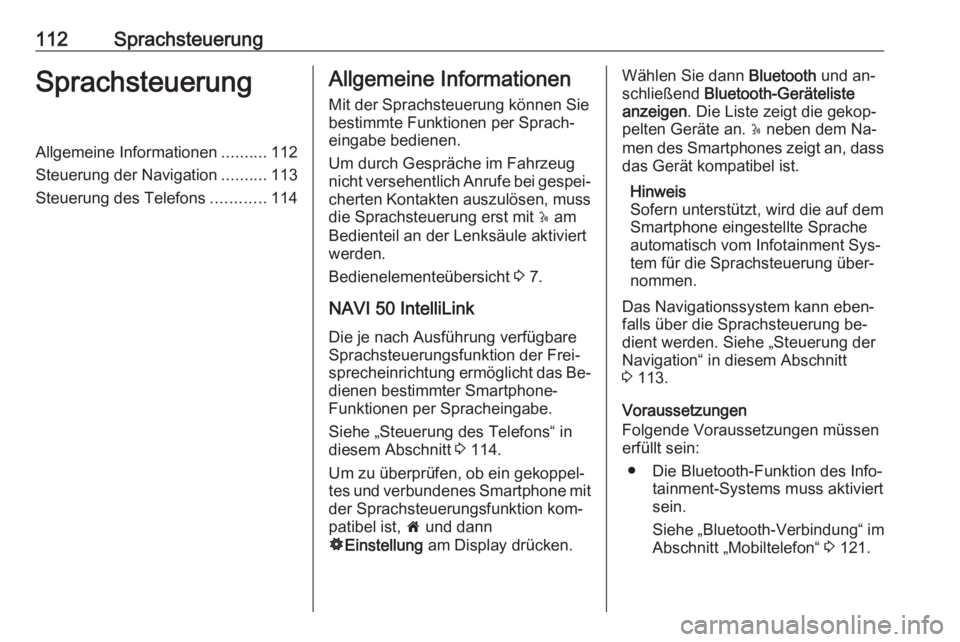
112SprachsteuerungSprachsteuerungAllgemeine Informationen..........112
Steuerung der Navigation ..........113
Steuerung des Telefons ............114Allgemeine Informationen
Mit der Sprachsteuerung können Sie
bestimmte Funktionen per Sprach‐
eingabe bedienen.
Um durch Gespräche im Fahrzeug
nicht versehentlich Anrufe bei gespei‐
cherten Kontakten auszulösen, muss die Sprachsteuerung erst mit 5 am
Bedienteil an der Lenksäule aktiviert
werden.
Bedienelementeübersicht 3 7.
NAVI 50 IntelliLink
Die je nach Ausführung verfügbare
Sprachsteuerungsfunktion der Frei‐
sprecheinrichtung ermöglicht das Be‐ dienen bestimmter Smartphone-
Funktionen per Spracheingabe.
Siehe „Steuerung des Telefons“ in
diesem Abschnitt 3 114.
Um zu überprüfen, ob ein gekoppel‐
tes und verbundenes Smartphone mit
der Sprachsteuerungsfunktion kom‐
patibel ist, 7 und dann
ÿ Einstellung am Display drücken.Wählen Sie dann Bluetooth und an‐
schließend Bluetooth-Geräteliste
anzeigen . Die Liste zeigt die gekop‐
pelten Geräte an. 5 neben dem Na‐
men des Smartphones zeigt an, dass das Gerät kompatibel ist.
Hinweis
Sofern unterstützt, wird die auf dem
Smartphone eingestellte Sprache
automatisch vom Infotainment Sys‐
tem für die Sprachsteuerung über‐ nommen.
Das Navigationssystem kann eben‐
falls über die Sprachsteuerung be‐
dient werden. Siehe „Steuerung der
Navigation“ in diesem Abschnitt
3 113.
Voraussetzungen
Folgende Voraussetzungen müssen
erfüllt sein:
● Die Bluetooth-Funktion des Info‐ tainment-Systems muss aktiviert
sein.
Siehe „Bluetooth-Verbindung“ im
Abschnitt „Mobiltelefon“ 3 121.
Page 113 of 139
Sprachsteuerung113●Das Smartphone muss Bluetooth
unterstützen und die Bluetooth-
Funktion des Smartphones muss
aktiviert sein. Das Smartphone muss über eine 3G-, 4G- oder
WLAN-Verbindung verfügen
(Siehe Betriebsanleitung des
Smartphones).
● Je nach Smartphone muss das Gerät auf „erkennbar“ gestellt
sein (siehe Bedienungsanleitung
des Smartphones).
● Das Smartphone muss mit dem Infotainment System gekoppelt
und verbunden sein.
Hilfe
Informationen und Hilfe zur Aktivie‐
rung und Bedienung der Sprachsteu‐
erung erhalten Sie, indem Sie auf 7
und dann am Display auf ÿ Einstellung und Bluetooth drücken.
Smartphone aus der Liste auswählen
(zum Durchsuchen der Liste auf S/
R drücken) und dann auf l drücken,
um die Hilfe zu öffnen.Mehrere Seiten mit Erklärungen zur
Verwendung der Sprachsteuerungs‐
funktion und mit Informationen zu fol‐
genden Punkten werden angezeigt:
● ein- und Ausschalten über das Bedienteil an der Lenksäule
● kompatible Mobiltelefone
● Betriebsmethoden
● verfügbare Funktionen mit Be‐ schreibungen
● Nutzungsbedingungen
NAVI 80 IntelliLink
Mit der Sprachsteuerung können Sie
bestimmte Funktionen per Sprach‐
eingabe bedienen, wie zum Beispiel:
● Navigation
Siehe „Steuerung der Naviga‐
tion“ in diesem Abschnitt 3 113.
● Mobiltelefon
Siehe „Steuerung des Telefons“
in diesem Abschnitt 3 114.
5 am Bedienteil an der Lenksäule
drücken, um das Hauptmenü der
Sprachsteuerung zu öffnen. Nach
dem Signalton den Namen des Me‐ nüs sagen, das Sie öffnen möchten.Falls aktiviert, wird das Hauptmenü
der Sprachsteuerung angezeigt, und
die Spracherkennungsanzeige in der rechten oberen Ecke zeigt den Sys‐
temstatus und die Optimierungsstu‐
fen an:Grün:Optimale Sprachsteue‐
rungOrange:Gute SprachsteuerungRot:Durchschnittliche Sprach‐
steuerungMikrofon é:Das System ist be‐
reit, einen Sprach‐
befehl zu empfan‐
genLautsprecher
l:Sprachanweisun‐
gen werden gerade
vom System gege‐
benLadesymbol:Es werden gerade
Daten geladen
Steuerung der Navigation
NAVI 50 IntelliLink Sprachsteuerung aktivieren
Aktivieren der Sprachsteuerung
während der Navigation:
Page 114 of 139
114SprachsteuerungAm Bedienteil an der Lenksäule auf
5 drücken. Zusätzlich zu den Audio‐
systeminformationen wird unten
rechts im Display 5 angezeigt.
Hinweis
Während der Verwendung der
Sprachsteuerung wird die Wieder‐
gabe der Audioquelle unterbrochen.
Einen Leitfaden zur Verwendung der
Sprachbefehle finden Sie unter „Hilfe“
( NAVI 50 IntelliLink) im Abschnitt „All‐
gemeine Informationen“ 3 112.
NAVI 80 IntelliLink
Sprachsteuerung aktivieren
Aktivieren der Sprachsteuerung:
5 am Bedienteil an der Lenksäule
drücken, um das Hauptmenü der
Sprachsteuerung zu öffnen.
Sagen Sie nach dem Signalton „ Ziel“,
um eine neue Adresse einzugeben.
Sagen Sie „ Adresse“ und dann das
komplette Ziel der neuen Adresse
(Hausnummer, Straßenname, Stadt/
Ort).Es wird die vom System erkannt
Adresse angezeigt. Bestätigen Sie
das Ziel, wenn Sie aufgefordert wer‐
den, die Zielführung zu starten.
Sagen Sie alternativ nach dem Sig‐
nalton „ Letzte Ziele “, um eine Liste
der letzten eingegebenen Ziele zu öff‐
nen, und wählen Sie das gewünschte
Ziel.
Weitere Informationen finden Sie
unter (NAVI 80 IntelliLink) „Zielein‐ gabe“ im Abschnitt „Navigation“ 3 96.
Steuerung des Telefons NAVI 50 IntelliLink
Sprachsteuerung aktivieren
Aktivieren der Sprachsteuerung:
5 am Bedienteil an der Lenksäule
drücken, um das Smartphone-Menü
zu öffnen. Ein Piepton und 5 auf dem
Display bestätigen die Aktivierung.
Zur Nutzung der Sprachsteuerung
am Display auf 5 drücken. Alternativ
auf 5 drücken.Hinweis
Während der Verwendung der
Sprachsteuerungsfunktion sind die
Funktionen Radio und Medien nicht
verfügbar.
Zum Deaktivieren 5 am Display ge‐
drückt halten (oder auf 5 drücken).
Einen Leitfaden zur Verwendung der
Sprachbefehle finden Sie unter „Hilfe“ ( NAVI 50 IntelliLink) im Abschnitt „All‐
gemeine Informationen“ 3 112.
NAVI 80 IntelliLink Sprachsteuerung aktivieren
Aktivieren der Sprachsteuerung:
5 am Bedienteil an der Lenksäule
drücken, um das Hauptmenü der
Sprachsteuerung zu öffnen.
Sagen Sie nach dem Signalton
„ Telefon “, um das Telefonmenü zu
öffnen. Sagen Sie den Namen eines
gespeicherten Kontakts oder eine Te‐
lefonnummer. Der gewünschte Kon‐
takt wird am Display angezeigt, wenn er vom System registriert wird.
Wenn das Anwählen gestartet wer‐
den soll, sagen Sie " Anrufen".