USB OPEL VIVARO B 2016.5 Інструкція з експлуатації інформаційно-розважальної системи (in Ukrainian)
[x] Cancel search | Manufacturer: OPEL, Model Year: 2016.5, Model line: VIVARO B, Model: OPEL VIVARO B 2016.5Pages: 147, PDF Size: 2.05 MB
Page 16 of 147
![OPEL VIVARO B 2016.5 Інструкція з експлуатації інформаційно-розважальної системи (in Ukrainian) 16Вступ1m: Увімкнення/вимкнення ...32
2 ] – зменшення гучності ......32
3 < – збільшення гучності ...... 32
4 M USB-порт ............](/img/37/40187/w960_40187-15.png "OPEL VIVARO B 2016.5 Інструкція з експлуатації інформаційно-розважальної системи (in Ukrainian) 16Вступ1m: Увімкнення/вимкнення ...32
2 ] – зменшення гучності ......32
3 < – збільшення гучності ...... 32
4 M USB-порт ............")
16Вступ1m: Увімкнення/вимкнення ...32
2 ] – зменшення гучності ......32
3 < – збільшення гучності ...... 32
4 M USB-порт ........................... 71
5 Вхід AUX .............................. 68
6 Годинник .............................. 32
7 yТЕЛЕФОН : меню
телефону ........................... 123
8 ÿНАЛАШТУВАННЯ :
налаштування аудіо,
наприклад,
"Налаштування тембру" ...... 43
"Налаштування гучності" ....45
Параметри Bluetooth ...........32
Налаштування дисплея ......32
Налаштування системи ......46
9 æЗатемнення :
Затемнення екрана (на
екрані відображаються
лише годинник і
відомості про
аудіосистему) ......................32
10 yNAVI : навігаційне меню ....84
11 sМАПА : перегляд мапи .....8412 èРАДІО : вибрати
радіоприймач в якості
джерела звуку ...................... 53
13 tМЕДІА : вибрати
джерело звуку - USB, iPod ..71
BT (Bluetooth) .......................75
AUX ....................................... 68
Page 18 of 147
![OPEL VIVARO B 2016.5 Інструкція з експлуатації інформаційно-розважальної системи (in Ukrainian) 18Вступ1m: Увімкнення/вимкнення ...32
2 ] – зменшення гучності ......32
3 < – збільшення гучності ...... 32
4 M USB-порт ............](/img/37/40187/w960_40187-17.png "OPEL VIVARO B 2016.5 Інструкція з експлуатації інформаційно-розважальної системи (in Ukrainian) 18Вступ1m: Увімкнення/вимкнення ...32
2 ] – зменшення гучності ......32
3 < – збільшення гучності ...... 32
4 M USB-порт ............")
18Вступ1m: Увімкнення/вимкнення ...32
2 ] – зменшення гучності ......32
3 < – збільшення гучності ...... 32
4 M USB-порт ........................... 71
5 Вхід AUX .............................. 68
6 Годинник .............................. 32
7 Зовнішня температура ........32
8 Ý: Прийом телефону .......123
Ü : Термін експлуатації
акумулятора ....................... 123
9 yТелефон : Меню
телефону ........................... 123
10 ÿНалаштування :
Налаштування аудіо,
наприклад,
"Налаштування тембру" ...... 43
"Налаштування гучності" ....45
Параметри Bluetooth ...........32
Налаштування дисплея ......32
Налаштування системи ......46
11 ýNav : Меню навігації ..........8412(Залежно від поточного
режиму) ßНалаштувати
час : Дистанційний запуск
двигуна ................................. 32
7 : перейдіть на
домашню сторінку ...............32
q /r : Натисніть, щоб
повернутися на
попередній екран, або
натисніть і утримуйте,
щоб повернутися на
домашню сторінку ...............32
y : Повернутися до меню
навігації ................................ 87
13 ðВодіння eco2 :
економність водіння ............32
14 ñРадіо : Вибрати
радіоприймач в якості
аудіоджерела .......................53
15 üМедіа : Вибрати
джерело відтворення
звуку - USB, iPod .................71
BT (Bluetooth) .......................75
AUX ....................................... 68
Додаток AhaⓇ .....................3216æЗатемнення :
Затемнення екрана (на
екрані відображаються
лише годинник і
відомості про
аудіосистему) ......................32
Page 20 of 147
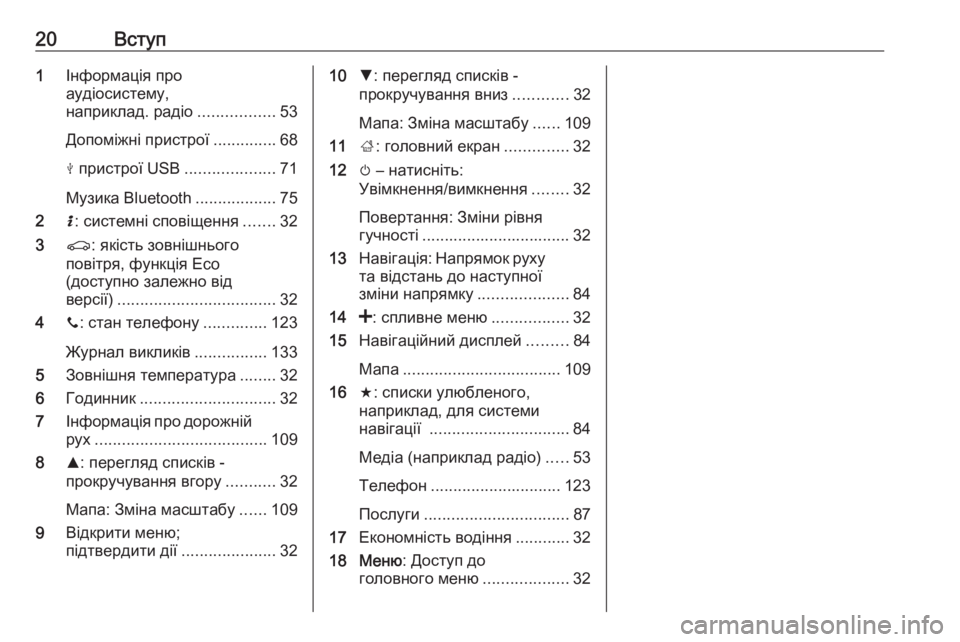
20Вступ1Інформація про
аудіосистему,
наприклад. радіо .................53
Допоміжні пристрої ..............68
M пристрої USB ....................71
Музика Bluetooth ..................75
2 H: системні сповіщення .......32
3 r: якість зовнішнього
повітря, функція Eco
(доступно залежно від
версії) ................................... 32
4 y: стан телефону ..............123
Журнал викликів ................133
5 Зовнішня температура ........32
6 Годинник .............................. 32
7 Інформація про дорожній
рух ...................................... 109
8 R: перегляд списків -
прокручування вгору ...........32
Мапа: Зміна масштабу ......109
9 Відкрити меню;
підтвердити дії .....................3210S: перегляд списків -
прокручування вниз ............32
Мапа: Зміна масштабу ......109
11 ;: головний екран ..............32
12 m – натисніть:
Увімкнення/вимкнення ........32
Повертання: Зміни рівня
гучності ................................. 32
13 Навігація: Напрямок руху
та відстань до наступної
зміни напрямку ....................84
14 <: спливне меню .................32
15 Навігаційний дисплей .........84
Мапа ................................... 109
16 f: списки улюбленого,
наприклад, для системи
навігації ............................... 84
Медіа (наприклад радіо) .....53
Телефон ............................. 123
Послуги ................................ 87
17 Економність водіння ............32
18 Меню : Доступ до
головного меню ...................32
Page 22 of 147
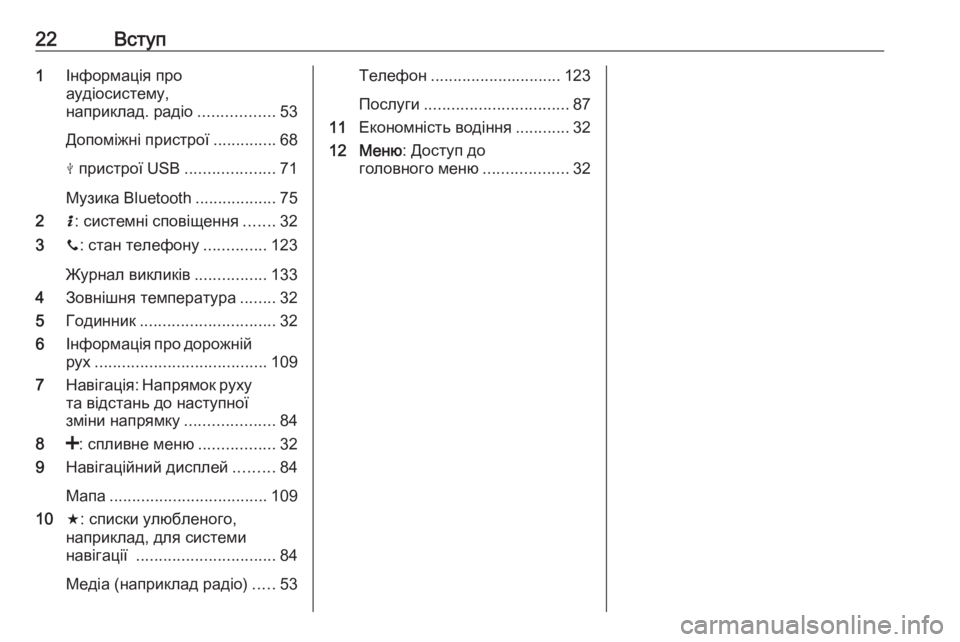
22Вступ1Інформація про
аудіосистему,
наприклад. радіо .................53
Допоміжні пристрої ..............68
M пристрої USB ....................71
Музика Bluetooth ..................75
2 H: системні сповіщення .......32
3 y: стан телефону ..............123
Журнал викликів ................133
4 Зовнішня температура ........32
5 Годинник .............................. 32
6 Інформація про дорожній
рух ...................................... 109
7 Навігація: Напрямок руху
та відстань до наступної
зміни напрямку ....................84
8 <: спливне меню .................32
9 Навігаційний дисплей .........84
Мапа ................................... 109
10 f: списки улюбленого,
наприклад, для системи
навігації ............................... 84
Медіа (наприклад радіо) .....53Телефон ............................. 123
Послуги ................................ 87
11 Економність водіння ............32
12 Меню : Доступ до
головного меню ...................32
Page 26 of 147
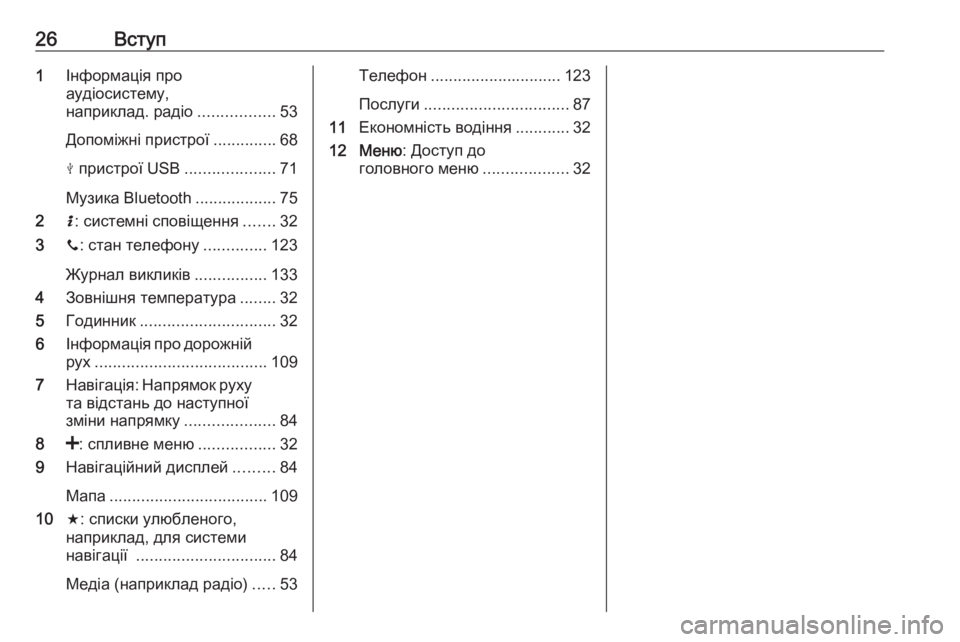
26Вступ1Інформація про
аудіосистему,
наприклад. радіо .................53
Допоміжні пристрої ..............68
M пристрої USB ....................71
Музика Bluetooth ..................75
2 H: системні сповіщення .......32
3 y: стан телефону ..............123
Журнал викликів ................133
4 Зовнішня температура ........32
5 Годинник .............................. 32
6 Інформація про дорожній
рух ...................................... 109
7 Навігація: Напрямок руху
та відстань до наступної
зміни напрямку ....................84
8 <: спливне меню .................32
9 Навігаційний дисплей .........84
Мапа ................................... 109
10 f: списки улюбленого,
наприклад, для системи
навігації ............................... 84
Медіа (наприклад радіо) .....53Телефон ............................. 123
Послуги ................................ 87
11 Економність водіння ............32
12 Меню : Доступ до
головного меню ...................32
Page 31 of 147
Вступ31Примітка
Залежно від версії кнопка
розпізнавання мовлення 5 може
бути розташована в іншому місці –
на кермі.
Протиугінний пристрій
Залежно від варіанту
інформаційно-розважальної
системи, електронна система
безпеки інтегрована в автомобіль з метою захисту від крадіїв. Завдяки
цій інновації інформаційно-
розважальна система може
працювати виключно у вашому
автомобілі та не становить цінності
для злодія.
Для забезпечення
електропостачання при першому
використанні системи та довгих
перерв в роботі необхідно ввести
код захисту (постачається окремо).
Примітка
Для R16 BT USB, CD18 BT USB
код безпеки не потрібен.Введення коду безпеки
Під час першого ввімкнення
інформаційно-розважальної
системи, введіть повідомлення
коду безпеки, наприклад, Radio
code (Код радіо) , після цього на
екрані дисплея з'являється 0000.
Залежно від версії інформаційно- розважальної системи,
повідомлення може з'являтися з
короткою затримкою.
Щоб ввести першу цифру коду
захисту, натискайте цифрову
кнопку 1 на пристрої, доки на
дисплеї не відобразиться потрібна
цифра. Введіть другу, третю та
четверту цифри коду таким самим
чином, використовуючи кнопки 2, 3
та 4.
Після того як на дисплеї
відобразиться потрібний код,
натисніть та утримуйте кнопку 6,
доки не пролунає звуковий сигнал.
Система буде розблокована, якщо
введений код вірний.
NAVI 50 IntelliLink,
NAVI 80 IntelliLink : Введіть код
безпеки кнопками з цифрами від 0до 9 на сенсорному екрані.
Система буде розблокована, якщо
введений код вірний.
Введено неправильний код
Залежно від версії інформаційно-
розважальної системи, якщо код
безпеки був введений
неправильно, на екрані з'являється повідомлення про неправильний
код, наприклад, Error code (Код
помилки) , а також зворотний відлік,
наприклад, Wait 100 (Зачекайте
100) .
Зачекайте до кінця зворотного
відліку та введіть вірний код.
Щоразу, коли код вводиться
неправильно, час зворотного
відліку може подвоюватися,
залежно від версії інформаційно-
розважальної системи.
Зміна географічної зони
Після введення коду безпеки,
залежно від версії інформаційно-
розважальної системи, ви можете
отримати запит на введення
географічної зони, наприклад:
Page 34 of 147
34ВступВимкнення звуку
Щоб вимкнути звук поточного
джерела аудіосистеми (залежно
від версії інформаційно-
розважальної системи), коротко
натисніть X або ж поверніть
регулятор до кінця.
Замість цього (для органів
керування на кермовій колонці)
можна натиснути @ або 8 чи
одночасно натиснути ! і # .
Увімкнення звуку
Щоб знову ввімкнути звук (залежно від версії інформаційно-
розважальної системи), знову
коротко натисніть X або поверніть
за годинниковою стрілкою.
В якості альтернативи (для органів управління на кермовій колонці):
знову натисніть кнопку @ або ж
знову одночасно натисніть
кнопки ! та #.Примітка
Під час трансляції повідомлення про дорожній рух звук у системі вмикається автоматично.
Детальні відомості див. у розділі
"Система радіоінформації" 3 59.
Робота екрана дисплея
R15 BT USB, R16 BT USB,
CD16 BT USB, CD18 BT USB –
керування дисплеєм
● Для пересування вгору/вниз по
дисплею: Поверніть регулятор
OK .
● Щоб підтвердити дії: Натисніть OK.
● Щоб скасувати дії (та повернутися до попереднього
меню): натисніть кнопку /.
NAVI 50 IntelliLink – керування
дисплеєм
Керування цими екранними меню
здійснюється за допомогою
сенсорного екрана згідно зі
вказівками, наданими у відповідних
розділах:● è/ñ РАДІО
Див. розділ "Радіо" 3 53.
● t/ü МЕДІА
Див. розділ "Порт USB" 3 71.
● y ТЕЛЕФОН
Див. розділ "Телефон" 3 123.
● sМАПА
Див. розділ "Навігація" 3 84.
● yNAVI / ýNav
Див. розділ "Навігація" 3 84.
● ðЕкологічний режим eco2
Див. пункт "Додаткові функції,
розділ "Режими роботи" (NAVI
50 IntelliLink)" нижче.
● ÿ НАЛАШТУВАННЯ
Див. розділи "Налаштування
тембру" 3 43, "Налаштування
гучності" 3 45 і
"Налаштування системи"
3 46 (NAVI 50 IntelliLink).
На головну сторінку екрана
виводиться 7, ці меню можна
приховати (відображатимуться лише годинник і відомості про
аудіосистему). Для цього натисніть
Page 35 of 147
Вступ35кнопку æЗатемнення . Щоб
показати ці меню знову, натисніть
на будь-яке місце екрана.
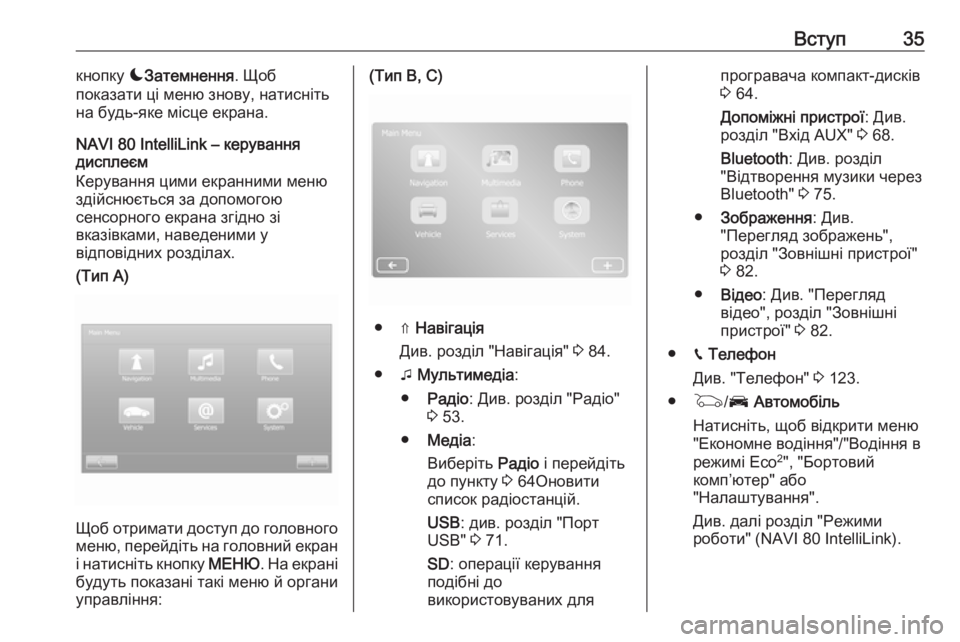
NAVI 80 IntelliLink – керування
дисплеєм
Керування цими екранними меню здійснюється за допомогою
сенсорного екрана згідно зі
вказівками, наведеними у
відповідних розділах.(Тип A)
Щоб отримати доступ до головного
меню, перейдіть на головний екран і натисніть кнопку МЕНЮ. На екрані
будуть показані такі меню й органи
управління:
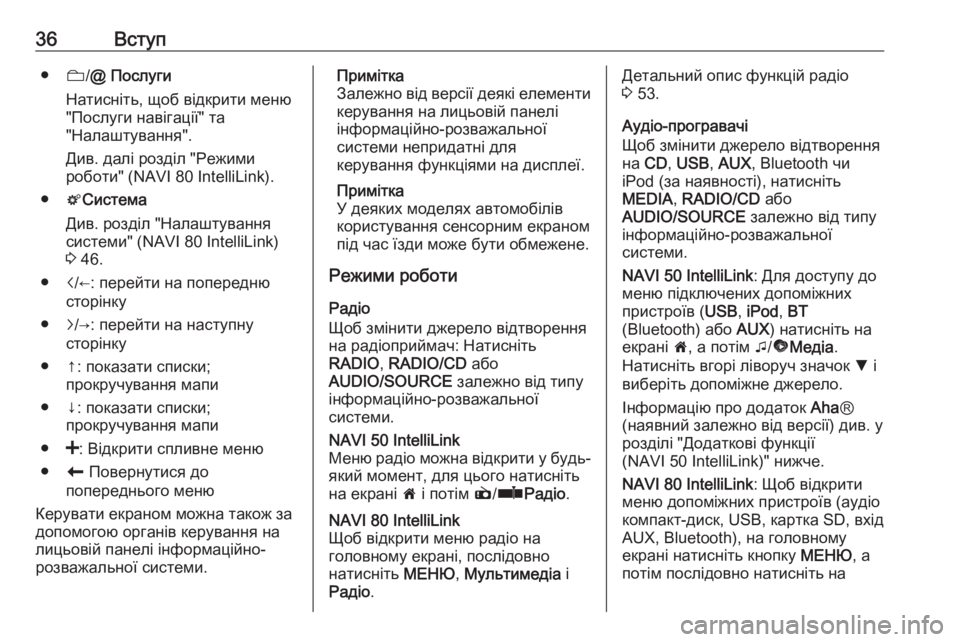
(Тип B, C)
● ⇑ Навігація
Див. розділ "Навігація" 3 84.
● t Мультимедіа :
● Радіо : Див. розділ "Радіо"
3 53.
● Медіа :
Виберіть Радіо і перейдіть
до пункту 3 64Оновити
список радіостанцій.
USB : див. розділ "Порт
USB" 3 71.
SD : операції керування
подібні до
використовуваних для
програвача компакт-дисків
3 64.
Допоміжні пристрої : Див.
розділ "Вхід AUX" 3 68.
Bluetooth : Див. розділ
"Відтворення музики через
Bluetooth" 3 75.
● Зображення : Див.
"Перегляд зображень",
розділ "Зовнішні пристрої"
3 82.
● Відео : Див. "Перегляд
відео", розділ "Зовнішні
пристрої" 3 82.
● g Телефон
Див. "Телефон" 3 123.
● G /J Автомобіль
Натисніть, щоб відкрити меню
"Економне водіння"/"Водіння в
режимі Eco 2
", "Бортовий
комп’ютер" або
"Налаштування".
Див. далі розділ "Режими
роботи" (NAVI 80 IntelliLink).
Page 36 of 147
36Вступ●N/@ Послуги
Натисніть, щоб відкрити меню
"Послуги навігації" та
"Налаштування".
Див. далі розділ "Режими
роботи" (NAVI 80 IntelliLink).
● tСистема
Див. розділ "Налаштування
системи" (NAVI 80 IntelliLink) 3 46.
● i/←: перейти на попередню
сторінку
● j/→: перейти на наступну
сторінку
● ↑: показати списки; прокручування мапи
● ↓: показати списки; прокручування мапи
● <: Відкрити спливне меню
● r Повернутися до
попереднього меню
Керувати екраном можна також за
допомогою органів керування на
лицьовій панелі інформаційно-
розважальної системи.Примітка
Залежно від версії деякі елементи керування на лицьовій панелі
інформаційно-розважальної
системи непридатні для
керування функціями на дисплеї.
Примітка
У деяких моделях автомобілів
користування сенсорним екраном
під час їзди може бути обмежене.
Режими роботи
Радіо
Щоб змінити джерело відтворення
на радіоприймач: Натисніть
RADIO , RADIO/CD або
AUDIO/SOURCE залежно від типу
інформаційно-розважальної
системи.NAVI 50 IntelliLink
Меню радіо можна відкрити у будь-
який момент, для цього натисніть
на екрані 7 і потім è/ñ Радіо .NAVI 80 IntelliLink
Щоб відкрити меню радіо на
головному екрані, послідовно
натисніть МЕНЮ, Мультимедіа і
Радіо .Детальний опис функцій радіо
3 53.
Аудіо-програвачі
Щоб змінити джерело відтворення
на CD , USB , AUX , Bluetooth чи
iPod (за наявності), натисніть
MEDIA , RADIO/CD або
AUDIO/SOURCE залежно від типу
інформаційно-розважальної
системи.
NAVI 50 IntelliLink : Для доступу до
меню підключених допоміжних
пристроїв ( USB, iPod , BT
(Bluetooth) або AUX) натисніть на
екрані 7, а потім t/ü Медіа .
Натисніть вгорі ліворуч значок S і
виберіть допоміжне джерело.
Інформацію про додаток AhaⓇ
(наявний залежно від версії) див. у
розділі "Додаткові функції
(NAVI 50 IntelliLink)" нижче.
NAVI 80 IntelliLink : Щоб відкрити
меню допоміжних пристроїв (аудіо
компакт-диск, USB, картка SD, вхід
AUX, Bluetooth), на головному
екрані натисніть кнопку МЕНЮ, а
потім послідовно натисніть на
Page 37 of 147
Вступ37екрані Мультимедіа і Медіа .
Виберіть допоміжне джерело зі
списку на екрані.R15 BT USB, R16 BT USB
Детальний опис:
● функцій гнізда AUX 3 68
● функцій порту USB 3 71
● Відтворення музики через Bluetooth 3 75CD16 BT USB, CD18 BT USB
Детальний опис:
● функцій програвача компакт- дисків 3 64
● функцій гнізда AUX 3 68
● функцій порту USB 3 71
● Відтворення музики через Bluetooth 3 75NAVI 50 IntelliLink
Детальний опис:
● функцій гнізда AUX 3 68
● Функції порту USB (включно з iPod) 3 71
● Відтворення музики через Bluetooth 3 75NAVI 80 IntelliLink
Детальний опис:
● Функції відтворення компакт- дисків (лише для типів B і C)
3 64
● функцій гнізда AUX 3 68
● функцій порту USB 3 71
● Відтворення музики через Bluetooth 3 75
Навігація, карта (NAVI 50 IntelliLink ,
NAVI 80 IntelliLink)
Детальний опис системи навігації
3 84, огляд мапи 3 109.
Телефон
Екранні меню містять описані
нижче команди, за допомогою яких можна підключати мобільні
телефони, здійснювати телефонні
виклики, створювати списки
контактів і налаштовувати різні
параметри.
Детальний опис функцій системи
"вільні руки", 3 123.R15 BT USB, R16 BT USB,
CD16 BT USB, CD18 BT USB –
телефон
Щоб відкрити меню Phone
(Телефон) : Натисніть кнопку 6 або
TEL .
Щоб дістатися до меню параметрів
телефону: Натисніть TEL і виберіть
пункт Phone settings (Параметри
телефону) .NAVI 50 IntelliLink – телефон
Меню телефону можна відкрити у
будь-який момент в такий спосіб:
Натисніть 7, потім yТелефон на
екрані дисплея.NAVI 80 IntelliLink – телефон
Щоб відкрити меню телефону,
перейдіть на головний екран і
послідовно натисніть МЕНЮ і
Телефон .
Інформація про автомобіль
(NAVI 80 IntelliLink)
Щоб відкрити меню автомобіля на
головному екрані, послідовно
натисніть МЕНЮ і Автомобіль .