audio OPEL VIVARO B 2016 Infotainment-Handbuch (in German)
[x] Cancel search | Manufacturer: OPEL, Model Year: 2016, Model line: VIVARO B, Model: OPEL VIVARO B 2016Pages: 163, PDF-Größe: 2.14 MB
Page 72 of 163
72Bluetooth-MusikR15 BT USB, R16 BT USB,
CD16 BT USB, CD18 BT USB -
Musikwiedergabe über Bluetooth
Bluetooth-Verbindung
Zwischen dem Audiogerät und dem
Infotainment-System muss eine Blue‐
tooth-Verbindung bestehen, d. h. das
Gerät muss vor dem Gebrauch mit dem Fahrzeug gekoppelt werden.
Siehe „Bluetooth-Verbindung“ im Ab‐
schnitt „Mobiltelefon“ 3 140.
● In der Geräteliste können höchs‐
tens 5 Audiogeräte gekoppelt
und gespeichert werden, es kann jedoch jeweils nur eines gleich‐
zeitig verbunden sein.
● Wenn das Gerät über Audio- und
Telefonfunktionen verfügt, wer‐
den beide Funktionen gekoppelt.
Ein Mobiltelefon koppeln 3 138.
● Die Mobiltelefonfunktionen blei‐ ben beim Betrieb des Audiogerä‐tes aktiv und die Audiowieder‐
gabe wird beim Telefonieren un‐
terbrochen.Koppeln eines zusätzlichen
Audiogerätes mit dem Infotainment-
System
Zum Koppeln des Audiogeräts TEL
drücken und durch Drehen und
Drücken von OK die Option Gerät
koppeln auswählen. Die Seite Zur
Kopplung bereit wird angezeigt.
Dann auf dem Audiogerät nach Blue‐
tooth-Geräten in der Nähe suchen.
In der Liste auf dem Audiogerät
My Radio (d. h. den Namen des Sys‐
tems) auswählen und dann ggf. auf
der Tastatur des Audiogerätes den
auf dem Display des Infotainment-
Systems angezeigten Kopplungs‐
code eingeben.
Hinweis
Wenn das Audiogerät kein Display
hat, den Standardkopplungscode
zuerst auf dem Gerät und dann im
Infotainment-System eingeben. Den Standardkopplungscode des Audio‐
gerätes in der Bedienungsanleitung
nachschlagen. Normalerweise lau‐
tet er 0000. Je nach Gerät muss die
Eingabe des Kopplungscodes unter
Umständen umgekehrt erfolgen,
d. h. zuerst im Infotainment-System.Wenn die Kopplung fehlschlägt, kehrt
das System zum vorigen Menü zu‐
rück und zeigt eine entsprechende Meldung an. Den Vorgang bei Bedarf wiederholen.
Nach erfolgter Kopplung wird auf dem
Display des Infotainment-Systems eine Bestätigungsmeldung und da‐
nach der Name des gekoppelten Au‐
diogerätes angezeigt.
Hinweis
Das Steuern eines Audiogerätes mit dem Infotainment-System über eine
aktive Bluetooth-Verbindung entlädt
die Batterie des Gerätes schneller.
Ein Audiogerät verbinden
Nach Abschluss des Kopplungsvor‐
gangs werden die Audiogeräte nor‐
malerweise automatisch mit dem In‐
fotainment-System verbunden.
Zum Verbinden eines zuvor gekop‐
pelten Audiogerätes oder zum Wech‐ seln des aktuell gekoppelten Gerätes
TEL drücken und das Menü Gerät
auswählen auswählen. Die Geräte‐
liste zeigt die bereits gekoppelten Au‐
diogeräte an.
Page 73 of 163
Bluetooth-Musik73Das gewünschte Gerät aus der Liste
auswählen und mit OK bestätigen.
Die Verbindung wird durch eine Mel‐
dung im Display bestätigt.
Ein Audiogerät trennen
Zum Trennen eines Audiogerätes
vom Infotainment System TEL
drücken (oder SETUP) und
Bluetooth-Verbindung auswählen.
Das gewünschte Gerät in der Gerä‐
teliste auswählen und danach OK
drehen und drücken, um Gerät
trennen auszuwählen. Das Trennen
der Verbindung wird durch eine Mel‐
dung im Display bestätigt.
Das Audiogerät wird auch durch Aus‐
schalten oder Deaktivieren der Blue‐
tooth-Funktion vom Infotainment- System getrennt.
Entkoppeln eines zusätzlichen
Audiogerätes vom Infotainment-
System
Ist die Liste der gekoppelten Audio‐
geräte voll, so kann ein neues Gerät
erst gekoppelt werden, wenn eine be‐
stehende Gerätekopplung aufgeho‐
ben wird.Zum Entkoppeln eines Audiogeräts
( d. h. zum Löschen aus dem System‐
speicher) auf TEL drücken und Gerät
löschen auswählen. Das gewünschte
Audiogerät in der Liste auswählen
und bei Aufforderung den Löschvor‐
gang durch Drücken auf OK bestäti‐
gen.
Bedienung über Infotainment-System Nach einer drahtlosen Kopplung und
Verbindung beginnt die Audiowieder‐ gabe automatisch.
Das Audiogerät lässt sich dann über die Funktionstasten, Drehknöpfe und
Menüs des Infotainment-Systems be‐
dienen.
Der über das Infotainment-System
verfügbare Funktionsumfang hängt
vom Typ des Audiogerätes ab.
Die Bedienung des Audiogerätes
über die drahtlose Verbindung ähnelt derjenigen des CD-Players 3 61.CD35 BT USB -
Musikwiedergabe über Bluetooth
Bluetooth-Verbindung
Zwischen dem Audiogerät und dem
Infotainment-System muss eine Blue‐ tooth-Verbindung bestehen, d. h. das
Gerät muss vor dem Gebrauch mit
dem Fahrzeug gekoppelt werden.
Siehe (CD35 BT USB) „Bluetooth-
Verbindung“ im Abschnitt „Mobiltele‐
fon“ 3 140.
● In der Geräteliste können höchs‐
tens 5 Audiogeräte gekoppelt
und gespeichert werden, es kann jedoch jeweils nur eines gleich‐
zeitig verbunden sein.
● Wenn das Gerät sowohl über Au‐
dio- als auch Telefonfunktionen
verfügt, können eine oder beide
Funktionen gekoppelt werden.
Ein Mobiltelefon koppeln 3 138.
● Die Mobiltelefonfunktionen blei‐ ben beim Betrieb des Audiogerä‐tes aktiv und die Audiowieder‐
gabe wird beim Telefonieren un‐
terbrochen.
Page 74 of 163
74Bluetooth-MusikKoppeln eines zusätzlichen
Audiogerätes mit dem Infotainment-
System
Zum Koppeln des Audiogerätes
SETUP / TEXT drücken und
Bluetooth-Verbindung auswählen.
Durch Drehen des zentralen Dreh‐
knopfes ein freies Feld auswählen
und dann den Knopf drücken, um das nächste Menü anzuzeigen.
Durch Drehen und Drücken des
Drehknopfes Gerät koppeln auswäh‐
len und dann auf dem Audiogerät
nach Bluetooth-Geräten in der Nähe suchen.
In der Liste auf dem Audiogerät
My_Radio (d. h. den Namen des Sys‐
tems) auswählen und dann ggf. auf der Tastatur des Audiogerätes den
auf dem Display des Infotainment-
Systems angezeigten Kopplungs‐
code eingeben.
Hinweis
Wenn das Audiogerät kein Display
hat, den Standardkopplungscode
zuerst auf dem Gerät und dann im
Infotainment-System eingeben. Den Standardkopplungscode des Audio‐
gerätes in der Bedienungsanleitungnachschlagen. Normalerweise lau‐
tet er 0000. Je nach Gerät muss die
Eingabe des Kopplungscodes unter
Umständen umgekehrt erfolgen,
d. h. zuerst im Infotainment-System.
Wenn die Kopplung fehlschlägt, wird
die Meldung Kopplung
fehlgeschlagen angezeigt. Den Vor‐
gang bei Bedarf wiederholen.
Nach erfolgter Kopplung wird auf dem
Display des Infotainment-Systems
eine Bestätigungsmeldung und da‐
nach der Name des gekoppelten Au‐
diogerätes angezeigt.
Hinweis
Das Steuern eines Audiogerätes mit dem Infotainment-System über eine
aktive Bluetooth-Verbindung entlädt
die Batterie des Gerätes schneller.
Ein Audiogerät verbinden
Nach Abschluss des Kopplungsvor‐
gangs werden die Audiogeräte nor‐
malerweise automatisch mit dem In‐
fotainment-System verbunden.
Zum Verbinden eines zuvor gekop‐
pelten Audiogerätes oder zum Wech‐ seln des aktuell gekoppelten Gerätes
SETUP / TEXT drücken undBluetooth-Verbindung auswählen
(oder TEL drücken, wenn kein Gerät
verbunden ist). Die Geräteliste zeigt
die bereits gekoppelten Audiogeräte
an.
Das gewünschte Gerät in der Liste
markieren und durch Drücken des
zentralen Drehknopfes bestätigen.
Die Verbindung wird durch eine Mel‐ dung im Display bestätigt.
Ein Audiogerät trennen
Zum Trennen eines Audiogerätes
vom Infotainment-System das ge‐
wünschte Gerät im Menü Bluetooth-
Verbindung markieren und dann
durch Drehen und Drücken des zen‐
tralen Drehknopfes Gerät trennen
auswählen. Das Trennen der Verbin‐
dung wird durch eine Meldung im Dis‐ play bestätigt.
Das Audiogerät wird auch durch Aus‐
schalten oder Deaktivieren der Blue‐ tooth-Funktion vom Infotainment-System getrennt.
Page 75 of 163
Bluetooth-Musik75Entkoppeln eines zusätzlichen
Audiogerätes vom Infotainment-
System
Ist die Liste der gekoppelten Audio‐
geräte voll, so kann ein neues Gerät
erst gekoppelt werden, wenn eine be‐
stehende Gerätekopplung aufgeho‐
ben wird.
Zum Entkoppeln eines Audiogeräts
( d. h. zum Löschen aus dem System‐
speicher) auf SETUP / TEXT drücken
und Bluetooth-Verbindung auswäh‐
len. Das gewünschte Audiogerät in
der Liste markieren, den zentralen Drehknopf drücken und Löschen aus‐
wählen.
Bedienung über Infotainment-System Nach einer drahtlosen Kopplung und
Verbindung beginnt die Audiowieder‐
gabe automatisch.
Das Audiogerät lässt sich dann über
die Funktionstasten, Drehknöpfe und
Menüs des Infotainment-Systems be‐
dienen.
Der über das Infotainment-System
verfügbare Funktionsumfang hängt
vom Typ des Audiogerätes ab.Die Bedienung des Audiogerätes
über die drahtlose Verbindung ähnelt derjenigen des CD-Players 3 61.
NAVI 50 - Musikwiedergabe über Bluetooth
Bluetooth-Verbindung
Zwischen dem Audiogerät und dem Infotainment-System muss eine Blue‐
tooth-Verbindung bestehen, d. h. das
Gerät muss vor dem Gebrauch mit
dem Fahrzeug gekoppelt werden.
Siehe (NAVI 50) „Bluetooth-Verbin‐
dung“ im Abschnitt „Mobiltelefon“ 3 140.
● Es können maximal 5 Audioge‐ räte gekoppelt und in der Gerä‐
teliste gespeichert werden. Eine
Verbindung kann jeweils nur zu
einem einzigen Gerät hergestellt
werden. (Bei bestimmten Aus‐
führungen können bis zu 8 Audi‐
ogeräte gekoppelt werden.)● Wenn das Gerät über Audio- und
Telefonfunktionen verfügt, wer‐
den beide Funktionen gekoppelt. Ein Mobiltelefon koppeln 3 138.
● Die Mobiltelefonfunktionen blei‐ ben beim Betrieb des Audiogerä‐tes aktiv und die Audiowieder‐
gabe wird beim Telefonieren un‐
terbrochen.
Koppeln eines zusätzlichen
Audiogerätes mit dem Infotainment-
System
Um das Audiogerät zu koppeln, 7
und dann auf dem Display auf ÿ EINSTELLUNGEN drücken.
Wählen Sie Bluetooth und dann
Bluetooth-Gerät suchen oder
Genehmigung für externes Gerät .
Suchen Sie auf dem Audiogerät nach Bluetooth-Geräten in der Nähe.
In der Liste auf dem Audiogerät den
Namen des Infotainment Systems (z.
B. MEDIA-NAV ) auswählen und dann
bei Bedarf auf der Tastatur des Audi‐
ogeräts den auf dem Display des In‐
fotainment Systems angezeigten
Kopplungscode eingeben.
Page 76 of 163
76Bluetooth-MusikDer Standard-Code für das Koppeln
ist 0000 . Um diesen Kopplungs-Code
vor dem Start der Kopplung zu än‐
dern, wählen Sie Passwort ändern,
um ihn zu aktualisieren.
Hinweis
Wenn das Audiogerät kein Display
hat, den Standardkopplungscode
zuerst auf dem Gerät und dann im
Infotainment-System eingeben. Den Standardkopplungscode des Audio‐
gerätes in der Bedienungsanleitung
nachschlagen. Normalerweise lau‐ tet er 0000. Je nach Gerät muss die
Eingabe des Kopplungscodes unter
Umständen umgekehrt erfolgen,
d. h. zuerst im Infotainment-System.
Wenn die Kopplung fehlschlägt, wie‐
derholen Sie den Vorgang bei Bedarf.
Hinweis
Das Steuern eines Audiogerätes mit dem Infotainment-System über eine
aktive Bluetooth-Verbindung entlädt
die Batterie des Gerätes schneller.Ein Audiogerät verbinden
Nach Abschluss des Kopplungsvor‐
gangs werden die Audiogeräte nor‐
malerweise automatisch mit dem In‐
fotainment-System verbunden.
Um eine Verbindung zu einem ande‐
ren Audiogerät herzustellen, 7 und
dann auf dem Display auf
ÿ EINSTELLUNGEN drücken.
Wählen Sie dann Bluetooth und an‐
schließend Bluetooth-Geräteliste
anzeigen . Die Geräteliste zeigt die
bereits gekoppelten Audiogeräte an.
Wählen Sie das gewünschte Audio-
Gerät aus der Liste, und bestätigen
Sie mit OK.
Ein Audiogerät trennen
Das Audiogerät wird durch Ausschal‐
ten oder Deaktivieren der Bluetooth-
Funktion vom Infotainment System
getrennt.Entkoppeln eines zusätzlichen
Audiogerätes vom Infotainment-
System
Ist die Liste der gekoppelten Audio‐
geräte voll, so kann ein neues Gerät
erst gekoppelt werden, wenn eine be‐
stehende Gerätekopplung aufgeho‐
ben wird.
Um ein Gerät zu entkoppeln, d. h., um ein Audiogerät aus dem Systemspei‐
cher zu löschen, auf 7 und dann auf
ÿ EINSTELLUNGEN am Display
drücken.
Wählen Sie Bluetooth und dann
Bluetooth-Geräteliste anzeigen .
Das gewünschte Audiogerät aus der
Liste auswählen und dann ë
drücken, um das Gerät zu löschen.
Löschen Sie nach Bedarf alle Geräte aus der Liste, indem Sie Optionen
und dann Alle löschen wählen. Mit
OK bestätigen.
Bedienung über Infotainment-System Nach einer drahtlosen Kopplung und
Verbindung beginnt die Audiowieder‐
gabe automatisch.
Page 77 of 163
Bluetooth-Musik77Das Audio-Gerät kann dann über die
Anzeigeoptionen des Infotainment Systems bedient werden.
Der über das Infotainment-System
verfügbare Funktionsumfang hängt
vom Typ des Audiogerätes ab.
Die Bedienung eines drahtlos verbun‐ denen Audiogeräts ähnelt der Bedie‐
nung für die Wiedergabe gespeicher‐
ter Audiodateien über den USB-An‐
schluss. Siehe „NAVI 50 - Musikwie‐
dergabe über USB-Buchse“ im Ab‐
schnitt „USB-Anschluss“ 3 68.
NAVI 80 - Musikwiedergabe über Bluetooth
Bluetooth-Verbindung
Zwischen dem Audiogerät und dem
Infotainment-System muss eine Blue‐ tooth-Verbindung bestehen, d. h. das
Gerät muss vor dem Gebrauch mit dem Fahrzeug gekoppelt werden.
● In der Geräteliste können nur eine bestimmte Anzahl von Audi‐
ogeräten gekoppelt und gespei‐
chert werden, es kann jedoch je‐ weils nur eines gleichzeitig ver‐
bunden sein.● Wenn das Gerät über Audio- und
Telefonfunktionen verfügt, wer‐
den beide Funktionen gekoppelt.
Ein Mobiltelefon koppeln 3 138.
● Die Mobiltelefonfunktionen blei‐ ben beim Betrieb des Audiogerä‐tes aktiv und die Audiowieder‐
gabe wird beim Telefonieren un‐
terbrochen.
Koppeln eines zusätzlichen
Audiogerätes mit dem Infotainment-
System
Drücken Sie auf dem Startbildschirm
MENU , dann Multimedia , anschlie‐
ßend Einstellungen auf dem Bild‐
schirm.
Wählen Sie Medien, um das Menü
Medieneinstellungen zu öffnen, und
wählen Sie dann die Option „Blue‐
tooth-Verbindung konfigurieren“.
Das Koppeln erfolgt ähnlich wie das
Koppeln eines Mobiltelefons. Siehe
(NAVI 80) „Bluetooth-Verbindung“ im
Abschnitt „Mobiltelefon“ 3 140.Ein Audiogerät verbinden
Nach Abschluss des Kopplungsvor‐
gangs werden die Audiogeräte nor‐
malerweise automatisch mit dem In‐
fotainment-System verbunden.
Sie können jederzeit die Audioquelle
in den Bluetooth-Modus schalten, um Dateien von einem angeschlossenenBluetooth-Gerät wiederzugeben.
Drücken Sie auf dem Startbildschirm
MENU , dann Multimedia , anschlie‐
ßend Medien auf dem Bildschirm.
Drücken Sie < (um ein Pop-up-Menü
zu öffnen), und wählen Sie Bluetooth-
Verbindung , um die Audioquelle auf
Bluetooth zu wechseln.
Ein Audiogerät trennen
Das Audiogerät wird durch Ausschal‐
ten oder Deaktivieren der Bluetooth-
Funktion vom Infotainment System
getrennt.
Entkoppeln eines zusätzlichen
Audiogerätes vom Infotainment-
System
Zum Entkoppeln, d. h. ein Gerät aus
dem Systemspeicher zu löschen:
Page 78 of 163
78Bluetooth-MusikDrücken Sie auf dem Startbildschirm
MENU , dann Multimedia , anschlie‐
ßend Einstellungen auf dem Bild‐
schirm.
Wählen Sie Medien, um das Menü
Medieneinstellungen zu öffnen, und
wählen Sie dann die Option „Blue‐
tooth-Verbindung konfigurieren“.
Das Entkoppeln erfolgt ähnlich wie
das Entkoppeln eines Mobiltelefons.
Siehe (NAVI 80) „Bluetooth-Verbin‐
dung“ im Abschnitt „Mobiltelefon“
3 140.
Bedienung über Infotainment-System Nach einer drahtlosen Kopplung und
Verbindung kann die Audiowieder‐
gabe automatisch beginnen.
Das Audio-Gerät kann dann über die Anzeigeoptionen des Infotainment
Systems bedient werden.
Der über das Infotainment-System
verfügbare Funktionsumfang hängt
vom Typ des Audiogerätes ab.
Die Bedienung eines drahtlos verbun‐ denen Audiogeräts ähnelt der Bedie‐
nung für die Wiedergabe gespeicher‐
ter Audiodateien über den USB-An‐schluss. Siehe „NAVI 80 - Musikwie‐
dergabe über USB-Buchse“ im Ab‐
schnitt „USB-Anschluss“ 3 68.
Page 88 of 163
88NavigationDie LED der Fernbedienung blinkt
einmal, wenn die Fernbedienung mit
dem Navigationssystem verbunden
wird. Zum schnelleren Verbinden der
Fernbedienung beim Einschalten des Systems eine der Tasten auf der
Fernbedienung drücken, bevor die rechtlichen Hinweise erscheinen.
Bei Blinken der LED und Erscheinen
einer Meldung auf dem Bildschirm müssen die Batterien ersetzt werden.
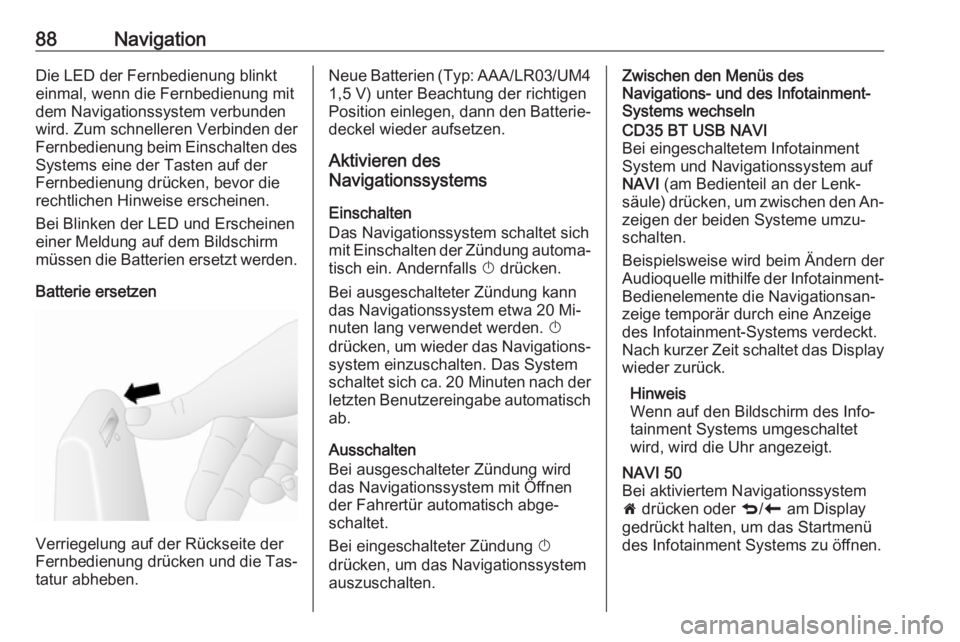
Batterie ersetzen
Verriegelung auf der Rückseite der
Fernbedienung drücken und die Tas‐
tatur abheben.
Neue Batterien (Typ: AAA/LR03/UM4 1,5 V) unter Beachtung der richtigen
Position einlegen, dann den Batterie‐
deckel wieder aufsetzen.
Aktivieren des
Navigationssystems
Einschalten
Das Navigationssystem schaltet sich
mit Einschalten der Zündung automa‐
tisch ein. Andernfalls X drücken.
Bei ausgeschalteter Zündung kann
das Navigationssystem etwa 20 Mi‐
nuten lang verwendet werden. X
drücken, um wieder das Navigations‐ system einzuschalten. Das System
schaltet sich ca. 20 Minuten nach der
letzten Benutzereingabe automatisch
ab.
Ausschalten
Bei ausgeschalteter Zündung wird
das Navigationssystem mit Öffnen
der Fahrertür automatisch abge‐
schaltet.
Bei eingeschalteter Zündung X
drücken, um das Navigationssystem
auszuschalten.Zwischen den Menüs des
Navigations- und des Infotainment-
Systems wechselnCD35 BT USB NAVI
Bei eingeschaltetem Infotainment
System und Navigationssystem auf
NAVI (am Bedienteil an der Lenk‐
säule) drücken, um zwischen den An‐ zeigen der beiden Systeme umzu‐schalten.
Beispielsweise wird beim Ändern der Audioquelle mithilfe der Infotainment-
Bedienelemente die Navigationsan‐
zeige temporär durch eine Anzeige des Infotainment-Systems verdeckt.
Nach kurzer Zeit schaltet das Display wieder zurück.
Hinweis
Wenn auf den Bildschirm des Info‐ tainment Systems umgeschaltet
wird, wird die Uhr angezeigt.NAVI 50
Bei aktiviertem Navigationssystem
7 drücken oder q/r am Display
gedrückt halten, um das Startmenü
des Infotainment Systems zu öffnen.
Page 90 of 163
90Navigation5. Aktuelle Uhrzeit
6. Richtung und Entfernung zum nächsten Richtungswechsel
7. Außentemperatur (abhängig vom Fahrzeug)
8. Reiseinformationen, z. B. ge‐ schätzte Ankunftszeit, verblei‐
bende Entfernung
9. Aktueller Standort
10. Audiosysteminformationen
11. Kompass Der Kartenbildschirm kann jederzeit
durch Drücken auf MAP 2D/3D geöff‐
net werden.
Alle Änderungen müssen zunächst
mit den Schaltflächen (⌞ und ⌟) be‐ stätigt werden, sonst gehen sie beim
Umschalten zum Kartenbildschirm
verloren.
Im Kartenbildschirm erneut
MAP 2D/3D drücken, um zwischen
der 2D- und 3D-Anzeige umzuschal‐ ten.NAVI 50 (Typ A) - Informationen auf
dem DisplayMenübildschirm
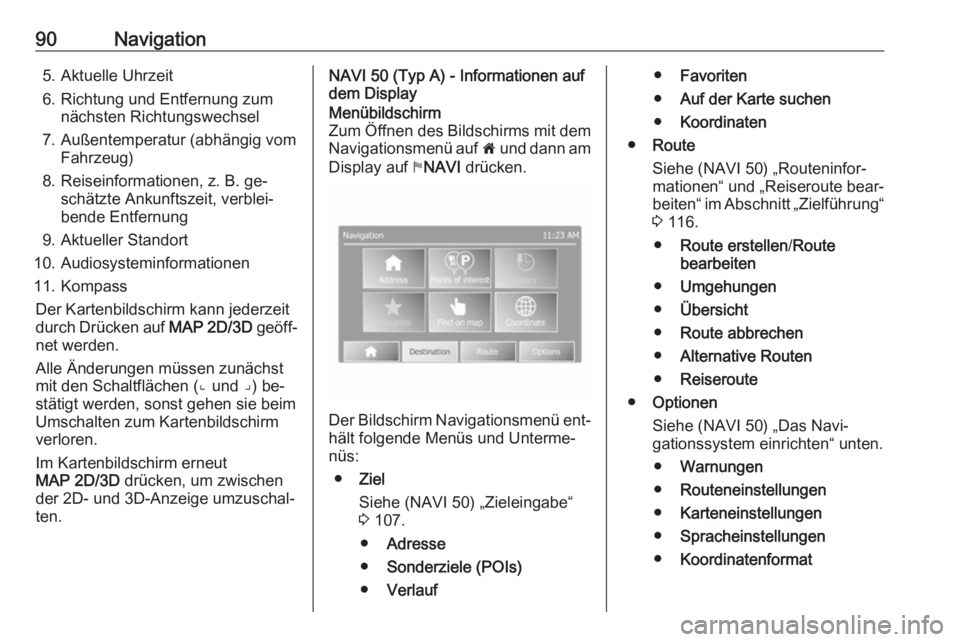
Zum Öffnen des Bildschirms mit dem Navigationsmenü auf 7 und dann am
Display auf yNAVI drücken.
Der Bildschirm Navigationsmenü ent‐
hält folgende Menüs und Unterme‐
nüs:
● Ziel
Siehe (NAVI 50) „Zieleingabe“
3 107.
● Adresse
● Sonderziele (POIs)
● Verlauf
●Favoriten
● Auf der Karte suchen
● Koordinaten
● Route
Siehe (NAVI 50) „Routeninfor‐
mationen“ und „Reiseroute bear‐
beiten“ im Abschnitt „Zielführung“
3 116.
● Route erstellen /Route
bearbeiten
● Umgehungen
● Übersicht
● Route abbrechen
● Alternative Routen
● Reiseroute
● Optionen
Siehe (NAVI 50) „Das Navi‐
gationssystem einrichten“ unten.
● Warnungen
● Routeneinstellungen
● Karteneinstellungen
● Spracheinstellungen
● Koordinatenformat
Page 91 of 163
Navigation91●GPS
● KartenaktualisierungKartenbildschirm
Der Kartenbildschirm kann jederzeit ohne Zielführung durch Drücken auf
7 und dann auf sKARTE am Display
geöffnet werden. Siehe (NAVI 50) „In
der Karte suchen“ im Abschnitt „Ziel‐
führung“ 3 116.
Drücken Sie auf eine beliebige Stelle
auf der Karte. Der Cursor zeigt die
momentan gewählte Position an. Um
innerhalb der Karte zu blättern, zie‐
hen Sie den Cursor in die gewünschte Richtung.
Um den Kartenbildschirm mit Zielfüh‐ rung zu öffnen, 7 und dann am Dis‐
play yNAVI drücken, um ein Ziel ein‐
zugeben. Siehe (NAVI 50) „Zielein‐
gabe“ 3 107.
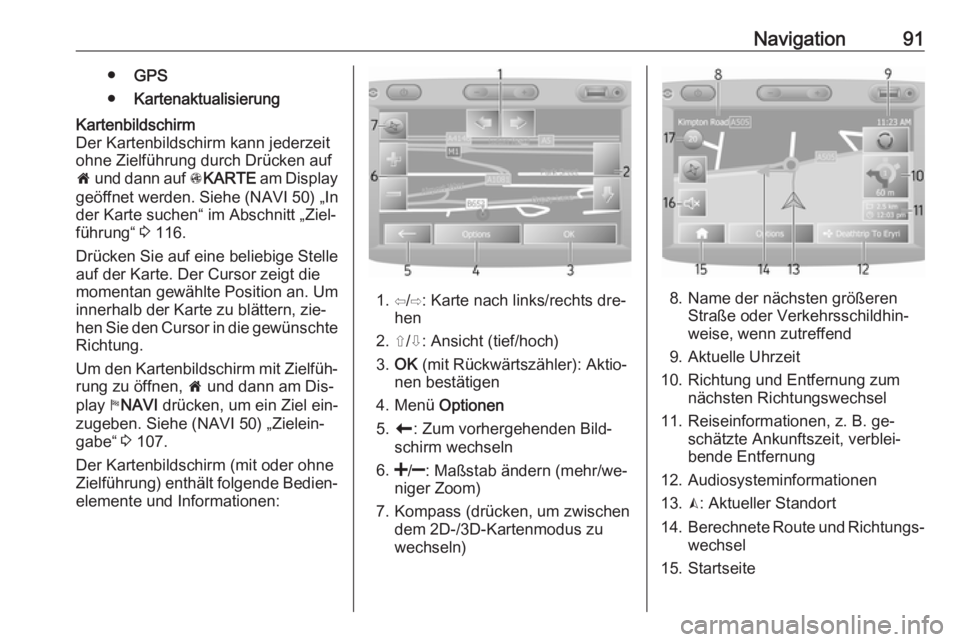
Der Kartenbildschirm (mit oder ohne
Zielführung) enthält folgende Bedien‐
elemente und Informationen:
1. ⇦/⇨: Karte nach links/rechts dre‐ hen
2. ⇧/⇩: Ansicht (tief/hoch)
3. OK (mit Rückwärtszähler): Aktio‐
nen bestätigen
4. Menü Optionen
5. r : Zum vorhergehenden Bild‐
schirm wechseln
6.
niger Zoom)
7. Kompass (drücken, um zwischen dem 2D-/3D-Kartenmodus zu
wechseln)8. Name der nächsten größeren Straße oder Verkehrsschildhin‐
weise, wenn zutreffend
9. Aktuelle Uhrzeit
10. Richtung und Entfernung zum nächsten Richtungswechsel
11. Reiseinformationen, z. B. ge‐ schätzte Ankunftszeit, verblei‐
bende Entfernung
12. Audiosysteminformationen
13. K: Aktueller Standort
14. Berechnete Route und Richtungs‐
wechsel
15. Startseite