USB OPEL VIVARO B 2016 Infotainment-Handbuch (in German)
[x] Cancel search | Manufacturer: OPEL, Model Year: 2016, Model line: VIVARO B, Model: OPEL VIVARO B 2016Pages: 163, PDF-Größe: 2.14 MB
Page 89 of 163
Navigation89NAVI 80
Drücken Sie bei aktiviertem Navi‐
gationssystem r auf den Bildschirm
(einmal oder mehrmals), um den Startbildschirm des Infotainment Sys‐
tems zu öffnen.
Displaydarstellung
CD35 BT USB NAVI -
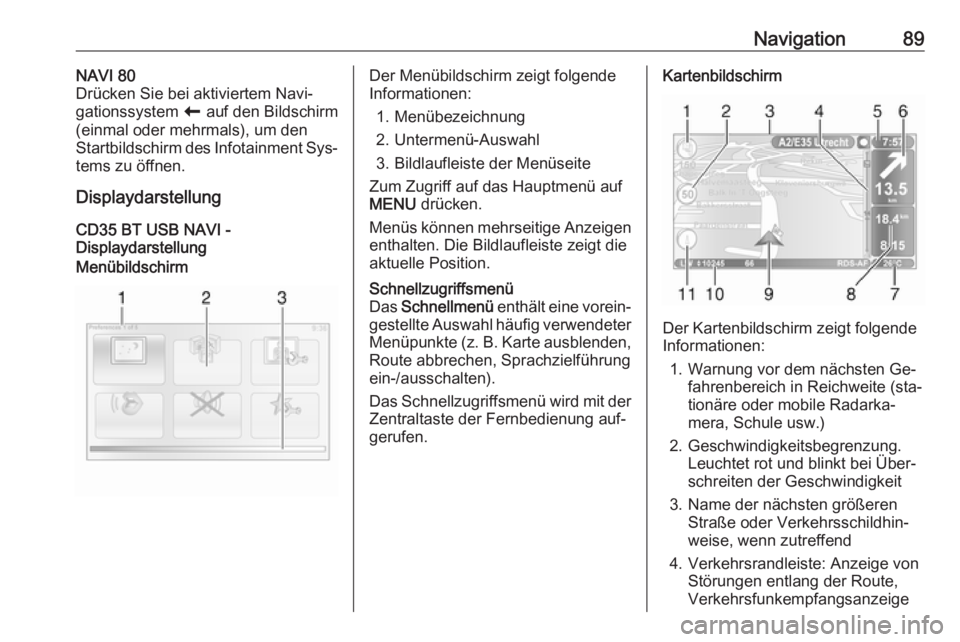
DisplaydarstellungMenübildschirmDer Menübildschirm zeigt folgende
Informationen:
1. Menübezeichnung
2. Untermenü-Auswahl 3. Bildlaufleiste der Menüseite
Zum Zugriff auf das Hauptmenü auf
MENU drücken.
Menüs können mehrseitige Anzeigen enthalten. Die Bildlaufleiste zeigt die
aktuelle Position.Schnellzugriffsmenü
Das Schnellmenü enthält eine vorein‐
gestellte Auswahl häufig verwendeter Menüpunkte (z. B. Karte ausblenden,
Route abbrechen, Sprachzielführung
ein-/ausschalten).
Das Schnellzugriffsmenü wird mit der Zentraltaste der Fernbedienung auf‐
gerufen.Kartenbildschirm
Der Kartenbildschirm zeigt folgende
Informationen:
1. Warnung vor dem nächsten Ge‐ fahrenbereich in Reichweite (sta‐
tionäre oder mobile Radarka‐
mera, Schule usw.)
2. Geschwindigkeitsbegrenzung. Leuchtet rot und blinkt bei Über‐
schreiten der Geschwindigkeit
3. Name der nächsten größeren Straße oder Verkehrsschildhin‐
weise, wenn zutreffend
4. Verkehrsrandleiste: Anzeige von Störungen entlang der Route,
Verkehrsfunkempfangsanzeige
Page 97 of 163
Navigation97Tastaturen im Display bedienenNAVI 50 - Tastaturen im Display
bedienen
Berühren Sie den Bildschirm, um Zei‐ chen auszuwählen und mit der Tas‐
tatur und dem Tastenfeld einzuge‐
ben.
● Wählen Sie Optionen, um den
Tastaturtyp (z. B. Qwerty, ABC)
zu wechseln.
● Wählen Sie 1^&, um zu Zahlen
und Symbolen zu wechseln.
● Wählen Sie das Dropdown- Menü-Symbol ó, um eine Ergeb‐
nisliste für die aktuelle Bedie‐
nung (z. B. Zieleingabe) anzuzei‐
gen.
● Während der Eingabe können eingegebene Zeichen mittels k
korrigiert werden.
● r drücken, um die Tastaturein‐
gabe zu beenden und zur vorigen
Seite zurückzukehren.
Hinweis
Bei der Eingabe stehen, abhängig von den im Navigationssystem ge‐
speicherten Informationen, be‐stimmte Buchstaben und Zahlen
nicht zur Auswahl (grau ausgeblen‐
det).
NAVI 80 - Tastaturen im Display
bedienen
Berühren Sie den Bildschirm, um Zei‐
chen auszuwählen und mit der Tas‐
tatur und dem Tastenfeld einzuge‐
ben.
● Während der Eingabe können eingegebene Zeichen mittels k
korrigiert werden.
● r drücken, um die Tastaturein‐
gabe zu beenden und zur vorigen
Seite zurückzukehren.
Geführte Schulungssequenzen
CD35 BT USB NAVI
Das System bietet Schulungsse‐
quenzen an, um sich mit den unter‐
schiedlichen Funktionen rasch ver‐
traut zu machen.
Wählen Sie Führungen im Haupt‐
menü, dann die gewünschte Schu‐
lungssequenz:
● Fernbedienungs-funktionen
● Fahransicht●Menü-optionen
● Karte rollen
● Routen-planung
● Reiserouten-planung
● Verkehrsinformationen
● Warnhinweise und Benachrichti‐
gungen
● Schnellmenü
● TomTom HOME
Live-Services
CD35 BT USB NAVI - Live-Services Zu den LIVE-Services gehören Ver‐
kehrssicherheitswarnungen, aktuelle
Verkehrshinweise mit HD Traffic, Lo‐ kale Suche mit Google™ sowie ein
Wetterdienst.
Diese Dienste können 3 Monate lang
kostenlos getestet werden, danach ist ein Abonnement erforderlich. Besu‐
chen Sie die TomTom-Website und
rufen Sie dort den Bereich Services
auf, um die LIVE-Services zu buchen.
Hinweis
LIVE-Services sind nicht in allen
Ländern und Regionen verfügbar.
Page 99 of 163
Navigation99Hinweis
In bestimmten Ländern ist es illegal,
die Option der Kamerawarnung he‐
runterzuladen und zu aktivieren und dies könnte zu einer strafrechtlichenVerfolgung führen.
● Lokale Suche /TomTom Places
Mit diesem Service können Sie jedes Sonderziel anhand eines
Schlagwortes finden und als Ziel
festlegen.
● My TomTom LIVE
Zeigt das Ablaufdatum der abon‐ nierten Services an. Erneuert
Abonnements über den Shop.
Hinweis
Um diesen Service zu nutzen, muss
eine gültige E-Mail-Adresse einge‐
geben werden.
Hinweis
Rechnungen werden zusammen mit (falls nötig) Installationsanweisun‐
gen und Benutzerinformationen für
die Anwendungen, Services oder
anderen heruntergeladen Inhalt andie eingegebene E-Mail-Adresse
gesendet.
● Wetter
Der Wetterdienst bietet eine Wet‐ tervorhersage über bis zu
5 Tage für Ihren aktuellen Auf‐
enthaltsort und Ihr gewähltes
Ziel.
Bildbetrachter
CD35 BT USB NAVI - Bildbetrachter
Das System kann zum Betrachten
von Bildern verwendet werden. Wäh‐
len Sie Bildbetrachter im Hauptmenü.
Die Bildergalerie wird geöffnet und
Sie können ein Bild auswählen.
Zum Anzeigen der Bilder im Diashow-
Modus, wählen Sie Diashow mit der
rechten Schaltfläche ⌟ und stellen Sie
die Sekunden pro Dia mit den Rich‐
tungstasten ein, wenn die entspre‐
chende Aufforderung erfolgt.
Zum Einstellen des manuellen Dia‐
show-Modus wählen Sie als Einstel‐
lung für die Sekunden pro Dia
Manuell ganz rechts und blättern Sie
die Bilder manuell mit den Richtungs‐tasten durch. Starten Sie die Diashow durch Drücken der rechten Schaltflä‐
che ⌟.
Beim Aktualisieren des Navigations‐
systems können Bilder hinzugefügt
oder entfernt werden.
Folgende Bilderformate sind kompa‐
tibel:
● JPG: Grausakala und RGB
● BMP: 1-bit, 2 Farben; 4-bit, 16 Farben; 8-bit, 256 Farben und
24-bit, 16,7 Millionen Farben
Das Navigationssystem
einrichten
CD35 BT USB NAVI - Das
Navigationssystem einrichtenNavigationslautstärke
Während der Ausgabe einer Sprach‐
anweisung lässt sich die Lautstärke durch Drehen von X bzw. durch
Drücken von < oder ] ändern.
Alternativ kann die Lautstärke auch
mit ! oder # am Bedienteil an der
Lenksäule eingestellt werden.
Page 101 of 163
Navigation101Spurbilder anzeigen
Bei Annäherung an einen wichtigen
Straßenwechsel kann das System zu
einer Großansicht der Abzweigung
mit Abbiegepfeil und Verkehrsschil‐ dern umschalten. Diese Funktion
lässt je nach Wunsch sich auch deak‐
tivieren.Automatischer Zoom
Während der Zielführung vergrößert
das Display vor jedem Richtungs‐
wechsel schrittweise. Dieser Modus
kann nach Wunsch deaktiviert wer‐
den.POI auf Karte anzeigen
Zur Auswahl von Sonderzielen (POI), die auf der Karte erscheinen.POIs verwalten
Zum Hinzufügen, Ändern oder Lö‐
schen von Sonderzielen (POIs) oder
Sonderziel-Kategorien.Einheiten festlegen
Maßeinheiten für Entfernungen:
Meilen oder Kilometer auswählen,
dann mit der Schaltfläche Fertig aus‐
wählen.Uhranzeige : Aus den 3 Optionen für
den Anzeigemodus der Uhr auswäh‐
len und dann mit Schaltfläche Fertig
zum nächsten Schritt wechseln.
Koordinaten : Aus den 3 Anzeigeopti‐
onen für den Breiten- und Längen‐
grad auswählen und dann mit der
Schaltfläche Fertig zum nächsten
Schritt wechseln.Hinweise anzeigen/verbergen
Bei Verwendung des Navigationssys‐ tems zeigt das System Hinweise zur
bestmöglichen Nutzung der Funktio‐
nen an. Diese können durch die Aus‐
wahl Tipps ausblenden deaktiviert
werden. Zur Reaktivierung Tipps
anzeigen auswählen.Fahrzeugsymbol ändern
Zum Ändern der Darstellungsart des
Fahrzeugsymbols.2D-Karteneinstellungen
Zum Umschalten der Standard-Kar‐
tendarstellung zwischen 2D und 3D.Kompass-Einstellungen
Zum Ändern der Kompassanzeige im Kartenbildschirm.Statusleisten-Einstellungen
Hinzufügen von Optionen in der Sta‐
tusleiste, wie sie auf der Navigations‐ karte erscheint.Namens-Einstellungen
Zur Anzeige von Straßen- und Haus‐
nummern auf der Karte.Die Farben Tag/Nacht verwenden
Im voreingestellten Automatikmodus
schaltet das System automatisch zwi‐ schen Tag und Nacht um.
Wird der manuelle Modus bevorzugt,
kann der Automatikmodus durch Aus‐
wahl von Tagesfarben verwenden
oder Nachtfarben verwenden deakti‐
viert werden.
Die automatische Umschaltung kann
über das Menü Helligkeits-
Einstellungen reaktiviert werden.Kartenfarben ändern
Es können auch neue Farben herun‐
tergeladen werden. Zur Auswahl
einer heruntergeladenen Farbe ein
zusätzliches Farbschema wählen,
dann die erforderliche Farbe.Helligkeits-Einstellungen
Anpassen der Bildschirmhelligkeit an
die externen Lichtverhältnisse.
Page 104 of 163
104NavigationVignettenpflichtig: Schließt Straßen
ein oder aus, die vignettenpflichtig
sind.
Mautpflichtig : Schließt Straßen ein
oder aus, die mautpflichtig sind.
Fähren : Schließt die Nutzung von
Fähren, Schiffen und Zügen ein oder
aus.
Sonderfahrspuren : Schließt Sonder‐
fahrspuren aus.
Ungepflasterte Straßen : Schließt un‐
befestigte Straßen wie z. B. Kiesstra‐
ßen ein oder aus.Karteneinstellungen
Karteneinstellungen auswählen, um
auf folgende Optionen zuzugreifen:
● Ansichtsmodus (2D/3D/2D Nor‐
den)
Der Ansichtsmodus „2D Norden“
ist je nach Ausführung verfügbar.
● Ansicht (Tief/Normal/Hoch)
● Ansicht von Autobahnen (Ein/
Aus)
● SonderzielmarkierungenAlternativ kann, wenn die Karte an‐
gezeigt wird (und keine Routenfüh‐ rung aktiv ist), das Menü
Karteneinstellungen durch Drücken
von Optionen aufgerufen werden.
Weitere Informationen finden Sie
unter (NAVI 50) „Displaydarstellung“,
„Kartenbildschirm“.
Ansichtsmodus : Ansichtsmodus aus‐
wählen, um den Standardkartenmo‐
dus zu wechseln. Die verfügbaren
Modi sind eine 2D-Ansicht, eine per‐
spektivische 3D-Ansicht und eine 2D-
Ansicht, die stets mit dem oberen
Bildschirmrand nach Norden ausge‐
richtet ist.
Alternativ auf den Kompass auf der
Karte drücken, um zwischen den Kar‐ tenansichtsmodi zu wechseln.
Ansicht : Wählen Sie Ansicht, um die
Kartenansicht anzuheben oder abzu‐
senken.
Drücken Sie alternativ, wenn die
Karte angezeigt ist (und keine Ziel‐
führung aktiv ist), ⇧/⇩, um die Karten‐
ansicht anzuheben oder abzusenken. Sie sind grau ausgeblendet, wenn diemaximale Position erreicht ist.Ansicht von Autobahnen : Wählen Sie
Ansicht von Autobahnen , um die An‐
sicht von Autobahnanschlussstellen
für die Zielführung ein-/auszuschal‐
ten.
Weitere Informationen finden Sie
unter (NAVI 50) „Displaydarstellung“,
„Kartenbildschirm“.
Sonderzielmarkierungen : l neben
Sonderzielmarkierungen auswählen,
um eine Liste der Sonderzieltypen
anzuzeigen.
Mit diesem Bildschirm können Sie
Markierungen für bestimmte Sonder‐
zieltypen auf der Karte ein-/ausschal‐ ten (oder auf der Karte ein-/ausblen‐
den), z. B. Unterkunft, Flughafen,
Café oder Bar.
Wählen Sie einen Sonderzieltyp, um
eine Liste der Unterkategorien zu öff‐ nen, und schalten Sie einzelnen Un‐
terkategorien ein-/aus (Ein- oder Aus‐ blenden).
Hinweis
Sonderziele sind abhängig von der
Zoomstufe nur auf der Karte sicht‐
bar.
Page 105 of 163
Navigation105Spracheinstellungen
Spracheinstellungen auswählen, um
die Sprache der Sprachzielführung zu
ändern.
Durch Drücken auf R/S durch die
Liste der Sprachen blättern. Eine
Sprache auswählen und die Auswahl durch Drücken auf OK bestätigen.Koordinatenformat
Koordinatenformat auswählen, um
das Format der Koordinateneingabe
zu ändern. Folgende Optionen ste‐
hen zur Verfügung:
● TT.TTTTT
● TT MM.MMM
● TT MM SS.SGPS
GPS auswählen, um die GPS-Infor‐
mationen wie verfügbare Satelliten,
Satellitenposition und Signalstärke
anzuzeigen.Kartenaktualisierung
Kartenaktualisierung auswählen, um
die folgenden Digitalkarteninhalte
und die neuesten Aktualisierungsin‐
formationen anzuzeigen:● Warnpunkte
● Ansicht von
Autobahnanschlussstellen
● Karten
● Orte
● Vorverarbeitetes Straßennetz
Es können spezifische Inhalte oder der gesamte Karteninhalt aktualisiert
werden. Wählen Sie zuerst eine der
Optionen, oder drücken Sie
Optionen und dann Aktualisieren .
Warten Sie, bis die Aktualisierung ab‐ geschlossen ist.
Siehe „USB-Speicherstick“
(NAVI 50), „Aktualisieren des USB-
Speichersticks und Navigationssys‐
tems“ im Abschnitt „Allgemeine Infor‐
mationen“ 3 81.Verkehr
Verkehr auswählen, um die folgen‐
den Verkehrsinformationseinstellun‐
gen zu ändern:
● Verkehrsinformationen (Ein/Aus)
● Umleitung
● EreignisartenVerkehrsinformationen : Für Ereig‐
nisse, die entlang der Route auftre‐
ten, werden Warnungen ausgege‐
ben.
Umleitung : Im Falle eines Staus oder
einer Verkehrsbehinderung entlang
der aktuellen Route kann eine alter‐
native Route berechnet werden. Je
nach Bedarf neben „Vorgeschlagene
Route bestätigen?“ entweder „Ein“
oder „Aus“ wählen, um die Route zu
bestätigen oder abzulehnen.
Bei Bedarf den Wert der Zeitdauer für
die Option „Umleitung vorschlagen,
wenn geschätzte Zeitersparnis der
berechneten Route über:“ (z. B.
5 Minuten) ändern. Dazu auf k/l
drücken.
Ereignisarten : Die Arten von Ver‐
kehrsereignissen auswählen, die
während der Zielführung angezeigt
werden sollen: alle Ereignisse, Ver‐
kehrsstockungen, Straßensperren,
Unfälle.
Page 107 of 163
Navigation107wählen Sie ein zusätzliches
Farbschema, und wählen Sie
dann die gewünschte Farbe aus
den verfügbaren Optionen.
● Fahrzeugsymbol :
Ändert das Fahrzeugsymbol auf
der 3D-Navigationskarte.
● Erweitert :
Wählen Sie aus den folgenden
erweiterten Optionen:
● Karteninformationen :
Blendet auf der Karte ange‐
zeigte Informationen ein und aus, z. B. Adressnummer vor
Straßenname, Straßenna‐
men/aktueller Straßenname,
Name der Straße nach der
aktuellen Straße.
● Kartenverhalten :
Definiert, wie die Karte bei
den folgenden Optionen
funktioniert:
Spurbilder anzeigen (z. B. an
Autobahnanschlussstellen),
Karte mit Fahrrichtung dre‐
hen (2D-Modus), automa‐
tisch in den 3D-Moduswährend der Zielführung
schalten, automatischer Zoom (2D-Modus, 3D-Mo‐
dus).
● Verkehrsquelle :
Wählt eine Verkehrsinforma‐
tionsquelle aus der verfügba‐ ren Liste.
Zieleingabe CD35 BT USB NAVI - Zieleingabe
Ein Ziel auswählen
Wählen Sie im Hauptmenü
Navigieren zu... und dann eine der
folgenden Optionen:Heimatort
Führt Sie nach Hause.
Zum Speichern Ihrer Heimatadresse
siehe Hinzufügen und Speichern
eines Favoriten .Favorit
Eine gespeicherte Liste mit häufig be‐
suchten Zielen.● Favorit auswählen und bestäti‐
gen.
● Das gewünschte Ziel in der Liste auswählen und bestätigen.
Zum Speichern eines Ziels unter den
Favoriten siehe Hinzufügen und
Speichern eines Favoriten .
Hinweis
Das Symbol Favorit wird grau dar‐
gestellt, wenn noch kein Ziel als Fa‐ vorit gespeichert wurde.Adresse
Geben Sie die Adresse vollständig
oder teilweise ein (d. h. Stadt und
Straße oder Stadtzentrum, Postleit‐
zahl usw.).
Hinweis
Es werden nur Adressen akzeptiert,
die dem System durch die digitale
Straßenkarte bekannt sind.
● Bei erstmaliger Verwendung das Zielland festlegen.
● Den Namen der gewünschten Stadt eingeben. Das Systemkann mehrere Städte vorschla‐
gen. (Die erste Zeile wird immer
gelb hervorgehoben.)
Page 109 of 163
Navigation109zeigt das System die Zusammenfas‐
sung der Navigation an und schlägt
zwei Optionen vor:
● Details : Zeigt verschiedene For‐
men von Reisedetails an. Siehe
(CD35 BT USB NAVI) „Routen‐
informationen“ im Abschnitt „Ziel‐ führung“.
● Fertig : Zielführung beginnt.
Bei ausbleibender Bestätigung
schließt diese Seite nach wenigen
Sekunden und die Zielführung be‐
ginnt automatisch.
Die Funktion IQ routes™ kann die
Fahrtdauer unter Rückgriff auf statis‐
tische Daten optimieren. Zum Ein-
oder Ausschalten dieser Funktion
siehe Routen-planung im Abschnitt
Benutzung .
Hinzufügen und Speichern eines
Favoriten
Im Hauptmenü Favorit hinzufügen
auswählen.
Die Position Ihres Favoriten kann
unter folgenden Optionen ausgewählt
werden:Heimatort
Speichern Sie Ihre Heimatadresse
als Favorit.Favorit
Nicht verwendet.Adresse
Bei Eingabe einer Adresse aus fol‐
genden Optionen wählen:
● Stadtmitte
● Straße und Hausnummer
● Postleitzahl
● Kreuzung oder StraßengabelungLetztes Ziel
Aus der Liste der jüngst eingegebe‐
nen Ziele einen Ort als Favorit aus‐
wählen.Point of Interest
Beim Hinzufügen eines Sonderziels
(Point of Interest, POI) zu Ihren Fa‐
voriten eine der folgenden Optionen
auswählen:
● POI in der Nähe : Suche in einer
Liste von Sonderzielen (POI) in
der Nähe der aktuellen Position.
● POI in Stadt : Wählen eines Son‐
derziels (POI) in einer bestimm‐
ten Stadt. Stadt bzw. Ort muss
angegeben werden.
● POI bei Heimatort : Suche aus
einer Liste von Sonderzielen (POI) in der Nähe der Heimat‐
adresse.
Beim Navigieren zu einem Ziel kann
eine Auswahl auch aus einer Liste
von Sonderzielen getroffen werden:
● POI auf Route
● POI bei Ziel
Page 116 of 163
116NavigationHinzufügen und Speichern eines
FavoritenDen gespeicherten Orten hinzufügen
Drücken Sie auf dem Startbildschirm
MENU , dann Navigation , anschlie‐
ßend Fahre nach... auf dem Bild‐
schirm.
Wählen Sie Letzte Ziele, und wählen
Sie ein Ziel aus der angezeigten Liste aus.
Drücken Sie < (um ein Pop-up-Menü
zu öffnen), dann Den gespeicherten
Orten hinzufügen , geben Sie mit der
Tastatur einen Namen für das Ziel
ein, und drücken Sie dann auf Weiter.
Es wird eine Nachricht angezeigt, die
Sie fragt, ob die gespeicherte
Adresse als Heimatadresse festge‐
legt werden soll. Wählen Sie Ja oder
Nein . Es wird eine Meldung ange‐
zeigt, die bestätigt, dass die Adresse
gespeichert wurde.Favorit hinzufügen
Drücken Sie auf dem Startbildschirm
f , um das Favoritenmenü zu öffnen,
und wählen Sie Navigation.Um ein gespeichertes Ziel als Favorit
zu definieren, drücken Sie < (um ein
Pop-up-Menü zu öffnen), und dann
Favorit hinzufügen .
Wählen Sie aus der angezeigten
Liste, um ein gespeichertes Ziel den
Favoriten hinzuzufügen.
Weitere Informationen finden Sie
unter (NAVI 80) „Favoriten“ im Ab‐
schnitt „Einführung“ 3 25.
Favoriten löschen
Drücken Sie auf dem Startbildschirm
f , um das Favoritenmenü zu öffnen,
und wählen Sie Navigation.
Drücken Sie <, und wählen Sie Alle
Favoriten entfernen , oder wählen Sie
aus der angezeigten Liste einen Fa‐
voriten, und drücken Sie dann Einen
Favoriten entfernen . Eine Bestäti‐
gungsmeldung wird angezeigt. Zum
Bestätigen Löschen drücken.
Weitere Informationen finden Sie unter (NAVI 80) „Favoriten“ im Ab‐
schnitt „Einführung“ 3 25.Zielführung
Routeninformationen CD35 BT USB NAVI -
Routeninformationen
Zum Darstellen der Route vor Beginn der Zielführung, nach Eingabe des
Ziels Route anzeigen wählen.
Wählen Sie unter den folgenden Op‐
tionen die Einzelheiten der Route:Als Text anzeigen
Zeigt den Routenplan. Angezeigt
werden einige Details zur Route:
● Richtungsänderungspfeile
● Straßentypen
● Straßennamen
● Entfernung vor einer KreuzungAls Bilder anzeigen
Richtungsänderungen werden als Bil‐
der angezeigt.Route auf Karte anzeigen
Zeigt die Karte der Route.Vorführung starten
Zeigt den Verlauf der Route. Die Ge‐
schwindigkeit der Darstellung kann
gewählt werden.
Page 119 of 163
Navigation119Reiseroute bearbeitenCD35 BT USB NAVI -
Reiseroute bearbeiten
Zur Änderung der Route Alternative
suchen aus dem Hauptmenü aus‐
wählen. Folgende Optionen stehen
zur Auswahl:Alternative berechnen
Berechnet eine Alternative für die be‐ reits geplante Route. Das System
sucht eine andere Route von Ihrem
aktuellen Standort aus zum Ziel.Straßensperre vermeiden
Diese Auswahl treffen, wenn Stra‐
ßensperren oder Staus vor Ihnen lie‐
gen, die nicht vom Verkehrsfunk mit‐
geteilt wurden. Wie viel aus der Route auszuschließen ist, kann ausgewählt
werden: 100m, 500m, 2000m oder
5000m vermeiden.
Das System berechnet die Route neu und schließt den Routenabschnitt für
die ausgewählte Strecke aus.Reisen über...
Diese Auswahl treffen, um die Route zu wechseln, damit diese an einem
bestimmten Ort entlang führt, z.B. um
einen Mitfahrer aufzunehmen. DerOrt wird genauso ausgewählt wie das
Ziel, so dass durchwegs die gleichen
Optionen ausgewählt werden kön‐
nen: Adresse , Favorit , Point of
Interest und Ort auf Karte .
Das System berechnet eine neue
Route zum Ziel, die am gewählten Ort
vorbeiführt.Original neu berechnen
Kehrt zur ursprünglichen Route zu‐
rück.Teilroute vermeiden
Vermeidet einen besonderen Ab‐
schnitt der Route, wie eine Straße
oder eine Kreuzung. Die zu vermei‐
dende Straße aus der Liste der Stra‐ ßen auf der Route auswählen.Verzög. minimieren
Dieses Menü auswählen, um die
Route auf der Grundlage der aktuell‐
sten Verkehrsinformationen zu pla‐
nen.
NAVI 50 - Reiseroute bearbeiten
Mit dieser Funktion können Sie die
Routenplanung bis zum eingegebe‐
nen Ziel anzeigen und ändern.
Der Zugriff ist jederzeit durch Drücken auf 7 und dann auf yNAVI /ý Nav und
Route möglich. Reiseroute /Route
auswählen.
Es werden die folgenden Informatio‐
nen angezeigt:
● Richtungsänderungspfeile
● Straßennummer
● Fahrstrecke bis zu einem Rich‐ tungswechsel
Drücken Sie Optionen, um die Details
der Route zu ändern und sortieren.
Folgende Optionen stehen zur Aus‐
wahl:
● Zusammenfassung
Zeigt alle Wegpunkte und das
Ziel, einschließlich Wegpunk‐ tentfernung, verbleibende Zeit
bis zum nächsten Wegpunkt und
Ankunftszeit.
● Normal
Zeigt alle Manöver mit Straßen- oder Ortsnamen, Fahrstrecke
und Streckenabschnittsnummer.
Diese Option zeigt auch Wegwei‐ serinformationen, Zufahrt- und
Manöverbeschränkungen,