USB port OPEL VIVARO B 2016 Manuel multimédia (in French)
[x] Cancel search | Manufacturer: OPEL, Model Year: 2016, Model line: VIVARO B, Model: OPEL VIVARO B 2016Pages: 163, PDF Size: 2.15 MB
Page 69 of 163
Port USB69lecture (sur l'iPod, tourner le bouton
pour accéder au menu). Sélectionner
la plage souhaitée et changer de dos‐
sier en tournant et en enfonçant le
bouton.
NAVI 50 - Lire la musique via une
prise USB
Lecteur MP3/clés USB/iPod
Le système détecte l'appareil audio
quand un périphérique USB est con‐
necté et la plage en cours s'affiche
automatiquement. Le type d'appareil (lecteur MP3/clé USB ou iPod) est
également reconnu et le mode de
source audio adapté (USB ou iPod)
est automatiquement sélectionné.
Quand le menu t/ü MÉDIA est actif,
les sous-menus suivants sont dispo‐
nibles :
● Principal /Lecteur
● Liste
● Options
Pour naviguer entre les sources au‐
dio, appuyer sur S dans le coin supé‐
rieur gauche. Les options suivantes
peuvent être sélectionnées :● USB : Sélectionner pour basculer
la source audio au mode USB.
Remarque
Au cours de l'utilisation, la batterie
d'un appareil USB connecté est
chargée ou conservée.
● iPod : Sélectionner pour basculer
la source audio au mode iPod.
● BT : Se reporter à NAVI 50 « Mu‐
sique Bluetooth » 3 71.
● Aha : Application AhaⓇ pour
smartphones (disponible selon la
version).
Se reporter à « Utilisation »,
Fonctions supplémentaires
(NAVI 50) de la section « Intro‐
duction » 3 25.
● AUX : Se reporter à (NAVI 50)
« Utilisation de l'entrée AUX »
3 64.Principal/Lecteur
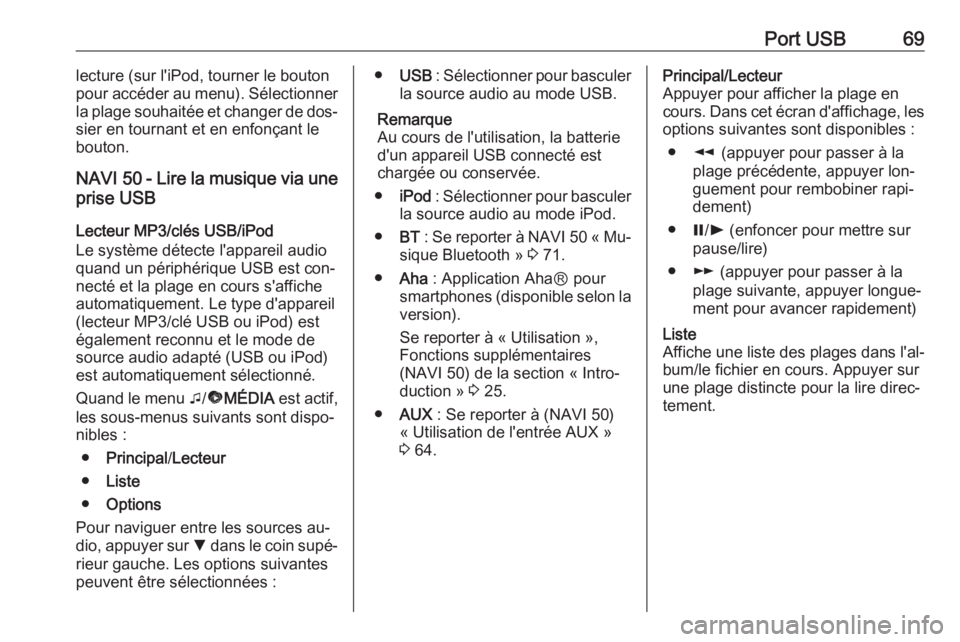
Appuyer pour afficher la plage en cours. Dans cet écran d'affichage, les options suivantes sont disponibles :
● l (appuyer pour passer à la
plage précédente, appuyer lon‐
guement pour rembobiner rapi‐
dement)
● =/l (enfoncer pour mettre sur
pause/lire)
● m (appuyer pour passer à la
plage suivante, appuyer longue‐ ment pour avancer rapidement)Liste
Affiche une liste des plages dans l'al‐
bum/le fichier en cours. Appuyer sur
une plage distincte pour la lire direc‐
tement.
Page 70 of 163
70Port USBRemarque
Par défaut, des albums sont indi‐
qués par ordre alphabétique.
Si une clé USB est connectée, tous
les dossiers se trouveront au même
niveau dans la structure arbores‐
cente.
Pour revenir au niveau précédent
dans la structure arborescente du
dossier, appuyer sur ò.Options
Appuyer pour afficher les options sui‐ vantes :
● Répéter (désactiver/plage/dos‐
sier/tout)
● Lecture aléatoire (activer/désac‐
tiver)
NAVI 80 - Lire la musique via une
prise USB
Lecteur MP3 / clés USB à disque
Basculer la source audio au mode
USB pour lire des fichiers à partir d'un périphérique USB connecté.
Pour accéder au menu des médias
depuis la page Accueil, appuyer sur
MENU , puis sur Media suivi de
Radio à l'écran d'affichage.
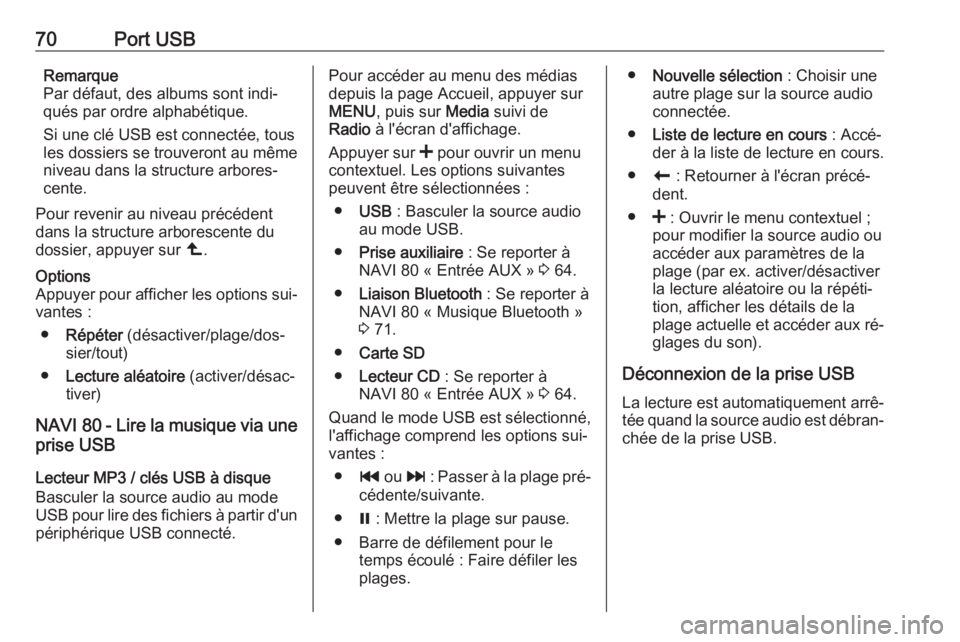
Appuyer sur < pour ouvrir un menu
contextuel. Les options suivantes peuvent être sélectionnées :
● USB : Basculer la source audio
au mode USB.
● Prise auxiliaire : Se reporter à
NAVI 80 « Entrée AUX » 3 64.
● Liaison Bluetooth : Se reporter à
NAVI 80 « Musique Bluetooth » 3 71.
● Carte SD
● Lecteur CD : Se reporter à
NAVI 80 « Entrée AUX » 3 64.
Quand le mode USB est sélectionné,
l'affichage comprend les options sui‐
vantes :
● t ou v : Passer à la plage pré‐
cédente/suivante.
● = : Mettre la plage sur pause.
● Barre de défilement pour le temps écoulé : Faire défiler lesplages.● Nouvelle sélection : Choisir une
autre plage sur la source audio
connectée.
● Liste de lecture en cours : Accé‐
der à la liste de lecture en cours.
● r : Retourner à l'écran précé‐
dent.
● < : Ouvrir le menu contextuel ;
pour modifier la source audio ou
accéder aux paramètres de la
plage (par ex. activer/désactiver la lecture aléatoire ou la répéti‐
tion, afficher les détails de la
plage actuelle et accéder aux ré‐
glages du son).
Déconnexion de la prise USB La lecture est automatiquement arrê‐
tée quand la source audio est débran‐ chée de la prise USB.
Page 72 of 163
72Musique Bluetooth●Selon la source audio, il peut être
nécessaire de régler l'appareil
sur « visible » (voir les instruc‐
tions d'utilisation de l'appareil au‐
dio).
● La source audio doit être appa‐ riée et connectée à l'Infotainment
System.
R15 BT USB, R16 BT USB,
CD16 BT USB, CD18 BT USB -
Lire la musique via Bluetooth
Liaison Bluetooth
Une connexion doit être établie par
Bluetooth entre l'appareil audio et le
l'Infotainment System, c.-à-d. que
l'appareil doit être apparié au véhicule
avant qu'il ne puisse être utilisé.
Se reporter à « Connexion
Bluetooth » dans la section « Télé‐
phone » 3 140.
● Il est possible d'apparier et d'en‐ registrer 5 appareils audio dans
la liste des appareils, mais un
seul d'entre eux peut être con‐
necté à la fois.● Si l'appareil dispose en même temps de fonctions lecteur audio
et téléphone, les deux fonctions
seront appariées. Appariement d'un téléphone mobile 3 138.
● Les fonctions du téléphone res‐ teront actives quand le lecteur
audio est utilisé et la lecture au‐
dio sera interrompue quand le té‐ léphone est utilisé.
Appariement d'un appareil audio
auxiliaire à l'Infotainment System
Pour apparier le périphérique audio,
appuyer sur TEL et sélectionner
Apparier l'appareil en tournant et en
appuyant sur OK. L'écran Prêt pour
l'appariement s'affiche.
Puis, sur l'appareil audio, rechercher
un équipement Bluetooth à proximité
de l'appareil.
Sélectionner My Radio (c.-à-d. le nom
du système) à partir de la liste de
l'appareil audio et saisir, le cas
échéant, sur le clavier de l'appareil
audio, le code d'appariement qui est
affiché sur l'écran de l'Infotainment
System.Remarque
Si l'appareil audio n'a pas d'écran,
saisir le code d'appariement par dé‐
faut sur l'appareil, puis sur l'Infotain‐
ment System. Se reporter aux ins‐
tructions d'utilisation pour connaître
le code d'appariement de l'appareil
audio, généralement 0000. Selon
l'appareil, il peut être nécessaire de
procéder dans l'ordre inverse pour la saisie du code, c.-à-d. commencer
par l'Infotainment System.
Si l'appariement échoue, le système
revient au menu précédent et un mes‐
sage correspondant s'affiche. Répé‐
ter la procédure si nécessaire.
Quand l'appariement est terminé, un
message mentionnant le nom de
l'appareil audio apparié est affiché sur l'écran de l'Infotainment System.
Remarque
La batterie de l'appareil audio se dé‐
chargera plus rapidement que d'or‐
dinaire quand une connexion
Bluetooth est activée lors de l'utlisa‐ tion de l'appareil audio via l'Infotain‐
ment System.
Page 73 of 163
Musique Bluetooth73Connexion d'un appareil audio
Les appareils audio sont automati‐
quement connectés à l'Infotainment
System quand l'appariement est ter‐
miné.
Pour connecter tout appareil audio déjà apparié, ou pour le connecter à
un appareil audio apparié autre que
l'appareil actuel, appuyer sur TEL et
sélectionner le menu Connecter
l'appareil . La liste des appareils mon‐
tre les appareils audio déjà appariés.
Sélectionner l'appareil souhaité dans
la liste et confirmer en appuyant sur
OK . Un message sur l'écran confirme
la connexion.
Déconnexion d'un appareil audio
Pour déconnecter un appareil audio
de l'Infotainment System, appuyer sur TEL (ou SETUP ) et sélectionner
Connexion Bluetooth . Sélectionner
l'appareil souhaité dans la liste d'ap‐
pareils, puis sélectionner
Déconnecter l'appareil en tournant et
en appuyant sur OK. Un message sur
l'écran confirme la déconnexion.Arrêter l'appareil audio ou désactiver
la fonction Bluetooth sur l'appareil au‐
dio déconnecte aussi l'appareil de
l'Infotainment System.
Désappariement d'un appareil audio
auxiliaire de l'Infotainment System
Si la liste des appareils audio appa‐
riés est remplie, il n'est possible d'ap‐ parier un nouvel appareil qu'à condi‐
tion de désapparier un appareil exi‐
stant.
Pour désapparier un appareil audio,
c.-à-d. le supprimer de la mémoire du
système de téléphonie mains-libres,
appuyer sur TEL et sélectionner
Supprimer cet appareil . Sélectionner
l'appareil audio désiré dans la liste et
appuyer sur OK pour confirmer la
suppression quand le système le de‐
mande.
Fonctionnement via l'Infotainment
System
En cas d'appariement et de conne‐
xion sans fil, la lecture audio démarre
automatiquement.L'appareil audio peut alors être utilisé via les boutons de commande de l'In‐fotainment System, les boutons rota‐
tifs et les menus affichés à l'écran.
La gamme des fonctions accessibles
pouvant être utilisée via l'Infotainment
System dépend du type de lecteur au‐ dio.
L'utilisation de l'appareil audio en cas de connexion sans fil est similaire de
l'utilisation du lecteur CD 3 61.
CD35 BT USB - Lire la musique
via Bluetooth
Liaison Bluetooth
Une connexion doit être établie par
Bluetooth entre l'appareil audio et le
l'Infotainment System, c.-à-d. que l'appareil doit être apparié au véhicule
avant qu'il ne puisse être utilisé.
Se reporter à (CD35 BT USB) « Con‐ nexion Bluetooth » dans la section
« Téléphone » 3 140.
● Il est possible d'apparier et d'en‐ registrer 5 appareils audio dans
la liste des appareils, mais un
seul d'entre eux peut être con‐
necté à la fois.
Page 77 of 163
Musique Bluetooth77L'appareil audio peut alors être utilisé
via les options d'affichage de l'Info‐
tainment System.
La gamme des fonctions accessibles
pouvant être utilisée via l'Infotainment System dépend du type de lecteur au‐ dio.
L'utilisation de l'appareil audio en cas de connexion sans fil est similaire à la
lecture de fichiers audio enregistrés
via la prise USB. Se reporter à
« NAVI 50 - Lire la musique via une
prise USB » dans la section « Port
USB » 3 68.
NAVI 80 - Lire la musique via
Bluetooth
Liaison Bluetooth
Une connexion doit être établie par Bluetooth entre l'appareil audio et le
l'Infotainment System, c.-à-d. que l'appareil doit être apparié au véhicule
avant qu'il ne puisse être utilisé.
● Il est possible d'apparier et d'en‐ registrer un nombre maximum
d'appareils audio dans la listedes appareils, mais un seul d'en‐
tre eux peut être connecté à la
fois.
● Si l'appareil dispose en même temps de fonctions lecteur audio
et téléphone, les deux fonctions
seront appariées. Appariement d'un téléphone mobile 3 138.
● Les fonctions du téléphone res‐ teront actives quand le lecteur
audio est utilisé et la lecture au‐
dio sera interrompue quand le té‐ léphone est utilisé.
Appariement d'un appareil audio
auxiliaire à l'Infotainment System
Sur la page Accueil, appuyer sur
MENU , puis sur Multimédia suivi de
Réglages à l'écran d'affichage.
Sélectionner Média pour accéder au
menu de réglages des média, puis
sélectionner l'option « Configurer la
connexion Bluetooth ».
La procédure d'appariement est simi‐ laire à celle d'un téléphone mobile. Se
reporter à (NAVI 80) « Connexion
Bluetooth » dans la section « Télé‐
phone » 3 140.Connexion d'un appareil audio
Les appareils audio sont automati‐
quement connectés à l'Infotainment
System quand l'appariement est ter‐
miné.
À tout moment, basculer la source au‐
dio en mode Bluetooth pour lire des
fichiers à partir d'un appareil
Bluetooth connecté.
Sur la page Accueil, appuyer sur
MENU , puis sur Multimédia suivi de
Média à l'écran d'affichage.
Appuyer sur < (pour ouvrir un menu
contextuel) et sélectionner
Connexion Bluetooth pour basculer la
source audio sur Bluetooth.
Déconnexion d'un appareil audio
Arrêter l'appareil audio ou désactiver
la fonction Bluetooth sur l'appareil au‐
dio déconnecte l'appareil de l'Infotain‐ ment System.
Désappariement d'un appareil audio
auxiliaire de l'Infotainment System
Pour désapparier, c.-à-d. pour sup‐
primer un appareil de la mémoire du
système :
Page 78 of 163
78Musique BluetoothSur la page Accueil, appuyer sur
MENU , puis sur Multimédia suivi de
Réglages à l'écran d'affichage.
Sélectionner Média pour accéder au
menu de réglages des média, puis
sélectionner l'option « Configurer la
connexion Bluetooth ».
La procédure de désappariement est
similaire à celle d'un téléphone mo‐
bile. Se reporter à (NAVI 80) « Con‐
nexion Bluetooth » dans la section
« Téléphone » 3 140.
Fonctionnement via l'Infotainment
System
En cas d'appariement et de conne‐
xion sans fil, la lecture audio peut dé‐
marrer automatiquement.
L'appareil audio peut alors être utilisé via les options d'affichage de l'Info‐
tainment System.
La gamme des fonctions accessibles
pouvant être utilisée via l'Infotainment System dépend du type de lecteur au‐
dio.
L'utilisation de l'appareil audio en cas de connexion sans fil est similaire à la lecture de fichiers audio enregistrés
via la prise USB. Se reporter à« NAVI 80 - Lire la musique via une
prise USB » dans la section « Port USB » 3 68.
Page 79 of 163
Périphériques79PériphériquesAffichage d'images......................79
Lecture de vidéos ........................79Affichage d'images
NAVI 80 - Affichage d'images
Pour accéder au menu « Images »
depuis la page Accueil, appuyer sur
MENU , puis sur Multimédia suivi de
Images à l'écran d'affichage.
Sélectionner l'appareil source con‐
necté (par ex. carte SD, USB) pour
accéder aux photos individuelles ou
présenter un diaporama de toutes les
photos compatibles sur l'appareil.
L'affichage comprend les options sui‐
vantes :
● N ou O : Passer à la photo précé‐
dente/suivante.
● Vignettes : Passer du plein écran
à l'affichage réduit.
● Nouvelle sélection : Choisir une
autre photo sur l'appareil source
connecté.
● < : Ouvrir un menu contextuel ;
pour modifier l'appareil source ou
accéder aux réglages des pho‐
tos.
Lors de la visualisation d'une
photo/d'un diaporama, le menucontextuel permet également de
régler le niveau de zoom et d'af‐
ficher toutes les photos au format vignette.
Réglages des photos - se reporter à
(NAVI 80) « Réglages du système »
3 43.
Lecture de vidéos
NAVI 80 - Lecture de films Pour accéder au menu « Vidéos » de‐
puis la page Accueil, appuyer sur
MENU , puis sur Multimédia suivi de
Vidéos à l'écran d'affichage.
Sélectionner l'appareil source con‐
necté (par ex. carte SD, USB) pour
accéder aux vidéos individuelles ou à
toutes les vidéos compatibles sur
l'appareil.
L'affichage comprend les options sui‐ vantes :
● t ou v : Passer à la vidéo pré‐
cédente/suivante.
● = : Mettre la vidéo sur pause.
Page 81 of 163
Navigation81NavigationRemarques générales.................81
Fonctionnement ........................... 86
Saisie de la destination ..............107
Guidage ..................................... 116
Aperçu des symboles ................128Remarques générales9Attention
Le système de navigation est une
aide qui renforce vos capacités de navigation sans les remplacer. Il
ne vous dispense pas de votre
responsabilité d'adopter une atti‐
tude adéquate et vigilante dans le
trafic.
Si une instruction du système de
navigation va à l'encontre du code
de la route, le code de la route doit
toujours être respecté.
Le système de navigation vous gui‐
dera à bon port de manière fiable sans que vous n'ayez à recourir à des cartes routières.
Si le service Infos Trafic est disponi‐
ble dans votre pays ou dans votre ré‐
gion, la situation actuelle de la circu‐
lation est également prise en compte
lors du calcul de l'itinéraire. Le sys‐
tème reçoit les messages d'informa‐
tions routières dans la zone de récep‐
tion actuelle.
Pour recevoir les toutes dernières in‐
formations routières, s'abonner à l'op‐ tion LIVE services via le site internet
TomTom™ .
Remarque
Uniquement disponible avec
CD35 BT USB NAVI et NAVI 80.
Fonctionnement du système de
navigation
La position et le mouvement du véhicule sont détectés par le système de navigation au moyen de capteurs.
La distance parcourue est détermi‐
née par le signal du compteur du
véhicule et les mouvements de rota‐
tion dans les courbes sont détermi‐
nées par un capteur gyroscopique. La
position est déterminée par des sa‐
tellites GPS (du système de position‐
nement global).
En comparant les signaux de ces
capteurs avec la cartographie numé‐
rique du Système de navigation, il est possible de déterminer précisément
la position du véhicule.
En utilisant le véhicule pour la pre‐
mière fois ou après un trajet en ba‐
teau, etc. le système va s'étalonner
Page 88 of 163
88NavigationRemplacement des piles
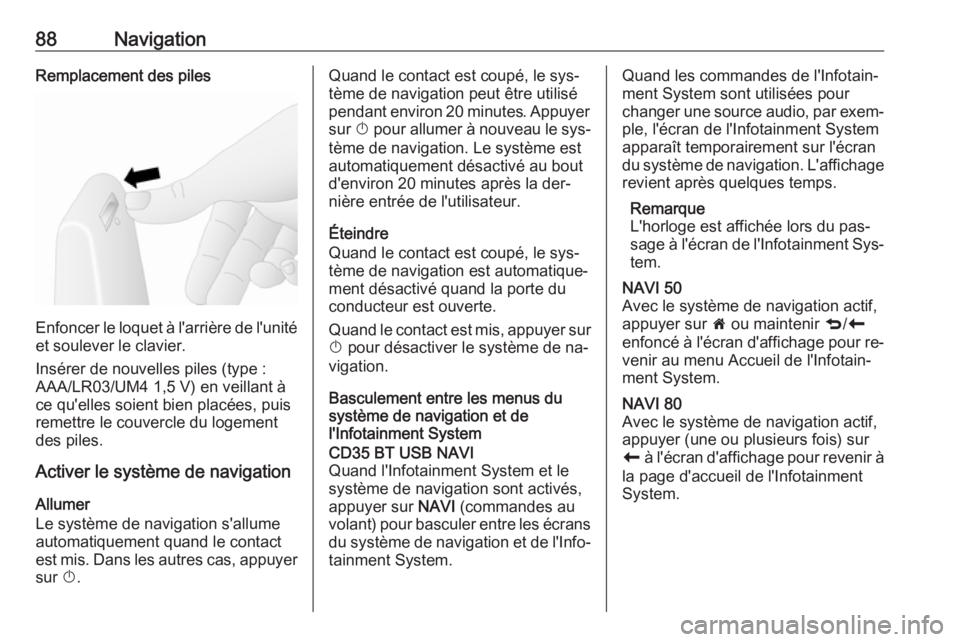
Enfoncer le loquet à l'arrière de l'unité
et soulever le clavier.
Insérer de nouvelles piles (type :
AAA/LR03/UM4 1,5 V) en veillant à
ce qu'elles soient bien placées, puis
remettre le couvercle du logement
des piles.
Activer le système de navigation
Allumer
Le système de navigation s'allume
automatiquement quand le contact
est mis. Dans les autres cas, appuyer sur X.
Quand le contact est coupé, le sys‐
tème de navigation peut être utilisé
pendant environ 20 minutes. Appuyer
sur X pour allumer à nouveau le sys‐
tème de navigation. Le système est
automatiquement désactivé au bout
d'environ 20 minutes après la der‐
nière entrée de l'utilisateur.
Éteindre
Quand le contact est coupé, le sys‐
tème de navigation est automatique‐
ment désactivé quand la porte du
conducteur est ouverte.
Quand le contact est mis, appuyer sur X pour désactiver le système de na‐
vigation.
Basculement entre les menus du
système de navigation et de
l'Infotainment SystemCD35 BT USB NAVI
Quand l'Infotainment System et le
système de navigation sont activés,
appuyer sur NAVI (commandes au
volant) pour basculer entre les écrans
du système de navigation et de l'Info‐ tainment System.Quand les commandes de l'Infotain‐
ment System sont utilisées pour
changer une source audio, par exem‐
ple, l'écran de l'Infotainment System
apparaît temporairement sur l'écran
du système de navigation. L'affichage revient après quelques temps.
Remarque
L'horloge est affichée lors du pas‐
sage à l'écran de l'Infotainment Sys‐
tem.NAVI 50
Avec le système de navigation actif,
appuyer sur 7 ou maintenir q/r
enfoncé à l'écran d'affichage pour re‐ venir au menu Accueil de l'Infotain‐ment System.NAVI 80
Avec le système de navigation actif,
appuyer (une ou plusieurs fois) sur
r à l'écran d'affichage pour revenir à
la page d'accueil de l'Infotainment
System.
Page 97 of 163
Navigation97● Les entrées peuvent être corri‐gées pendant la saisie à l'aide de
la touche k du clavier.
● Appuyer sur r pour cesser d'uti‐
liser le clavier et retourner à
l'écran précédent.
Remarque
Lors de la saisie d'une entrée, cer‐ taines lettres et certains chiffres ne
peuvent pas être sélectionnés (gri‐
sés) sur base des informations stoc‐
kées dans le système de navigation.
NAVI 80 - Utilisation des claviers
dans l'affichage
Pour se déplacer ou saisir des carac‐
tères sur le clavier alphabétique et le
clavier numérique, effectuer la sélec‐
tion appropriée en appuyant sur
l'écran d'affichage.
● Les entrées peuvent être corri‐ gées pendant la saisie à l'aide de
la touche k du clavier.
● Appuyer sur r pour cesser d'uti‐
liser le clavier et retourner à
l'écran précédent.Initiations rapides
CD35 BT USB NAVI
Le système propose des didacticiels
pour une familiarisation rapide des
différentes fonctions.
Sélectionner Initiations rapides dans
le menu principal, puis l'initiation ra‐ pide requise.
● Télécommande
● Mode conduite
● Options de menu
● Explorer carte
● Planifier parcours
● Planification d'itinéraire
● Informations trafic
● Avertissements et notifications
● Menu abrégé
● TomTom HOMEServices en temps réel (LIVE
services)
CD35 BT USB NAVI - Services en
temps réel
Les services en temps réel incluent
les alertes de sécurité routière, la
mise à jour des informations trafic par
HD Traffic™, la recherche locale avec Google™ et des prévisions météo.
Ces services sont disponibles gratui‐
tement pendant une période d'essai
de 3 mois, après quoi un abonnement
est nécessaire. Visiter le site internet
de TomTom et se reporter au chapitre
Services pour s'abonner aux
Services LIVE .
Remarque
Les services LIVE ne sont pas dis‐
ponibles dans certains pays ou cer‐
taines régions.
Vous pouvez consulter l'état de votre abonnement à tout moment en sélec‐
tionnant Mes services dans le menu
Services LIVE . Certaines options ne
sont pas disponibles à la sélection
dans le menu principal tant qu'un
abonnement aux services en temps