USB OPEL VIVARO B 2016 Priručnik za Infotainment (in Croatian)
[x] Cancel search | Manufacturer: OPEL, Model Year: 2016, Model line: VIVARO B, Model: OPEL VIVARO B 2016Pages: 155, PDF Size: 2.11 MB
Page 76 of 155
76Eksterni uređajiEksterni uređajiPrikaz slika ................................... 76
Reprodukcija filmova ...................76Prikaz slika
NAVI 80 - prikaz slika
Za pristup izborniku "Slike" s početne
stranice pritisnite MENU, a zatim
Multimedija te Slike na zaslonu.
Odaberite spojeni uređaj (npr. SD
kartica, USB) za pristup individualnim fotografijama ili predstavljanje svih
kompatibilnih fotografija na uređaju.
Na zaslonu se prikazuju sljedeće
opcije:
● N ili O: Prijelaz na prethodnu/
sljedeću fotografiju.
● Sličice : Prebacivanje između
prikaza preko cijelog zaslona i
minimiziranog prikaza.
● Novi odabir : Odabir druge
fotografije sa spojenog uređaja.
● <: Otvaranje skočnog izbornika;
za promjenu uređaja ili pristup
postavkama fotografije.
Prilikom pregledavanja
fotografije/slajda, skočni izbornik
omogućuje i postavljanje razine
zumiranja te prikaz svih
fotografija u obliku sličica.Postavke fotografije - pogledajte
(NAVI 80) "Postavke sustava" 3 42.
Reprodukcija filmova
NAVI 80 - reprodukcija filmova Za pristup izborniku videozapisa s
početne stranice pritisnite MENU, a
zatim Multimedija te Videozapisi na
zaslonu.
Odaberite spojeni uređaj (npr. SD
kartica, USB) za pristup individualnim
ili svim videozapisima na uređaju.
Na zaslonu se prikazuju sljedeće
opcije:
● t ili v : Prijelaz na prethodni/
sljedeći videozapis.
● =: Pauziranje videozapisa.
● Traka za kretanje za proteklo vrijeme: Kretanje kroz
videozapise.
● Novi odabir : Odabir druge
fotografije sa spojenog uređaja.
● Prikaz preko cijelog zaslona :
Prebacivanje na prikaz preko
cijelog zaslona.
Page 78 of 155
78NavigacijaNavigacijaOpće napomene..........................78
Korištenje ..................................... 82
Unos odredišta ........................... 103 Vođenje ...................................... 111
Pregled simbola .........................123Opće napomene9Upozorenje
Navigacijski sustav je dodatna
podupire vaše navigacijske
sposobnosti, ali ih ne zamjenjuje. Vozite pažljivo i oprezno i budno
motrite sigurnosne uvjete.
Ako su upute navigacijskog
sustava u suprotnosti s prometnim propisima, uvijek se primjenjuju
prometni propisi.
Navigacijski sustav će vas pouzdano
voditi do vašeg željenog odredišta
bez potrebe za korištenjem tiskanih
karata.
Ako su usluge Traffic info (Prometne
informacije) dostupne u vašoj zemlji ili
području, trenutna prometna situacija
uzima se u obzir prilikom određivanja rute. Sustav prima prometne poruke
u aktualnom području prijema.
Ako se pretplatite na usluge "Live"
putem internetskih stranica
TomTom™ , primat ćete najnovije
ažurirane, trenutno relevantne
prometne informacije.
Napomena
Dostupno samo s
CD35 BT USB NAVI, NAVI 80.
Funkcioniranje navigacijskog
sustava
Navigacijski sustav preko osjetnika
otkriva položaj i kretanje vozila.
Prevaljena udaljenost se određuje
prema signalu brzinomjera vozila, a
skretanja u zavojima putem žiro
senzora. Položaj se određuje putem
GPS satelita (Global Positioning
System).
Usporedbom signala ovoga osjetnika
s elektroničkim kartama
navigacijskog sustava možete
precizno odrediti položaj vozila.
Kada vozilo koristite prvi put ili nakon
putovanja trajektom i sličnog, sustav
će izvršiti samokalibraciju. Stoga je
normalno ako ne daje točnu lokaciju
dok vozilo ne prevali neku udaljenost.
Nakon unosa adrese odredišta ili
zanimljive točke POI (najbliža
benzinska postaja, hotel itd.) ruta se
izračunava od stvarnog trenutnog
položaja do odabranog odredišta.
Page 79 of 155
Navigacija79Vođenje po ruti se vrši glasovnim
izlazom i prikazanim ekranom.9 Upozorenje
Područja kao što su jednosmjerne
ulice i pješačke zone nisu
označena na karti navigacijskog
sustava. U takvim područjima
sustav može dati upozorenje koje
morate prihvatiti. Stoga posebnu
pažnju obratite na jednosmjerne
ulice i druge ceste i ulaze u koje ne smijete ući.
Napomena
Ovisno o Infotainment sustavu,
radijski prijam može se prekinuti
tijekom glasovnog navođenja i prije
svake promjene smjera.
USB memorijski uređaj ( NAVI 50)
USB memorijski uređaj potreban je za
navigacijski sustav za pohranu,
između ostalog, elektronskih karti
gradova i cesta u vašoj zemlji.
Napomena
Koristite USB memorijski štapić,
formatiran u format FAT32, s
minimalnim i maksimalnim
kapacitetom memorije od 4 GB i
32 GB.
Nakon isporuke novog vozila
besplatno možete ažurirati
elektronsku kartu u razdoblju od
najviše 90 dana. Nakon isteka tog vremena ažuriranje karte se plaća.
Napomena
Kako bi se izbjegli mogući tehnički
problemi, koristite samo
kompatibilan USB memorijski uređaj za rad i ažuriranje navigacijskog
sustava. Nemojte umetati USB
memorijski uređaj u neki drugi uređaj (npr. digitalna kamera, mobilni
telefon i sl.) ili u drugo vozilo.
Instalacija softvera
Za ažuriranje digitalnih karata i
ostvarenje svih prava ekskluzivnih usluga koje se mogu preuzeti, morate izraditi račun na web-stranici
opel.naviextras.com. Nakon toga
morate instalirati softver.Otvaranje računa
Otvorite internetski račun putem
stranica opel.naviextras.com.
Odaberite npr. opciju "Register"
(registracija) na web-mjestu i unesite
odgovarajuće podatke.Instalacija softvera
Instalirajte softver na vašem računalu
nakon što ga preuzmete od
opel.naviextras.com.
Slijedite upute na zaslonu za
instaliranje softvera i pokretanje
mrežne aplikacije.Registracija navigacijskog sustava
Navigacijski sustav mora se
registrirati pomoću novog
internetskog računa.
Umetnite prazan USB memorijski
uređaj u USB priključak navigacijskog sustava. Pritisnite 7, zatim odaberite
y NAVI / ýNav , pa Opcije i Ažuriranje
karte .
Kako biste bili sigurni da je sav
sadržaj spremljen u memoriju
navigacijskog sustava, odaberite Opcije , a zatim Ažuriraj. Pričekajte
dok se ažuriranje ne završi prije nego
izvadite USB memorijski uređaj.
Page 80 of 155
80NavigacijaZatim umetnite USB memorijski
uređaj u USB priključak na računalu
dok je ono spojeno na Internet. Nakon pokretanja mrežne aplikacije i nakonšto se USB memorijski priključak
prepozna, naziv sustava (ili softvera) prikazat će se na prozoru aplikacije.
Navigacijski sustav registriran je pod
vašim korisničkim profilom.
Nakon početnog postavljanja,
navigacijski sustav i mrežna
aplikacija automatski će prepoznati
USB memorijski priključak.
Ažuriranje USB memorijskog uređaja i navigacijskog sustava
Ažuriranje se nudi redovito za, na
primjer reviziju karata i sigurnosnih
kamera.
Napomena
U određenim zemljama je
protuzakonito preuzimati i aktivirati
opciju upozorenja za kamere i to
može dovesti do tužbe.
Ova su ažuriranja dostupna samo
putem kataloga aplikacije na
Internetu kojem se pristupa putem
USB memorijskog uređaja.Putem mrežne aplikacije moguće je:
● ažurirati navigacijski sustav (karte, sigurnosne kamere
i drugo)
● nadograditi na vrhunski sadržaj zanimljivih točaka
● dodati ili izbrisati podatke
● prilagoditi sustav
Izbornici mrežne aplikacije vode vas
kroz ove postupke.Ažuriranje sustava
Kako biste najbolje iskoristili
navigacijski sustav, ažurirajte ga što je češće moguće.
Umetnite USB memorijski uređaj u USB priključak navigacijskog
sustava. Navigacijski sustav
prepoznaje dostupna ažuriranja na
USB memorijskom uređaju te
automatski prikazuje zaslon
"Ažuriranje".
Odaberite Ažuriranje za početak
instaliranja nadopuna u navigacijski sustav.Napomena
Navigacijski sustav može se
ponovno pokrenuti automatski
tijekom postupka ažuriranja.
Napomena
Pritisnite r za vraćanje na
prethodni ekran.
Alternativno, pritisnite 7, a zatim
y NAVI / ýNav , Opcije , pa Ažuriranje
karte . Zatim odaberite Opcije, pa
Ažuriranje kako biste instalirali
nadopune u navigacijski sustav.
Pričekajte dok se ažuriranje ne završi
prije nego provedete bilo koji drugi
postupak ili prije nego izvadite USB memorijski uređaj.
SD kartica (NAVI 80) Za navigacijski sustav je potrebna SD kartica koja sadrži, između ostalog,
digitalnu kartu gradova i cesta u vašoj
zemlji.
Napomena
Kako bi se izbjegli mogući tehnički
problemi, koristite samo
kompatibilnu SD karticu za rad i
ažuriranje navigacijskog sustava.
Page 81 of 155
Navigacija81Nemojte umetati SD karticu u neki
drugi uređaj (npr. digitalna kamera,
mobilni telefon i sl.) ili u drugo vozilo.
SD kartica (CD35 BT USB NAVI)
SD kartica se isporučuje s
navigacijskim sustavom i sadrži,
među ostalim, elektronske karte
gradova i cesta u vašoj zemlji.
Nakon isporuke novog vozila
besplatno možete ažurirati
elektronsku kartu u razdoblju od
najviše 60 dana. Nakon isteka tog
vremena ažuriranje karte se plaća.
Napomena
Kako bi se izbjegli mogući tehnički
problemi, koristite samo
kompatibilnu SD karticu za rad i
ažuriranje navigacijskog sustava.
Nemojte umetati SD karticu u neki
drugi uređaj (npr. digitalna kamera,
mobilni telefon i sl.) ili u drugo vozilo.
Instalacija sofvera
TomTom HOME™
Ako želite ažurirati elektronske karte i koristiti prednosti ekskluzivne usluge
učitavanja informacija, koje uključuju trenutno relevantna sigurnosna iprometna upozorenja, morate otvoriti
račun na internetskim stranicama
TomTom™ i instalirati besplatni
softver TomTom HOME™ .Otvaranje računa
Otvorite internetski račun
TomTom™ putem stranica
TomTom™. Na primjer, na
internetskoj stranici odaberite Otvori
račun i unesite odgovarajuće
podatke.Instalacija softvera
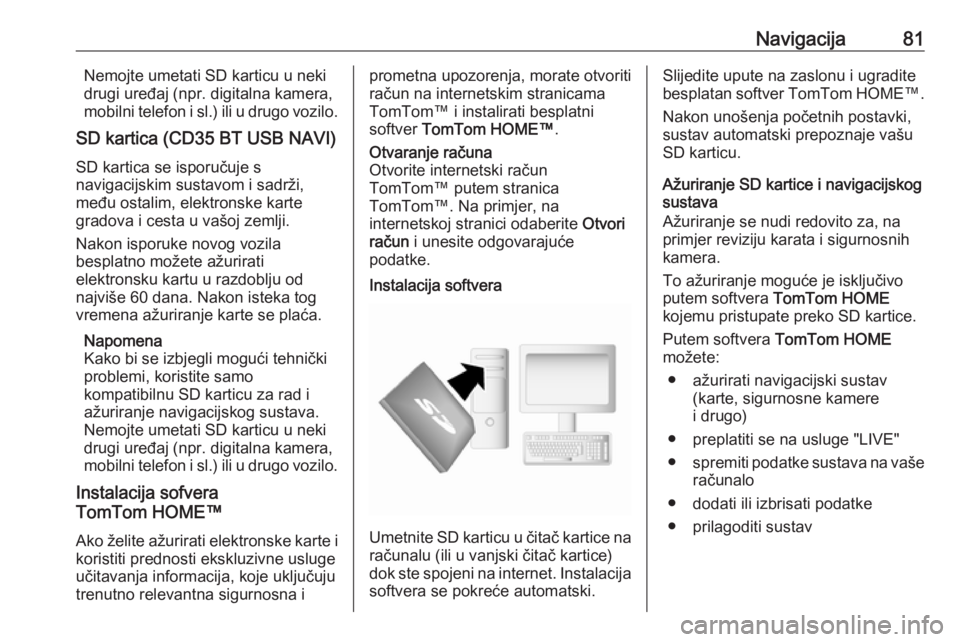
Umetnite SD karticu u čitač kartice na računalu (ili u vanjski čitač kartice)
dok ste spojeni na internet. Instalacija softvera se pokreće automatski.
Slijedite upute na zaslonu i ugradite
besplatan softver TomTom HOME™ .
Nakon unošenja početnih postavki, sustav automatski prepoznaje vašu
SD karticu.
Ažuriranje SD kartice i navigacijskog
sustava
Ažuriranje se nudi redovito za, na
primjer reviziju karata i sigurnosnih
kamera.
To ažuriranje moguće je isključivo
putem softvera TomTom HOME
kojemu pristupate preko SD kartice.
Putem softvera TomTom HOME
možete:
● ažurirati navigacijski sustav (karte, sigurnosne kamere
i drugo)
● preplatiti se na usluge "LIVE"
● spremiti podatke sustava na vaše
računalo
● dodati ili izbrisati podatke
● prilagoditi sustav
Page 82 of 155
82Navigacija● podijeliti korekcije karata sdrugima ( Map Share™ )
● učitati kompletan korisnički priručnik za navigacijski sustav
TomTom™
Izbornici softvera TomTom HOME
vode vas kroz ove postupke.Ažuriranje sustava
Da biste najbolje iskoristili svoj
navigacijski sustav, ažurirajte ga što
je češće moguće. Na primjer,
nadogradnje mape Map Share™
možete dijeliti s cijelom zajednicom korisnika sustava.
Glavne funkcije aplikacije
TomTom HOME
Učitavanje novih i dodatnih karata
Odaberite simbol Add Maps i
pristupite izborniku preko kojega
možete učitati karte.Preuzimanje glasova, zanimljivih
točaka (POI) itd.
Odaberite simbole "Add Traffic",
"Voices", "Safety Cameras" itd. za:
● preuzimanje glasova za prilagodbu sustava
● preuzimanje zanimljivih točaka (POI) itd.
Napomena
U određenim zemljama je
protuzakonito preuzimati i aktivirati opciju upozorenja za kamere i to
može dovesti do tužbe.Spremanje podataka za SD karticu i
sustav
Podatke sustava možete spremiti u
vaše računalo i po potrebi dozvati.
Preporuča se da se podaci sustava
snimaju redovito. Snimanje podataka omogućava njihovo obnavljanje, na
primjer, SD kartica je izgubljena ili
oštećena.Učitavanje uputa
Možete pristupiti kompletnom
priručniku za navigacijski sustav
TomTom™.Prilagođavanje sustava
Također možete prilagoditi sustav
odabirom novih zanimljivih točaka
(POI), sintetiziranih glasova ili
promjenom sheme boja.
Korištenje USB memorijski uređaj NAVI 50Umetanje USB memorijskog uređaja
Isključite navigacijski sustav i
umetnite USB memorijski uređaj u
USB priključak na maski Infotainment
sustava. USB memorijski uređaj je
lomljiv; pažljivo njime rukujte.Uklanjanje USB memorijskog uređaja
Isključite navigacijski sustav i uklonite USB memorijski uređaj iz USB
priključka na maski Infotainment
sustava.
SD kartica
Isključite navigacijski sustav i
umetnite SD karticu u njeno ležište.
SD kartica je lomljiva; nemojte je
savijati.
Page 83 of 155
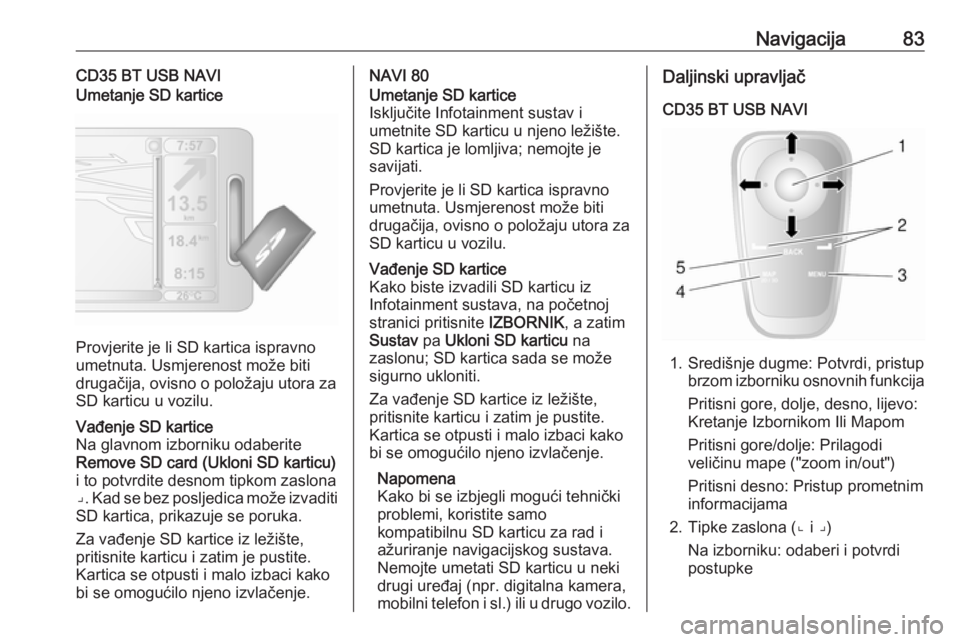
Navigacija83CD35 BT USB NAVIUmetanje SD kartice
Provjerite je li SD kartica ispravno
umetnuta. Usmjerenost može biti
drugačija, ovisno o položaju utora za SD karticu u vozilu.
Vađenje SD kartice
Na glavnom izborniku odaberite
Remove SD card (Ukloni SD karticu)
i to potvrdite desnom tipkom zaslona ⌟ . Kad se bez posljedica može izvaditi
SD kartica, prikazuje se poruka.
Za vađenje SD kartice iz ležište,
pritisnite karticu i zatim je pustite.
Kartica se otpusti i malo izbaci kako
bi se omogućilo njeno izvlačenje.NAVI 80Umetanje SD kartice
Isključite Infotainment sustav i
umetnite SD karticu u njeno ležište. SD kartica je lomljiva; nemojte je
savijati.
Provjerite je li SD kartica ispravno
umetnuta. Usmjerenost može biti
drugačija, ovisno o položaju utora za SD karticu u vozilu.Vađenje SD kartice
Kako biste izvadili SD karticu iz
Infotainment sustava, na početnoj
stranici pritisnite IZBORNIK, a zatim
Sustav pa Ukloni SD karticu na
zaslonu; SD kartica sada se može
sigurno ukloniti.
Za vađenje SD kartice iz ležište,
pritisnite karticu i zatim je pustite.
Kartica se otpusti i malo izbaci kako
bi se omogućilo njeno izvlačenje.
Napomena
Kako bi se izbjegli mogući tehnički
problemi, koristite samo
kompatibilnu SD karticu za rad i
ažuriranje navigacijskog sustava. Nemojte umetati SD karticu u nekidrugi uređaj (npr. digitalna kamera,
mobilni telefon i sl.) ili u drugo vozilo.Daljinski upravljač
CD35 BT USB NAVI
1. Središnje dugme: Potvrdi, pristup brzom izborniku osnovnih funkcija
Pritisni gore, dolje, desno, lijevo:
Kretanje Izbornikom Ili Mapom
Pritisni gore/dolje: Prilagodi
veličinu mape ("zoom in/out")
Pritisni desno: Pristup prometnim
informacijama
2. Tipke zaslona (⌞ i ⌟) Na izborniku: odaberi i potvrdi
postupke
Page 84 of 155
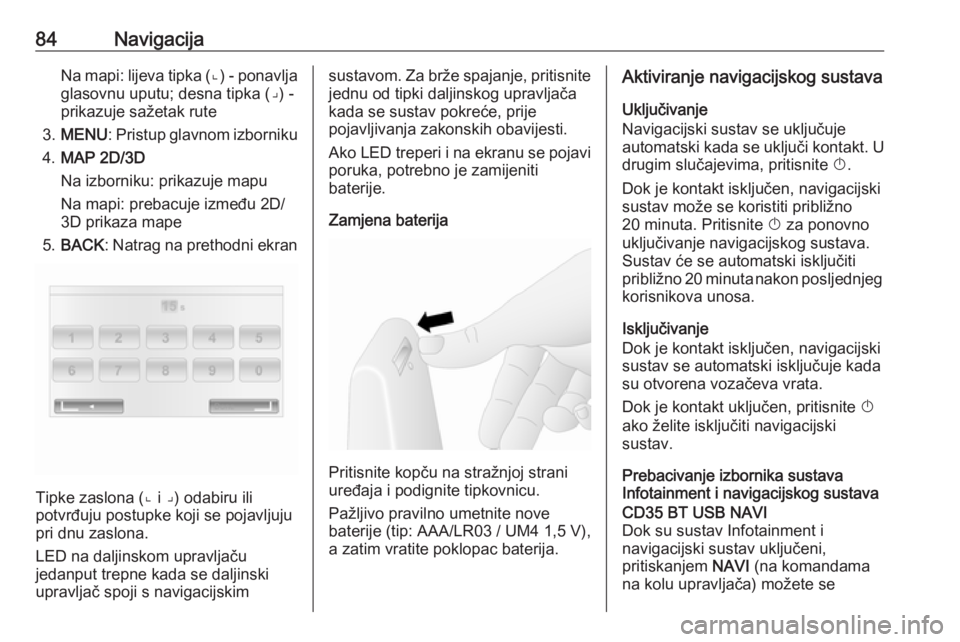
84NavigacijaNa mapi: lijeva tipka (⌞) - ponavlja
glasovnu uputu; desna tipka (⌟) -
prikazuje sažetak rute
3. MENU : Pristup glavnom izborniku
4. MAP 2D/3D
Na izborniku: prikazuje mapu
Na mapi: prebacuje između 2D/
3D prikaza mape
5. BACK : Natrag na prethodni ekran
Tipke zaslona (⌞ i ⌟) odabiru ili
potvrđuju postupke koji se pojavljuju
pri dnu zaslona.
LED na daljinskom upravljaču
jedanput trepne kada se daljinski
upravljač spoji s navigacijskim
sustavom. Za brže spajanje, pritisnite
jednu od tipki daljinskog upravljača
kada se sustav pokreće, prije
pojavljivanja zakonskih obavijesti.
Ako LED treperi i na ekranu se pojavi poruka, potrebno je zamijeniti
baterije.
Zamjena baterija
Pritisnite kopču na stražnjoj strani
uređaja i podignite tipkovnicu.
Pažljivo pravilno umetnite nove
baterije (tip: AAA/LR03 / UM4 1,5 V),
a zatim vratite poklopac baterija.
Aktiviranje navigacijskog sustava
Uključivanje
Navigacijski sustav se uključuje
automatski kada se uključi kontakt. U
drugim slučajevima, pritisnite X.
Dok je kontakt isključen, navigacijski
sustav može se koristiti približno
20 minuta. Pritisnite X za ponovno
uključivanje navigacijskog sustava.
Sustav će se automatski isključiti
približno 20 minuta nakon posljednjeg korisnikova unosa.
Isključivanje
Dok je kontakt isključen, navigacijski
sustav se automatski isključuje kada
su otvorena vozačeva vrata.
Dok je kontakt uključen, pritisnite X
ako želite isključiti navigacijski
sustav.
Prebacivanje izbornika sustava
Infotainment i navigacijskog sustavaCD35 BT USB NAVI
Dok su sustav Infotainment i
navigacijski sustav uključeni,
pritiskanjem NAVI (na komandama
na kolu upravljača) možete se
Page 85 of 155
Navigacija85prebacivati između zaslona sustava
Infotainment i zaslona navigacijskog sustava.
Kada se, na primjer, kontrole sustava
Infotainment koriste za promjenu
izvora zvuka, zaslon sustava
Infotainment privremeno se otvara
preko zaslona navigacijskog sustava.
Nakon nekog vremena navigacijski
zaslon se vraća.
Napomena
Sat se prikazuje kad je postavljen na
zaslonu Infotainment sustava.NAVI 50
Dok je navigacijski sustav aktivan, pritisnite 7 ili pritisnite i zadržite q/
r na zaslonu, za povratak na početni
izbornik Infotainment sustava.NAVI 80
Dok je navigacijski sustav aktivan
pritisnite r na zaslonu (jednom ili
više puta) za povratak na početnu stranicu Infotainment sustava.Informacije na zaslonu
CD35 BT USB NAVI - Informacije na
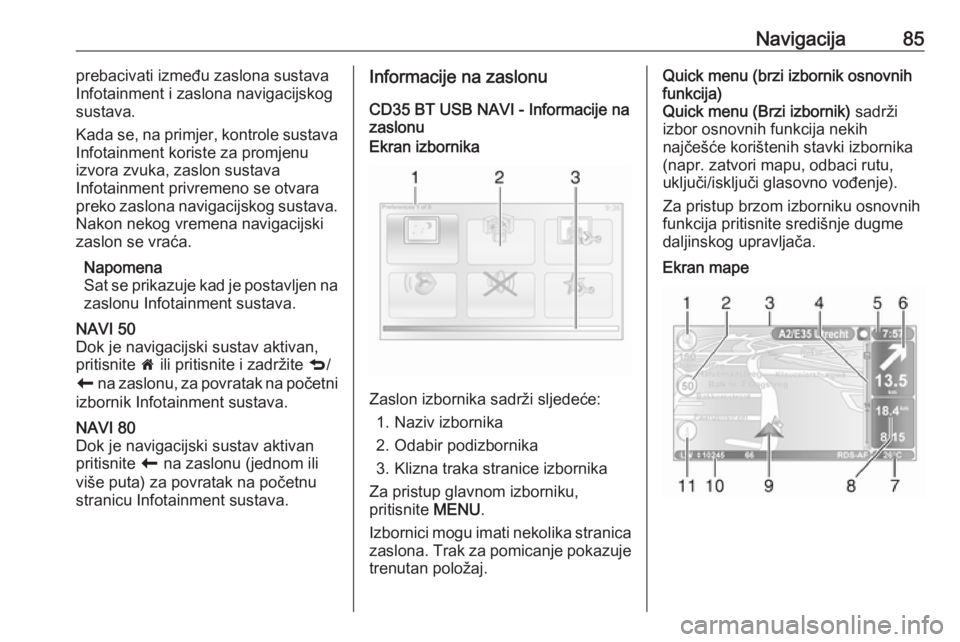
zaslonuEkran izbornika
Zaslon izbornika sadrži sljedeće:
1. Naziv izbornika
2. Odabir podizbornika
3. Klizna traka stranice izbornika
Za pristup glavnom izborniku,
pritisnite MENU.
Izbornici mogu imati nekolika stranica
zaslona. Trak za pomicanje pokazuje
trenutan položaj.
Quick menu (brzi izbornik osnovnih
funkcija)
Quick menu (Brzi izbornik) sadrži
izbor osnovnih funkcija nekih
najčešće korištenih stavki izbornika
(napr. zatvori mapu, odbaci rutu,
uključi/isključi glasovno vođenje).
Za pristup brzom izborniku osnovnih
funkcija pritisnite središnje dugme
daljinskog upravljača.Ekran mape
Page 93 of 155
Navigacija93● Odaberite Opcije za promjenu
vrste tipkovnice (npr. Qwerty,
ABC).
● Odaberite 1^& za promjenu na
brojeve i simbole.
● Odaberite ikonu padajućeg izbornika ó za prikaz popisa
rezultata za trenutni postupak
(npr. unos odredišta).
● Unose možete ispraviti tijekom unosa znaka k na tipkovnici.
● Pritisnite r kako biste prestali
koristiti tipkovnicu i vratili se na
prethodni zaslon.
Napomena
Prilikom unošenja, neka slova i
brojevi nisu dostupni za odabir (u
sivoj su boji) na temelju informacija
pohranjenih u navigacijskom
sustavu.
NAVI 80 - korištenje tipkovnica na
zaslonu
Za kretanje kroz i unos znakova
putem abecedne i numeričke
tipkovnice odaberite dodirivanjem
zaslona.● Unose možete ispraviti tijekom unosa znaka k na tipkovnici.
● Pritisnite r kako biste prestali
koristiti tipkovnicu i vratili se na
prethodni zaslon.
Vođene lekcije
CD35 BT USB NAVI
Sustav nudi lekcije za omogućavanje brzog upoznavanja raznih funkcija.
Odaberite Guided tours (Vođene
lekcije) na glavnom izborniku, zatim
traženu lekciju:
● Remote control operation
(Korištenje daljinskog
urpavljača)
● Driving view (Pogled za vožnju)
● Menu options (Opcije izbornika)
● Browse map (Pregledaj mapu)
● Route planning (Planiranje rute)
● Itinerary planning (Planiranje
puta)
● Traffic information (Prometne
informacije)
● Warnings and notifications
(Upozorenja i obavijesti)● Quick menu (Brzi izbornik)
● TomTom HOME
Usluge uživo
CD35 BT USB NAVI - usluge Live
U usluge uživo spadaju upozorenja
za sigurnost na cesti putem HD
Traffic™, lokalno pretraživanje
pomoću Google™ i vremenska
prognoza.
Ove funkcije su besplatne u probnom razdoblju od 3 mjeseca, nakon čega
je potrebna pretplata. Posjetite
internetske stranice TomTom i
potražite poglavlje Usluge gdje se
možete pretplatiti na LIVE Services
(usluge uživo).
Napomena
Usluge LIVE nisu dostupne u nekim zemljama ili regijama.
Kada god želite provjeriti stanje vaše
pretplate, odaberite My services na
izborniku LIVE services . Neke
funkcije na glavnom izborniku nećete
moći odabrati sve dok se ne
pretplatite na usluge uživo. Za pristup