USB OPEL VIVARO B 2016 Руководство по информационно-развлекательной системе (in Russian)
[x] Cancel search | Manufacturer: OPEL, Model Year: 2016, Model line: VIVARO B, Model: OPEL VIVARO B 2016Pages: 185, PDF Size: 2.21 MB
Page 166 of 185
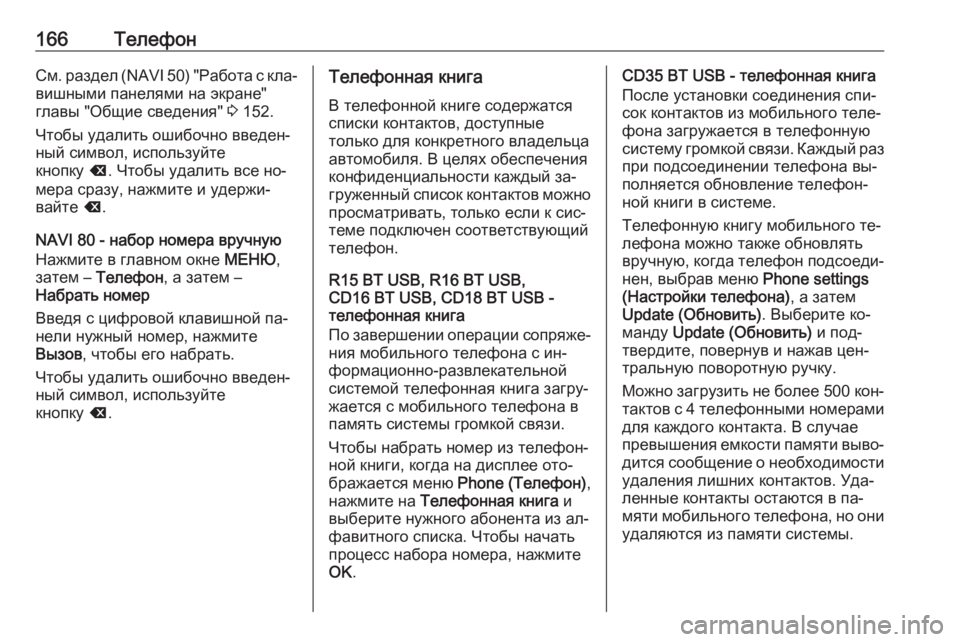
166ТелефонСм. раздел (NAVI 50) "Работа с кла‐вишными панелями на экране"
главы "Общие сведения" 3 152.
Чтобы удалить ошибочно введен‐
ный символ, используйте
кнопку k. Чтобы удалить все но‐
мера сразу, нажмите и удержи‐
вайте k.
NAVI 80 - набор номера вручную
Нажмите в главном окне МЕНЮ,
затем – Телефон , а затем –
Набрать номер
Введя с цифровой клавишной па‐
нели нужный номер, нажмите
Вызов , чтобы его набрать.
Чтобы удалить ошибочно введен‐
ный символ, используйте
кнопку k.Телефонная книга
В телефонной книге содержатся
списки контактов, доступные
только для конкретного владельца
автомобиля. В целях обеспечения
конфиденциальности каждый за‐
груженный список контактов можно
просматривать, только если к сис‐
теме подключен соответствующий
телефон.
R15 BT USB, R16 BT USB,
CD16 BT USB, CD18 BT USB -
телефонная книга
По завершении операции сопряже‐
ния мобильного телефона с ин‐
формационно-развлекательной
системой телефонная книга загру‐
жается с мобильного телефона в
память системы громкой связи.
Чтобы набрать номер из телефон‐
ной книги, когда на дисплее ото‐
бражается меню Phone (Телефон) ,
нажмите на Телефонная книга и
выберите нужного абонента из ал‐
фавитного списка. Чтобы начать
процесс набора номера, нажмите
OK .CD35 BT USB - телефонная книга
После установки соединения спи‐ сок контактов из мобильного теле‐
фона загружается в телефонную
систему громкой связи. Каждый раз
при подсоединении телефона вы‐
полняется обновление телефон‐
ной книги в системе.
Телефонную книгу мобильного те‐
лефона можно также обновлять
вручную, когда телефон подсоеди‐ нен, выбрав меню Phone settings
(Настройки телефона) , а затем
Update (Обновить) . Выберите ко‐
манду Update (Обновить) и под‐
твердите, повернув и нажав цен‐ тральную поворотную ручку.
Можно загрузить не более 500 кон‐
тактов с 4 телефонными номерами
для каждого контакта. В случае
превышения емкости памяти выво‐ дится сообщение о необходимости
удаления лишних контактов. Уда‐
ленные контакты остаются в па‐
мяти мобильного телефона, но они удаляются из памяти системы.
Page 168 of 185
168Телефонактивировать функцию "Автома‐
тическая загрузка данных с теле‐
фона". См. далее раздел
(NAVI 80) "Настройки телефона".
Нажмите в главном окне МЕНЮ,
затем – Телефон , а затем –
Телефонная книга
Чтобы набрать номер из телефон‐
ной книги, выберите в списке нуж‐
ного абонента. Если сохранено не‐ сколько номеров одного и того жеабонента, выберите по запросу
нужный номер.
После первоначального сопряже‐
ния телефона с информационно-
развлекательной системой в по‐
следнюю можно загружать обно‐
вленные контакты с мобильного те‐
лефона. Нажав на <, откройте
всплывающее меню и выберите ко‐
манду Обновить данные с
телефона . Если нужна помощь, вы‐
берите во всплывающем меню пункт Справка .
Чтобы добавить контакт в список избранных, нажмите < и выберите
Добавить контакт в избранные .Примечание
Открыть сохраненные настройки
можно в любое время, нажав f в
стартовом окне.
Подробнее см. раздел (NAVI 80)
"Избранное" главы "Введение"
3 28.
Списки вызовов
R15 BT USB, R16 BT USB,
CD16 BT USB, CD18 BT USB -
списки вызовов
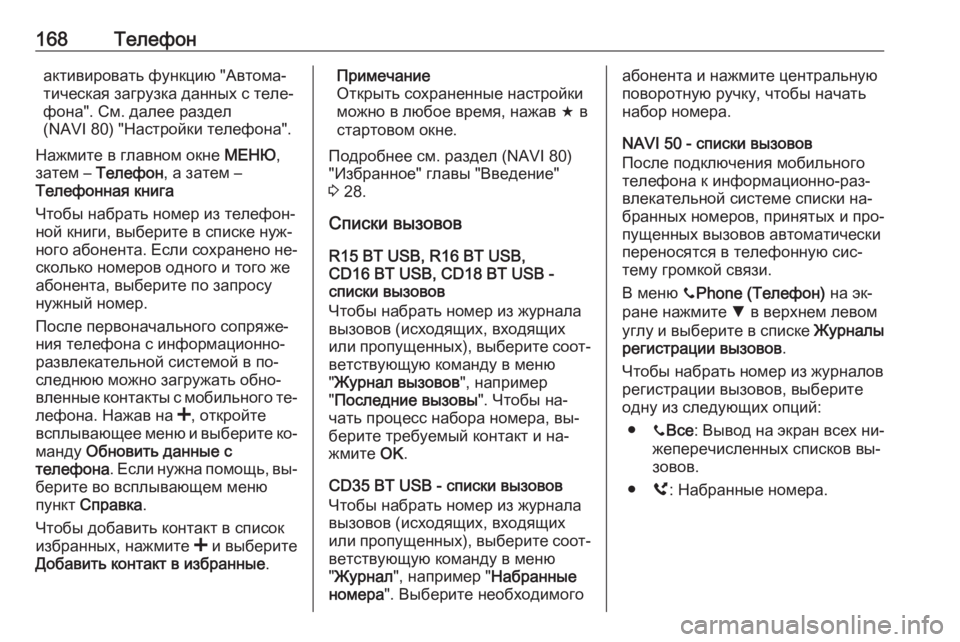
Чтобы набрать номер из журнала
вызовов (исходящих, входящих
или пропущенных), выберите соот‐
ветствующую команду в меню
" Журнал вызовов ", например
" Последние вызовы ". Чтобы на‐
чать процесс набора номера, вы‐
берите требуемый контакт и на‐
жмите OK.
CD35 BT USB - списки вызовов
Чтобы набрать номер из журнала
вызовов (исходящих, входящих
или пропущенных), выберите соот‐
ветствующую команду в меню
" Журнал ", например " Набранные
номера ". Выберите необходимогоабонента и нажмите центральную
поворотную ручку, чтобы начать
набор номера.
NAVI 50 - списки вызовов
После подключения мобильного
телефона к информационно-раз‐ влекательной системе списки на‐бранных номеров, принятых и про‐
пущенных вызовов автоматически
переносятся в телефонную сис‐
тему громкой связи.
В меню yPhone (Телефон) на эк‐
ране нажмите S в верхнем левом
углу и выберите в списке Журналы
регистрации вызовов .
Чтобы набрать номер из журналов регистрации вызовов, выберите
одну из следующих опций:
● yВсе : Вывод на экран всех ни‐
жеперечисленных списков вы‐
зовов.
● ú: Набранные номера.
Page 169 of 185
Телефон169●ù: Принятые вызовы.
● û: Пропущенные вызовы.
Примечание
Количество пропущенных вызо‐ вов отображается рядом со зна‐
чком.
Недавние вызовы отображаются
сверху. Выберите в избранном
списке нужного абонента, чтобы
набрать его номер.
NAVI 80 - списки вызовов
После подключения мобильного
телефона к информационно-раз‐ влекательной системе списки на‐бранных номеров, принятых и про‐
пущенных вызовов автоматически
переносятся в телефонную сис‐
тему громкой связи.
Примечание
В телефоне должна быть активи‐ рована функция обмена данными.
См. руководство по эксплуатации
мобильного телефона или обра‐
титесь за помощью к оператору
сотовой связи.Кроме того, в меню настройки те‐
лефона через информационно-
развлекательную систему нужно
активировать функцию "Автома‐
тическая загрузка данных с теле‐
фона". См. далее раздел
(NAVI 80) "Настройки телефона".
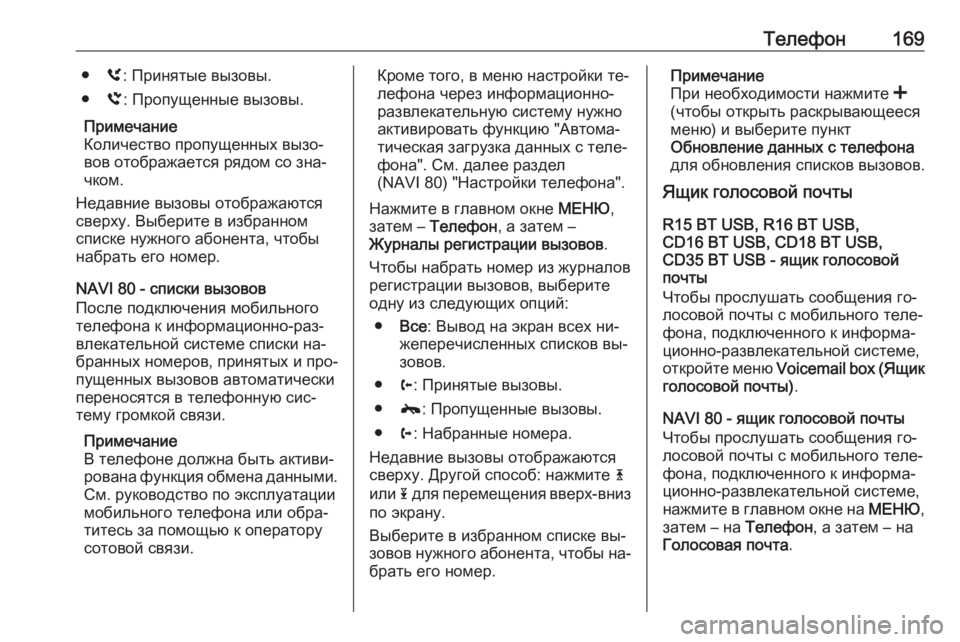
Нажмите в главном окне МЕНЮ,
затем – Телефон , а затем –
Журналы регистрации вызовов .
Чтобы набрать номер из журналов
регистрации вызовов, выберите
одну из следующих опций:
● Все : Вывод на экран всех ни‐
жеперечисленных списков вы‐
зовов.
● c: Принятые вызовы.
● c: Пропущенные вызовы.
● a: Набранные номера.
Недавние вызовы отображаются
сверху. Другой способ: нажмите 4
или 1 для перемещения вверх-вниз
по экрану.
Выберите в избранном списке вы‐
зовов нужного абонента, чтобы на‐
брать его номер.Примечание
При необходимости нажмите <
(чтобы открыть раскрывающееся
меню) и выберите пункт
Обновление данных с телефона
для обновления списков вызовов.
Ящик голосовой почты
R15 BT USB, R16 BT USB,
CD16 BT USB, CD18 BT USB,
CD35 BT USB - ящик голосовой
почты
Чтобы прослушать сообщения го‐
лосовой почты с мобильного теле‐
фона, подключенного к информа‐
ционно-развлекательной системе,
откройте меню Voicemail box (Ящик
голосовой почты) .
NAVI 80 - ящик голосовой почты
Чтобы прослушать сообщения го‐
лосовой почты с мобильного теле‐
фона, подключенного к информа‐
ционно-развлекательной системе,
нажмите в главном окне на МЕНЮ,
затем – на Телефон, а затем – на
Голосовая почта .
Page 170 of 185
170ТелефонЕсли ящик голосовой почты не на‐
строен, то на экране появится окно настройки. Введите номер с циф‐
ровой клавишной панели и под‐
твердите ввод.
Прием вызовов
R15 BT USB, R16 BT USB,
CD16 BT USB, CD18 BT USB -
прием вызовов
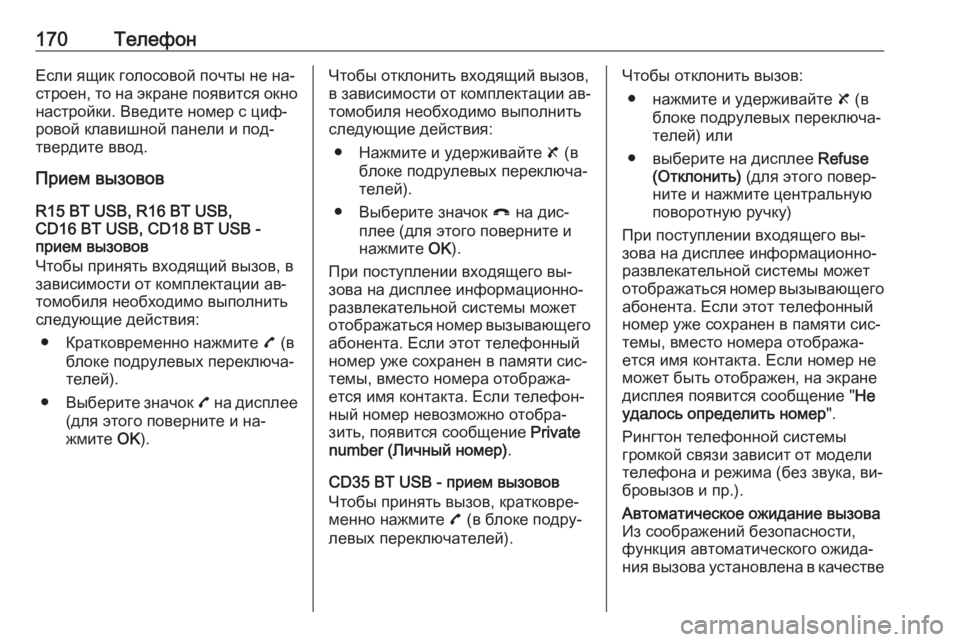
Чтобы принять входящий вызов, в
зависимости от комплектации ав‐
томобиля необходимо выполнить
следующие действия:
● Кратковременно нажмите 7 (в
блоке подрулевых переключа‐
телей).
● Выберите значок 7 на дисплее
(для этого поверните и на‐ жмите OK).Чтобы отклонить входящий вызов,
в зависимости от комплектации ав‐
томобиля необходимо выполнить
следующие действия:
● Нажмите и удерживайте 8 (в
блоке подрулевых переключа‐
телей).
● Выберите значок } на дис‐
плее (для этого поверните и нажмите OK).
При поступлении входящего вы‐
зова на дисплее информационно-
развлекательной системы может
отображаться номер вызывающего абонента. Если этот телефонный
номер уже сохранен в памяти сис‐
темы, вместо номера отобража‐
ется имя контакта. Если телефон‐
ный номер невозможно отобра‐
зить, появится сообщение Private
number (Личный номер) .
CD35 BT USB - прием вызовов
Чтобы принять вызов, кратковре‐
менно нажмите 7 (в блоке подру‐
левых переключателей).Чтобы отклонить вызов:
● нажмите и удерживайте 8 (в
блоке подрулевых переключа‐ телей) или
● выберите на дисплее Refuse
(Отклонить) (для этого повер‐
ните и нажмите центральную
поворотную ручку)
При поступлении входящего вы‐ зова на дисплее информационно-
развлекательной системы может
отображаться номер вызывающего абонента. Если этот телефонный
номер уже сохранен в памяти сис‐
темы, вместо номера отобража‐
ется имя контакта. Если номер не
может быть отображен, на экране
дисплея появится сообщение " Не
удалось определить номер ".
Рингтон телефонной системы
громкой связи зависит от модели
телефона и режима (без звука, ви‐
бровызов и пр.).Автоматическое ожидание вызова
Из соображений безопасности,
функция автоматического ожида‐
ния вызова установлена в качестве
Page 171 of 185
Телефон171функции по умолчанию. Рекомен‐
дуется отставлять эту функцию
включенной.
При поступлении входящего вы‐
зова, звонящему абоненту посту‐
пает сообщение о том, что вы на‐
ходитесь за рулем движущегося
автомобиля. Соединение устанав‐ ливается автоматически, при этом
продолжительность звонка отобра‐
жается на дисплее информа‐
ционно-развлекательной системы.
Отвечайте на звонок только тогда,
когда это будет безопасно.
Порядок отключения функции ав‐
томатического ожидания вызова
см. в параграфе (CD35 BT USB) "Включение-отключение автомати‐
ческого ожидания вызова" раздела
"Настройки телефона".
Если автоматическое ожидание
вызова отключено, можно откло‐
нить вызов, для этого следует вы‐
брать Refuse (Отклонить) или на‐
жать и удерживать 8. Чтобы поста‐
вить вызывающего абонента на удержание, следует выбрать оп‐
цию Pause (Пауза) ; вызывающийабонент будет проинформирован
об удержании вызова с помощью
автоматического сообщения.
Чтобы временно отменить автома‐ тическое ожидание вызова, выбе‐
рите Возобновить или нажмите 7.
Входящий вызов будет принят.
NAVI 50 - прием вызовов
Чтобы принять вызов:
● Нажмите на экране Принять/
Согласиться .
● Кратковременно нажмите 7 (в
блоке подрулевых переключа‐
телей).
Чтобы отклонить вызов: ● Нажмите на экране Отказаться /Отклонить .
● Нажмите и удерживайте 8 (в
блоке подрулевых переключа‐
телей).
При поступлении входящего вы‐ зова на дисплее информационно-
развлекательной системы может
отображаться номер вызывающего
абонента. Если этот телефонный
номер уже сохранен в памяти сис‐
темы, вместо номера отобража‐ется имя контакта. Если номер не может быть отображен, на экране
дисплея появится сообщение Не
удалось определить номер /
Неизвестный номер .
NAVI 80 - прием вызовов
Чтобы принять вызов:
● нажмите на экране Поднять
трубку
● кратковременно нажмите 7 (в
блоке подрулевых переключа‐
телей)
Чтобы отклонить вызов: ● нажмите на экране Отклонить
● нажмите и удерживайте 8 (в
блоке подрулевых переключа‐
телей)
При поступлении входящего вы‐
зова на дисплее информационно-
развлекательной системы может
отображаться номер вызывающего абонента. Если этот телефонный
Page 172 of 185
172Телефонномер уже сохранен в памяти сис‐
темы, вместо номера отобража‐
ется имя контакта. Если отобра‐
зить телефонный номер невоз‐
можно, появится сообщение
Абонент неизвестен .
Функции, доступные во время
разговора
R15 BT USB, R16 BT USB,
CD16 BT USB, CD18 BT USB -
функции, доступные во время
разговора
В дополнение к регулированию
громкости, во время звонка можно воспользоваться различными
функциями, например:
● перевод звонка на мобильный телефон
● вызов клавиатуры
● завершение вызова
Чтобы сделать выбор и подтвер‐
дить его, поверните и нажмите OK.
Чтобы переключиться из режима
громкой связи на мобильный теле‐
фон, выберите в меню мобильный
телефон. Во время переключения
в этот режим некоторые мобиль‐ные телефоны могут отсоеди‐
няться от телефонной системы
громкой связи.
Телефонный номер можно также
ввести с цифровой клавиатуры
( 3 152), например, чтобы управ‐
лять голосовым сервером, напри‐
мер, ящиком голосовой почты.
Чтобы отобразить цифровую кла‐
виатуру, выберите пункт меню
#123 . Подробнее см. раздел
" Voicemail box (Ящик голосовой
почты) ".
Чтобы завершить звонок, в зависи‐
мости от комплектации автомо‐
биля:
● кратковременно нажмите 8
● нажмите TEL
● выберите на дисплее зна‐ чок }CD35 BT USB - функции,
доступные во время разговора
В дополнение к регулированию
громкости, во время звонка можно
воспользоваться различными
функциями, например:
● Pause (Пауза) / Возобновить
● Handset (Трубка)
● Keyboard (Клавиатура)
● Hang up (Повесить трубку)
Чтобы поставить вызывающего
абонента на удержание, следует
выбрать опцию Pause (Пауза); вы‐
зывающий абонент будет проин‐
формирован об удержании вызова
с помощью автоматического сооб‐
щения. Выберите команду
" Возобновить ", чтобы возобновить
разговор.
Переключение телефонного вы‐
зова от телефонной системы гром‐ кой связи на мобильный телефон
осуществляется выбором опции
Handset (Трубка) . Во время пере‐
ключения в этот режим некоторые мобильные телефоны могут отсое‐
диняться от телефонной системы
громкой связи.
Page 173 of 185
Телефон173Телефонный номер можно также
ввести с цифровой клавиатуры
( 3 152), например, чтобы управ‐
лять голосовым сервером, напри‐
мер, ящиком голосовой почты. Вы‐
берите вкладку меню Keyboard
(Клавиатура) , чтобы открыть циф‐
ровую клавиатуру. Подробнее см.
раздел " Voicemail box (Ящик
голосовой почты) ".
Чтобы завершить вызов: ● нажмите 8 или
● выберите Hang up (Повесить
трубку) и нажмите централь‐
ную поворотную ручку
NAVI 50 - функции, доступные во
время разговора
В дополнение к регулированию
громкости, во время звонка можно
воспользоваться различными
функциями, например:
● }: Завершить вызов
● n: Отключить микрофон в ав‐
томобиле
● é: Включить микрофон в авто‐
мобиле● m/m 3 : Перевести вызов на мо‐
бильный телефон
● J3: Перевести вызов на мик‐
рофон и акустическую систему
в автомобиле
● 7: Вернуться в предыдущее
окно (например, в окно навига‐
ции или главное окно)
NAVI 80 - функции, доступные во
время разговора
В дополнение к регулированию
громкости, во время звонка можно
воспользоваться различными
функциями, например:
● Удержание вызова: нажмите на < (чтобы открыть всплы‐
вающее меню), а затем выбе‐
рите Удержание . Для возобно‐
вления разговора нажмите
Продолжить .
● Перевод вызова на мобильный
телефон: нажмите на < (чтобы
открыть всплывающее меню),
а затем выберите Трубка.
Бывает, что во время перевода вызова телефон отсоедин‐
яется от информационно-раз‐ влекательной системы.● Завершение вызова: нажмите на Завершить вызов .
● Возврат к предыдущему меню: нажмите на r.
Настройки телефона
CD35 BT USB - настройки
телефона
Нажмите SETUP / TEXT и выберите
меню Phone settings (Настройки
телефона) .Включить/выключить автоматиче‐
ское ожидание вызова
Чтобы включить или выключить ав‐
томатическое ожидание вызова,
откройте меню Put on hold
(Удержание) , затем выберите
Automatic (Автоматически) (на‐
стройка по умолчанию) или Manual
(Вручную) .
В автоматическом режиме звуко‐
вой сигнал будет напоминать о
том, что вызов находится на удер‐
жании.
Page 180 of 185
180ММагазин ....................................... 28
Маршрут ...................................... 96
Меню телефона ........................164
Мобильные телефоны и радиооборудование CB .......175
Мультимедиа............................... 89
Н Набор номера вручную ............164
Набор номера телефона ..........164
Навигационная система Карты ........................................ 91
Регистрация навигационной
системы .................................... 91
Сервис "Traffic info" .................91
Создание учетной записи .......91
Создание учетной записи
TOMTOM HOME™ ...................91
Установка программного
обеспечения ............................ 91
Флеш-карта с интерфейсом
USB ........................................... 91
GPS (Глобальная система
позиционирования) .................91
SD-карта ................................... 91
TomTom HOME™ ....................91
Найти на карте .......................... 131
На помощь! ................................ 131
Настройка времени..................... 28Настройка изображения .............28
Настройка обзора с камеры заднего вида ............................ 28
Настройки .................................... 28
Настройки аудио ...................42, 68
Настройки громкости ..................46
Настройки мультимедиа ............47
Настройки навигационной системы .................................... 96
Настройки планирования ...........96
Настройки прокладки маршрута 96
Настройки речи ........................... 96
Настройки телефона ................164
Настройки тембра .......................42
Наэкранная клавиатура...... 96, 152
Новости........................................ 61
Номера экстренных служб .......131
Номер экстренной службы .......163
О
Обзор маршрута .......................131
Обзор символов .......................146
Обновить список FM- радиостанций........................... 60
Обновление списка радиостанций........................... 60
Общая информация ...................67
Общие сведения 4, 72, 75, 80, 91, 147, 152Общий обзор органовуправления ................................ 7
Объезд препятствий .................131
Объекты инфраструктуры ..........28
Объекты инфраструктуры (POI)........................................ 121
Ожидание звонка ......................164
Окно с картой .............................. 96
Оптимизация звука .....................42
Органы управления информационно-
развлекательной системой..... 28
Органы управления на приборной панели .....................7
Органы управления телефоном ............................. 152
Отдушка ....................................... 28
Отключение модуля Bluetooth. 158
Отключение сопровождения по маршруту........................... 131
Отключение телефона .............155
Отключить предупреждения о камерах .................................. 131
Отображаемая информация ......68
Отображение дорожного движения на маршруте .........131
Отсоединение аудиоустройства 80
Отчет о поездке .......................... 28
Page 181 of 185
181ППараметры системы ...................47
Парктроник .................................. 28
Пауза ........................................... 68
Перемотка вперед ......................68
Перемотка назад ........................68
Пиктограммы ............................... 89
Погода ......................................... 96
Подготовка маршрута заранее 121
Подготовка навигационной системы к работе..................... 96
Подсоединение аудиоустройства...................... 80
Поиск объектов на местности ..121
Поиск радиостанций ...................57
Поиск радиостанций вручную ....57
Поиск радиостанции по названию .................................. 57
Поиск Bluetooth-устройства .....158
Показать сводку маршрута ......131
Пользование информационно-
развлекательной системой..... 28
Помощь...................................... 147
Портативные CD-плееры ...........72
Последние пункты назначения 121
Почтовый ящик ......................... 164
Пошаговые руководства ............96
Правила пользования телефоном ............................. 175Правка плана маршрута ...........131
Предупреждения навигационной системы .........96
Предупреждения о средствах контроля безопасности
дорожного движения ...............96
Прием вызовов ......................... 164
Приложение AhaⓇ .....................28
Приложения ................................ 28
Применение входа AUX .............72
Проигрыватель MP3 ...................76
Проложить альтернативный маршрут ................................. 131
Промежуточные точки маршрута ....................... 121, 131
Просмотр дорожных полос ........96
Просмотр изображений ..............89
Просмотр карты ........................131
Просмотр маршрута .................131
Просмотр перекрестков.............. 96
Просмотр развязок .....................96
Пульт дистанционного управления .............................. 96
Пункт назначения .......................96
Р
Работа ....................................... 164
Работа с дисплеем .............28, 152
Радиоприем................................. 54
Радиоприемник ........................... 54Цифровое радиовещание
DAB ........................................... 65
DAB ........................................... 65
Радиотекст .................................. 61
Разъем USB .......................... 75, 76
Распознавание речи .........147, 150
Регион .......................................... 61
Регулировка громкости ......28, 164
Режим вождения Eco2 ................28
Режимы работы .......................... 28
С Сведения об автомобиле ...........28
Свести задержки к минимуму ..131
Сервис "I News" ........................... 61
Сервис "I-Traffic" .........................61
Сервис "Traffic info" .....................91
Сервисы....................................... 28
Сервис HD Traffic ........................96
Сервис My TomTom LIVE ...........96
Система радиоданных (RDS) ...61
Слайд-шоу ................................... 96
Смена исходного местоположения ......................96
Смена ключа доступа для установки соединения
через Bluetooth ......................158
Смена языка системы ..........28, 47
Соединение ............................... 155
Соединение с телефоном ........155
Page 182 of 185
182Соединение с телефономвручную .................................. 155
Соединение Bluetooth............... 158
Сообщения о дорожной обстановке (TA) .......................61
Сопряжение аудиоустройства ...80
Сопряжение мобильного телефона ............................... 158
Сохранение пункта назначения в избранных .......121
Сохранение радиостанций......... 60
Сохранение ручной настройки радиостанции........................... 60
Сохраненные местоположения 121
Сохраненные настройки............. 28 Навигационная система.......... 28
Сервисы ................................... 28
Телефон ................................... 28
Устройство ............................... 28
Сохраненные станции ................57
Списки автосохранения .............60
Списки вызовов......................... 164
Список FM-станций .....................60
С помощью дисплея ...................28
Способ прокладки маршрута .....96Т
Текстовая информация (Радиотекст)............................. 61
Текстовая информация (CD- текст или ID3-тэги) ..................68
Телефон .................................... 152
Телефонная книга ....................164
Телефонная система громкой связи ....................................... 164
У Уведомить о камере контроля скорости ................................. 131
Удаление мобильного телефона из списка
сопряженных устройств ........158
Удаление пункта назначения из избранных ......................... 121
Удаление устройств из списка Bluetooth-устройств ...............158
Указания ................................... 131
Улучшение качества звука на низкой громкости .....................42
Управление ................................. 80
Управление голосом................. 149
Управление навигационной системой ................................ 149
Управление радиоприемником ..54
Управление телефоном ...........150Уровень громкости,
зависящий от скорости
движения .................................. 46
Услуги навигации ........................28
Ф Файлы AAC .................................. 67
Файлы WAV ................................. 67
Флеш-карта с интерфейсом USB ..................................... 91, 96
Фото ............................................. 89
Функции во время телефонного вызова .............164
Функции радиоприемника ....60, 61
Функция защиты от кражи .........27
Ц Цифровое радиовещание ..........65
Цифровое радиовещание DAB.. 65
Ч
Частичный объезд по маршруту................................ 131
Часы ................................. 28, 47, 96
Ш Широта и долгота .....................121
Штекерное гнездо .......................72
Э
Экономичный режим вождения. 28
Экономичный стиль вождения ...28