audio OPEL VIVARO B 2017.5 Manual de infoentretenimiento (in Spanish)
[x] Cancel search | Manufacturer: OPEL, Model Year: 2017.5, Model line: VIVARO B, Model: OPEL VIVARO B 2017.5Pages: 141, tamaño PDF: 1.99 MB
Page 26 of 141
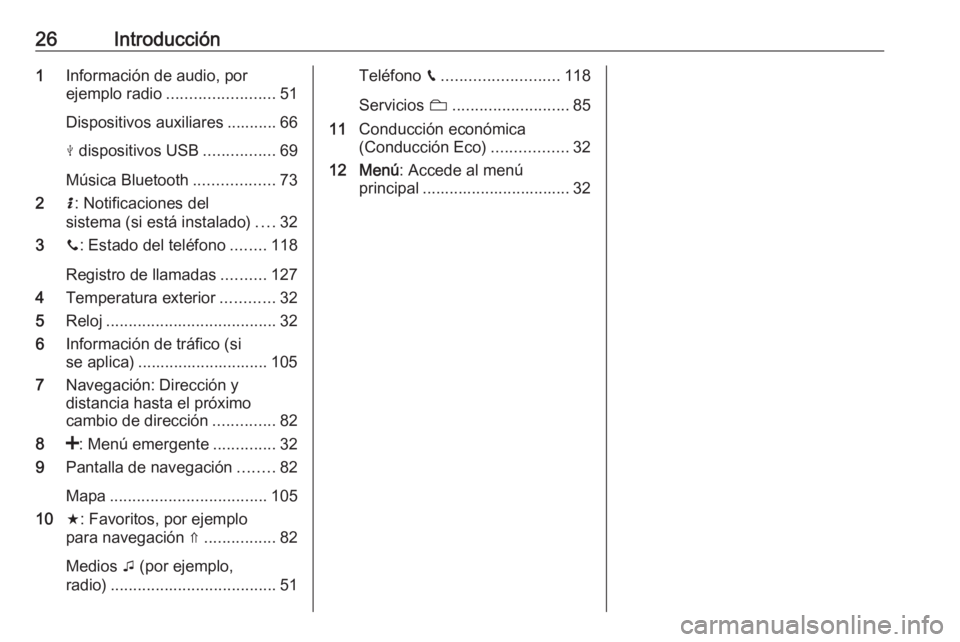
26Introducción1Información de audio, por
ejemplo radio ........................ 51
Dispositivos auxiliares ........... 66
M dispositivos USB ................69
Música Bluetooth ..................73
2 H: Notificaciones del
sistema (si está instalado) ....32
3 y: Estado del teléfono ........118
Registro de llamadas ..........127
4 Temperatura exterior ............32
5 Reloj ...................................... 32
6 Información de tráfico (si
se aplica) ............................. 105
7 Navegación: Dirección y
distancia hasta el próximo
cambio de dirección ..............82
8 <: Menú emergente ..............32
9 Pantalla de navegación ........82
Mapa ................................... 105
10 f: Favoritos, por ejemplo
para navegación ⇑ ................82
Medios t (por ejemplo,
radio) ..................................... 51Teléfono g.......................... 118
Servicios N.......................... 85
11 Conducción económica
(Conducción Eco) .................32
12 Menú : Accede al menú
principal ................................. 32
Page 28 of 141
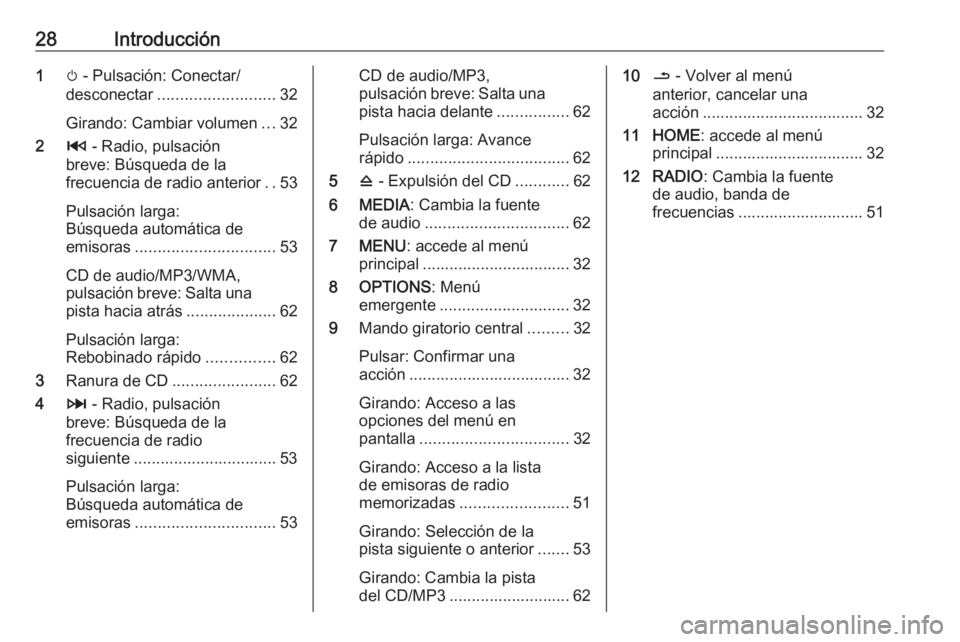
28Introducción1m - Pulsación: Conectar/
desconectar .......................... 32
Girando: Cambiar volumen ...32
2 2 - Radio, pulsación
breve: Búsqueda de la
frecuencia de radio anterior ..53
Pulsación larga:
Búsqueda automática de
emisoras ............................... 53
CD de audio/MP3/WMA,
pulsación breve: Salta una
pista hacia atrás ....................62
Pulsación larga:
Rebobinado rápido ...............62
3 Ranura de CD ....................... 62
4 3 - Radio, pulsación
breve: Búsqueda de la
frecuencia de radio
siguiente ................................ 53
Pulsación larga:
Búsqueda automática de
emisoras ............................... 53CD de audio/MP3,
pulsación breve: Salta una
pista hacia delante ................62
Pulsación larga: Avance
rápido .................................... 62
5 d - Expulsión del CD ............62
6 MEDIA : Cambia la fuente
de audio ................................ 62
7 MENU : accede al menú
principal ................................. 32
8 OPTIONS : Menú
emergente ............................. 32
9 Mando giratorio central .........32
Pulsar: Confirmar una
acción .................................... 32
Girando: Acceso a las
opciones del menú en
pantalla ................................. 32
Girando: Acceso a la lista
de emisoras de radio
memorizadas ........................ 51
Girando: Selección de la
pista siguiente o anterior .......53
Girando: Cambia la pista
del CD/MP3 ........................... 6210 / - Volver al menú
anterior, cancelar una
acción .................................... 32
11 HOME : accede al menú
principal ................................. 32
12 RADIO : Cambia la fuente
de audio, banda de
frecuencias ............................ 51
Page 29 of 141
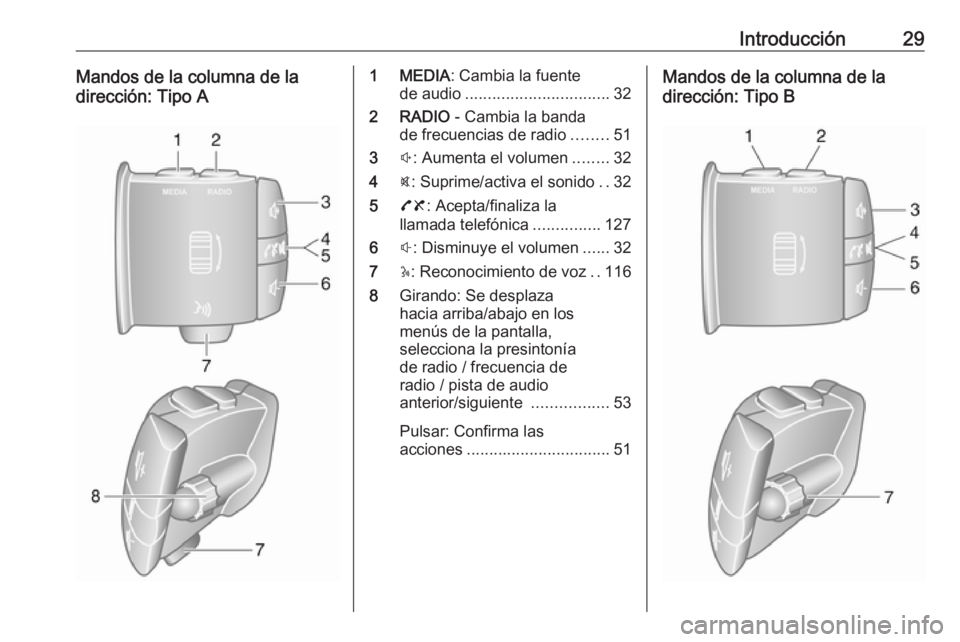
Introducción29Mandos de la columna de la
dirección: Tipo A1 MEDIA : Cambia la fuente
de audio ................................ 32
2 RADIO - Cambia la banda
de frecuencias de radio ........51
3 !: Aumenta el volumen ........32
4 @: Suprime/activa el sonido ..32
5 78: Acepta/finaliza la
llamada telefónica ...............127
6 #: Disminuye el volumen ......32
7 5: Reconocimiento de voz ..116
8 Girando: Se desplaza
hacia arriba/abajo en los
menús de la pantalla,
selecciona la presintonía
de radio / frecuencia de
radio / pista de audio
anterior/siguiente .................53
Pulsar: Confirma las
acciones ................................ 51Mandos de la columna de la
dirección: Tipo B
Page 30 of 141
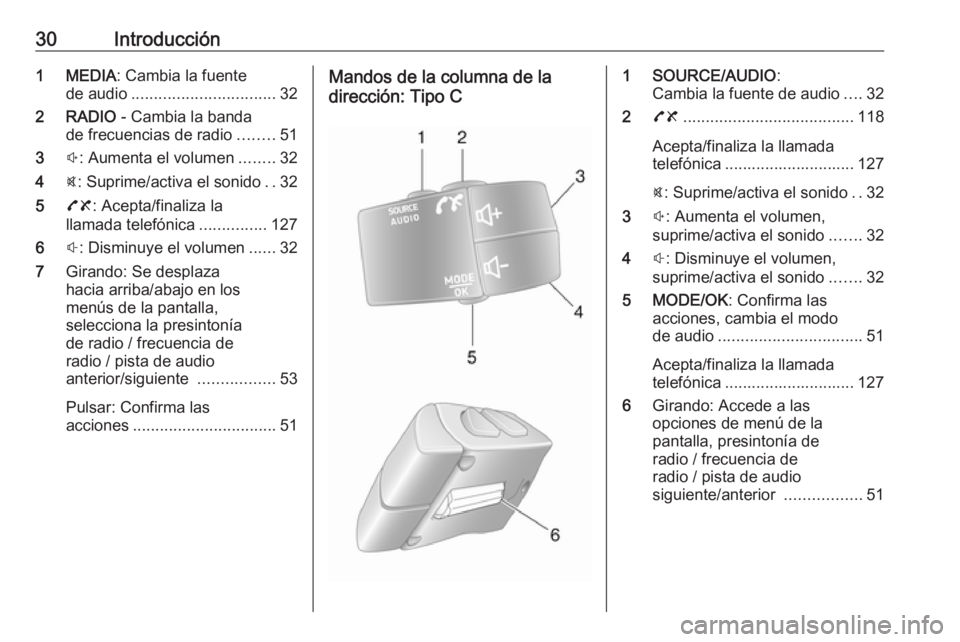
30Introducción1 MEDIA: Cambia la fuente
de audio ................................ 32
2 RADIO - Cambia la banda
de frecuencias de radio ........51
3 !: Aumenta el volumen ........32
4 @: Suprime/activa el sonido ..32
5 78: Acepta/finaliza la
llamada telefónica ...............127
6 #: Disminuye el volumen ......32
7 Girando: Se desplaza
hacia arriba/abajo en los
menús de la pantalla,
selecciona la presintonía
de radio / frecuencia de
radio / pista de audio
anterior/siguiente .................53
Pulsar: Confirma las
acciones ................................ 51Mandos de la columna de la
dirección: Tipo C1 SOURCE/AUDIO :
Cambia la fuente de audio ....32
2 78 ...................................... 118
Acepta/finaliza la llamada
telefónica ............................. 127
@ : Suprime/activa el sonido ..32
3 !: Aumenta el volumen,
suprime/activa el sonido .......32
4 #: Disminuye el volumen,
suprime/activa el sonido .......32
5 MODE/OK : Confirma las
acciones, cambia el modo
de audio ................................ 51
Acepta/finaliza la llamada
telefónica ............................. 127
6 Girando: Accede a las
opciones de menú de la
pantalla, presintonía de
radio / frecuencia de
radio / pista de audio
siguiente/anterior .................51
Page 32 of 141
32IntroducciónApague el sistema de infoentreteni‐
miento y pulse simultáneamente el
botón 1, 5 y m. Luego pulse _ o 6
hasta que se resalte el área deseada
en la pantalla y confirme con el
botón 6.
Manejo Mandos de infoentretenimiento
El sistema de infoentretenimiento se
activa mediante botones, mandos
giratorios y/o menús de pantalla.
Las entradas se realizan mediante: ● la unidad central de mandos en el tablero de instrumentos 3 7, o
● los mandos en la columna de la dirección 3 7
● el sistema de reconocimiento de voz (si está disponible) 3 114
● la pantalla táctil (NAVI 50 IntelliLink,
NAVI 80 IntelliLink) 3 42Nota
En los capítulos siguientes se
describen sólo las maneras más
directas de uso del menú. En algu‐
nos casos pueden existir otras
opciones.
Encendido o apagado del sistema de infoentretenimiento
Pulse X para encender el sistema de
infoentretenimiento.
Se activa la fuente de audio usada
previamente.
Pulse X (o, dependiendo del sistema
de infoentretenimiento, manténgalo
pulsado) para apagar el sistema de
infoentretenimiento.
Nota
El reloj y/o la temperatura exterior se
pueden mostrar al apagar el sistema
de infoentretenimiento (según la
versión).NAVI 50 IntelliLink:
El sistema de infoentretenimiento se
enciende o apaga automáticamente
al conectar o desconectar el encen‐
dido. Si es necesario, pulse X en su
lugar.NAVI 80 IntelliLink:
El sistema de infoentretenimiento se
activa automáticamente al conectar
el encendido (según la versión). Si es
necesario, pulse X en su lugar.
Se pueden mostrar las opciones
siguientes (según la versión):
● Modificar la ajustes (para autori‐
zar o rechazar la posibilidad de
compartir datos)
Nota
Al desconectar la función de
compartir datos, algunas funciones
podrían no funcionar correctamente.
● Idioma (para cambiar el idioma
del sistema)
● Aceptar (para pasar a la página
Inicio)
El sistema de infoentretenimiento se
desactiva automáticamente al desco‐ nectar el encendido y abrir la puerta
del conductor. Si es necesario, pulse
X en su lugar.
Page 33 of 141
Introducción33Apagado automático
Con el encendido desconectado, si el
sistema de infoentretenimiento se
activa con X, se apagará automáti‐
camente transcurrido un breve
periodo de tiempo tras la última
entrada del usuario. Dependiendo del
sistema de infoentretenimiento, la desconexión automática se produce
tras un periodo de 5 a 20 minutos,
aproximadamente.
Si se pulsa X de nuevo el sistema de
infoentretenimiento podrá permane‐
cer encendido entre 5 y 20 minutos
más, en función del sistema de
infoentretenimiento.
Ajuste del volumen
Gire el mando giratorio de volumen/
X o pulse < o ].
Como alternativa (con los mandos de
la columna de la dirección), pulse !
o #.NAVI 50 IntelliLink:
En función de la versión, se pueden
establecer varios niveles de volumen
individualmente (incluidos reproduc‐tores de audio, anuncios de tráfico,
instrucciones de navegación, llama‐
das de teléfono y tonos de sonido).
En la pantalla de inicio, toque
ÿ Ajustes y, a continuación, Audio
seguido de Sonido.
Consulte (NAVI 50 IntelliLink) "Ajus‐ tes de volumen" 3 44.NAVI 80 IntelliLink:
Para ajustar individualmente varios
niveles de volumen (por ejemplo,
instrucciones de navegación, avisos
de tráfico, llamadas de teléfono) en la página Inicio toque MENÚ, después
Sistema seguido de Audio.
Consulte en (NAVI 80 IntelliLink) "Ajustes del sistema" 3 45.
Volumen memorizado
Cuando el sistema de infoentreteni‐
miento está apagado, el volumen actual se memoriza.
Volumen en función de la velocidad Cuando se activa la función de volu‐
men según la velocidad ( 3 45), el
volumen se adapta automáticamente
para compensar el ruido del tráfico y del viento.
Supresión del sonido
Para silenciar la fuente de audio
actual (según el sistema de infoen‐ tretenimiento), pulse X brevemente o
gire el mando completamente hacia
la izquierda.
Como alternativa (con los mandos de
la columna de la dirección), pulse @ o
8 , o bien, pulse ! y # simultánea‐
mente.
Activar el sonido
Para activar el sonido (según el
sistema de infoentretenimiento),
pulse brevemente X de nuevo o gire
hacia la derecha.
Como alternativa (con los mandos de la columna de la dirección): Pulse de
nuevo @ o pulse de nuevo ! y #
simultáneamente.
Nota
Al emitirse un anuncio de tráfico, la
función de silencio del sistema se
desactiva automáticamente.
Para obtener más información,
consulte "Sistema de datos de la
radio" 3 57.
Page 35 of 141
Introducción35●Medios :
CD (solo disponible con Tipo
B y C): Consulte "Reproduc‐
tor de CD" 3 62.
USB : Consulte "Puerto USB"
3 69.
SD : El funcionamiento es
similar al del reproductor de
CD 3 62.
Auxiliar : Consulte "Entrada
AUX" 3 66.
Bluetooth : Consulte "Música
Bluetooth" 3 73.
● Imágenes : Consulte "Visuali‐
zación imágenes" en la
sección "Dispositivos exter‐
nos" 3 80.
● Vídeo : Consulte "Reproduc‐
ción de vídeos" en la sección "Dispositivos externos"
3 80.
● Ajustes : Consulte "Ajustes
multimedia" en la sección
"Ajustes del sistema" de
(NAVI 80 IntelliLink) 3 45
● g Teléfono
Consulte "Teléfono" 3 118.● J Vehículo
Toque para abrir los menús
Conducción Eco, Ordenador de a
bordo y Ajustes.
Consulte (NAVI 80 IntelliLink)
"Modos de funcionamiento" a
continuación.
● ¯ Servicios
Toque para abrir los menús de
Servicios de navegación y Ajus‐
tes.
Consulte (NAVI 80 IntelliLink)
"Modos de funcionamiento" a
continuación.
● ±Sistema
Consulte en
(NAVI 80 IntelliLink) "Ajustes del sistema" 3 45.
Nota
En función de la versión de software,
los menús de la pantalla de visuali‐
zación pueden ser diferentes de las
ilustraciones mostradas.
● I/←: Pasar a la página anterior
● j/→: Pasar a la página siguiente● ↑: Mostrar listas; Desplazarse
hacia arriba
● ↓: Mostrar listas; Desplazarse hacia abajo
● <: Abrir menú emergente
● r: Regresar al menú anterior
La pantalla también puede utilizarse
mediante los mandos del frontal del
sistema de infoentretenimiento.
Nota
En función de la versión, algunos
mandos disponibles en el frontal del
sistema de infoentretenimiento nopueden utilizar las características
que se muestran en pantalla.
Nota
Dependiendo del vehículo, el funcio‐ namiento de la pantalla táctil puede
quedar restringido durante la
conducción.
Modos de funcionamiento
Radio
Para cambiar la fuente de audio a
radio: Dependiendo del sistema de
infoentretenimiento, pulse RADIO,
RADIO/CD o AUDIO/SOURCE .
Page 36 of 141
36IntroducciónNAVI 50 IntelliLink:
Para acceder al menú de radio en
cualquier momento, toque 7 seguido
de è/ñ Radio .NAVI 80 IntelliLink:
Para acceder al menú de radio desde la página Inicio, toque MENÚ, a conti‐
nuación Multimedia y, después,
Radio .
Descripción detallada de las funcio‐
nes de la radio 3 51.
Reproductores de audio
Para cambiar la fuente de audio a CD,
USB , AUX , Bluetooth o iPod (si
procede): dependiendo del sistema de infoentretenimiento, toque
MEDIA , RADIO/CD o
AUDIO/SOURCE .
NAVI 50 IntelliLink : Para acceder al
menú de dispositivos auxiliares
conectados ( USB, iPod , BT (Blue‐
tooth) o AUX) en cualquier momento,
toque 7 seguido de t/ü Medios .
Toque S en la esquina superior
izquierda y seleccione fuente auxiliar.
Para la aplicación AhaⓇ (disponible
según la versión), consulte "Caracte‐
rísticas adicionales
(NAVI 50 IntelliLink)" a continuación.
NAVI 80 IntelliLink : Para acceder al
menú de dispositivos auxiliares (por ejemplo, CD de audio, USB, tarjeta
SD, Entrada AUX, Bluetooth) desde
la página Inicio, toque MENÚ,
Multimedia y, a continuación,
Medios . Seleccione la fuente auxiliar
de la lista en pantalla.R15 BT USB, R16 BT USB
Descripciones detalladas de:
● las funciones de la entrada AUX 3 66
● las funciones del puerto USB 3 69
● Manejo de la música Bluetooth 3 73CD16 BT USB, CD18 BT USB
Descripciones detalladas de:
● las funciones del reproductor de CD 3 62
● las funciones de la entrada AUX 3 66● las funciones del puerto USB
3 69
● Manejo de la música Bluetooth 3 73NAVI 50 IntelliLink
Descripciones detalladas de:
● las funciones de la entrada AUX 3 66
● funciones del puerto USB (incluido iPod) 3 69
● Manejo de la música Bluetooth 3 73NAVI 80 IntelliLink
Descripciones detalladas de:
● Funciones de CD (Tipo B y C solo) 3 62
● las funciones de la entrada AUX 3 66
● las funciones del puerto USB 3 69
● Manejo de la música Bluetooth 3 73
Page 41 of 141
Introducción41Ajustes de la cámara retrovisora
Cuando se muestre la vista de la
cámara trasera en la pantalla, toque
ÿ Ajustes para abrir el menú de ajus‐
tes.
Se pueden actualizar los siguientes
ajustes:
● Desactivar /Activar la pantalla de
vista de la cámara trasera.
● Colores
Toque ]/< para ajustar el nivel.
● Brillo
Toque ]/< para ajustar el nivel.
● Contraste
Toque ]/< para ajustar el nivel.
Para obtener más información,
consulte la sección "Cámara retrovi‐
sora" en el manual de instrucciones
del vehículo.Aplicación Aha Ⓡ
La aplicación AhaⓇ permite organi‐
zar el contenido favorito de Internet
del smartphone (por ejemplo,
podcasts, audiolibros, radio a través
de Internet, redes sociales, etc.) y
acceder a los favoritos inmediata‐
mente. AhaⓇ se puede utilizartambién durante la navegación para
sugerir, por ejemplo, hoteles y restau‐ rantes cercanos y proporcionar infor‐
mación meteorológica y la posición
GPS actual.
Es necesario descargar primero
AhaⓇ en el smartphone. Abra la apli‐
cación en el smartphone y cree una
cuenta de usuario para permitir su
uso a través del sistema de infoen‐
tretenimiento.
Para conectarse a AhaⓇ a través de
sistema de infoentretenimiento, es
necesario configurar una conexión
Bluetooth entre el smartphone y el
sistema de infoentretenimiento, es
decir, el dispositivo debe empare‐
jarse con el vehículo antes de utili‐
zarse. Consulte "Conexión Blue‐
tooth" en la sección "Teléfono"
3 123 para obtener información
adicional.
Nota
Para utilizar la aplicación AhaⓇ, es
necesario activar los datos compar‐
tidos y los servicios de localización
en el smartphone. Durante el uso, la
transferencia de datos puede incu‐rrir en costes adicionales no inclui‐
dos en el contrato con su proveedor de red.
Cuando hay una conexión Bluetooth
activa, se puede acceder a AhaⓇ a
través del sistema de infoentreteni‐
miento. En la página de inicio, toque
ü Medios . Toque S en la esquina
superior izquierda para mostrar la
lista de fuentes auxiliares, a continua‐
ción, seleccione aha.
Aparecen los siguientes menús: ● Reproductor
● Lista
● Presintonías
● Cercanos
Para acceder a los favoritos de
AhaⓇ, seleccione Presintonías.
Mientras utiliza el sistema de nave‐ gación 3 82, para buscar un punto
de interés (PDI) cercano con AhaⓇ,
toque Cercano y seleccione un grupo
(por ejemplo, hotel, restaurante). Se muestra una serie de puntos de inte‐
rés cercanos; seleccione en el PDI
Page 43 of 141
Introducción43Nota
Se debe aplicar una presión cons‐
tante y el dedo debe moverse a una
velocidad constante.
Menús emergentes
Para abrir menús emergentes con
opciones adicionales, toque <.
Para salir de un menú emergente sin
acceder a ninguna opción ni efectuar
ningún cambio, toque en cualquier
lugar de la pantalla fuera del menú
emergente.
Ajustes del tono
R15 BT USB, R16 BT USB,
CD16 BT USB, CD18 BT USB -
Ajustes de tono
En el menú de ajustes de audio se
pueden definir las características del
tono.
Pulse SETUP para acceder al menú
de ajustes.Seleccione Ajustes audio , después,
Sonido y gire OK hasta seleccionar el
ajuste deseado:
● BASS (graves)
● TREBLE (agudos)
● FADER (balance delante/detrás)
● BALANCE (izquierda/derecha)
La pantalla indica el tipo de ajuste,
seguido por el valor correspondiente.
Seleccione el valor deseado girando
OK y pulse el mando para confirmar
las selecciones.
Para salir del menú de ajustes de
audio, pulse /.
Nota
Si no hay actividad, el sistema
saldrá del menú de ajustes de audio automáticamente.
Ajustar los graves y agudos
Seleccione Graves o Agudos .
Seleccione el valor deseado girando
OK y pulse el mando para confirmar
los ajustes.
En función de la versión, está
también disponible el ajuste
ACENTUACIÓN DE GRAVES .Ajustar la distribución del volumen
entre derecha - izquierda
Seleccione Balance.
Seleccione el valor deseado girando
OK y pulse el mando para confirmar
los ajustes.
Ajustar la distribución del volumen entre delante - detrás
Disponible según la versión. Selec‐
cione Fader.
Seleccione el valor deseado girando
OK y pulse el mando para confirmar
los ajustes.
NAVI 50 IntelliLink - Ajustes de
tono
Para acceder al menú de configura‐
ción en cualquier momento, toque 7
seguido de ÿAjustes .