audio OPEL VIVARO B 2017.5 Manual de infoentretenimiento (in Spanish)
[x] Cancel search | Manufacturer: OPEL, Model Year: 2017.5, Model line: VIVARO B, Model: OPEL VIVARO B 2017.5Pages: 141, tamaño PDF: 1.99 MB
Page 44 of 141
44IntroducciónLos siguientes submenús de ajustes
se muestran en la parte inferior de la
pantalla:
● Audio
Consulte la sección "Ajustes de
audio" a continuación.
● Pantalla
Consulte (NAVI 50 IntelliLink)
"Ajustes del sistema" 3 45.
● Bluetooth
Consulte (NAVI 50 IntelliLink)
"Ajustes del sistema" 3 45.
● Sistema
Consulte (NAVI 50 IntelliLink) "Ajustes del sistema" 3 45.Ajustes de audio
Seleccione Audio para visualizar las
siguientes opciones:
● Vol/Velocidad (Desact./
1/2/3/4/5)
Control de volumen en función
de la velocidad - consulte
(NAVI 50 IntelliLink) "Ajustes de
volumen" 3 44.
● Intensidad de volumen (Activar/
Desactivar)Active la sonoridad para aumen‐
tar los niveles de bajos y agudos.
● BAL/FAD
En función de la versión, toque l para abrir el submenú de ajus‐
tes de tono y balance de distribu‐
ción del volumen.
Al lado izquierdo de la pantalla,
ajuste el balance izquierda/dere‐
cha mediante k/l y el balance
delante/detrás mediante R/S (si
está disponible).
A la derecha de la pantalla,
ajuste las características del tono
de Bajos , Medios y Agudos
(entre -5 y +5) con k/l .
Toque OK para confirmar los
cambios.
● Sonido
En función de la versión, toque
l para abrir el submenú de ajus‐
tes de tono y balance de distribu‐ ción del volumen.
Al lado izquierdo de la pantalla,
ajuste el balance izquierda/dere‐
cha mediante k/l y el balancedelante/detrás mediante R/S (si
está disponible).
A la derecha de la pantalla,
ajuste las características del tono
de Bajos , Medios y Agudos
(entre -5 y +5) con k/l .
Toque OK para confirmar los
cambios.
Para otras versiones del
submenú de sonido (donde se
pueden establecer volúmenes
individualmente para una lista de
tipos de audio), consulte
(NAVI 50 IntelliLink) "Ajustes de
audio" 3 44.
NAVI 80 IntelliLink - Ajustes de
tono
Consulte en (NAVI 80 IntelliLink)
"Ajustes del sistema" 3 45.
Ajustes del volumen
R15 BT USB, R16 BT USB,
CD16 BT USB, CD18 BT USB -
Ajustes de volumen
Pulse SETUP para acceder al menú
de ajustes.
Page 45 of 141
Introducción45Seleccione Ajustes audio , después,
Vol. veloc. y gire OK hasta seleccio‐
nar el ajuste deseado.
NAVI 50 IntelliLink - Ajustes de
volumen
Para acceder al menú de configura‐
ción en cualquier momento, toque 7
seguido de ÿAjustes .
Aparecen los siguientes submenús de ajustes:
● Audio
Consulte la sección "Ajustes de
audio" a continuación.
● Pantalla
Consulte (NAVI 50 IntelliLink)
"Ajustes del sistema" 3 45.
● Bluetooth
Consulte (NAVI 50 IntelliLink)
"Ajustes del sistema" 3 45.
● Sistema
Consulte (NAVI 50 IntelliLink) "Ajustes del sistema" 3 45.Ajustes de audio
Seleccione Audio para visualizar las
siguientes opciones:
● Vol/Velocidad (Desact./
1/2/3/4/5)
El volumen aumenta cuando aumenta la velocidad del
vehículo, para compensar el
ruido del viento y la carretera.
El volumen compensado por velocidad se puede desactivar o
se puede establecer el nivel de
adaptación de volumen.
● Intensidad de volumen (Activar/
Desactivar)
Active la sonoridad para aumen‐
tar los niveles de bajos y agudos.
● BAL/FAD
Consulte (NAVI 50 IntelliLink)
"Ajustes de tono" 3 43.
● Sonido
Toque l para abrir el submenú
de preferencias de audio.
En función de la versión, se
puede ajustar el volumen de dife‐ rentes tipos de audio de manera
independiente, por ejemplo,audio, anuncios de tráfico (TA),
instrucciones de navegación,
sistema de teléfono manos libres
y niveles de tonos de llamada.
Toque ]/< para ajustar el volu‐
men de cada tipo de audio.
Si es necesario, toque
Restablecer valores
predeterminados para devolver
los valores de fábrica de todos
los volúmenes.
Para otras versiones del
submenú de sonido, consulte
(NAVI 50 IntelliLink) "Ajustes de
tono" 3 43.
NAVI 80 IntelliLink - Ajustes de
volumen
Consulte en (NAVI 80 IntelliLink)
"Ajustes del sistema" 3 45.
Ajustes del sistema
R15 BT USB, R16 BT USB,
CD16 BT USB, CD18 BT USB -
Ajustes del sistema
Pulse SETUP y acceda al menú de
ajustes girando y pulsando OK.
Page 46 of 141
46IntroducciónCuando se han realizado los ajustes
del sistema, pulse SETUP para salir
del menú y guardar los cambios. El
sistema también guarda y sale auto‐
máticamente transcurrido un tiempo.Ajuste del reloj
Para ajustar el reloj del sistema y el
formato de visualización de la hora,
seleccione Reloj. Seleccione el ajuste
correspondiente girando y pulsando
OK .Cambiar idioma del sistema
Para cambiar el idioma de pantalla, vaya al menú Lengua. Seleccione un
idioma de la lista girando y pulsando
OK .Restaurar ajustes predeterminados
del sistema
Para restablecer los ajustes prede‐
terminados del sistema, seleccione
Ajustes de fábrica girando y pulsando
OK . Confirme la modificación cuando
se le solicite pulsando de nuevo OK.NAVI 50 IntelliLink - Ajustes del
sistema
Para acceder al menú de configura‐
ción en cualquier momento, toque 7
seguido de ÿAjustes .
Los siguientes submenús de ajustes
se muestran en la parte inferior de la
pantalla:
● Audio :
Consulte en
(NAVI 50 IntelliLink) "Ajustes del
tono" 3 43 y "Ajustes del volu‐
men" 3 44.
● Pantalla : Véase abajo.
● Bluetooth : Véase abajo.
● Sistema : Véase abajo.Pantalla
Seleccione Pantalla para visualizar
las siguientes opciones:
● Brillo (Bajo/Medio/Alto)
● Modo del mapa (Auto/Día/
Noche)● Auto : El modo día y noche
cambia automáticamente.
● Día: La pantalla del mapa
siempre aparece con colores brillantes.
● Noche : La pantalla del mapa
siempre aparece con colores oscuros.
● Fondo (Oscuro/Claro)
Disponible según la versión.
Cambia entre un modo de panta‐
lla oscuro o claro (disponible
según el vehículo).Bluetooth
Seleccione Bluetooth para visualizar
las siguientes opciones:
● Ver lista de dispositivos
Bluetooth
● Buscar dispositivo Bluetooth
● Autorización de dispositivo
externo
● Cambiar clave de acceso (para
emparejar dispositivos Bluetooth
con el sistema de infoentreteni‐
miento)
● Smartphone
Disponible según la versión.
Page 47 of 141
Introducción47Para obtener ayuda con la acti‐
vación y uso de los mandos de
voz, consulte "Reconocimiento
de voz" 3 114.
Para obtener más información sobre
ajustes de Bluetooth, consulte
(NAVI 50 IntelliLink) "Música Blue‐
tooth" 3 73 y "Conexión Bluetooth"
en la sección "Teléfono" 3 123.Sistema
Seleccione Sistema para visualizar
las siguientes opciones:
● Idioma
Cambia el idioma en pantalla y el de las instrucciones de voz para
el sistema de navegación. Pulse
OK para confirmar la selección.
● Reloj/unidades
Se pueden modificar los siguien‐
tes ajustes:
● Formato horario (12h/24h)
● Unidades/Unidades de nav.
(km/mls)
● Ajuste de la hora
Pulse l para abrir el
submenú Ajuste de la horaque contenga las siguientes
opciones:
Auto /Manual
Si se selecciona el ajuste de hora automático, el GPS
ajusta la hora automática‐ mente.
Si selecciona el ajuste hora‐ rio manual, ajuste como
proceda.
Nota
Para garantizar que la hora local sea
correcta, es necesario instalar
mapas de navegación para el país actual.
● Ajustes de fábrica
Pueden establecerse los siguien‐
tes ajustes como predetermina‐
dos de fábrica:
● Todos
● Teléfono
● Navegación
● Audio-Medios-Radio-
Sistema● Navegación (Activar/Desactivar)
● Versión del sistema (muestra el
número de versión del software
del sistema de infoentreteni‐
miento)
Al realizar los ajustes de la ajustes del
sistema, toque 7 (y seleccione otro
menú en pantalla) para salir del menú de ajustes y guardar los cambios. El
sistema también guarda y sale auto‐
máticamente transcurrido un tiempo.
NAVI 80 IntelliLink - Ajustes del
sistema
Para acceder al menú de ajustes del
sistema desde la página de inicio,
toque MENÚ y después Sistema.
Aparecen los siguientes submenús
de ajustes:
● Idioma
● Pantalla
● Sonido
● Reloj
● Advertencias de seguridad
● Página de inicio
● Teclados
Page 51 of 141
Radio51RadioManejo......................................... 51
Búsqueda de emisoras ................53
Listas de memorización automática ................................... 55
RDS (Radio Data System) ...........57
Difusión de audio digital ..............59Manejo
Recepción de emisoras de radio En la recepción de radio, se pueden
producir silbidos, ruidos, distorsiones o fallos de recepción por:
● las variaciones de la distancia desde la emisora
● la recepción múltiple debida a reflexiones
● y las interferencias
R15 BT USB, R16 BT USB,
CD16 BT USB, CD18 BT USB -
Mandos
Los botones más importantes para
controlar la radio son:
● RADIO : Activa la radio, cambia la
banda de frecuencias
● 2 3 : Búsqueda de emisoras
● OK: Cambia la frecuencia
● Botones de emisoras 1...6 : Boto‐
nes de emisoras presintonizadas● SETUP : Ajustes del sistema,
memorización automática de
emisoras
● TEXT : Muestra información de
texto de la radio
Activar la radio
Pulse RADIO para cambiar la fuente
de audio a radio.
Se recibirá la emisora previamente
seleccionada.
Seleccionar la banda de frecuencias
Pulse repetidamente RADIO para
cambiar entre las bandas de frecuen‐
cias disponibles (por ejemplo, FM1,
FM2, AM).
Se recibirá la emisora previamente
seleccionada en dicha banda de
frecuencias.
NAVI 50 IntelliLink - Mandos
Utilice la pantalla táctil para utilizar la radio.
Page 52 of 141
52RadioLos mandos principales son:● FM/AM /DAB (según la versión):
Cambiar entre las bandas de
frecuencia FM y AM.
● l/m : Iniciar la búsqueda auto‐
mática de la emisora siguiente/
anterior.
● k/l : Cambiar a la frecuencia
siguiente/anterior en incremen‐
tos de 0,5.
● R/S : Desplazarse a través de la
lista de emisoras.
Activar la radio
Para activar la radio en cualquier
momento, toque 7 seguido de è/
ñ Radio . Se recibirá la emisora
previamente seleccionada.
Los siguientes submenús se mues‐
tran en la parte inferior de la pantalla:
● Principal : Muestra la emisora/
frecuencia.
● Lista : Muestra una lista por orden
alfabético con las emisoras
disponibles (máximo
50 emisoras).Nota
Emisoras de radio sin RDS: sólo
aparece la frecuencia. Estas emiso‐ ras aparecen al final de la lista.
● Presintonías : Muestra las emiso‐
ras favoritas memorizadas.
● Opciones :
Se pueden modificar los ajustes siguientes, en función de la
banda de frecuencia seleccio‐
nada:
● RDS (Activar/Desactivar)
● TA (Activar/Desactivar)
● Región (Activar/Desactivar)
● Noticias (Activar/Desactivar)
● AM (Activar/Desactivar)
● Actualizar lista (Inicio)
Para obtener información adicional, consulte en (NAVI 50 IntelliLink)
"RDS (Radio Data System)" 3 57.
Seleccionar la banda de frecuencias
Toque S junto a FM/AM /DAB (si está
disponible) en la esquina superior izquierda de la pantalla y seleccione
la banda de frecuencias FM, AM o
DAB.Se recibirá la emisora previamente
seleccionada en dicha banda de
frecuencias.
Nota
La banda de frecuencias de AM
puede desconectarse a través del
menú Opciones .
Consulte "Difusión de audio digital"
3 59.
NAVI 80 IntelliLink - Mandos Utilice la pantalla táctil para utilizar la
radio.
Los mandos principales son: ● FM/AM /DR : Cambiar entre las
bandas de frecuencia FM, AM y DR (radio digital).
● Y/Z : Iniciar la búsqueda auto‐
mática de la emisora siguiente/
anterior.
● : Cambiar a la frecuencia
siguiente/anterior en incremen‐
tos.
● ↑/↓: Desplazarse a través de la lista de emisoras.
Page 58 of 141
58RadioTA (Anuncios de tráfico)
Con TA activado:
● Los anuncios de tráfico de deter‐
minadas emisoras de radio FM (y
emisoras DAB, si están disponi‐
bles) se transmiten
automáticamente.
● La reproducción de radio y de audio auxiliar queda interrum‐
pida durante la emisión de los
anuncios de tráfico.
Nota
La transmisión automática de anun‐
cios de tráfico se desactiva si se
ajusta la banda de frecuencia AM.Región/AF
Si se activa la función RDS y se activa
Región /AF :
La frecuencia de ciertas emisoras FM puede cambiar dependiendo del área
geográfica.
Una mala recepción puede generar,
en ocasiones, cambios erráticos e
inoportunos de frecuencia. Desco‐
necte Región /AF en caso necesario.Noticias
Con Noticias activado:
● Las noticias de determinadas emisoras de radio FM (y emiso‐ras DAB, si están disponibles) se
transmiten automáticamente.
● La reproducción de radio y de audio auxiliar queda interrum‐
pida durante la emisión de los
anuncios de tráfico.
Información de texto (radio texto)
Determinadas emisoras de radio de
FM (y emisoras DAB, si están dispo‐
nibles) emiten información de texto
relacionada con el programa emitido
(p. ej., el título de la canción).
NAVI 80 IntelliLink - Funciones
RDS
Configurar la función RDSPara acceder al menú de ajustes de
la radio desde la página Inicio, selec‐ cione MENÚ , Multimedia y, a conti‐
nuación, Ajustes y Radio .
En función de la versión, toque <
para abrir un menú emergente y
acceder a la opción "Ajustes de la
radio".Pueden actualizarse los siguientes
ajustes de la radio:
● activar/desactivar la búsqueda de frecuencias alternativas (AF)
● activar/desactivar i-traffic (programa de información de
tráfico)
● activar/desactivar el tipo de programa (PtY)
● activar/desactivar Simulcast
● mostrar información de i-announ‐
cement (por ejemplo, informa‐
ción meteorológica de la zona,
información de eventos)
● actualizar la lista de emisoras memorizadasFrecuencia alternativa (AF)
Active la función RDS-AF para sinto‐
nizar en todo momento la mejor
frecuencia de transmisión posible
para la emisora seleccionada
Una mala recepción puede generar,
en ocasiones, cambios erráticos e
inoportunos de frecuencia. Desactive la función RDS-AF en caso necesa‐
rio.
Page 59 of 141
Radio59i-traffic (programa de información de
tráfico)
Las emisoras con servicio de infor‐
mación de tráfico son emisoras RDS
de FM que transmiten noticias sobre
el tráfico.
Active la función I-Traffic para recibir
automáticamente los boletines de
tráfico en el momento de su emisión.Búsqueda de un tipo de programa
(PtY)
Active la función PtY para que
aparezca el tipo de programa emitido
(por ejemplo: noticias, deporte)Actualizar lista de radios
Consulte en (NAVI 80 IntelliLink)
"Listas de memorización automática" 3 55.Simulcast
Active la función Simulcast para
cambiar automáticamente de una
emisora DR (radio digital) a la misma
emisora en la banda de frecuencia
FM en caso de perder la recepción.i-announcement
Seleccione para mostrar información,
por ejemplo, meteorológica o eventos celebrados cerca.Información de texto (radio texto)
Determinadas emisoras de radio de
FM emiten información de texto rela‐
cionada con el programa emitido
(p. ej., el título de la canción).
Para comprobar la información de
texto de cualquier modo de radio (por
ejemplo : Presintonía , Lista ,
Frecuencia ), toque < para abrir un
menú emergente y acceder a la
opción de información de texto,
seleccionando, por ejemplo, "Mostrar
radio texto".
Difusión de audio digital
La difusión de audio digital (DAB) es
un sistema de emisión innovador y
universal.
Información general ● Las emisoras DAB se identifican con el nombre del programa y no
con la frecuencia de emisión.
● Con DAB, se pueden emitir varios programas (servicios) deradio en la misma frecuencia
(conjunto).● Además de los servicios de audio
digital de alta calidad, DAB
también puede transmitir datos
asociados a programas y una
gran variedad de otros servicios,
entre los que figura información
de tráfico y carretera.
● La reproducción de sonido queda
garantizada siempre que el
receptor DAB pueda captar la
señal enviada por una emisora de radio (aunque la señal seamuy débil).
● El sonido no se debilita, algo muy
habitual en la recepción de AM o
FM. La señal DAB se reproduce
a un volumen constante.
● En DAB no se producen las inter‐
ferencias causadas por las
emisoras de frecuencias próxi‐
mas (un fenómeno típico de la
recepción de AM o FM).
Si la señal DAB es demasiado
débil para que pueda recogerla el
receptor, el sistema cambia al
mismo programa de otra emisora DAB o FM.
Page 61 of 141
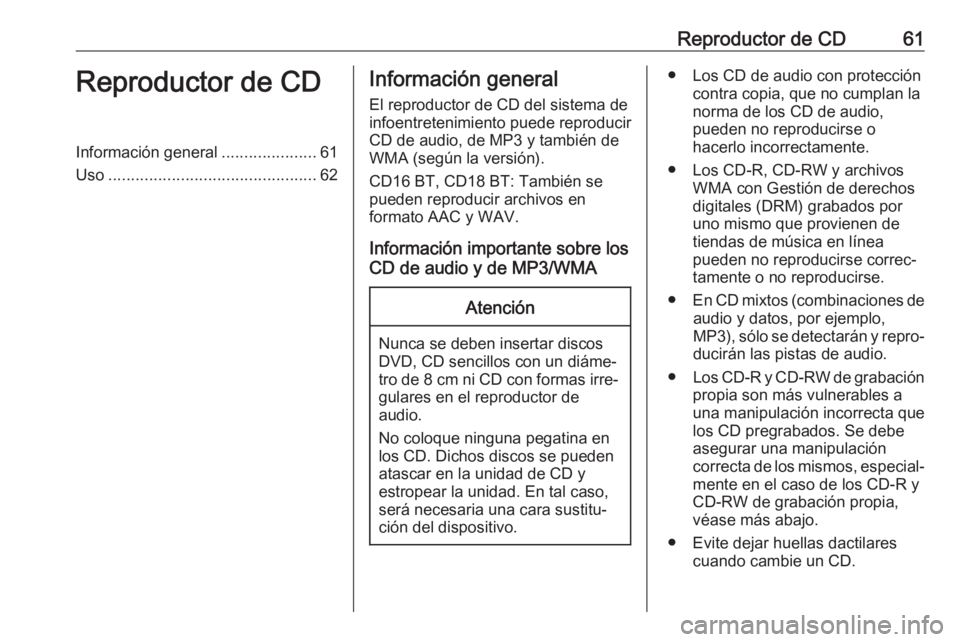
Reproductor de CD61Reproductor de CDInformación general.....................61
Uso .............................................. 62Información general
El reproductor de CD del sistema de
infoentretenimiento puede reproducir
CD de audio, de MP3 y también de
WMA (según la versión).
CD16 BT, CD18 BT: También se
pueden reproducir archivos en
formato AAC y WAV.
Información importante sobre los
CD de audio y de MP3/WMAAtención
Nunca se deben insertar discos
DVD, CD sencillos con un diáme‐
tro de 8 cm ni CD con formas irre‐ gulares en el reproductor de
audio.
No coloque ninguna pegatina en
los CD. Dichos discos se pueden
atascar en la unidad de CD y
estropear la unidad. En tal caso,
será necesaria una cara sustitu‐
ción del dispositivo.
● Los CD de audio con protección
contra copia, que no cumplan la
norma de los CD de audio,
pueden no reproducirse o
hacerlo incorrectamente.
● Los CD-R, CD-RW y archivos WMA con Gestión de derechos
digitales (DRM) grabados por
uno mismo que provienen de
tiendas de música en línea
pueden no reproducirse correc‐
tamente o no reproducirse.
● En CD mixtos (combinaciones de
audio y datos, por ejemplo,
MP3), sólo se detectarán y repro‐ ducirán las pistas de audio.
● Los CD-R y CD-RW de grabación
propia son más vulnerables a una manipulación incorrecta que
los CD pregrabados. Se debe
asegurar una manipulación
correcta de los mismos, especial‐
mente en el caso de los CD-R y
CD-RW de grabación propia,
véase más abajo.
● Evite dejar huellas dactilares cuando cambie un CD.
Page 62 of 141
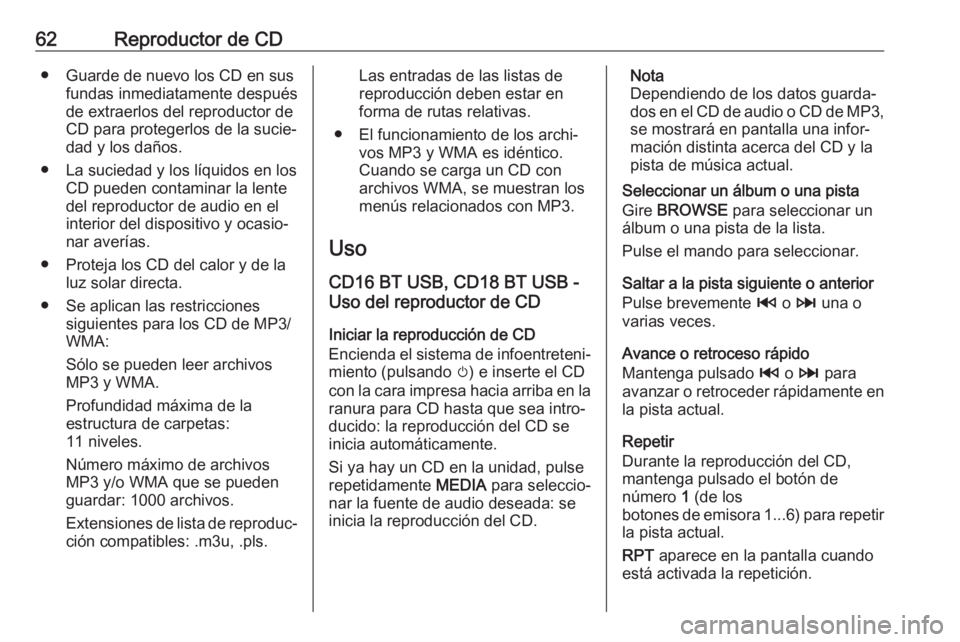
62Reproductor de CD● Guarde de nuevo los CD en susfundas inmediatamente después
de extraerlos del reproductor de CD para protegerlos de la sucie‐
dad y los daños.
● La suciedad y los líquidos en los CD pueden contaminar la lente
del reproductor de audio en el
interior del dispositivo y ocasio‐
nar averías.
● Proteja los CD del calor y de la luz solar directa.
● Se aplican las restricciones siguientes para los CD de MP3/WMA:
Sólo se pueden leer archivos
MP3 y WMA.
Profundidad máxima de la
estructura de carpetas:
11 niveles.
Número máximo de archivos
MP3 y/o WMA que se pueden
guardar: 1000 archivos.
Extensiones de lista de reproduc‐
ción compatibles: .m3u, .pls.Las entradas de las listas de
reproducción deben estar en
forma de rutas relativas.
● El funcionamiento de los archi‐ vos MP3 y WMA es idéntico.
Cuando se carga un CD con
archivos WMA, se muestran los
menús relacionados con MP3.
Uso CD16 BT USB, CD18 BT USB -
Uso del reproductor de CD
Iniciar la reproducción de CD
Encienda el sistema de infoentreteni‐
miento (pulsando m) e inserte el CD
con la cara impresa hacia arriba en la ranura para CD hasta que sea intro‐
ducido: la reproducción del CD se
inicia automáticamente.
Si ya hay un CD en la unidad, pulse
repetidamente MEDIA para seleccio‐
nar la fuente de audio deseada: se inicia la reproducción del CD.Nota
Dependiendo de los datos guarda‐
dos en el CD de audio o CD de MP3, se mostrará en pantalla una infor‐
mación distinta acerca del CD y la
pista de música actual.
Seleccionar un álbum o una pista
Gire BROWSE para seleccionar un
álbum o una pista de la lista.
Pulse el mando para seleccionar.
Saltar a la pista siguiente o anterior
Pulse brevemente 2 o 3 una o
varias veces.
Avance o retroceso rápido
Mantenga pulsado 2 o 3 para
avanzar o retroceder rápidamente en
la pista actual.
Repetir
Durante la reproducción del CD,
mantenga pulsado el botón de
número 1 (de los
botones de emisora 1...6) para repetir
la pista actual.
RPT aparece en la pantalla cuando
está activada la repetición.