infotainment OPEL VIVARO B 2018.5 Infotainment-süsteemi juhend (in Estonian)
[x] Cancel search | Manufacturer: OPEL, Model Year: 2018.5, Model line: VIVARO B, Model: OPEL VIVARO B 2018.5Pages: 133, PDF Size: 2.08 MB
Page 67 of 133
Bluetoothi muusika67Bluetoothi muusikaÜldine teave................................. 67
Kasutamine .................................. 67Üldine teave
Bluetoothiag ühilduvad lisaheliallikad (nt muusika-mobiiltelefonid, MP3-
mängijad jne), mis toetavad
Bluetoothi muusikaprotokolli A2DP,
saab Infotainment-süsteemiga
juhtmeta ühendada.
Oluline info ● Infotainment-süsteem ühendub üksnes Bluetooth-seadmetega,
mis toetavad heliedastusprofiili
A2DP. Varasemate
versioonidega võivad tekkida
ühendusprobleemid.
● Bluetooth-seade peab toetama heli/video kaugjuhtimisprofiili
AVRCP versiooni 1.0 või
kõrgemat. Kui seade ei toeta
AVRCP-profiili, saab
Infotainment-süsteemi kaudu
juhtida ainult helitugevust.
● Enne Bluetooth-seadme ühendamist Infotainment-
süsteemiga tutvuge selle
kasutusjuhistega Bluetooth-
funktsioonide osas.Kasutamine
Eeltingimused
Bluetoothiga ühilduva audioseadme
juhtimiseks Infotainment-süsteemi
kaudu peavad olema täidetud
järgmised eeltingimused:
● Infotainment-süsteemi Bluetooth-funktsioon peab olemasisse lülitatud.
Vt jaotise „Telefon” teemat
„Bluetoothi ühendus” 3 114.
● Bluetoothiga ühilduva lisaseadmest heliallika
Bluetooth-funktsioon peab olema sisse lülitatud (vt audioseadme
kasutusjuhendit).
● Olenevalt heliallikast võib olla vajalik see seade "nähtavaks"
seada (vt audioseadme
kasutusjuhendit).
● Heliseade peab olema paaristatud ja ühendatud
Infotainment-süsteemiga.
Page 68 of 133
68Bluetoothi muusikaR15 BT USB, R16 BT USB,
CD16 BT USB, CD18 BT USB –
Muusika esitamine Bluetoothi
kaudu
Bluetoothiga ühendamine
Audioseade ja Infotainment-süsteem
tuleb ühendada Bluetoothi kaudu, s.t,
seade tuleb enne selle kasutamist
sõidukiga paaristada.
Vt jaotise „Telefon” teemat
„Bluetoothi ühendus” 3 114.
● Paaristada ja seadmete loendisse salvestada võib kuni
viie mobiiltelefoni andmed, kuid
ainult üks neist saab olla korraga ühendatud.
● Kui seadmel on nii audiopleieri kui ka telefoni funktsioon,
paaristatakse mõlemad
funktsioonid. Mobiiltelefoni
paaristamine 3 112.
● Telefoni funktsioonid jäävad audiopleieri kasutamise ajal
aktiivseks ning telefoni
kasutamise ajal heli esitus
katkeb.Lisaaudioseadme paaristamine
Infotainment-süsteemiga
Audioseadme paaristamiseks
vajutage nuppu TEL ning keerake ja
vajutage nuppu OK, et valida Paarista
seade . Kuvatakse ekraan Ready to
Pair (Paaristamiseks valmis).
Otsige seejärel audioseadmelt
Bluetooth-seadet seadme
ümbrusest.
Valige audioseadme loendist
My Radio (s.t süsteemi nimi) ning
sisestage vajaduse korral
audioseadme klahvidelt
Infotainment-süsteemi ekraanil
kuvatav paaristamiskood.
Märkus
Kui audioseadmel puudub ekraan,
sisestage paaristamise vaikekood
seadmesse ja seejärel Infotainment-
süsteemi. Selle audioseadme
paaristamise vaikekoodi vt
kasutusjuhendist, see on tavaliselt
0000 . Olenevalt seadmest võib
osutuda vajalikuks sisestada
paaristamiskood vastupidises
järjekorras, s.t kõigepealt
Infotainment-süsteemi.Kui paaristamine ebaõnnestub,
naaseb süsteem eelmisesse
menüüsse ja kuvatakse vastav teade.
Vajadusel korrata paaristamist.
Pärast paaristamist ilmub
Infotainment-süsteemi ekraanile
kinnitav teade ja seejärel paaristatud
audioseadme nimi.
Märkus
Aktiivse Bluetooth-ühenduse ajal
kulutab audioseadme juhtimine
Infotainment-süsteemi kaudu
audioseadme akut kiiremini.
Audioseadme ühendamine
Pärast paaristamist ühendatakse
audioseadmed Infotainment-
süsteemiga automaatselt.
Paaristatud audioseadme
ühendamiseks või hetkel paaristatud
erineva audioseadme paaristamiseks vajutage Infotainment-süsteemi
nuppu TEL ja valige menüü Vali
seade . Seadmete loend näitab juba
paaristatud audioseadmeid.
Valige loendist soovitud seade ja
valiku kinnitamiseks vajutage nuppu OK . Teade ekraanil kinnitab
ühendamist.
Page 69 of 133
Bluetoothi muusika69Audioseadme lahutamine
Audioseadme lahutamiseks
Infotainment-süsteemist vajutage
nuppu TEL (või nuppu SETUP) ja
valige Bluetooth connection
(Bluetooth-ühendus) . Valige
seadmete loendist soovitud seade, seejärel keerake ja vajutage nuppu
OK , et valida Disconnect the device
(seadme lahtiühendamine) . Teade
ekraanil kinnitab lahutamist.
Audioseadme väljalülitamine või
audioseadme Bluetooth-funktsiooni
väljalülitamine lahutab ka seadme
Infotainment-süsteemist.
Lisaaudioseadme Infotainment-
süsteemiga paaristamise tühistamine
Kui paaristatud audioseadmete loend on täis, saab uue seadme paaristadaalles mõne olemasoleva seadme
paaristamise tühistamise järel.
Paaristamise tühistamiseks ehk
audioseadme kustutamiseks käed-
vabad telefonisüsteemi mälust
vajutage nuppu TEL ja valige Kustuta
seade . Valige seadmete loendist
soovitud audioseade ja vajutage
kustutamise kinnitamiseks nuppu
OK , kui seda palutakse.Kasutamine Infotainment-süsteemi
kaudu
Juhtmevaba paaristamise ja
ühendamise korral algab heli esitus
automaatselt.
Seejärel võib audioseadet juhtida Infotainment-süsteemi
funktsiooninuppude, pöördnuppude
ja ekraanimenüüde kaudu.
Infotainment-süsteemi kaudu
kasutatavate funktsioonide valik
sõltub audiopleieri tüübist.
Audioseadme kasutamine
juhtmevaba ühenduse korral
sarnaneb CD-mängija kasutamisele
3 58.
NAVI 50 IntelliLink – muusika
esitamine Bluetoothi kaudu
Bluetoothiga ühendamine
Audioseade ja Infotainment-süsteem
tuleb ühendada Bluetoothi kaudu, s.t,
seade tuleb enne selle kasutamist
sõidukiga paaristada.
Vt (NAVI 50 IntelliLink) jaotise
„Telefon” alajaotist „Bluetoothi
ühendus” 3 114.● Paaristada ja seadmete
loendisse salvestada võib kuni
viie audioseadme andmed, kuid
ainult üks neist saab olla korraga ühendatud (olenevalt versioonist
või paaristada kuni kaheksa
audioseadet).
● Kui seadmel on nii audiopleieri kui ka telefoni funktsioon,
paaristatakse mõlemad
funktsioonid. Mobiiltelefoni
paaristamine 3 112.
● Telefoni funktsioonid jäävad audiopleieri kasutamise ajal
aktiivseks ning telefoni
kasutamise ajal heli esitus
katkeb.
Lisaaudioseadme paaristamine
Infotainment-süsteemiga
Heliseadme paaristamiseks
puudutage 7 ja pärast seda
ÿ SEADE(D) .
Valige Bluetooth ja seejärel Otsi
Bluetooth-seadet või Välisseadme
autoriseerimine .
Otsige seejärel heliseadmelt
läheduses asuvat Bluetooth-seadet.
Page 70 of 133
70Bluetoothi muusikaValige audioseadme loendist
Infotainment-süsteemi nimi (nt
MEDIA-NAV ) ning sisestage
(vajadusel) audioseadme klahvidelt
Infotainment-süsteemi ekraanil
kuvatav paaristamiskood.
Vaikepääsukood on 0000. Valige
enne sidumisprotseduuri alustamist Pääsukoodi muutmine , et
pääsukoodi muuta.
Märkus
Kui audioseadmel puudub ekraan,
sisestage paaristamise vaikekood
seadmesse ja seejärel Infotainment-
süsteemi. Selle audioseadme
paaristamise vaikekoodi vt
kasutusjuhendist, see on tavaliselt
0000 . Olenevalt seadmest võib
osutuda vajalikuks sisestada
paaristamiskood vastupidises
järjekorras, s.t kõigepealt
Infotainment-süsteemi.
Kui sidumine ebaõnnestub, korrake
protseduuri.Märkus
Aktiivse Bluetooth-ühenduse ajal
kulutab audioseadme juhtimine
Infotainment-süsteemi kaudu
audioseadme akut kiiremini.
Audioseadme ühendamine
Pärast paaristamist ühendatakse
audioseadmed Infotainment-
süsteemiga automaatselt.
Ühendatud heliseadme
vahetamiseks puudutage 7 ja pärast
seda ÿSEADE(D) .
Valige seejärel Bluetooth ning siis
Bluetooth-seadmete loendi
kuvamine . Seadmete loend näitab
juba paaristatud audioseadmeid.
Valige loendist soovitud heliseade ja
valiku kinnitamiseks puudutage OK.
Audioseadme lahutamine
Heliseadme või selle Bluetooth-
funktsiooni väljalülitamine ühendab seadme Infotainment-süsteemi
küljest lahti.Lisaaudioseadme Infotainment-
süsteemiga paaristamise tühistamine
Kui paaristatud audioseadmete loend on täis, saab uue seadme paaristadaalles mõne olemasoleva seadme
paaristamise tühistamise järel.
Paaristamise tühistamiseks, st
heliseadme kustutamiseks süsteemi
mälust, puudutage 7 ja valige
seejärel ÿSEADE(D) .
Valige Bluetooth ja seejärel Kuva
Bluetooth-seadmete loend .
Valige loendist soovitud heliseade ja
puudutage ë, et seade kustutada.
Vajadusel kustutage loendist kõik
seaded, valides Suvandid ja seejärel
Kustuta kõik . Kinnitamiseks valige
nuppu OK.
Kasutamine Infotainment-süsteemi
kaudu
Juhtmevaba paaristamise ja
ühendamise korral algab heli esitus
automaatselt.
Heliseadet saab seejärel juhtida
Infotainment-süsteemi
puuteekraaniga.
Page 71 of 133
Bluetoothi muusika71Infotainment-süsteemi kaudu
kasutatavate funktsioonide valik
sõltub audiopleieri tüübist.
Audioseadme kasutamine
juhtmevaba ühenduse korral
sarnaneb salvestatud audiofailide
esitamisega USB-pesa kaudu. Vt
jaotise (NAVI 50 IntelliLink) „USB-
port” alajaotist „Muusika esitamine
USB-pesa kaudu” 3 64.
NAVI 80 IntelliLink – muusika
esitamine Bluetoothi kaudu
Bluetoothiga ühendamine
Audioseade ja Infotainment-süsteem tuleb ühendada Bluetoothi kaudu, s.t,
seade tuleb enne selle kasutamist
sõidukiga paaristada.
● Süsteemiga saab siduda ja seadmeloendisse salvestada
kindla maksimumarvu seadmeid, kuid korraga saab olla ühendatud
ainult üks seade.● Kui seadmel on nii audiopleieri kui ka telefoni funktsioon,
paaristatakse mõlemad
funktsioonid. Mobiiltelefoni
paaristamine 3 112.
● Telefoni funktsioonid jäävad audiopleieri kasutamise ajal
aktiivseks ning telefoni
kasutamise ajal heli esitus
katkeb.
Lisaaudioseadme paaristamine
Infotainment-süsteemiga
Puudutage avakuvalt MENÜÜ,
seejärel Multimeediumid ning lõpuks
Seaded .
Valige Meediumid , et avada
meediumiseadete menüü, ja valige seejärel suvand „Bluetooth-
seadmete haldamine”/„Bluetoothi ühenduse konfigureerimine”.
Sidumisprotseduur sarnaneb
mobiiltelefoni sidumisele. Vt
(NAVI 80 IntelliLink) jaotise „Telefon” alajaotist „Bluetoothi ühendus”
3 114.Audioseadme ühendamine
Pärast paaristamist ühendatakse
audioseadmed Infotainment-
süsteemiga automaatselt.
Saate suvalisel hetkel seada
heliallikaks Bluetoothi režiimi, et
esitada faile ühendatud Bluetooth-
seadme mälust.
Valige avakuvalt MENÜÜ, seejärel
Multimeediumid ning lõpuks
Meedium .
Sõltuvalt versioonist puudutage <
(hüpikmenüü avamiseks). Valige
Bluetooth /Bluetoothi ühendus , et
muuta Bluetoothi heliallikat.
Audioseadme lahutamine
Heliseadme või selle Bluetooth-
funktsiooni väljalülitamine ühendab
seadme Infotainment-süsteemi
küljest lahti.
Lisaaudioseadme Infotainment-
süsteemiga paaristamise tühistamine
Seotud seadme eemaldamiseks (s.o
seadme süsteemi mälust
kustutamiseks) tegutsege järgmiselt:
Page 72 of 133
72Bluetoothi muusikaPuudutage avakuvalt MENÜÜ,
seejärel Multimeediumid ning lõpuks
Seaded .
Valige Meediumid , et avada
meediumiseadete menüü, ja valige seejärel suvand „Bluetooth-
seadmete haldamine”/„Bluetoothi ühenduse konfigureerimine”.
Vajutage <, et avada hüpikmenüü.
Võimalikud on järgmised
valikuvariandid:
● Keela Bluetooth : valige
Bluetoothi funktsiooni
inaktiveerimiseks Infotainment-
süsteemis.
● Määra TomTom nähtavaks :
Valige Infotainment-süsteemi
„nähtavaks” tegemiseks teistele
Bluetoothi seadmetele, lubades
neid süsteemiga paaristada.
● Ühenda kõik seadmed lahti :
valige kõigi praegu ühendatud
seadmete lahtiühendamiseksInfotainment-süsteemist neid
kustutamata/paaristamist
tühistamata.
● Kustuta seade/seadmed : valige
seadme paaristamise
tühistamiseks Infotainment-
süsteemis.
Paaristamise tühistamise protseduur sarnaneb mobiiltelefoni paaristamise
tühistamisele. Vt
(NAVI 80 IntelliLink) jaotise „Telefon” alajaotist „Bluetoothi ühendus”
3 114.
Kasutamine Infotainment-süsteemi
kaudu
Kui seade on seotud ja traadita
ühendusega ühendatud, võib alata
taasesitus automaatselt.
Heliseadet saab seejärel juhtida
Infotainment-süsteemi
puuteekraaniga.
Infotainment-süsteemi kaudu
kasutatavate funktsioonide valik
sõltub audiopleieri tüübist.
Audioseadme kasutamine
juhtmevaba ühenduse korral
sarnaneb salvestatud audiofailide
esitamisega USB-pesa kaudu. Vtjaotise (NAVI 80 IntelliLink) „USB-
port” alajaotist „Muusika esitamine
USB-pesa kaudu” 3 64.
Page 74 of 133
74Välisseadmed● Esitusaja kerimisriba: Videotekerimine.
● Uus valik : Valige ühendatud
välisseadmest uus video.
● Täisekraan : Täisekraanvaatele
lülitamine.
● r: Eelmisele kuvale naasmine.
● <: Avab hüpikmenüü, et saaksite
muuta aktiivset välisseadet või
saada juurdepääs
videoseadetele.
Videoesituse ajal võimaldab
hüpikmenüü teil naasta ka
videote loendisse.
Videoseaded – vt
(NAVI 80 IntelliLink) „Süsteemi seaded” 3 42.
Nutitelefoni rakenduste
kasutamine
NAVI 80 IntelliLink – telefoni
projektsioon
Telefoni projektsiooni rakendus
Android Auto kuvab ekraanile teie
nutitelefonist soovitud rakendusi javõimaldab neid otse Infotainment-
süsteemi juhtseadiste kaudu
kasutada.
Küsige seadme tootjalt, kas see
funktsioon ühildub teie nutitelefoniga
ja kas see rakendus on teie
asukohariigis saadaval.
Nutitelefoni ettevalmistamine
Laadige rakendus Android Auto
Google Play™ poest oma
nutitelefoni.
Telefoni projektsiooni aktiveerimine 1. Ühendage nutitelefon USB-porti 3 63.
2. Aktsepteerige ekraanil kuvatav nõue.
3. Puudutage ekraanil û ja
aktsepteerige
konfidentsiaalsustingimused. Kui
kasutaja kasutab süsteemi
esimest korda, nõuab süsteem
jätkamist mobiiltelefonilt.
4. Puudutage û uuesti.
Nüüd on telefoni projektsioon
kasutatav.Telefoni projektsiooni kasutamine
● Puudutage ekraanil û, et saada
juurdepääs ühendatud
nutitelefoni Android Auto
menüüle.
● Juurdepääsuks hääljuhtimisele vajutage ja hoidke roolil 5 või
tehke sama roolisambal
paiknevate juhtnuppudega.
Märkus
Kui kasutate navigeerimis- ja
muusikarakendusi Android Auto
kaudu, asendatakse NAVI 80
IntelliLingi sarnased rakendused.
Ekraanile naasmine
Vajutage ;.
Page 76 of 133
76NavigeerimineMarsruudi läbimise juhiseid antakse
häälteadetena ja kuvatakse ekraanil.9 Hoiatus
Sellised alad nagu ühesuunalised
tänavad ja jalakäijate alad ei ole navigatsioonisüsteemi kaardile
märgitud. Sellistes piirkondades
võib süsteem anda hoiatuse, mida tuleb järgida. Seega pöörake
erilist tähelepanu ühesuunalistele
tänavatele ja muudele teedele ja
sissepääsudele, kuhu ei tohi sisse
sõita.
Märkus
Olenevalt Infotainment-süsteemist
võib raadiovastuvõtt olla
hääljuhtimise ajal ning enne igat suunamuutust häiritud.
USB-mälupulk
(NAVI 50 IntelliLink)
Navigatsioonisüsteem vajab USB-mälupulka lisaks muule ka nt kohaliku
riigi linnade ja teede digikaartide
hoidmiseks.
Märkus
Kasutage FAT32-vormingus USB-
mälupulka, mille mälumaht on
vähemalt 4 GB ja kuni 32 GB.
Pärast esimese 100 km sõitmist on
võimalik kontrollida tasuta digikaardi
värskendusi 90 päeva jooksul.
Märkus
Võimalike tehniliste probleemide vältimiseks kasutage USB-
mälupulka, mis sobib
navigatsioonisüsteemis
kasutamiseks ja selle tarkvara
värskendamiseks. Ärge sisestage USB-mälupulka ühtegi muusse
seadmesse (nt digikaamerasse,
mobiiltelefoni jms) ega teise
sõidukisse.
Tarkvara installimine
Digikaartide värskendamiseks ja
eksklusiivsetest
allalaadimisteenustest kasu
lõikamiseks peate looma veebisaidil opel.naviextras.com konto ja
installima tasuta tarkvara.Konto loomine
Looge endale veebikonto
opel.naviextras.com veebisaidi
kaudu. Valige veebisaidil nt suvand
„Registreerumine” ja sisestage enda
andmed.Tarkvara paigaldamine
Tarkvara installimiseks arvutisse
laadige see alla aadressilt
opel.naviextras.com.
Järgige ekraanijuhiseid, et tarkvara
installida ja veebirakendus käivitada.Navigatsioonisüsteemi
registreerimine
Navigatsioonisüsteem peab olema
registreeritud teie uue veebikontoga.
Sisestage tühi USB-mälupulk
navigatsioonisüsteemi USB-pessa.
Puudutage 7, seejärel valige
y NAVI / ýNav ning siis Suvandid ja
Värskenda kaarti .
Tagamaks, et kogu sisu
salvestatakse navigatsioonisüsteemi
mällu, valige Suvandid ja seejärel
Värskendamine . Oodake enne USB-
mälupulga eemaldamist, et
värskendamine oleks lõpetatud.
Page 78 of 133
78NavigeerimineKonsulteerige hooldustöökojaga, et
osta uus SD-kaart värskendatud
digitaalkaardiga.
Märkus
Võimalike tehniliste probleemide
vältimiseks kasutage SD-kaarti, mis sobib navigatsioonisüsteemis
kasutamiseks. Ärge sisestage SD-
kaarti ühtegi muusse seadmesse (nt digikaamerasse, mobiiltelefoni jms)
ega teise sõidukisse.
Kasutamine
USB-mälupulk
NAVI 50 IntelliLinkUSB-mälupulga sisestamine
Lülitage navigatsioonisüsteem välja
ja sisestage USB-mälupulk
Infotainment-süsteemi esipaneelil
olevasse USB-porti. USB-mälupulk
on õrn. Käidelge seda ettevaatlikult.USB-mälupulga eemaldamine
Lülitage navigatsioonisüsteem välja
ja eemaldage USB-mälupulk
Infotainment-süsteemi esipaneelil
olevast USB-pordist.SD-kaart
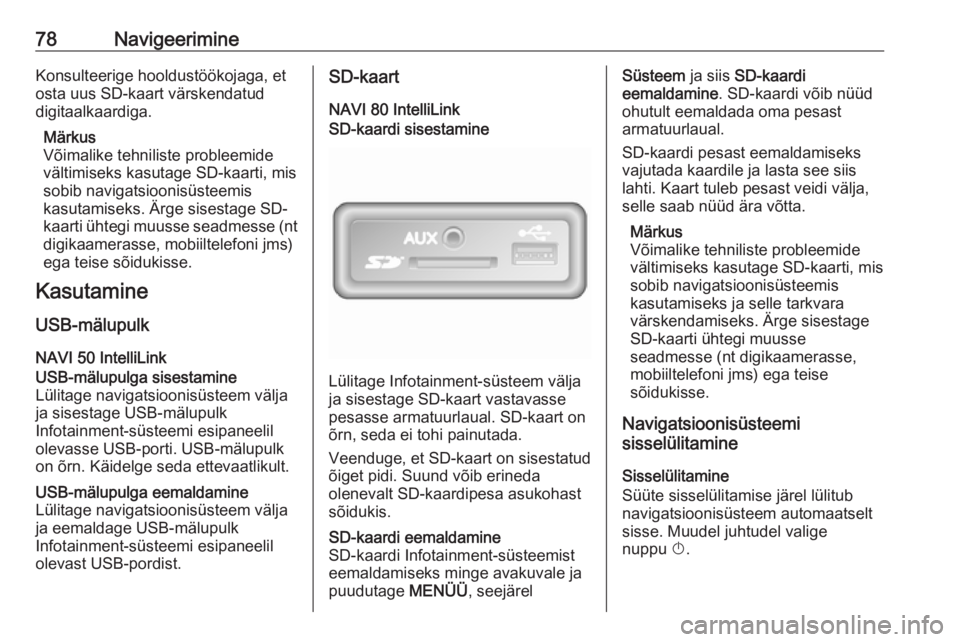
NAVI 80 IntelliLinkSD-kaardi sisestamine
Lülitage Infotainment-süsteem välja
ja sisestage SD-kaart vastavasse
pesasse armatuurlaual. SD-kaart on
õrn, seda ei tohi painutada.
Veenduge, et SD-kaart on sisestatud
õiget pidi. Suund võib erineda
olenevalt SD-kaardipesa asukohast
sõidukis.
SD-kaardi eemaldamine
SD-kaardi Infotainment-süsteemist
eemaldamiseks minge avakuvale ja
puudutage MENÜÜ, seejärelSüsteem ja siis SD-kaardi
eemaldamine . SD-kaardi võib nüüd
ohutult eemaldada oma pesast
armatuurlaual.
SD-kaardi pesast eemaldamiseks
vajutada kaardile ja lasta see siis
lahti. Kaart tuleb pesast veidi välja,
selle saab nüüd ära võtta.
Märkus
Võimalike tehniliste probleemide
vältimiseks kasutage SD-kaarti, mis sobib navigatsioonisüsteemis
kasutamiseks ja selle tarkvara
värskendamiseks. Ärge sisestage
SD-kaarti ühtegi muusse
seadmesse (nt digikaamerasse,
mobiiltelefoni jms) ega teise
sõidukisse.
Navigatsioonisüsteemi
sisselülitamine
Sisselülitamine
Süüte sisselülitamise järel lülitub
navigatsioonisüsteem automaatselt
sisse. Muudel juhtudel valige
nuppu X.
Page 79 of 133
Navigeerimine79Väljalülitatud süüte korral saab
navigatsioonisüsteemi kasutada kuni 20 minuti jooksul. Vajutage nuppu X,
et navigatsioonisüsteem uuesti sisse lülitada. Süsteem lülitub välja kuni
20 minuti möödumisel kasutaja
viimasest toimingust.
Väljalülitamine
Väljalülitatud süüte korral lülitub
navigatsioonisüsteem automaatselt
välja, kui juhiuks avatakse.
Kui süüde on sees, vajutage
navigatsioonisüsteemi
väljalülitamiseks nuppu X.
Navigatsioonisüsteemi ja
Infotainment-süsteemi menüüde
vahel lülitamiseksNAVI 50 IntelliLink
Aktiivse navigatsioonisüsteemi korral
puudutage 7 või puudutage ja hoidke
q /r , et naasta Infotainment-
süsteemi avalehele.NAVI 80 IntelliLink
Aktiivse navigatsioonisüsteemi korral puudutage r (üks või enam korda),
et naasta Infotainment-süsteemi
avalehele.Teave näidikul
NAVI 50 IntelliLink (tüüp A) – ekraanil
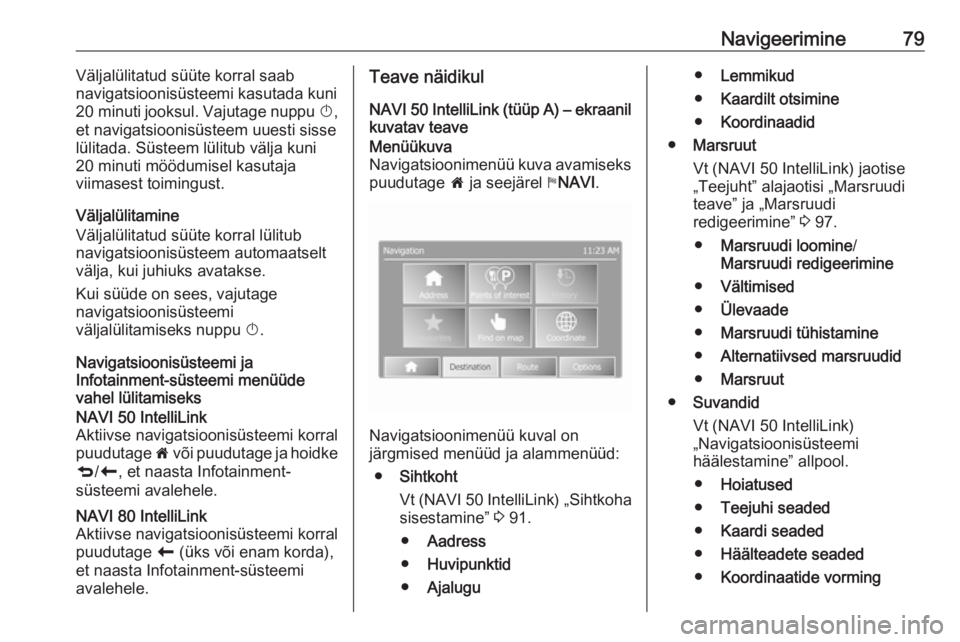
kuvatav teaveMenüükuva
Navigatsioonimenüü kuva avamiseks puudutage 7 ja seejärel yNAVI .
Navigatsioonimenüü kuval on
järgmised menüüd ja alammenüüd:
● Sihtkoht
Vt (NAVI 50 IntelliLink) „Sihtkoha
sisestamine” 3 91.
● Aadress
● Huvipunktid
● Ajalugu
●Lemmikud
● Kaardilt otsimine
● Koordinaadid
● Marsruut
Vt (NAVI 50 IntelliLink) jaotise
„Teejuht” alajaotisi „Marsruudi
teave” ja „Marsruudi
redigeerimine” 3 97.
● Marsruudi loomine /
Marsruudi redigeerimine
● Vältimised
● Ülevaade
● Marsruudi tühistamine
● Alternatiivsed marsruudid
● Marsruut
● Suvandid
Vt (NAVI 50 IntelliLink)
„Navigatsioonisüsteemi
häälestamine” allpool.
● Hoiatused
● Teejuhi seaded
● Kaardi seaded
● Häälteadete seaded
● Koordinaatide vorming