infotainment OPEL VIVARO B 2018.5 Manuel multimédia (in French)
[x] Cancel search | Manufacturer: OPEL, Model Year: 2018.5, Model line: VIVARO B, Model: OPEL VIVARO B 2018.5Pages: 143, PDF Size: 2.13 MB
Page 55 of 143
Radio55Listes d’enregistrement
automatique
Les stations dont la réception est la
meilleure dans une bande de
fréquences peuvent être recherchées
et enregistrées automatiquement via
la fonction d'enregistrement
automatique.
Enregistrer automatiquement des stations
R15 BT USB, R16 BT USB,
CD16 BT USB, CD18 BT USB -
Mémorisation automatique de
stations
La gamme d'ondes FM dispose d'une
liste d'enregistrement automatique
(AST) qui permet de mémoriser six
émetteurs.
En écoutant la radio, maintenir
RADIO enfoncé : Les six émetteurs
les plus puissants sont automatique‐
ment enregistrés dans AST.
Remarque
Étant donné la force du signal, il est
possible que moins de six émetteurs soient mémorisés.Récupérer une station
R15 BT USB, R16 BT USB,
CD16 BT USB, CD18 BT USB -
Rappeler une station
Choisir la gamme d'ondes, puis
appuyer brièvement sur les
boutons 1...6 de station pour rappeler la station mémorisée.
Pour rappeler une station sur la liste
d'enregistrement automatique (AST),
en écoutant la radio, appuyer briève‐
ment sur SETUP pour activer le mode
AST. La station reçue est la dernière
station écoutée. Appuyer brièvement sur les boutons 1...6 de station pour
rappeler une autre station mémorisée
sur la liste d’enregistrement automa‐
tique.
Mise à jour manuelle de la liste de
stations
Les stations peuvent également être
enregistrées manuellement dans les
listes d'enregistrement automatique.
Remarque
Uniquement disponible avec NAVI 50 IntelliLink, NAVI 80 IntelliLink.Pour mettre à jour la liste des stations
et obtenir ainsi les plus récentes,
lancer la mise à jour du système
manuellement. Selon l'Infotainment
System, le son peut être mis en sour‐ dine durant une mise à jour manuelle.
NAVI 50 IntelliLink - Mise à jour
manuelle de la liste de stations
Effleurer Options, faire défiler vers le
bas jusqu'à Mettre la liste à jour , puis
sélectionner Démarrer ; le message
Mise à jour... s'affiche sur l'écran
jusqu'à ce que la mise à jour soit
terminée.
Remarque
Si la fonction DAB est disponible, il est recommandé de mettre à jour
manuellement la liste des stations
DAB lorsque le système est mis en
marche.
NAVI 80 IntelliLink - Mise à jour
manuelle de la liste de stations
Depuis la page d'accueil, effleurer
MENU puis Multimédia , suivi par
Réglages . Sélectionner Radio et faire
défiler jusqu'à Mettre à jour la liste de
la radio .
Page 56 of 143
56RadioAlternativement (en fonction de la
version), sélectionner Multimédia
suivi par Radio, et effectuer un choix
parmi les modes suivants :
● Prérégler
● Liste
● Fréquence
Effleurer ensuite sur < pour ouvrir un
menu contextuel et sélectionner
Mettre à jour la liste de la radio .
Radio Data System (RDS)
Radio Data System (RDS) est un
service des stations FM qui facilite
considérablement la recherche d'une
station donnée et sa bonne réception.Avantages du RDS
● Sur l'écran d'affichage, le nom de
la station choisie apparaît à la
place de la fréquence.
● Lors d'une recherche automati‐ que de stations, l'InfotainmentSystem recherche uniquementles stations RDS.
● L'Infotainment System recherche
toujours la fréquence de diffusion
dont la réception est la meilleure
pour la station choisie avec AF (Alternative Frequency).
R15 BT USB, R16 BT USB,
CD16 BT USB, CD18 BT USB -
Fonctions RDS
Configurer le RDS
Appuyer sur SETUP et tourner OK
pour accéder au menu RDS. Appuyer
sur le bouton pour effectuer la sélec‐ tion.
Tourner le bouton rotatif pour sélec‐
tionner RDS SETUP .Activer / désactiver le RDS
Appuyer sur Options à l'écran d'affi‐
chage. Les réglages suivants
peuvent être modifiés :
Activer ou désactiver RDS-AF en
appuyant sur OK. AF apparaît sur
l'écran en cas d'activation du RDS.
Informations textuelles (texte radio)
Certaines stations FM émettent des
informations sous forme de texte
concernant le programme diffusé (p.
ex. le nom de la chanson).
Appuyer sur SETUP et tourner OK
pour accéder au menu Textes radio.
Tourner le bouton rotatif pour sélec‐
tionner Radio et appuyer sur le
bouton pour voir ces informations.
Page 60 of 143
60Lecteur CDLecteur CDInformations générales................60
Utilisation ..................................... 61Informations générales
Le lecteur CD de l'Infotainment
System peut lire des CD audio et des
CD MP3 et des CD WMA (en fonction de la version).
CD16 BT, CD18 BT : les formats AAC et WAV peuvent également être lus.
Information importante relative
aux CD audio et MP3/WMAAvertissement
Ne placer en aucun cas des DVD
ou des CD « singles » d'un diamè‐
tre de 8 cm ou encore des CD de
forme spéciale dans le lecteur
audio.
Aucune étiquette ne peut être
apposée sur les CD. Les CD avec étiquette peuvent se coincer dans
le lecteur et l'endommager. Il
faudra alors procéder au coûteux
remplacement de l'appareil.
● Il se peut que certains CD audio avec protection contre la copie
non conforme aux normes CD
audio ne soient pas lus correcte‐ ment ou ne puissent pas être lus.
● Il est possible que les CD-R et CD-RW enregistrés et les fichiers
WMA avec Digital Rights Mana‐
gement (DRM) provenant de
magasins de musique en ligne ne
soient pas lus correctement ou
ne puissent pas être lus.
● Sur les CD mixtes (combinaison audio/données, par exemple
MP3), seules les plages audio
seront détectées et lues.
● Les CD-R ou CD-RW enregistrés
sont plus sensibles aux mauvai‐ses manipulations que les CD
préenregistrés. Veillez à manipu‐
ler correctement les CD, en parti‐ culier les CD-R et CD-RW enre‐
gistrés (voir ci-dessous).
● Evitez de laisser des empreintes digitales sur les CD que vous
changez.
Page 61 of 143
Lecteur CD61●Remettez les CD immédiatement
dans leur pochette après les
avoir retirés du lecteur de CD afin
de les protéger de la poussière et des dommages.
● De la poussière ou du liquide sur
les CD peut salir la lentille du
lecteur audio à l'intérieur de
l'appareil et provoquer des
pannes.
● Protégez vos CD de la chaleur et
de la lumière directe du soleil.
● Les restrictions suivantes s'appli‐
quent aux données enregistrées
sur un CD MP3/WMA :
Seuls les fichiers MP3 et WMA
peuvent être lus.
Nombre maximal de dossiers imbriqués : 11 niveaux.
Nombre maximal de fichiers
enregistrables sur un CD/DVD
MP3 et/ou WMA : 1 000 fichiers.
Extensions valables pour listesde lecture : .m3u, .pls.Les entrées de la liste de lecture
doivent être mentionnées sous
forme de chemin d'accès relatif.
● Le fonctionnement des fichiers MP3 et WMA est identique.
Lorsqu’un CD avec des fichiers
WMA est chargé, les menus rela‐ tifs au MP3 s’affichent.
Utilisation CD16 BT USB, CD18 BT USB -
Utilisation du lecteur CD
Lancer une lecture CD
Activer l'Infotainment System (en
appuyant sur m) et pousser le CD
dans la fente pour CD, face imprimée
vers le haut, jusqu'à ce qu'il soit avalé. La lecture du CD commence automa‐tiquement.
S'il y a déjà un CD dans l'unité,
appuyer plusieurs fois sur MEDIA
pour sélectionner la source audio
désirée : la lecture du CD commence.Remarque
En fonction des données enregis‐
trées sur le CD audio ou le CD MP3, différentes informations relatives au
CD et au morceau de musique en cours s'affichent.
Sélection d'un album ou d'une plage
Tourner BROWSE pour sélectionner
un album ou une plage à partir de la
liste.
Appuyez sur le bouton pour effectuer
la sélection.
Passer à la piste suivante ou à la piste précédente
Appuyer brièvement une ou plusieurs
fois sur 2 ou 3.
Avance ou retour rapides
Maintenir 2 ou 3 enfoncé pour
avancer ou reculer rapidement sur la
plage en cours.
Répéter
Pendant la lecture du CD, appuyer sur la touche numérotée 1 (des
touches de station 1...6) pour répéter
la plage actuelle.
Page 63 of 143
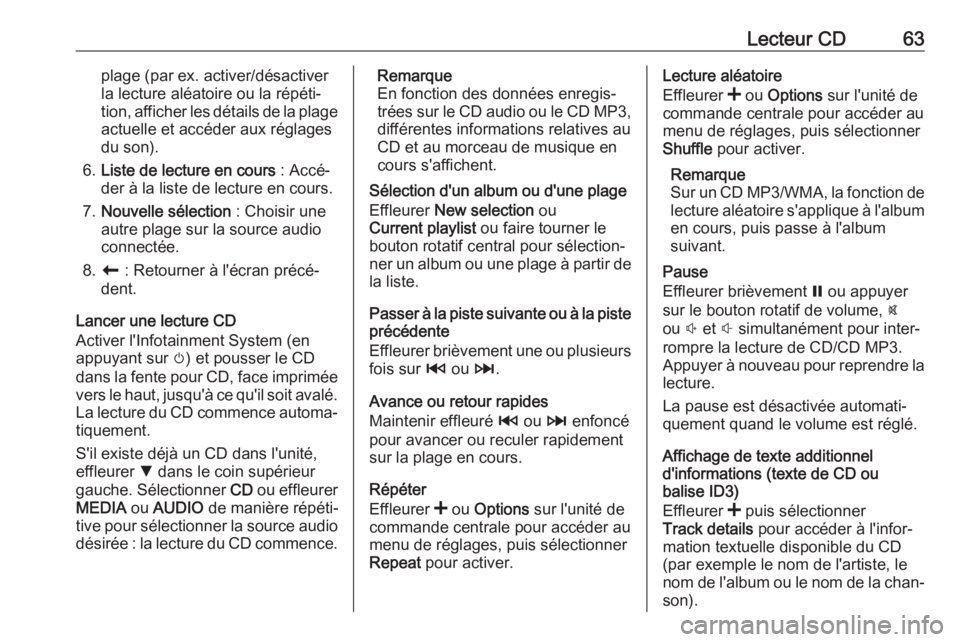
Lecteur CD63plage (par ex. activer/désactiver
la lecture aléatoire ou la répéti‐
tion, afficher les détails de la plage actuelle et accéder aux réglages
du son).
6. Liste de lecture en cours : Accé‐
der à la liste de lecture en cours.
7. Nouvelle sélection : Choisir une
autre plage sur la source audio
connectée.
8. r : Retourner à l'écran précé‐
dent.
Lancer une lecture CD Activer l'Infotainment System (en
appuyant sur m) et pousser le CD
dans la fente pour CD, face imprimée vers le haut, jusqu'à ce qu'il soit avalé.
La lecture du CD commence automa‐ tiquement.
S'il existe déjà un CD dans l'unité,
effleurer S dans le coin supérieur
gauche. Sélectionner CD ou effleurer
MEDIA ou AUDIO de manière répéti‐
tive pour sélectionner la source audio désirée : la lecture du CD commence.Remarque
En fonction des données enregis‐
trées sur le CD audio ou le CD MP3, différentes informations relatives au
CD et au morceau de musique en
cours s'affichent.
Sélection d'un album ou d'une plage
Effleurer New selection ou
Current playlist ou faire tourner le
bouton rotatif central pour sélection‐
ner un album ou une plage à partir de
la liste.
Passer à la piste suivante ou à la piste précédente
Effleurer brièvement une ou plusieurs
fois sur 2 ou 3.
Avance ou retour rapides
Maintenir effleuré 2 ou 3 enfoncé
pour avancer ou reculer rapidement
sur la plage en cours.
Répéter
Effleurer < ou Options sur l'unité de
commande centrale pour accéder au
menu de réglages, puis sélectionner
Repeat pour activer.Lecture aléatoire
Effleurer < ou Options sur l'unité de
commande centrale pour accéder au menu de réglages, puis sélectionner
Shuffle pour activer.
Remarque
Sur un CD MP3/WMA, la fonction de
lecture aléatoire s'applique à l'album en cours, puis passe à l'album
suivant.
Pause
Effleurer brièvement = ou appuyer
sur le bouton rotatif de volume, @
ou ! et # simultanément pour inter‐
rompre la lecture de CD/CD MP3.
Appuyer à nouveau pour reprendre la lecture.
La pause est désactivée automati‐ quement quand le volume est réglé.
Affichage de texte additionnel
d'informations (texte de CD ou
balise ID3)
Effleurer < puis sélectionner
Track details pour accéder à l'infor‐
mation textuelle disponible du CD
(par exemple le nom de l'artiste, le
nom de l'album ou le nom de la chan‐
son).
Page 65 of 143
Entrée AUX65Entrée AUXRemarques générales.................65
Fonctionnement ........................... 65Remarques générales
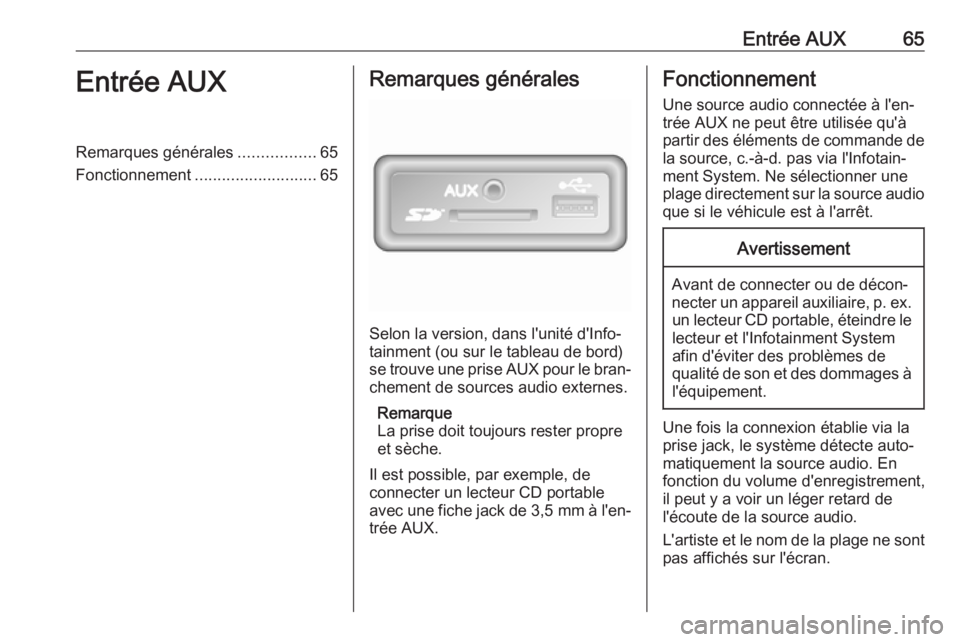
Selon la version, dans l'unité d'Info‐
tainment (ou sur le tableau de bord)
se trouve une prise AUX pour le bran‐ chement de sources audio externes.
Remarque
La prise doit toujours rester propre et sèche.
Il est possible, par exemple, de
connecter un lecteur CD portable
avec une fiche jack de 3,5 mm à l'en‐
trée AUX.
Fonctionnement
Une source audio connectée à l'en‐
trée AUX ne peut être utilisée qu'à
partir des éléments de commande de la source, c.-à-d. pas via l'Infotain‐
ment System. Ne sélectionner une
plage directement sur la source audio que si le véhicule est à l'arrêt.Avertissement
Avant de connecter ou de décon‐
necter un appareil auxiliaire, p. ex.
un lecteur CD portable, éteindre lelecteur et l'Infotainment System
afin d'éviter des problèmes de
qualité de son et des dommages à l'équipement.
Une fois la connexion établie via la
prise jack, le système détecte auto‐
matiquement la source audio. En
fonction du volume d'enregistrement,
il peut y a voir un léger retard de
l'écoute de la source audio.
L'artiste et le nom de la plage ne sont pas affichés sur l'écran.
Page 67 of 143
Port USB67Port USBRemarques générales.................67
Ecouter une source audio ............68Remarques générales
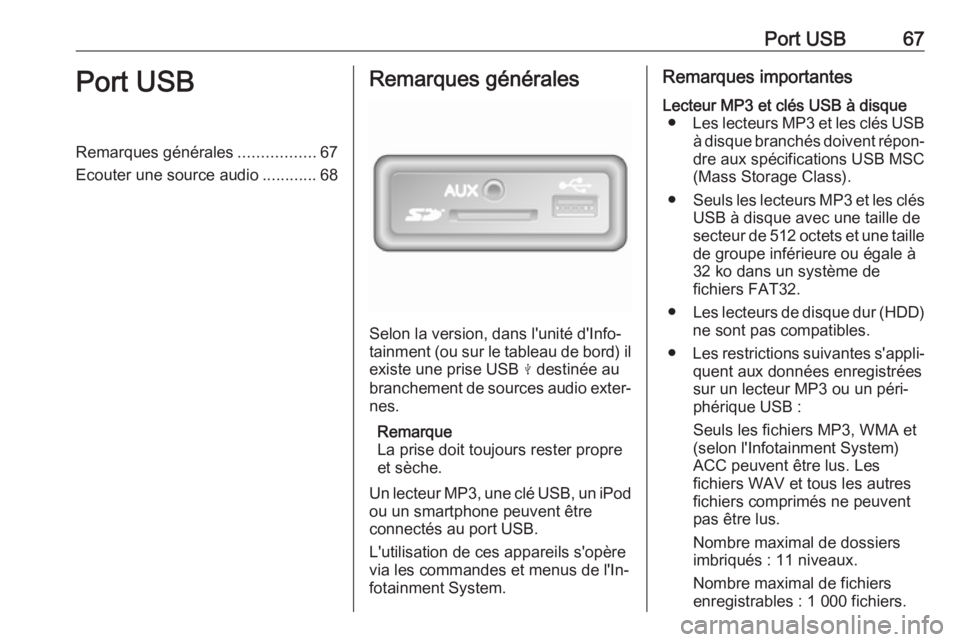
Selon la version, dans l'unité d'Info‐
tainment (ou sur le tableau de bord) il
existe une prise USB M destinée au
branchement de sources audio exter‐
nes.
Remarque
La prise doit toujours rester propre
et sèche.
Un lecteur MP3, une clé USB, un iPod
ou un smartphone peuvent être
connectés au port USB.
L'utilisation de ces appareils s'opère
via les commandes et menus de l'In‐
fotainment System.
Remarques importantesLecteur MP3 et clés USB à disque ● Les lecteurs MP3 et les clés USB
à disque branchés doivent répon‐
dre aux spécifications USB MSC
(Mass Storage Class).
● Seuls les lecteurs MP3 et les clés
USB à disque avec une taille desecteur de 512 octets et une taille de groupe inférieure ou égale à
32 ko dans un système de
fichiers FAT32.
● Les lecteurs de disque dur (HDD)
ne sont pas compatibles.
● Les restrictions suivantes s'appli‐
quent aux données enregistrées
sur un lecteur MP3 ou un péri‐
phérique USB :
Seuls les fichiers MP3, WMA et
(selon l'Infotainment System)
ACC peuvent être lus. Les
fichiers WAV et tous les autres
fichiers comprimés ne peuvent
pas être lus.
Nombre maximal de dossiers imbriqués : 11 niveaux.
Nombre maximal de fichiers
enregistrables : 1 000 fichiers.
Page 68 of 143
68Port USBNAVI 50 IntelliLink : La capacité
de stockage minimale recom‐ mandée pour le lecteur USB est de 4 Go. La capacité de stockage
maximale recommandée est de
32 Go.
Il est possible que les fichiers
WMA avec Digital Rights Mana‐
gement (DRM) provenant de
magasins de musique en ligne ne soient pas lus correctement ou
ne puissent pas être lus.
Extensions valables pour listes de lecture : .m3u, .pls.
Les entrées de la liste de lecture
doivent être mentionnées sous
forme de chemin d'accès relatif.
Ecouter une source audio
Une fois connecté, il est possible
d'utiliser uniquement les commandes et les menus de l'Infotainment
System pour faire fonctionner l'appa‐
reil audio.R15 BT USB, R16 BT USB,
CD16 BT USB, CD18 BT USB -
Lire la musique via une prise USB
Lecteur MP3/ iPod / lecteurs USB
Le système détecte l'appareil audio
quand un périphérique USB est
connecté et la plage en cours s'affi‐
che automatiquement.
Quand un nouvel appareil audio est
connecté, la première plage du
premier dossier est lue automatique‐
ment. Lorsque l'appareil est recon‐
necté, la dernière plage lue est
reprise.
Selon l'appareil audio connecté,
sélectionner un dossier (lecteur MP3, clé USB) ou une liste de lecture
(lecteur numérique portable de musi‐
que).
L’utilisation de sources de données
branchées via USB est généralement
similaire à l’utilisation d’un
CD audio/MP3/WMA 3 61.
Sélectionner une piste
Pour sélectionner directement une
plage (et changer de dossier), accé‐
der d'abord à la structure de menu del'appareil audio en appuyant sur OK pendant la lecture. Sélectionner la
plage souhaitée et changer de
dossier en tournant et en enfonçant le bouton.
NAVI 50 IntelliLink - Lire la
musique via une prise USB
Lecteur MP3/clés USB/iPod
Le système détecte l'appareil audio
quand un périphérique USB est
connecté et la plage en cours s'affi‐
che automatiquement. Le type d'ap‐
pareil (lecteur MP3/clé USB ou iPod)
est également reconnu et le mode de source audio adapté (USB ou iPod)est automatiquement sélectionné.
Quand le menu t/ü MÉDIA est actif,
les sous-menus suivants sont dispo‐
nibles :
● Principal /Lecteur
● Liste
● Options
Pour naviguer entre les sources
audio, effleurer S dans le coin supé‐
rieur gauche. Les options suivantes peuvent être sélectionnées :
Page 71 of 143
Musique Bluetooth71Musique BluetoothRemarques générales.................71
Utilisation ..................................... 71Remarques générales
Les sources audio auxiliaires
Bluetooth (p. ex. les téléphones-bala‐
deurs, lecteurs MP3 etc.) respectant
le protocole de musique Bluetooth
A2DP peuvent être connectés sans fil
à l'Infotainment System.
Remarque ● L'Infotainment System connecte uniquement des appareils
Bluetooth compatibles A2DP
(Advanced Audio Distribution
Profile). Des problèmes de
connexion peuvent se produire avec des versions antérieures.
● L'appareil Bluetooth doit être compatible avec la version 1.0 ousupérieure de l'AVRCP (Audio
Video Remote Control Profile). Si
l'appareil n'est pas compatible
AVRCP, seul le volume peut être
commandé par le biais de l'Info‐
tainment System.
● Avant de connecter l'appareil Bluetooth à l'Infotainment
System, il faut bien connaître lesfonctions Bluetooth décrites dans ses consignes de fonctionne‐
ment.
Utilisation
Préconditions Les préalables suivants doivent être
remplis afin de commander un appa‐
reil audio Bluetooth via l'Infotainment
System :
● La fonction Bluetooth de l'Info‐ tainment System doit être acti‐
vée.
Se reporter à « Connexion
Bluetooth » dans la section
« Téléphone » 3 124.
● La fonction Bluetooth de la source audio auxiliaire Bluetoothdoit être activée (voir les instruc‐
tions d'utilisation de l'appareil
audio).
Page 72 of 143
72Musique Bluetooth●Selon la source audio, il peut être
nécessaire de régler l'appareil
sur « visible » (voir les instruc‐
tions d'utilisation de l'appareil
audio).
● La source audio doit être appa‐ riée et connectée à l'Infotainment
System.
R15 BT USB, R16 BT USB,
CD16 BT USB, CD18 BT USB -
Lire la musique via Bluetooth
Connexion Bluetooth
Une connexion doit être établie par
Bluetooth entre l'appareil audio et le
l'Infotainment System, c.-à-d. que
l'appareil doit être apparié au véhicule
avant qu'il ne puisse être utilisé.
Se reporter à « Connexion
Bluetooth » dans la section « Télé‐
phone » 3 124.
● Il est possible d'apparier et d'en‐ registrer cinq appareils audio
dans la liste des appareils, mais un seul d'entre eux peut être
connecté à la fois.● Si l'appareil dispose en même temps de fonctions lecteur audio
et téléphone, les deux fonctions
seront appariées. Appariement
d'un téléphone mobile 3 121.
● Les fonctions du téléphone reste‐
ront actives quand le lecteur
audio est utilisé et la lecture
audio sera interrompue quand le
téléphone est utilisé.
Appariement d'un appareil audio
auxiliaire à l'Infotainment System
Pour apparier le périphérique audio,
appuyer sur TEL et sélectionner
Apparier l'appareil en tournant et en
appuyant sur OK. L'écran Prêt pour
l'appariement s'affiche.
Puis, sur l'appareil audio, rechercher
un équipement Bluetooth à proximité
de l'appareil.
Sélectionner My Radio (c.-à-d. le nom
du système) à partir de la liste de
l'appareil audio et saisir, le cas
échéant, sur le clavier de l'appareil
audio, le code d'appariement qui est
affiché sur l'écran de l'Infotainment
System.Remarque
Si l'appareil audio n'a pas d'écran,
saisir le code d'appariement par
défaut sur l'appareil, puis sur l'Info‐
tainment System. Se reporter aux
instructions d'utilisation pour
connaître le code d'appariement de l'appareil audio, généralement
0000 . Selon l'appareil, il peut être
nécessaire de procéder dans l'ordre inverse pour la saisie du code,
c.-à-d. commencer par l'Infotain‐
ment System.
Si l'appariement échoue, le système
revient au menu précédent et un
message correspondant s'affiche.
Répéter la procédure si nécessaire.
Quand l'appariement est terminé, un
message mentionnant le nom de
l'appareil audio apparié est affiché sur
l'écran de l'Infotainment System.
Remarque
La batterie de l'appareil audio se déchargera plus rapidement que
d'ordinaire quand une connexion
Bluetooth est activée lors de l'utlisa‐ tion de l'appareil audio via l'Infotain‐
ment System.