infotainment OPEL VIVARO B 2018.5 Manuel multimédia (in French)
[x] Cancel search | Manufacturer: OPEL, Model Year: 2018.5, Model line: VIVARO B, Model: OPEL VIVARO B 2018.5Pages: 143, PDF Size: 2.13 MB
Page 73 of 143
Musique Bluetooth73Connexion d'un appareil audio
Les appareils audio sont automati‐
quement connectés à l'Infotainment
System quand l'appariement est
terminé.
Pour connecter tout appareil audio déjà apparié, ou pour le connecter à
un appareil audio apparié autre que
l'appareil actuel, appuyer sur TEL et
sélectionner le menu Connecter
l'appareil . La liste des appareils
montre les appareils audio déjà appa‐ riés.
Sélectionner l'appareil souhaité dans
la liste et confirmer en appuyant sur
OK . Un message sur l'écran confirme
la connexion.
Déconnexion d'un appareil audio
Pour déconnecter un appareil audio
de l'Infotainment System, appuyer
sur TEL (ou SETUP ) et sélectionner
Connexion Bluetooth . Sélectionner
l'appareil souhaité dans la liste d'ap‐
pareils, puis sélectionner
Déconnecter l'appareil en tournant et
en appuyant sur OK. Un message sur
l'écran confirme la déconnexion.Arrêter l'appareil audio ou désactiver
la fonction Bluetooth sur l'appareil
audio déconnecte aussi l'appareil de
l'Infotainment System.
Désappariement d'un appareil audio
auxiliaire de l'Infotainment System
Si la liste des appareils audio appa‐
riés est remplie, il n'est possible d'ap‐
parier un nouvel appareil qu'à condi‐
tion de désapparier un appareil
existant.
Pour désapparier un appareil audio,
c.-à-d. le supprimer de la mémoire du
système de téléphonie mains-libres,
appuyer sur TEL et sélectionner
Supprimer cet appareil . Sélectionner
l'appareil audio désiré dans la liste et appuyer sur OK pour confirmer la
suppression quand le système le
demande.
Fonctionnement via l'Infotainment
System
En cas d'appariement et de conne‐
xion sans fil, la lecture audio démarre
automatiquement.L'appareil audio peut alors être utilisé via les boutons de commande de l'In‐fotainment System, les boutons rota‐
tifs et les menus affichés à l'écran.
La gamme des fonctions accessibles
pouvant être utilisée via l'Infotainment
System dépend du type de lecteur
audio.
L'utilisation de l'appareil audio en cas de connexion sans fil est similaire de
l'utilisation du lecteur CD 3 61.
NAVI 50 IntelliLink - Lire la
musique via Bluetooth
Connexion Bluetooth
Une connexion doit être établie par
Bluetooth entre l'appareil audio et le
l'Infotainment System, c.-à-d. que l'appareil doit être apparié au véhicule
avant qu'il ne puisse être utilisé.
Se reporter à (NAVI 50 IntelliLink)
« Connexion Bluetooth » dans la
section « Téléphone » 3 124.
● Il est possible d'apparier et d'en‐ registrer cinq appareils audio
dans la liste des appareils, mais
un seul d'entre eux peut être
Page 74 of 143
74Musique Bluetoothconnecté à la fois (selon la
version, la limite d'appareils
audio appariés peut être de huit).
● Si l'appareil dispose en même temps de fonctions lecteur audio
et téléphone, les deux fonctions
seront appariées. Appariement d'un téléphone mobile 3 121.
● Les fonctions du téléphone reste‐
ront actives quand le lecteur
audio est utilisé et la lecture
audio sera interrompue quand le
téléphone est utilisé.
Appariement d'un appareil audio auxiliaire à l'Infotainment System
Pour apparier l'appareil audio, effleu‐
rer 7 suivi par ÿRÉGLAGE(S) .
Sélectionner Bluetooth puis soit
Rechercher un appareil Bluetooth soit
Autorisation de périphérique .
Sur l'appareil audio, rechercher un
équipement Bluetooth à proximité de l'appareil.
Sélectionner le nom de l'Infotainment System (par ex. MEDIA-NAV) dans la
liste des appareils audio et saisir (le
cas échéant), sur le clavier de l'appa‐reil audio, le code d'appariement qui
est affiché sur l'écran de l'Infotain‐
ment System.
Le code d'appariement par défaut est 0000 . Pour modifier le code d'appa‐
riement avant de démarrer la procé‐
dure d'appariement, sélectionner Modifier le mot de passe pour le
mettre à jour.
Remarque
Si l'appareil audio n'a pas d'écran,
saisir le code d'appariement par
défaut sur l'appareil, puis sur l'Info‐
tainment System. Se reporter aux
instructions d'utilisation pour
connaître le code d'appariement de
l'appareil audio, généralement
0000 . Selon l'appareil, il peut être
nécessaire de procéder dans l'ordre
inverse pour la saisie du code,
c.-à-d. commencer par l'Infotain‐
ment System.
Si l'appariement échoue, répéter la
procédure au besoin.
Remarque
La batterie de l'appareil audio se
déchargera plus rapidement que
d'ordinaire quand une connexionBluetooth est activée lors de l'utlisa‐ tion de l'appareil audio via l'Infotain‐
ment System.
Connexion d'un appareil audio
Les appareils audio sont automati‐
quement connectés à l'Infotainment
System quand l'appariement est
terminé.
Pour modifier l'appareil audio
connecté, effleurer 7 suivi par
ÿ RÉGLAGE(S) .
Sélectionner ensuite Bluetooth suivi
de Afficher la liste des appareils
Bluetooth . La liste des appareils
montre les appareils audio déjà appa‐ riés.
Sélectionner l'appareil audio désiré dans la liste et confirmer en effleurant
OK .
Déconnexion d'un appareil audio
Arrêter l'appareil audio ou désactiver
la fonction Bluetooth sur l'appareil
audio déconnecte l'appareil de l'Info‐
tainment System.
Page 75 of 143
Musique Bluetooth75Désappariement d'un appareil audio
auxiliaire de l'Infotainment System
Si la liste des appareils audio appa‐
riés est remplie, il n'est possible d'ap‐
parier un nouvel appareil qu'à condi‐
tion de désapparier un appareil
existant.
Pour désapparier un appareil audio,
c'est-à-dire le supprimer de la
mémoire du système, effleurer 7,
puis sur ÿRÉGLAGE(S) .
Sélectionner Bluetooth puis Afficher
la liste des appareils Bluetooth .
Sélectionner l'appareil audio désiré
dans la liste et effleurer ë pour
supprimer l'appareil. Si nécessaire, supprimer tous les appareils de la
liste en sélectionnant sur Options
suivi de Supprimer tout . Confirmer en
appuyant sur OK.
Fonctionnement via l'Infotainment System
En cas d'appariement et de conne‐
xion sans fil, la lecture audio démarre
automatiquement.
L'appareil audio peut alors être utilisé via les options d'affichage de l'Info‐
tainment System.La gamme des fonctions accessibles
pouvant être utilisée via l'Infotainment
System dépend du type de lecteur
audio.
L'utilisation de l'appareil audio en cas de connexion sans fil est similaire à la lecture de fichiers audio enregistrés
via la prise USB. Se reporter à NAVI
50 IntelliLink « Lire la musique via une
prise USB » dans la section « Port
USB » 3 68.
NAVI 80 IntelliLink - Lire la
musique via Bluetooth
Connexion Bluetooth
Une connexion doit être établie par Bluetooth entre l'appareil audio et le
l'Infotainment System, c.-à-d. que l'appareil doit être apparié au véhicule
avant qu'il ne puisse être utilisé.
● Il est possible d'apparier et d'en‐ registrer un nombre maximum
d'appareils audio dans la liste
des appareils, mais un seul d'en‐
tre eux peut être connecté à la
fois.● Si l'appareil dispose en même temps de fonctions lecteur audio
et téléphone, les deux fonctions
seront appariées. Appariement d'un téléphone mobile 3 121.
● Les fonctions du téléphone reste‐
ront actives quand le lecteur
audio est utilisé et la lecture
audio sera interrompue quand le
téléphone est utilisé.
Appariement d'un appareil audio
auxiliaire à l'Infotainment System
Depuis la page d'accueil, effleurer
MENU puis Multimédia , suivi par
Réglages .
Sélectionner Média pour accéder au
menu de réglages des média, puis sélectionner l'option « Gérer les péri‐
phériques Bluetooth/Configurer la
connexion Bluetooth ».
La procédure d'appariement est simi‐
laire à celle d'un téléphone mobile. Se reporter à (NAVI 80 IntelliLink)
« Connexion Bluetooth » dans la
section « Téléphone » 3 124.
Page 76 of 143
76Musique BluetoothConnexion d'un appareil audio
Les appareils audio sont automati‐
quement connectés à l'Infotainment
System quand l'appariement est
terminé.
À tout moment, basculer la source audio en mode Bluetooth pour lire des
fichiers à partir d'un appareil
Bluetooth connecté.
Depuis la page d'accueil, sélection‐
ner MENU puis Multimédia , suivi par
Média .
En fonction de la version, effleurer <
(pour ouvrir un menu contextuel).
Sélectionner Bluetooth/Connexion
Bluetooth pour faire passer la source
audio sur Bluetooth.
Déconnexion d'un appareil audio
Arrêter l'appareil audio ou désactiver
la fonction Bluetooth sur l'appareil
audio déconnecte l'appareil de l'Info‐
tainment System.
Désappariement d'un appareil audio
auxiliaire de l'Infotainment System
Pour désapparier, c.-à-d. pour suppri‐
mer un appareil de la mémoire du système :Depuis la page d'accueil, effleurerMENU puis Multimédia , suivi par
Réglages .
Sélectionner Média pour accéder au
menu de réglages des média, puis sélectionner l'option « Gérer les péri‐
phériques Bluetooth/Configurer la
connexion Bluetooth ».
Appuyer sur < pour ouvrir un menu
contextuel. Les options suivantes peuvent être sélectionnées :
● Désactiver Bluetooth : Sélection‐
ner pour désactiver la fonction
Bluetooth sur l'Infotainment
System.
● Rendre TomTom visible : Sélec‐
tionner pour rendre l'Infotainment
System « visible » pour les autres
appareils Bluetooth, ce qui
permet de les apparier au
système.
● Déconnecter tous les appareils :
Sélectionner pour déconnecter
tous les appareils actuellementconnectés de l'Infotainment
System sans les supprimer/
désapparier.
● Supprimer appareil(s) : Sélec‐
tionner pour désapparier un
appareil de l'Infotainment
System.
La procédure de désappariement est
similaire à celle d'un téléphone
mobile. Se reporter à (NAVI 80 Intel‐ liLink) « Connexion Bluetooth » dans
la section « Téléphone » 3 124.
Fonctionnement via l'Infotainment
System
En cas d'appariement et de conne‐
xion sans fil, la lecture audio peut
démarrer automatiquement.
L'appareil audio peut alors être utilisé
via les options d'affichage de l'Info‐
tainment System.
La gamme des fonctions accessibles
pouvant être utilisée via l'Infotainment System dépend du type de lecteur
audio.
L'utilisation de l'appareil audio en cas de connexion sans fil est similaire à la
lecture de fichiers audio enregistrés
via la prise USB. Se reporter à (NAVI
Page 82 of 143
82Navigationn'indique pas une position exacte tant
que le véhicule ne s'est pas déplacé
quelque peu.
Après avoir saisi l'adresse de desti‐
nation ou un point d'intérêt (station- service ou hôtel le plus proche, etc.),
le système calcule l'itinéraire depuis
la position actuelle jusqu'à la destina‐ tion sélectionnée.
Le guidage de l'itinéraire s'effectue
par des annonces vocales et l'écran.9 Attention
Dans certaines régions, les rues à
sens unique et des zones piéton‐
nes ne sont pas mentionnées sur
la carte du système de navigation.
Dans de telles régions, le système peut émettre un avertissement qui
devra être confirmé. Vous devez
alors accorder une attention parti‐ culière aux rues à sens unique,
aux routes et aux accès qu'il ne
vous est pas permis d'emprunter.
Remarque
Selon l'Infotainment System, la
réception radio peut être interrom‐
pue pendant le guidage vocal et
avant chaque changement de direc‐ tion.
Clé USB (NAVI 50 IntelliLink)
Une clé USB est exigée pour le
Système de navigation contenant,
entre autres, une carte numérique
des villes et des routes de votre pays.
Remarque
Utiliser une carte mémoire, au
format FAT32, avec au minimum
4 Go de capacité de stockage et au
maximum 32 Go.
Après avoir roulé les 100 premiers
kilomètres, il est possible de vérifier
les mises à jour gratuites de cartes
numériques dans un délai de
90 jours.
Remarque
Pour éviter des problèmes
techniques potentiels, utiliser
uniquement une clé USB compatible
pour utiliser et mettre à jour le
système de navigation. Ne pas insé‐ rer de clé USB dans un autre appa‐reil (par ex. caméra numérique, télé‐phone mobile, etc.) ou dans un autre
véhicule.
Installation du Logiciel
Pour mettre à jour les cartes numéri‐
ques et bénéficier de services exclu‐ sifs téléchargeables, il faut créer uncompte sur le site Internet
opel.naviextras.com et installer le
logiciel gratuit.Créer un compte
Créez votre compte internet via le site opel.naviextras.com. Sélectionner p.
ex. l'option « Enregistrer » sur la page
correspondante et renseigner les
détails nécessaires.Installation du logiciel
Installer le logiciel sur votre ordina‐
teur en le téléchargeant depuis le site
opel.naviextras.com.
Suivre les instructions affichées à
l'écran pour installer le logiciel et
lancer l'application en ligne.Enregistrement du Système de navi‐
gation
Le Système de navigation doit être
enregistré avec votre nouveau
compte internet.
Page 84 of 143
84NavigationAttendre la fin de la mise à jour avantd'effectuer toute autre opération ou
d'éjecter la clé USB.
Carte SD (NAVI 80 IntelliLink)
Une carte SD est fournie avec le
système de navigation et elle
contient, entre autres, une carte
numérique des villes et des routes de
votre pays.
Contacter un atelier pour acheter une
nouvelle carte SD avec mise à jour de la carte numérique.
Remarque
Pour éviter des problèmes
techniques potentiels, utiliser
uniquement une carte SD compati‐ ble pour utiliser le système de navi‐
gation. Ne pas insérer de carte SD
dans un autre appareil (par ex.
caméra numérique, téléphone
mobile, etc.) ou dans un autre
véhicule.Fonctionnement
Clé USB
NAVI 50 IntelliLinkInsertion de la clé USB
Éteindre le système de navigation et
insérer la clé USB dans sa fente sur
le panneau de commande de l'Info‐ tainment System. La clé USB est
fragile, il faut la manipuler soigneuse‐ ment.Retrait de la clé USB
Éteindre le système de navigation et
retirer la clé USB de sa fente sur le
panneau de commande de l'Infotain‐
ment System.Carte SD
NAVI 80 IntelliLinkInsertion de la carte SD
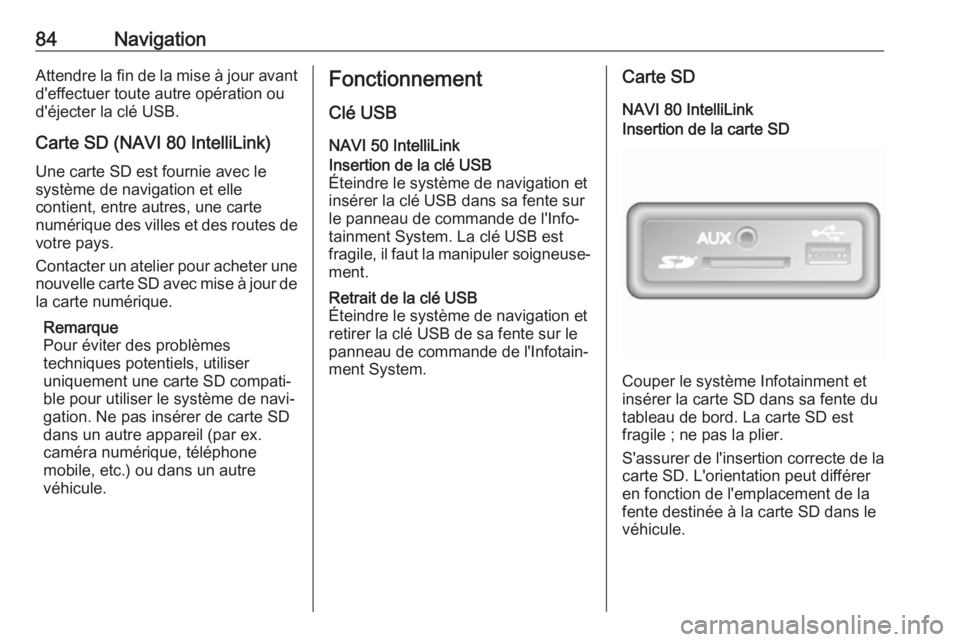
Couper le système Infotainment et
insérer la carte SD dans sa fente du
tableau de bord. La carte SD est
fragile ; ne pas la plier.
S'assurer de l'insertion correcte de la carte SD. L'orientation peut différer
en fonction de l'emplacement de la
fente destinée à la carte SD dans le
véhicule.
Page 85 of 143
Navigation85Extraction de la carte SD
Pour retirer la carte SD de l'Infotain‐
ment System, sur la page d'accueil,
effleurer MENU, puis Système suivi
de Retirer la carte SD ; la carte SD
peut à présent être éjectée en toute sécurité de la fente du tableau de
bord.
Pour extraire la carte SD de sa fente,
appuyer sur la carte et la libérer. La
carte est légèrement dégagée afin de pouvoir l'extraire.
Remarque
Pour éviter des problèmes
techniques potentiels, utiliser
uniquement une carte SD compati‐
ble pour utiliser et mettre à jour le
système de navigation. Ne pas insé‐ rer de carte SD dans un autre appa‐
reil (par ex. caméra numérique, télé‐ phone mobile, etc.) ou dans un autre véhicule.
Activer le système de navigation
Allumer
Le système de navigation s'allume
automatiquement quand le contact est mis. Dans les autres cas, appuyer sur X.Contact coupé, le système de navi‐
gation peut être utilisé jusqu'à
20 minutes . Appuyer sur X pour allu‐
mer à nouveau le système de navi‐
gation. Le système sera automatique‐
ment désactivé au bout de
20 minutes après la dernière entrée
de l'utilisateur.
Éteindre
Quand le contact est coupé, le
système de navigation est automati‐
quement désactivé quand la porte du conducteur est ouverte.
Quand le contact est mis, appuyer sur
X pour désactiver le système de navi‐
gation.
Basculement entre les menus du
système de navigation et de
l'Infotainment SystemNAVI 50 IntelliLink
Lorsque le système de navigation est actif, effleurer 7 ou maintenir l'effleu‐
rement de q/r pour retourner à la
page d'accueil de l'Infotainment
System.NAVI 80 IntelliLink
Avec le système de navigation actif,
effleurer r (une ou plusieurs fois)
pour retourner à la page d'accueil de
l'Infotainment System.
Affichage
NAVI 50 IntelliLink (type A) -
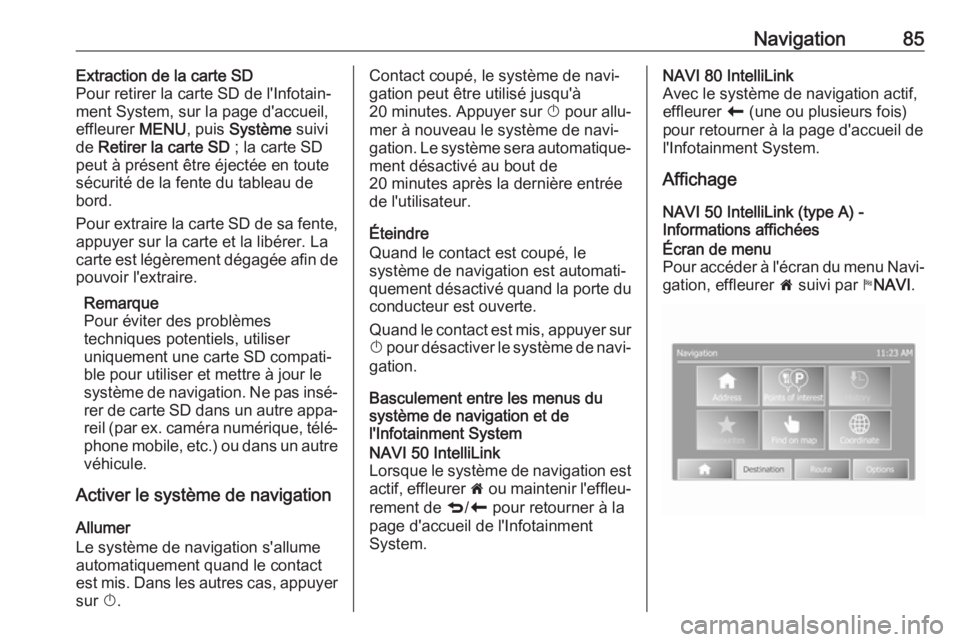
Informations affichéesÉcran de menu
Pour accéder à l'écran du menu Navi‐ gation, effleurer 7 suivi par yNAVI .
Page 116 of 143
116Reconnaissance vocale● La fonction Bluetooth du smart‐phone compatible Bluetooth doit
être activée et le smartphone doit disposer d'une connexion 3G, 4G
ou Wi-Fi (voir les instructions de
fonctionnement du smartphone).
● Selon le smartphone, il peut être nécessaire de régler l'appareil
sur « visible » (voir les instruc‐
tions d'utilisation du smart‐
phone).
● Le smartphone doit être apparié et connecté à l'Infotainment
System.
Aide
Pour l'information et l'aide avec l'acti‐
vation et l'utilisation des commandes
vocales, effleurer 7 suivi par
ÿ Réglage(s) puis Bluetooth .
Sélectionner Smartphone dans la
liste (utiliser S/R pour faire une
recherche dans la liste), puis sélec‐
tionner l pour accéder à l'aide.
Plusieurs écrans s'affichent pour expliquer comment utiliser la fonction de reconnaissance vocale et propo‐
ser des informations sur les points
suivants :● activation/désactivation à l'aide des commandes du volant/de la
colonne de direction
● Téléphones compatibles
● Modes de fonctionnement
● Fonctions disponibles et descrip‐
tions
● Conditions d'utilisation
NAVI 80 IntelliLink
La reconnaissance vocale vous
permet d'utiliser certains fonctions via
la saisie vocale, y compris :
● Navigation
Se reporter à « Commande de
navigation » dans cette section
3 117.
● Téléphone
Se reporter à « Commande du
téléphone » dans cette section
3 117.
Appuyer sur 5 sur les commandes du
volant/de la colonne de direction pour
ouvrir le menu principal de
Commande vocale . Après la tonalité,
dire le nom du menu auquel on souhaite accéder.Lorsqu'il est activé, le menu principal
de Commande vocale s'affiche et l'in‐
dicateur de reconnaissance vocale
dans le coin supérieur droit indique le
statut et les niveaux d'optimisation du
système :Vert:reconnaissance vocale
optimaleOrange:bonne reconnaissance
vocaleRouge:reconnaissance vocale
moyenneMicrophone
é:Le système est prêt
à recevoir une
commande vocaleHaut-parleur
l:Les instructions
vocales sont actuel‐
lement données par
le systèmeIcône de
chargement:Données en cours
de chargement
Page 119 of 143
Téléphone119TéléphoneRemarques générales...............119
Connexion .................................. 121
Connexion Bluetooth .................124
Appel d'urgence .........................128
Fonctionnement .........................128
Téléphones mobiles et
équipement radio C.B. ...............136Remarques générales
Le système de téléphonie à mains
libres vous offre la possibilité d'avoir
des conversations téléphoniques via
le micro et les haut-parleurs du
véhicule, ainsi que d'utiliser les fonc‐
tions les plus importantes de votre
téléphone mobile par l'intermédiaire
de l'Infotainment System.
Pour utiliser le système de téléphonie
à mains libres, le téléphone mobile
doit être connecté à celui-ci via
Bluetooth .
Toutes les fonctions du système de
téléphonie à mains libres ne sont pas acceptées par tous les téléphones
mobiles. Les fonctions téléphoniques
disponibles dépendent du téléphone
mobile correspondant et du fournis‐
seur de services. Se reporter aux
instructions d'utilisation de votre télé‐
phone mobile ou contactez votre
opérateur de téléphonie.Remarques importantes
concernant l'utilisation et la
sécurité routière9 Attention
L'utilisation du système de télé‐
phonie à mains libres en roulant
peut être dangereuse car votre concentration est réduite quand
vous êtes au téléphone. Parquez
votre véhicule avant d'utiliser le
système de téléphonie à mains
libres.
Respectez les réglementations du pays dans lequel vous vous trou‐
vez à présent.
De même, respecter les régle‐
mentations spéciales s'appliquant
dans des zones particulières et
éteignez toujours votre téléphone
mobile si son utilisation est inter‐
dite, si le téléphone mobile provo‐
que des interférences ou si une
situation dangereuse peut surve‐
nir.
Page 120 of 143
120Téléphone9Attention
Les téléphones mobiles ont un
effet sur votre environnement.
C'est pourquoi des directives et
règlements de sécurité ont été
édictés. Vous devriez vous fami‐
liariser avec les directives en
vigueur avant d'utiliser le télé‐
phone.
Bluetooth
Le portail de téléphone est certifié parle Groupe d'intérêt spécial (SIG)
Bluetooth.
Des informations complémentaires
sur les spécifications sont disponibles
sur l'internet à l'adresse
http://www.bluetooth.com
Commandes du téléphone
Commandes sur l'Infotainment
System ou au volant :
● 6 TEL
- ou -
● TEL
- ou -
● yTÉLÉPHONE sur l'écran de la
page d'accueil 7
(NAVI 50 IntelliLink)
- ou -
g TÉLÉPHONE sur l'écran de
menu principal
(NAVI 80 IntelliLink)
Sélectionnez Téléphone pour
ouvrir le menu.
Commandes au volant : ● 7, 8 : Prendre l'appel, raccro‐
cher/ rejeter l'appel.
- ou -
● MODE/OK : Prendre l'appel,
raccrocher/ rejeter l'appel, confir‐ mer une action.
● 5 : Activer/désactiver la recon‐
naissance vocale.Selon l'Infotainment System, certai‐
nes fonctions du système de télépho‐
nie à mains libres peuvent également être commandées via la reconnais‐
sance vocale 3 117.
Éléments de commande
R15 BT USB, R16 BT USB,
CD16 BT USB, CD18 BT USB -
Utilisation de l'écran
● Pour se déplacer vers le haut/bas
dans l'affichage : Tourner OK.
● Pour confirmer une action : Appuyer sur OK.
● Pour annuler des actions (et retourner au menu précédent) :
Appuyer sur /.
NAVI 50 IntelliLink - Utilisation de
l'écran d'affichage
Pour accéder à l'écran de menu Télé‐ phone, sélectionner 7 suivi par
y Téléphone .
Les sous-menus suivants sont dispo‐
nibles :
● Répertoire tél.
● Listes d'appels
● Composer