audio OPEL VIVARO B 2018.5 Návod na obsluhu informačného systému (in Slovak)
[x] Cancel search | Manufacturer: OPEL, Model Year: 2018.5, Model line: VIVARO B, Model: OPEL VIVARO B 2018.5Pages: 141, veľkosť PDF: 2.12 MB
Page 62 of 141
62CD prehrávač6.Aktuálny zoznam skladieb :
Prístup k aktuálnemu zoznamu
skladieb.
7. Nový výber : Vybrať inú skladbu z
pripojeného zdroja zvuku.
8. r : Návrat na predchádzajúcu
obrazovku.
Spustenie prehrávania CD
Zapnite informačný systém
(stlačením m) a zatlačte CD s
potlačenou stranou smerom hore do
otvoru pre CD, pokým nie je vtiahnuté dovnútra: prehrávanie CD sa spustíautomaticky.
Ak sa v jednotke už nachádza disk
CD, dotknite sa položky S v ľavom
hornom rohu a vyberte položku CD
alebo opakovane stláčajte MEDIA
alebo AUDIO , aby sa vybral
požadovaný zvukový zdroj: spustí sa prehrávanie disku CD.
Poznámky
V závislosti od dát, ktoré sú uložené
na zvukovom CD alebo MP3 CD, na displeji za zobrazia rôzne informácie
o CD a aktuálnej hudobnej stope.Výber albumu alebo skladby
Dotknite sa položky New selection
alebo Current playlist alebo otáčaním
centrálneho otočného regulátora
vyberte zo zoznamu album alebo skladbu.
Skok na nasledujúcu alebo
predchádzajúcu stopu
Krátko sa dotknite 2 alebo 3 raz
alebo viackrát.
Rýchly posun dopredu alebo dozadu
Dotknite sa a podržte 2 alebo 3,
čím budete aktuálnu skladbu rýchlo
posúvať dopredu alebo dozadu.
Opakovať
Dotknutím sa < alebo stlačením
Options na stredovej ovládacej
jednotke otvorte ponuku nastavení a
výberom položky Repeat funkciu
aktivujte.
Náhodné prehrávanie
Dotknutím sa < alebo stlačením
Options na stredovej ovládacej
jednotke otvorte ponuku nastavení a
výberom položky Shuffle funkciu
aktivujte.Poznámky
Na disku CD so súbormi MP3/WMA
sa prehrávanie v náhodnom poradí vzťahuje na aktuálny album, potom
sa presunie na nasledujúci album.
Pozastavenie
Krátko sa dotknite = alebo stlačte
otočný regulátor hlasitosti, @ alebo
obe ! a # súčasne a prehrávanie
disku CD/MP3 CD sa preruší. Stlačte znova pre obnovenie prehrávania.
Funkcia pozastavenia sa automaticky
deaktivuje po zmene hlasitosti,
zmene zdroja zvuku alebo vydaní
automatickej informačnej správy.
Zobrazenie doplnkových textových
informácií (CD-Text alebo ID3 tag)
Dotknite sa položky < a potom
vyberte možnosť Track details, ak
chcete získať prístup k textovým
informáciám dostupným na disku CD
(napr. meno interpreta, názov albumu alebo názov skladby).
Page 65 of 141
Vstup AUX65Poznámky
Uistite sa, že prídavné zariadenie je
počas jazdy pevne zaistené.
Pasažierov vo vozidle môžu zraniť
vymrštené predmety v prípade
prudkého brzdenia, náhlej zmeny smeru alebo nehody.
R15 BT USB, R16 BT USB,
CD16 BT USB, CD18 BT USB –
Používanie vstupu AUX
Stlačením MEDIA alebo
AUDIO/SOURCE zmeňte zdroj zvuku
na režim AUX a potom zapnite
externé zariadenie. Na displeji sa
zobrazí AUX.
Nastavenia AUX
Stlačte SETUP pre otvorenie ponuky
nastavenia zvuku.
Zvoľte AUX IN a otočte OK, pokým
nevyberiete želané nastavenie z:
● HI (300 mV)
● MID (600 mV)
● LO (1200 mV)NAVI 50 IntelliLink – Používanie
vstupu AUX
Ak chcete kedykoľvek vstúpiť do ponuky médií, dotknite sa položky 7,
potom t/ü MÉDIÁ .
Ak chcete prepínať medzi prídavnými
zdrojmi, dotknite sa položky S v
ľavom hornom rohu. Nasledujúce
možnosti sú k dispozícii:
● USB : Pozrite si časť
(NAVI 50 IntelliLink) „Port USB“
3 67.
● iPod : Pozrite si časť
(NAVI 50 IntelliLink) „Port USB“
3 67.
● BT: Pozrite si časť
(NAVI 50 IntelliLink) „Hudba
Bluetooth“ 3 71.
● AUX : Výberom tejto položky
zmeníte zdroj zvuku na režim AUX a potom zapnite prídavné
zariadenie.NAVI 80 IntelliLink – Používanie
vstupu AUX
Ak chcete prehrávať obsah z
pripojeného prídavného zariadenia,
zmeňte zdroj zvuku na režim AUX.
Ak chcete prejsť do ponuky médií z
domovskej stránky, dotknite sa
položky PONUKA a potom položky
Multimédiá a položky Médiá.
Dotykom položky < otvorte
kontextovú ponuku (v závislosti od
verzie). Nasledujúce možnosti sú k
dispozícii:
● Konektor pre prídavné
zariadenia : Zmeňte zdroj zvuku
na režim AUX a potom zapnite prídavné zariadenie.
● USB : Pozrite si časť
(NAVI 80 IntelliLink) „Port USB“
3 67.
● Spojenie Bluetooth : Pozrite si
časť (NAVI 80 IntelliLink) „Hudba
Bluetooth“ 3 71
Page 68 of 141
68Port USBMaximálny počet súborov, ktorý
sa môže uložiť: 1000 súborov.
NAVI 50 IntelliLink : Minimálna
odporúčaná pamäťová kapacita
jednotky USB je 4 GB.
Odporúčaná maximálna
pamäťová kapacita je 32 GB.
Súbory WMA v systéme Digital
Rights Management (DRM) -
Správa digitálnych práv z online hudobných obchodov sa
nemusia prehrať správne alebo vôbec.
Platné prípony zoznamov
skladieb: .m3u, .pls.
Údaje v zoznamoch skladieb
musia mať tvar relatívnych ciest.
Prehrávanie uložených zvukových súborov
Po pripojení môžete na obsluhu audio zariadenia používať iba ovládacie
prvky a ponuky Informačného
systému.R15 BT USB, R16 BT USB,
CD16 BT USB, CD18 BT USB –
Prehrávanie hudby cez konektor
USB
Prehrávač MP3 / iPod / pamäťové
zariadenia USB
Systém rozpoznáva audio
zariadenie, keď sa pripojí zariadenie
USB a automaticky sa zobrazí
aktuálna skladba.
Keď pripojíte nové audio zariadenie,
automaticky sa prehrá prvá skladba v
prvom priečinku. Pri opätovnom
pripojení zariadenia sa obnoví
prehrávanie predtým prehrávanej
skladby.
Podľa pripojeného audio zariadenia
vyberte priečinok (prehrávač MP3,
jednotka USB) alebo zoznam
skladieb (prenosný digitálny
prehrávač hudby).
Dátové zdroje pripojené na port USB
sa všeobecne obsluhujú rovnako ako zvukové/MP3/WMA CD disky 3 60.Výber stopy
Pre priamy výber skladieb (a zmenu
priečinkov) najprv vstúpte do
štruktúry ponuky audio zariadenia stlačením OK na otočnom regulátore
počas prehrávania. Zvoľte si skladby
a zmeňte priečinky otáčaním a
stlačením regulátora.
NAVI 50 IntelliLink – Prehrávanie
hudby cez konektor USB
Prehrávač MP3 / pamäťové
zariadenia USB / iPod
Systém rozpoznáva audio
zariadenie, keď sa pripojí zariadenie
USB a automaticky sa zobrazí
aktuálna skladba. Typ zariadenia
(MP3 prehrávač/USB jednotka alebo
iPod) sa taktiež rozpozná a príslušný
režim zdroja zvuku (USB alebo iPod)
sa zvolí automaticky.
Keď je ponuka t/ü MÉDIÁ aktívna,
sú k dispozícii nasledovné
podponuky:
● Hlavné /Prehrávač
● Zoznam
● Možnosti
Page 70 of 141
70Port USBDotykom položky < otvorte
kontextovú ponuku (v závislosti od
verzie). Nasledujúce možnosti sú k
dispozícii:
● USB : Prepnete zdroj zvuku na
režim USB.
● Konektor pre prídavné
zariadenia : Pozrite si časť
(NAVI 80 IntelliLink) „Vstup AUX“
3 64.
● Spojenie Bluetooth : Pozrite si
časť(NAVI 80 IntelliLink)
„Prehrávanie hudby cez
Bluetooth“ 3 71.
● SD karta
● Prehrávač CD : Pozrite si časť
(NAVI 80 IntelliLink) „Používanie
prehrávača CD“ 3 60.
Keď je vybraný režim USB, na displeji sa budú nachádzať nasledujúce
možnosti:
● t alebo v: Prechod na
predchádzajúcu/nasledujúcu skladbu.
● =: Pozastaviť skladbu.
● Posuvník označujúci uplynulý čas: Prechádzať po skladbách.●Nový výber : Vybrať inú skladbu z
pripojeného zdroja zvuku.
● Aktuálny zoznam skladieb :
Prístup k aktuálnemu zoznamu
skladieb.
● r: Návrat na predchádzajúcu
obrazovku.
● < Otvorí sa kontextová ponuka;
Ak chcete zmeniť zdroj zvuku
alebo získať prístup k
nastaveniam skladby (napr.
zapnúť/vypnúť náhodné poradie
alebo opakovanie, zobrazenie
podrobných informácií o
aktuálnej skladbe a prístup k
nastaveniam zvuku).
Odpojenie zo zásuvky USB Prehrávanie sa okamžite zastaví, keď
vytiahnete audio zariadenie z
konektora USB.
Page 71 of 141
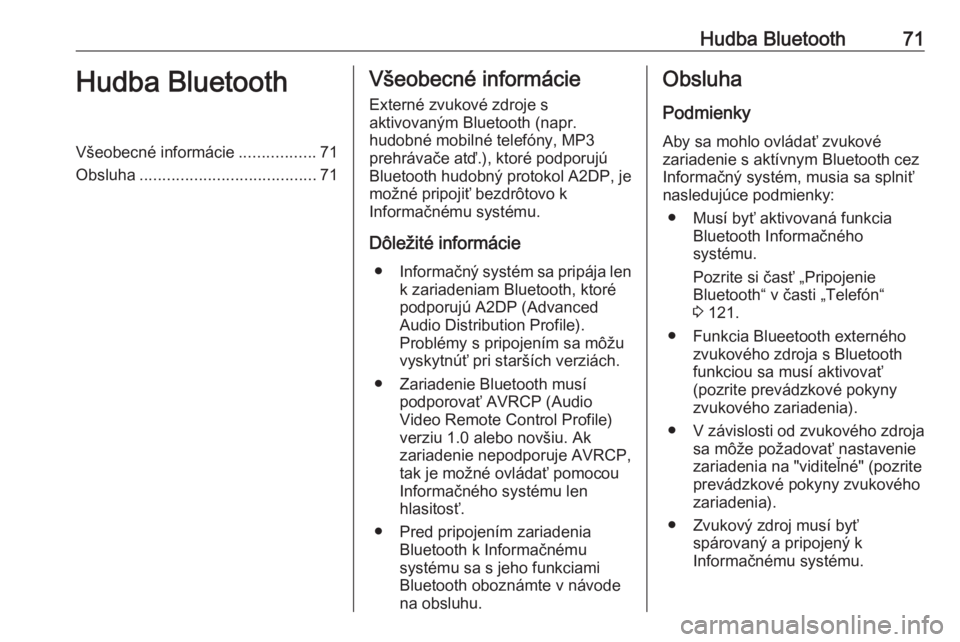
Hudba Bluetooth71Hudba BluetoothVšeobecné informácie.................71
Obsluha ....................................... 71Všeobecné informácie
Externé zvukové zdroje s
aktivovaným Bluetooth (napr.
hudobné mobilné telefóny, MP3
prehrávače atď.), ktoré podporujú
Bluetooth hudobný protokol A2DP, je možné pripojiť bezdrôtovo k
Informačnému systému.
Dôležité informácie ● Informačný systém sa pripája len
k zariadeniam Bluetooth, ktoré
podporujú A2DP (Advanced
Audio Distribution Profile).
Problémy s pripojením sa môžu vyskytnúť pri starších verziách.
● Zariadenie Bluetooth musí podporovať AVRCP (Audio
Video Remote Control Profile)
verziu 1.0 alebo novšiu. Ak
zariadenie nepodporuje AVRCP,
tak je možné ovládať pomocou
Informačného systému len
hlasitosť.
● Pred pripojením zariadenia Bluetooth k Informačnému
systému sa s jeho funkciami
Bluetooth oboznámte v návode
na obsluhu.Obsluha
Podmienky
Aby sa mohlo ovládať zvukové
zariadenie s aktívnym Bluetooth cez
Informačný systém, musia sa splniť
nasledujúce podmienky:
● Musí byť aktivovaná funkcia Bluetooth Informačného
systému.
Pozrite si časť „Pripojenie
Bluetooth“ v časti „Telefón“
3 121.
● Funkcia Blueetooth externého zvukového zdroja s Bluetooth
funkciou sa musí aktivovať
(pozrite prevádzkové pokyny
zvukového zariadenia).
● V závislosti od zvukového zdroja sa môže požadovať nastavenie
zariadenia na "viditeľné" (pozrite
prevádzkové pokyny zvukového
zariadenia).
● Zvukový zdroj musí byť spárovaný a pripojený k
Informačnému systému.
Page 72 of 141
72Hudba BluetoothR15 BT USB, R16 BT USB,
CD16 BT USB, CD18 BT USB –
Prehrávanie hudby cez Bluetooth
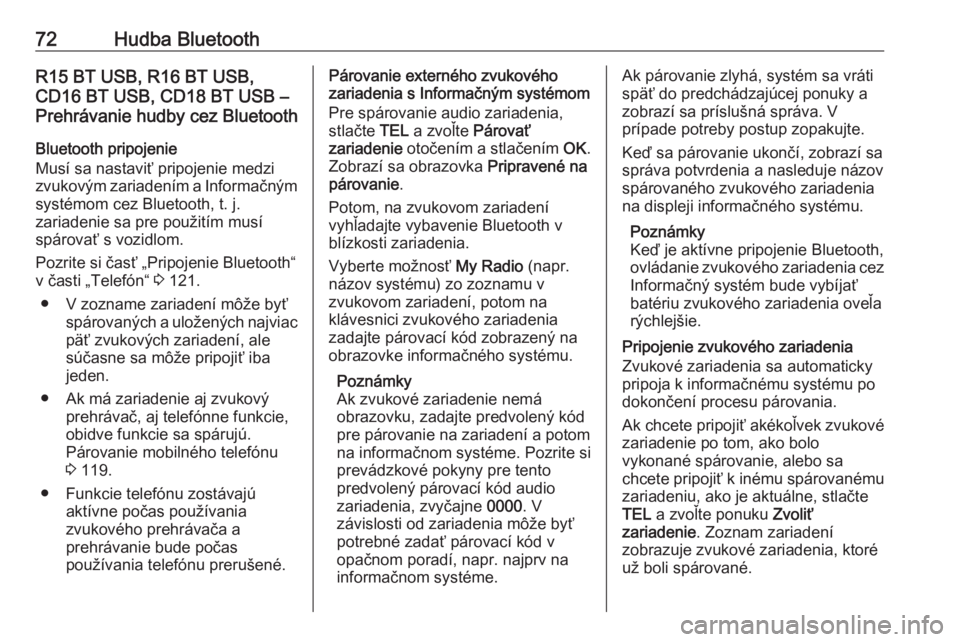
Bluetooth pripojenie
Musí sa nastaviť pripojenie medzi
zvukovým zariadením a Informačným systémom cez Bluetooth, t. j.
zariadenie sa pre použitím musí
spárovať s vozidlom.
Pozrite si časť „Pripojenie Bluetooth“
v časti „Telefón“ 3 121.
● V zozname zariadení môže byť spárovaných a uložených najviac
päť zvukových zariadení, ale
súčasne sa môže pripojiť iba
jeden.
● Ak má zariadenie aj zvukový prehrávač, aj telefónne funkcie,
obidve funkcie sa spárujú.
Párovanie mobilného telefónu
3 119.
● Funkcie telefónu zostávajú aktívne počas používania
zvukového prehrávača a
prehrávanie bude počas
používania telefónu prerušené.Párovanie externého zvukového
zariadenia s Informačným systémom
Pre spárovanie audio zariadenia,
stlačte TEL a zvoľte Párovať
zariadenie otočením a stlačením OK.
Zobrazí sa obrazovka Pripravené na
párovanie .
Potom, na zvukovom zariadení
vyhľadajte vybavenie Bluetooth v
blízkosti zariadenia.
Vyberte možnosť My Radio (napr.
názov systému) zo zoznamu v
zvukovom zariadení, potom na
klávesnici zvukového zariadenia
zadajte párovací kód zobrazený na
obrazovke informačného systému.
Poznámky
Ak zvukové zariadenie nemá
obrazovku, zadajte predvolený kód
pre párovanie na zariadení a potom
na informačnom systéme. Pozrite si
prevádzkové pokyny pre tento
predvolený párovací kód audio
zariadenia, zvyčajne 0000. V
závislosti od zariadenia môže byť
potrebné zadať párovací kód v
opačnom poradí, napr. najprv na
informačnom systéme.Ak párovanie zlyhá, systém sa vráti späť do predchádzajúcej ponuky a
zobrazí sa príslušná správa. V
prípade potreby postup zopakujte.
Keď sa párovanie ukončí, zobrazí sa správa potvrdenia a nasleduje názovspárovaného zvukového zariadeniana displeji informačného systému.
Poznámky
Keď je aktívne pripojenie Bluetooth,
ovládanie zvukového zariadenia cez
Informačný systém bude vybíjať
batériu zvukového zariadenia oveľa
rýchlejšie.
Pripojenie zvukového zariadenia
Zvukové zariadenia sa automaticky
pripoja k informačnému systému po
dokončení procesu párovania.
Ak chcete pripojiť akékoľvek zvukové
zariadenie po tom, ako bolo
vykonané spárovanie, alebo sa
chcete pripojiť k inému spárovanému zariadeniu, ako je aktuálne, stlačte
TEL a zvoľte ponuku Zvoliť
zariadenie . Zoznam zariadení
zobrazuje zvukové zariadenia, ktoré už boli spárované.
Page 74 of 141
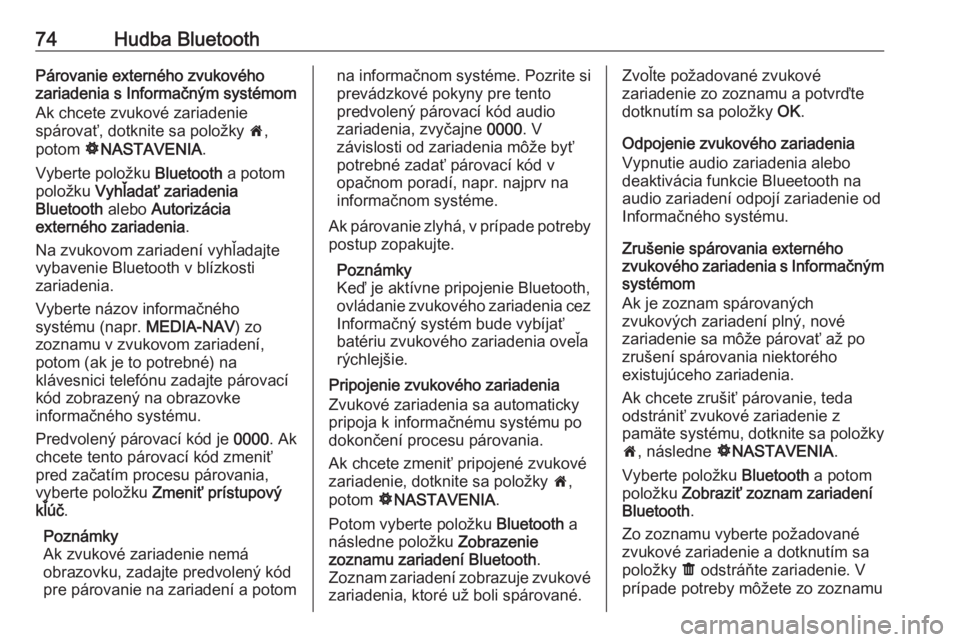
74Hudba BluetoothPárovanie externého zvukového
zariadenia s Informačným systémom
Ak chcete zvukové zariadenie
spárovať, dotknite sa položky 7,
potom ÿNASTAVENIA .
Vyberte položku Bluetooth a potom
položku Vyhľadať zariadenia
Bluetooth alebo Autorizácia
externého zariadenia .
Na zvukovom zariadení vyhľadajte
vybavenie Bluetooth v blízkosti
zariadenia.
Vyberte názov informačného
systému (napr. MEDIA-NAV) zo
zoznamu v zvukovom zariadení, potom (ak je to potrebné) na
klávesnici telefónu zadajte párovací
kód zobrazený na obrazovke
informačného systému.
Predvolený párovací kód je 0000. Ak
chcete tento párovací kód zmeniť
pred začatím procesu párovania,
vyberte položku Zmeniť prístupový
kľúč .
Poznámky
Ak zvukové zariadenie nemá
obrazovku, zadajte predvolený kód
pre párovanie na zariadení a potomna informačnom systéme. Pozrite si prevádzkové pokyny pre tento
predvolený párovací kód audio
zariadenia, zvyčajne 0000. V
závislosti od zariadenia môže byť potrebné zadať párovací kód v
opačnom poradí, napr. najprv na
informačnom systéme.
Ak párovanie zlyhá, v prípade potreby
postup zopakujte.
Poznámky
Keď je aktívne pripojenie Bluetooth, ovládanie zvukového zariadenia cez
Informačný systém bude vybíjať
batériu zvukového zariadenia oveľa
rýchlejšie.
Pripojenie zvukového zariadenia
Zvukové zariadenia sa automaticky
pripoja k informačnému systému po
dokončení procesu párovania.
Ak chcete zmeniť pripojené zvukové
zariadenie, dotknite sa položky 7,
potom ÿNASTAVENIA .
Potom vyberte položku Bluetooth a
následne položku Zobrazenie
zoznamu zariadení Bluetooth .
Zoznam zariadení zobrazuje zvukové
zariadenia, ktoré už boli spárované.Zvoľte požadované zvukové
zariadenie zo zoznamu a potvrďte
dotknutím sa položky OK.
Odpojenie zvukového zariadenia Vypnutie audio zariadenia alebo deaktivácia funkcie Blueetooth na
audio zariadení odpojí zariadenie od
Informačného systému.
Zrušenie spárovania externého
zvukového zariadenia s Informačným systémom
Ak je zoznam spárovaných
zvukových zariadení plný, nové
zariadenie sa môže párovať až po
zrušení spárovania niektorého
existujúceho zariadenia.
Ak chcete zrušiť párovanie, teda
odstrániť zvukové zariadenie z
pamäte systému, dotknite sa položky
7 , následne ÿNASTAVENIA .
Vyberte položku Bluetooth a potom
položku Zobraziť zoznam zariadení
Bluetooth .
Zo zoznamu vyberte požadované
zvukové zariadenie a dotknutím sa
položky ë odstráňte zariadenie. V
prípade potreby môžete zo zoznamu
Page 75 of 141
Hudba Bluetooth75odstrániť všetky zariadenia v
zozname výberom položky Možnosti
a následným stlačením položky
Odstrániť všetko . Potvrďte pomocou
OK .
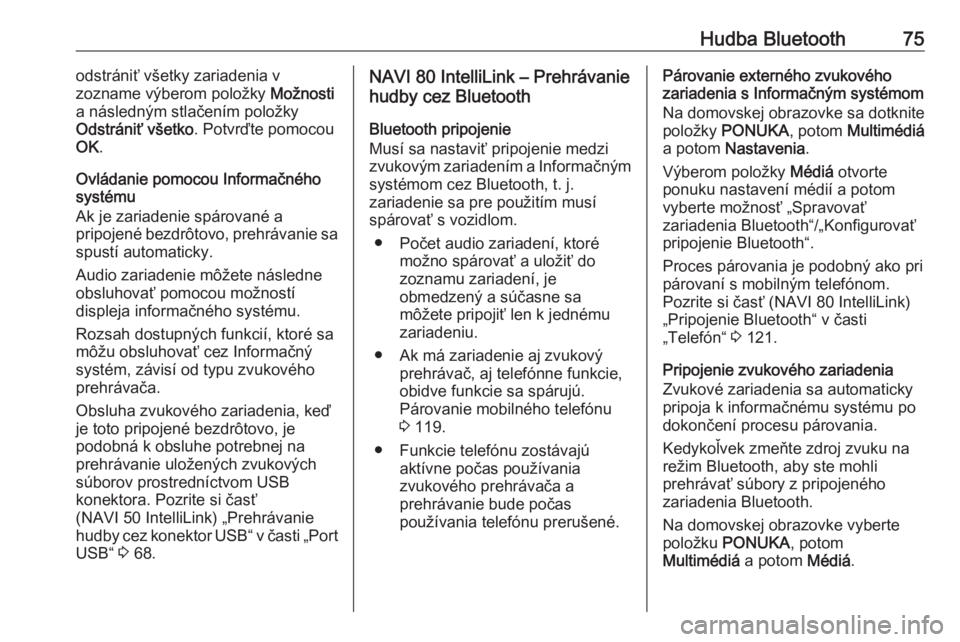
Ovládanie pomocou Informačného
systému
Ak je zariadenie spárované a
pripojené bezdrôtovo, prehrávanie sa
spustí automaticky.
Audio zariadenie môžete následne
obsluhovať pomocou možností
displeja informačného systému.
Rozsah dostupných funkcií, ktoré sa
môžu obsluhovať cez Informačný
systém, závisí od typu zvukového
prehrávača.
Obsluha zvukového zariadenia, keď
je toto pripojené bezdrôtovo, je
podobná k obsluhe potrebnej na
prehrávanie uložených zvukových
súborov prostredníctvom USB
konektora. Pozrite si časť
(NAVI 50 IntelliLink) „Prehrávanie
hudby cez konektor USB“ v časti „Port USB“ 3 68.NAVI 80 IntelliLink – Prehrávanie
hudby cez Bluetooth
Bluetooth pripojenie
Musí sa nastaviť pripojenie medzi
zvukovým zariadením a Informačným
systémom cez Bluetooth, t. j.
zariadenie sa pre použitím musí
spárovať s vozidlom.
● Počet audio zariadení, ktoré možno spárovať a uložiť do
zoznamu zariadení, je
obmedzený a súčasne sa
môžete pripojiť len k jednému
zariadeniu.
● Ak má zariadenie aj zvukový prehrávač, aj telefónne funkcie,
obidve funkcie sa spárujú.
Párovanie mobilného telefónu
3 119.
● Funkcie telefónu zostávajú aktívne počas používania
zvukového prehrávača a
prehrávanie bude počas
používania telefónu prerušené.Párovanie externého zvukového
zariadenia s Informačným systémom
Na domovskej obrazovke sa dotknite
položky PONUKA , potom Multimédiá
a potom Nastavenia .
Výberom položky Médiá otvorte
ponuku nastavení médií a potom vyberte možnosť „Spravovať
zariadenia Bluetooth“/„Konfigurovať
pripojenie Bluetooth“.
Proces párovania je podobný ako pri
párovaní s mobilným telefónom.
Pozrite si časť (NAVI 80 IntelliLink)
„Pripojenie Bluetooth“ v časti
„Telefón“ 3 121.
Pripojenie zvukového zariadenia
Zvukové zariadenia sa automaticky
pripoja k informačnému systému po
dokončení procesu párovania.
Kedykoľvek zmeňte zdroj zvuku na
režim Bluetooth, aby ste mohli
prehrávať súbory z pripojeného
zariadenia Bluetooth.
Na domovskej obrazovke vyberte
položku PONUKA , potom
Multimédiá a potom Médiá.
Page 76 of 141
76Hudba BluetoothV závislosti od verzie sa dotknite
položky < (otvorí sa kontextová
ponuka). Výberom položky Bluetooth/
Pripojenie Bluetooth zmeňte zdroj
zvuku na Bluetooth.
Odpojenie zvukového zariadenia
Vypnutie audio zariadenia alebo
deaktivácia funkcie Blueetooth na
audio zariadení odpojí zariadenie od
Informačného systému.
Zrušenie spárovania externého
zvukového zariadenia s Informačným systémom
Ak chcete spárovanie zrušiť, teda
odstrániť zariadenie zo systémovej
pamäti:
Na domovskej obrazovke sa dotknite
položky PONUKA , potom Multimédiá
a potom Nastavenia .
Výberom položky Médiá otvorte
ponuku nastavení médií a potom
vyberte možnosť „Spravovať
zariadenia Bluetooth“/„Konfigurovať
pripojenie Bluetooth“.Stlačením položky < otvorte
kontextovú ponuku. Nasledujúce
možnosti sú k dispozícii:
● Deaktivovať funkciu Bluetooth :
Deaktivácia funkcie Bluetooth v
informačnom systéme.
● Nastaviť TomTom ako viditeľné :
Nastavenie informačného
systému ako „viditeľný“ pre iné zariadenia Bluetooth, vďaka
čomu sa môžu spárovať so
systémom.
● Odpojiť všetky zariadenia :
Odpojenie všetkých aktuálne
pripojených zariadení od
informačného systému bez ich
odstránenie/zrušenia párovania.
● Odstrániť zariadenia : Zrušenie
párovania zariadenia s
informačným systémom.
Proces zrušenia párovania je
podobný ako pri zrušení párovania s
mobilným telefónom. Pozrite si časť
(NAVI 80 IntelliLink) „Pripojenie
Bluetooth“ v časti „Telefón“ 3 121.Ovládanie pomocou Informačného
systému
Ak je zariadenie spárované a
pripojené bezdrôtovo, prehrávanie
zvuku sa môže spustiť automaticky.
Audio zariadenie môžete následne
obsluhovať pomocou možností
displeja informačného systému.
Rozsah dostupných funkcií, ktoré sa
môžu obsluhovať cez Informačný
systém, závisí od typu zvukového
prehrávača.
Obsluha zvukového zariadenia, keď
je toto pripojené bezdrôtovo, je
podobná k obsluhe potrebnej na
prehrávanie uložených zvukových
súborov prostredníctvom USB
konektora. Pozrite si časť
(NAVI 80 IntelliLink) „Prehrávanie
hudby cez konektor USB“ v časti „Port USB“ 3 68.
Page 86 of 141
86Navigácia
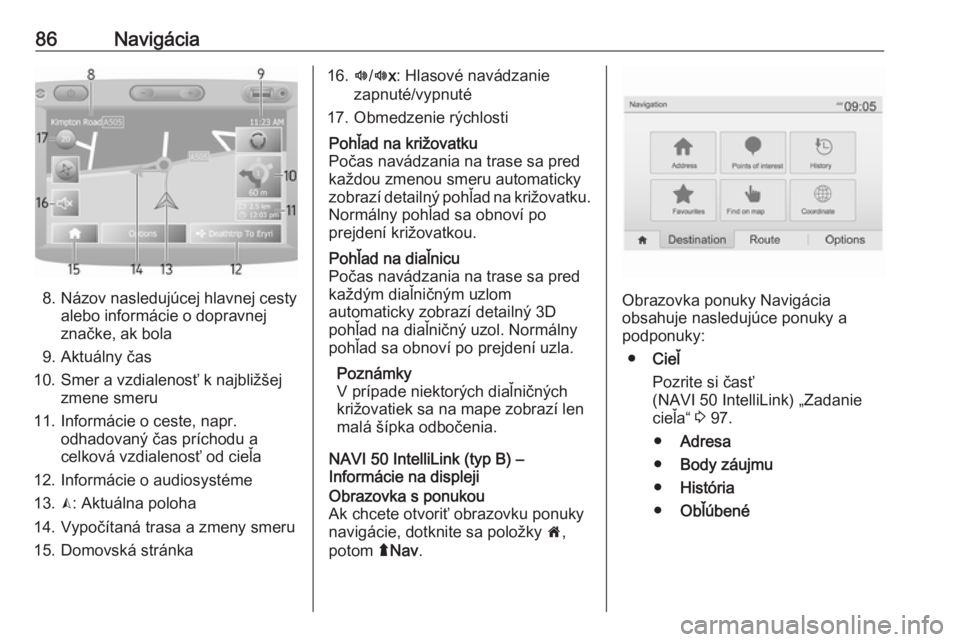
8. Názov nasledujúcej hlavnej cestyalebo informácie o dopravnej
značke, ak bola
9. Aktuálny čas
10. Smer a vzdialenosť k najbližšej zmene smeru
11. Informácie o ceste, napr. odhadovaný čas príchodu a
celková vzdialenosť od cieľa
12. Informácie o audiosystéme
13. K: Aktuálna poloha
14. Vypočítaná trasa a zmeny smeru
15. Domovská stránka
16. l/l x: Hlasové navádzanie
zapnuté/vypnuté
17. Obmedzenie rýchlostiPohľad na križovatku
Počas navádzania na trase sa pred
každou zmenou smeru automaticky
zobrazí detailný pohľad na križovatku.
Normálny pohľad sa obnoví po
prejdení križovatkou.Pohľad na diaľnicu
Počas navádzania na trase sa pred
každým diaľničným uzlom
automaticky zobrazí detailný 3D
pohľad na diaľničný uzol. Normálny
pohľad sa obnoví po prejdení uzla.
Poznámky
V prípade niektorých diaľničných
križovatiek sa na mape zobrazí len
malá šípka odbočenia.
NAVI 50 IntelliLink (typ B) –
Informácie na displeji
Obrazovka s ponukou
Ak chcete otvoriť obrazovku ponuky
navigácie, dotknite sa položky 7,
potom ýNav .
Obrazovka ponuky Navigácia
obsahuje nasledujúce ponuky a
podponuky:
● Cieľ
Pozrite si časť
(NAVI 50 IntelliLink) „Zadanie
cieľa“ 3 97.
● Adresa
● Body záujmu
● História
● Obľúbené