audio OPEL VIVARO B 2018.5 Návod na obsluhu informačného systému (in Slovak)
[x] Cancel search | Manufacturer: OPEL, Model Year: 2018.5, Model line: VIVARO B, Model: OPEL VIVARO B 2018.5Pages: 141, veľkosť PDF: 2.12 MB
Page 88 of 141
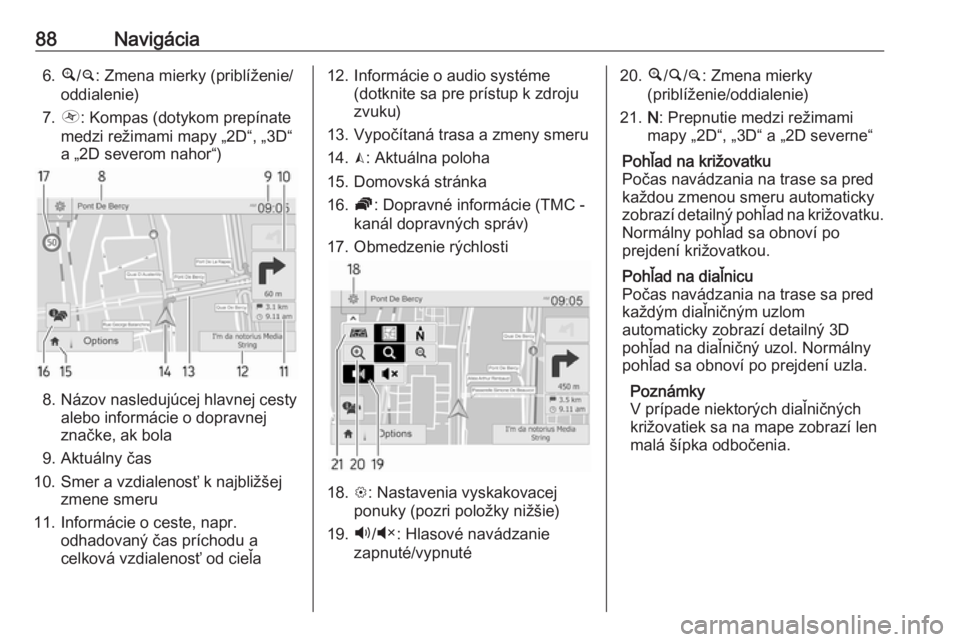
88Navigácia6.¼/¾ : Zmena mierky (priblíženie/
oddialenie)
7. Ô : Kompas (dotykom prepínate
medzi režimami mapy „2D“, „3D“
a „2D severom nahor“)
8. Názov nasledujúcej hlavnej cesty alebo informácie o dopravnej
značke, ak bola
9. Aktuálny čas
10. Smer a vzdialenosť k najbližšej zmene smeru
11. Informácie o ceste, napr. odhadovaný čas príchodu a
celková vzdialenosť od cieľa
12. Informácie o audio systéme (dotknite sa pre prístup k zdroju
zvuku)
13. Vypočítaná trasa a zmeny smeru
14. K: Aktuálna poloha
15. Domovská stránka
16. Ö: Dopravné informácie (TMC -
kanál dopravných správ)
17. Obmedzenie rýchlosti
18. L: Nastavenia vyskakovacej
ponuky (pozri položky nižšie)
19. Ù/Ú : Hlasové navádzanie
zapnuté/vypnuté
20. ¼/½ /¾ : Zmena mierky
(priblíženie/oddialenie)
21. N: Prepnutie medzi režimami
mapy „2D“, „3D“ a „2D severne“Pohľad na križovatku
Počas navádzania na trase sa pred
každou zmenou smeru automaticky
zobrazí detailný pohľad na križovatku.
Normálny pohľad sa obnoví po
prejdení križovatkou.Pohľad na diaľnicu
Počas navádzania na trase sa pred
každým diaľničným uzlom
automaticky zobrazí detailný 3D
pohľad na diaľničný uzol. Normálny
pohľad sa obnoví po prejdení uzla.
Poznámky
V prípade niektorých diaľničných
križovatiek sa na mape zobrazí len
malá šípka odbočenia.
Page 91 of 141
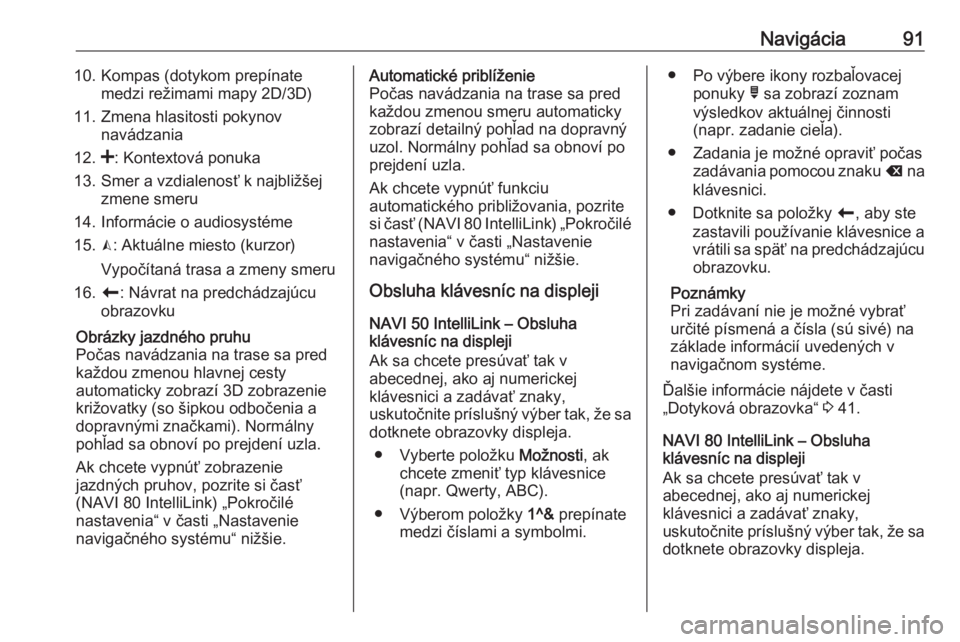
Navigácia9110. Kompas (dotykom prepínatemedzi režimami mapy 2D/3D)
11. Zmena hlasitosti pokynov navádzania
12. <: Kontextová ponuka
13. Smer a vzdialenosť k najbližšej zmene smeru
14. Informácie o audiosystéme
15. K: Aktuálne miesto (kurzor)
Vypočítaná trasa a zmeny smeru
16. r: Návrat na predchádzajúcu
obrazovkuObrázky jazdného pruhu
Počas navádzania na trase sa pred
každou zmenou hlavnej cesty
automaticky zobrazí 3D zobrazenie
križovatky (so šipkou odbočenia a
dopravnými značkami). Normálny
pohľad sa obnoví po prejdení uzla.
Ak chcete vypnúť zobrazenie
jazdných pruhov, pozrite si časť
(NAVI 80 IntelliLink) „Pokročilé
nastavenia“ v časti „Nastavenie
navigačného systému“ nižšie.Automatické priblíženie
Počas navádzania na trase sa pred
každou zmenou smeru automaticky
zobrazí detailný pohľad na dopravný uzol. Normálny pohľad sa obnoví po
prejdení uzla.
Ak chcete vypnúť funkciu
automatického približovania, pozrite
si časť (NAVI 80 IntelliLink) „Pokročilé
nastavenia“ v časti „Nastavenie
navigačného systému“ nižšie.
Obsluha klávesníc na displeji
NAVI 50 IntelliLink – Obsluha
klávesníc na displeji
Ak sa chcete presúvať tak v
abecednej, ako aj numerickej
klávesnici a zadávať znaky,
uskutočnite príslušný výber tak, že sa dotknete obrazovky displeja.
● Vyberte položku Možnosti, ak
chcete zmeniť typ klávesnice (napr. Qwerty, ABC).
● Výberom položky 1^& prepínate
medzi číslami a symbolmi.● Po výbere ikony rozbaľovacej ponuky ó sa zobrazí zoznam
výsledkov aktuálnej činnosti
(napr. zadanie cieľa).
● Zadania je možné opraviť počas zadávania pomocou znaku k na
klávesnici.
● Dotknite sa položky r, aby ste
zastavili používanie klávesnice a
vrátili sa späť na predchádzajúcu obrazovku.
Poznámky
Pri zadávaní nie je možné vybrať
určité písmená a čísla (sú sivé) na
základe informácií uvedených v
navigačnom systéme.
Ďalšie informácie nájdete v časti
„Dotyková obrazovka“ 3 41.
NAVI 80 IntelliLink – Obsluha
klávesníc na displeji
Ak sa chcete presúvať tak v
abecednej, ako aj numerickej
klávesnici a zadávať znaky,
uskutočnite príslušný výber tak, že sa
dotknete obrazovky displeja.
Page 114 of 141
114Rozpoznávanie hlasu● Funkcia Bluetooth na smartfóneso zapnutým rozhraním
Bluetooth musí byť aktivovaná a
smartfón musí mať 3G, 4G alebo wi-fi pripojenie (pozri návod na
prevádzku smartfónu).
● V závislosti od typu smartfónu sa
môže požadovať nastavenie
zariadenia na „viditeľné“ (pozrite
si návod na obsluhu smartfónu).
● Smartfón sa musí spárovať a spojiť s informačným systémom.
Pomoc
Pre informácie a pomocníka s
aktiváciou hlasových príkazov a ich
ovládaním sa dotknite 7, potom
ÿ Nastavenia a potom Bluetooth .
Zvoľte Smartfón zo zoznamu (použite
S /R pre prehľadávanie zoznamu),
potom vyberte l, aby ste získali
pomoc.
Zobrazí sa séria obrazoviek, ktoré
vysvetľujú spôsob používania funkcie
rozpoznávania hlasu a informácie o
nasledujúcom:● zapínanie/vypínanie pomocou ovládačov na volante/stĺpiku
● kompatibilné telefóny
● prevádzkové metódy
● dostupné funkcie a popisy
● podmienky použitia
NAVI 80 IntelliLink
Funkcia rozpoznávania hlasu vám
umožňuje hlasovým vstupom ovládať určité funkcie vrátane nasledujúcich:
● Navigácia
Pozrite si časť „Ovládanie
navigácie“ v tejto časti 3 114.
● Telefón
Pozrite si časť „Ovládanie
telefónu“ v tejto časti 3 115.
Stlačením 5 na ovládačoch na
volante/stĺpiku otvorte hlavnú ponuku
Ovládanie hlasom . Po zaznení tónu
vyslovte názov ponuky, ktorú chcete
otvoriť.
Keď je táto funkcia aktivovaná,
zobrazuje sa hlavná ponuka
Ovládanie hlasom a indikátorrozpoznávania hlasu v pravom
hornom rohu indikuje stav systému a
úrovne optimalizácie:Zelené
svetlo:optimálna úroveň
rozpoznávania hlasuOranžová:dobrá úroveň
rozpoznávania hlasuČervené
svetlo:priemerná úroveň
rozpoznávania hlasuMikrofón é:Systém je pripravený
na prijímanie
hlasových príkazovRepro‐
duktor l:Systém momentálne
vydáva hlasové
pokynyIkona načí‐
tavania:Momentálne sa
načítavajú údaje
Ovládanie navigácie
NAVI 50 IntelliLink
Aktivácia rozpoznávania hlasu
Aktivácia funkcie rozpoznávania
hlasu počas navigovania:
Stlačte 5 na ovládačoch na volante/
stĺpiku. V pravom dolnom rohu
displeja sa zobrazí 5 spolu s
informáciami o audio systéme.
Page 136 of 141
136RegisterAAF (alternatívna frekvencia) .........55
Aktivácia funkcie Bluetooth ........121
Aktivácia navigačného systému ...83
Aktivácia rozpoznávania hlasu ...114
Aktualizácia zoznamu staníc ........54
Aktualizovať FM zoznam ..............54
AST (Automaticky uložený zoznam) .................................... 54
Audioprehrávače .......................... 32
Automatické priblíženie ................83
Automatické pripojenie telefónu. 119
Automatické ukladanie staníc .......54
Automatické vyhľadávanie staníc. 52
Automatické vypnutie ...................32
Automaticky čakajúce hovory .....126
Automaticky uložené zoznamy .....54
Autorizácia externého zariadenia 121
B Basy.............................................. 42
Bezpečnostné upozornenia ..........83
Bezpečnostný kód ........................31
Bezpečnosť premávky ............4, 117
Bluetooth .................................... 117
Bluetooth pripojenie ......................71
Body záujmu ........................... 32, 97
Body záujmu (POI) .......................97C
CD text.......................................... 60
Cieľ ............................................... 83
Č Čas ............................................... 32
D DAB .............................................. 58
Deaktivácia funkcie Bluetooth ....121
Deaktivácia navádzania .............103
Definovanie uprednostneného telefónu ................................... 119
Disk USB ...................................... 67
Displej ........................................... 32
Displej pre disky CD .....................60
Domáca adresa ............................ 97
Domovské miesto .........................83
Dopravné informácie ..................103
Dopravné správy (TA) ..................55
F
Fotografie ..................................... 77
Funkcia My TomTom LIVE ...........83
Funkcia pre odraďovanie zlodejov 31
Funkcie počas telefonického hovoru ..................................... 126
Funkcie rádia .......................... 54, 55
G
GPS (Globálny polohový systém). 80