USB OPEL VIVARO B 2018 Infotainment-Handbuch (in German)
[x] Cancel search | Manufacturer: OPEL, Model Year: 2018, Model line: VIVARO B, Model: OPEL VIVARO B 2018Pages: 141, PDF-Größe: 2.11 MB
Page 82 of 141
82NavigationStecken Sie einen leeren USB-Spei‐
cherstick in den USB-Anschluss des
Navigationssystems ein. 7 berühren
und dann yNAVI /ý Nav auswählen.
Anschließend Optionen und dann
Kartenaktualisierung auswählen.
Um sicherzustellen, dass der
gesamte Inhalt im Speicher des Navi‐ gationssystems gespeichert ist,
wählen Sie Optionen und dann
Aktualisieren . Warten Sie, bis die
Aktualisierung abgeschlossen ist,
bevor Sie den USB-Speicherstick
entfernen.
Dann während der aktiven Internet‐
verbindung einen USB-Speicherstick
am USB-Anschluss des Computers
anschließen. Sobald die Online-
Anwendung gestartet und der USB-
Speicherstick erkannt wird, erscheint
der Name des Systems (oder der
Software) im Anwendungsfenster.
Das Navigationssystem wird in Ihrem Benutzerprofil registriert.
Nach der ersten Konfiguration wird
der USB-Speicherstick automatisch
vom Navigationssystem und von der
Online-Anwendung erkannt.Aktualisierung des USB-
Speichersticks und
Navigationssystems
Aktualisierungen erscheinen regel‐
mäßig, z. B. mit aktuellen Karten- und
Radarkameradaten.
Hinweis
In bestimmten Ländern ist es illegal, die Option der Kamerawarnung
herunterzuladen und zu aktivieren
und dies könnte zu einer strafrecht‐
lichen Verfolgung führen.
Diese Aktualisierungen sind nur über
den Online-Anwendungskatalog
verfügbar, auf den über den USB-
Speicherstick zugegriffen wird.
Mithilfe der Online-Anwendung
haben Sie folgende Möglichkeiten:
● Aktualisieren des Navigations‐ systems (Karten, Radarkameras
usw.)
● Aufrüstung auf Premium-POI- Inhalte
● Hinzufügen oder Löschen von Daten
● Anpassen des SystemsDie Online-Anwendungsmenüs
führen Sie durch diese Vorgänge.Systemaktualisierung
Um das Navigationssystem optimal
zu nutzen, sollten Sie es so oft wie
möglich aktualisieren.
Stecken Sie den USB-Speicherstick
in den USB-Anschluss des Navigati‐
onssystems ein. Verfügbare Aktuali‐
sierungen auf dem USB-Speicher‐
stick werden vom Navigationssystem erkannt. Der Aktualisierungsbild‐
schirm wird automatisch angezeigt.
Aktualisieren auswählen, um mit der
Installation der Aktualisierungen für
das Navigationssystem zu beginnen.
Hinweis
Während der Aktualisierung wird
das Navigationssystem unter
Umständen automatisch neu gestar‐
tet.
Hinweis
r berühren, um zum vorigen Bild‐
schirm zurückzukehren.
Alternativ 7, dann yNAVI /ý Nav ,
Optionen und Kartenaktualisierung
berühren. Dann Optionen und
anschließend Aktualisieren
Page 83 of 141
Navigation83auswählen, um die Aktualisierungen
des Navigationssystems zu installie‐
ren.
Warten Sie, bis die Aktualisierung
abgeschlossen ist, bevor Sie andere
Vorgänge durchführen oder den
USB-Speicherstick entfernen.
SD-Karte (NAVI 80 IntelliLink) Zum Navigationssystem gehört eine
SD-Karte, die unter anderem eine
digitale Karte der Städte und Straßen
Ihres Landes enthält.
Zum Kauf einer neuen SD-Karte mit
einer aktualisierten digitalen Karte
eine Werkstatt aufsuchen.
Hinweis
Um technische Probleme zu vermei‐ den, nur eine kompatible SD-Karte
für den Betrieb und die Aktualisie‐
rung des Navigationssystems
verwenden. Stecken Sie die SD-
Karte nicht in ein anderes Gerät (z.
B. Digitalkamera, Mobiltelefon usw.) oder in ein anderes Fahrzeug.Benutzung
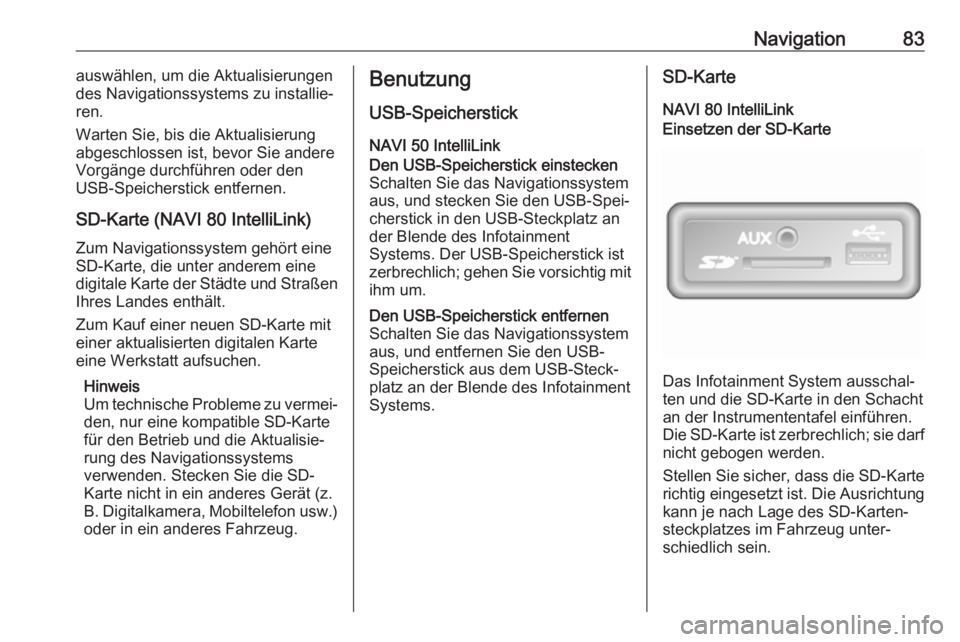
USB-Speicherstick NAVI 50 IntelliLinkDen USB-Speicherstick einstecken
Schalten Sie das Navigationssystem
aus, und stecken Sie den USB-Spei‐ cherstick in den USB-Steckplatz an
der Blende des Infotainment
Systems. Der USB-Speicherstick ist
zerbrechlich; gehen Sie vorsichtig mit
ihm um.Den USB-Speicherstick entfernen
Schalten Sie das Navigationssystem
aus, und entfernen Sie den USB-
Speicherstick aus dem USB-Steck‐
platz an der Blende des Infotainment
Systems.SD-Karte
NAVI 80 IntelliLinkEinsetzen der SD-Karte
Das Infotainment System ausschal‐
ten und die SD-Karte in den Schacht
an der Instrumententafel einführen.
Die SD-Karte ist zerbrechlich; sie darf
nicht gebogen werden.
Stellen Sie sicher, dass die SD-Karte richtig eingesetzt ist. Die Ausrichtungkann je nach Lage des SD-Karten‐
steckplatzes im Fahrzeug unter‐
schiedlich sein.
Page 95 of 141
Navigation95●Ansicht von Autobahnen (Ein/
Aus)
● Sonderzielmarkierungen
Alternativ kann während der Anzeige
der Karte (ohne aktive Routenfüh‐
rung) das Menü Karteneinstellungen
durch Berühren von Optionen aufge‐
rufen werden.
Siehe (NAVI 50 IntelliLink) „Display‐
darstellung“, „Kartenbildschirm“ oben
für weitere Informationen.
Ansichtsmodus : Ansichtsmodus
auswählen, um den Standardkarten‐ modus zu wechseln. Die verfügbaren
Modi sind eine 2D-Ansicht, eine
perspektivische 3D-Ansicht und eine 2D-Ansicht, die stets mit dem oberen
Bildschirmrand nach Norden ausge‐
richtet ist.
Alternativ den Kompass auf der Karte berühren, um zwischen den Karten‐
ansichtsmodi zu wechseln.
Ansicht : Wählen Sie Ansicht, um die
Kartenansicht anzuheben oder abzu‐
senken.
Alternativ während der Anzeige der
Karte (ohne aktive Zielführung) ⇧/⇩
berühren, um die Kartenansicht anzu‐heben oder abzusenken. Sie sind
grau ausgeblendet, wenn die maxi‐
male Position erreicht ist.
Ansicht von Autobahnen : Wählen Sie
Ansicht von Autobahnen , um die
Ansicht von Autobahnanschlussstel‐
len für die Zielführung ein-/auszu‐
schalten.
Siehe (NAVI 50 IntelliLink) „Display‐ darstellung“, „Kartenbildschirm“ oben
für weitere Informationen.
Sonderzielmarkierungen : l neben
Sonderzielmarkierungen auswählen,
um eine Liste der Sonderzieltypen
anzuzeigen.
Mit diesem Bildschirm können Sie
Markierungen für bestimmte Sonder‐
zieltypen auf der Karte ein-/ausschal‐ ten (oder auf der Karte ein-/ausblen‐
den), z. B. Unterkunft, Flughafen,
Café oder Bar.
Wählen Sie einen Sonderzieltyp, um
eine Liste der Unterkategorien zu
öffnen, und schalten Sie einzelnen
Unterkategorien ein-/aus (Ein- oder
Ausblenden).Hinweis
Sonderziele sind abhängig von der
Zoomstufe nur auf der Karte sicht‐
bar.Spracheinstellungen
Spracheinstellungen auswählen, um
die Sprache der Sprachzielführung zu ändern.
Durch Berühren von R/S durch die
Liste der Sprachen blättern. Eine Sprache auswählen und die Auswahl durch Berühren von OK bestätigen.Koordinatenformat
Koordinatenformat auswählen, um
das Format der Koordinateneingabe
zu ändern. Folgende Optionen
stehen zur Verfügung:
● TT.TTTTT
● TT MM.MMM
● TT MM SS.SGPS
GPS auswählen, um die GPS-Infor‐
mationen wie verfügbare Satelliten,
Satellitenposition und Signalstärke
anzuzeigen.
Page 96 of 141
96NavigationKartenaktualisierung
Kartenaktualisierung auswählen, um
die folgenden Digitalkarteninhalte
und die neuesten Aktualisierungsin‐
formationen anzuzeigen:
● Warnpunkte
● Ansicht von
Autobahnanschlussstellen
● Karten
● Orte
● Verkehrsfunk
● Adresspunkte
Es können spezifische Inhalte oder der gesamte Karteninhalt aktualisiert werden. Zuerst eine der Optionen
auswählen oder Optionen und dann
Aktualisieren berühren. Warten Sie,
bis die Aktualisierung abgeschlossen
ist.
Siehe „USB-Speicherstick“ (NAVI 50
IntelliLink), „Aktualisieren des USB-
Speichersticks und Navigationssys‐
tems“ im Abschnitt „Allgemeine Infor‐
mationen“ 3 80.Verkehr
Verkehr auswählen, um die folgen‐
den Verkehrsinformationseinstellun‐
gen zu ändern:
● Verkehrsinformationen (Ein/Aus)
● Umleitung
● Ereignisarten
Verkehrsinformationen : Für Ereig‐
nisse, die entlang der Route auftre‐
ten, werden Warnungen ausgege‐
ben.
Umleitung : Im Falle eines Staus oder
einer Verkehrsbehinderung entlang
der aktuellen Route kann eine alter‐
native Route berechnet werden. Je nach Bedarf neben „Vorgeschlagene
Route bestätigen?“ entweder „Ein“
oder „Aus“ wählen, um die Route zu
bestätigen oder abzulehnen.
Bei Bedarf den Wert der Zeitdauer für die Option „Umleitung vorschlagen,
wenn geschätzte Zeitersparnis der
berechneten Route über:“ (z. B. fünf
Minuten) ändern. Dazu k/l berüh‐
ren.
Ereignisarten : Die Arten von
Verkehrsereignissen auswählen, die
während der Zielführung angezeigtwerden sollen: alle Ereignisse,
Verkehrsstockungen, Straßensper‐
ren, Unfälle.
NAVI 80 IntelliLink - Das
Navigationssystem einrichten
Um das Menü „Navigationseinstellun‐ gen“ vom Startbildschirm aus zu
öffnen, MENU, dann Navigation und
dann Einstellungen berühren. Es
werden die folgenden Untermenüs für
Einstellungen angezeigt:
● Zielführung ausschalten :
Schaltet die Sprachführung
während der Navigation ein/aus.
● Routenplanung :
Einstellungen für Straßenart,
Mautstraßen, Fähren, Strecken‐
zusammenfassung, Fahrge‐
meinschaftsspuren und unbefes‐
tigte Straßen.
Wählt einen bevorzugten
Planungstyp, es wird „Schnellste
Route“ empfohlen. Die ECO-
Route ist so konzipiert, dass sie
am wenigsten Kraftstoff
verbraucht.
Page 119 of 141
Mobiltelefon1199Warnung
Mobiltelefone haben Auswirkun‐
gen auf Ihre Umgebung. Aus
diesem Grund wurden Sicher‐
heitsvorschriften formuliert, mit
denen Sie sich vor dem Verwen‐
den des Telefons vertraut machen sollten.
Bluetooth
Das Mobiltelefonportal ist von der
Bluetooth Special Interest Group
(SIG) zertifiziert.
Weitere Informationen zu den techni‐ schen Daten finden Sie im Internet
unter http://www.bluetooth.com
Bedienelemente des
Mobiltelefons
Bedienelemente am Infotainment-
System oder der Lenksäule:
● 6 TEL
- oder -
● TEL
- oder -
● yTELEFON auf dem Startbild‐
schirm 7 (NAVI 50 IntelliLink)
- oder -
g TELEFON auf dem Hauptbild‐
schirm (NAVI 80 IntelliLink)
Telefon auswählen, um das
Menü zu öffnen.
An der Lenksäule befindliche Bedien‐ elemente:
● 7, 8 : Anruf annehmen, Anruf
beenden/ablehnen.
- oder -
● MODE/OK : Anruf annehmen,
Anruf beenden/ablehnen,
Eingabe bestätigen.
● 5: Sprachsteuerung aktivieren/
deaktivieren.Abhängig vom Infotainment System
lassen sich einige Funktionen der
Freisprecheinrichtung auch über die
Sprachsteuerung bedienen 3 116.
Display-Bedienung R15 BT USB, R16 BT USB,
CD16 BT USB, CD18 BT USB -
Display-Bedienung
● Im Display nach oben/unten bewegen: OK drehen.
● Eingaben bestätigen: OK
drücken.
● Eingabe abbrechen (und zum vorigen Menü zurückkehren):
drücken Sie /.
NAVI 50 IntelliLink - Display-
Bedienung
Um auf den Bildschirm des Telefon‐ menüs zuzugreifen, 7 und dann
y Telefon auswählen.
Folgende Untermenüs stehen zur
Auswahl:
● Telefonbuch
● Anruflisten
● Wählen
Page 120 of 141
120MobiltelefonUm zwischen den Untermenüs zu
wechseln, S in der linken oberen
Ecke berühren.
● Im Display nach oben/unten bewegen: Drücken Sie auf R
oder S.
● Eingaben bestätigen: OK
auswählen.
● Eingabe abbrechen (und zum vorigen Menü/zur Startseite
zurückkehren): r/7 berühren.
Weitere Informationen finden Sie unter „Bedienung per Touchscreen“
3 41.
NAVI 80 IntelliLink - Display-
Bedienung
Um vom Startbildschirm aus auf das
Telefonmenü zuzugreifen, MENU
und dann gTelefon auswählen.
Folgende Untermenüs stehen zur
Auswahl:
● Telefonbuch
● Anrufprotokolle
● Eine Nummer wählen
● Voicemail
● Einstellungen● Im Display nach oben/unten
bewegen: ↑ oder ↓ berühren.
● Eingabe abbrechen (und/oder zum vorigen Menü zurückkeh‐
ren): r berühren.
● Um ein Pop-up-Menü zu öffnen (z. B. um Kontakte einer Favori‐
tenliste hinzufügen): < berühren.
Hinweis
Favoriten können Sie jederzeit
durch Drücken auf f auf dem Start‐
bildschirm abgerufen werden.
Weitere Informationen finden Sie
unter „Bedienung per Touchscreen“
3 41.
Tastaturen im Display bedienen R15 BT USB, R16 BT USB,
CD16 BT USB, CD18 BT USB -
Tastaturen im Display bedienen
Navigieren und Zeicheneingabe auf der Zahlentastatur im Display: OK
drücken und drehen.
Während der Eingabe können einge‐
gebene Zeichen mittels ← korrigiert
werden./ drücken, um die Tastatureingabe
zu beenden und zur vorigen Seite
zurückzukehren.
NAVI 50 IntelliLink, NAVI 80
IntelliLink - Tastaturen im Display
bedienen
Berühren Sie den Bildschirm, um
Zeichen auszuwählen und mit dem
Tastenfeld einzugeben.
Während der Eingabe können einge‐
gebene Zeichen mittels k korrigiert
werden.
r berühren, um die Tastatureingabe
zu beenden und zur vorigen Seite
zurückzukehren.
Weitere Informationen finden Sie
unter „Bedienung per Touchscreen“
3 41.
Anschluss Damit ein Mobiltelefon über das Info‐
tainment-System bedient werden
kann, muss es mit der Freisprechein‐
richtung verbunden sein.
Ein Telefon kann nur mit dem System verbunden werden, wenn es vorher
gepaart wurde. Für die Kopplung
Page 121 of 141
Mobiltelefon121eines Mobiltelefons mit der Frei‐
sprechanlage über Bluetooth siehe
Abschnitt Bluetooth-Verbindung
( 3 123).
Beim Einschalten der Zündung sucht
die Freisprecheinrichtung nach
gekoppelten Mobiltelefonen in Reich‐
weite. Damit sie ein Mobiltelefon
erkennt, muss auf diesem Bluetooth
aktiviert sein. Die Suche wird bis zum
Finden eines gepaarten Telefons fort‐ gesetzt. Eine Mitteilung im Display
zeigt an, dass das Telefon verbunden ist.
Hinweis
Bei Nutzung der Freisprecheinrich‐
tung mit aktiver Bluetooth-Verbin‐
dung entlädt sich der Akku des
Mobiltelefons schneller.
Automatische Verbindung
Damit sich Ihr Mobiltelefon automa‐
tisch beim Einschalten der Einrich‐
tung verbindet, müssen Sie mögli‐
cherweise an Ihrem Telefon die Funk‐
tion für eine automatische Bluetooth-
Verbindung aktivieren. NähereEinzelheiten entnehmen Sie bitte der
Bedienungsanleitung des Mobiltele‐
fons.
Hinweis
Beim erneuten Verbinden mit einem
gekoppelten Mobiltelefon oder wenn sich zwei gekoppelte Telefone in
Reichweite der Freisprecheinrich‐
tung befinden, wird je nach Infotain‐
ment System das primäre Telefon
(sofern festgelegt) oder das zuletzt
verbundene Telefon automatisch
verbunden, selbst wenn es sich
außerhalb des Fahrzeugs, aber
immer noch in Reichweite der Frei‐
sprecheinrichtung, befindet.
Erfolgt die automatische Verbindung
während eines Anrufs, so wird das
Gespräch automatisch auf das Mikro‐ fon und die Lautsprecher des Fahr‐
zeugs geschaltet.
Bei Fehlschlagen der Verbindung: ● Prüfen Sie, ob das Mobiltelefon eingeschaltet ist
● Prüfen Sie, ob der Akku des Mobiltelefons leer ist
● Prüfen Sie, ob das Mobiltelefon bereits gekoppelt wurdeDie Bluetooth -Funktion am Mobiltele‐
fon und an der Freisprechanlage
muss aktiv sein und das Mobiltelefon
muss so konfiguriert sein, dass es die
Systemverbindungsanfrage akzep‐
tiert.
Manuelle Verbindung
R15 BT USB, R16 BT USB,
CD16 BT USB, CD18 BT USB -
Manuelle Verbindung
Zum Wechseln des mit der Frei‐
sprecheinrichtung verbundenen
Mobiltelefons auf TEL drücken und
das Menü Gerät auswählen auswäh‐
len. Die Geräteliste zeigt die bereits
gepaarten Telefone an.
Das gewünschte Mobiltelefon aus der
Liste auswählen und mit OK bestäti‐
gen. Die Mobiltelefonverbindung wird
durch eine Meldung im Display bestä‐ tigt.
NAVI 50 IntelliLink - Manuelle
Verbindung
Um das mit der Freisprecheinrichtung verbundene Mobiltelefon zu wech‐
seln, 7 berühren. Dann
ÿ EINSTELLUNG(EN) und
Page 122 of 141
122Mobiltelefonanschließend Bluetooth berühren
(oder auf der Startseite Telefon
auswählen).
Anschließend Bluetooth-Geräteliste
anzeigen auswählen. Die Geräteliste
zeigt die bereits gepaarten Telefone
an.
Das gewünschte Mobiltelefon aus der
Liste auswählen und durch Berühren
von OK bestätigen. Je nach Ausfüh‐
rung wird neben dem ausgewählten
Mobiltelefon J angezeigt, um die
Verbindung anzuzeigen.
NAVI 80 IntelliLink - Manuelle
Verbindung
Um das am Freisprechsystem ange‐
schlossene Telefon zu wechseln, auf
dem Startbildschirm MENU, dann
g Telefon und anschließend
Einstellungen berühren.
Wählen Sie dann Geräte verwalten.
Die Geräteliste zeigt die bereits gepa‐
arten Telefone an. Wählen Sie das
gewünschte Mobiltelefon aus der
Liste aus.Trennen eines Telefons
Beim Ausschalten wird das Mobilte‐
lefon automatisch von der Frei‐
sprecheinrichtung getrennt.
Erfolgt die Trennung während eines
Anrufs, so wird das Gespräch auto‐
matisch auf das Mobiltelefon geschal‐
tet.
R15 BT USB, R16 BT USB,
CD16 BT USB, CD18 BT USB - Ein
Mobiltelefon trennen
Zum Trennen eines Mobiltelefons
vom Infotainment System auf TEL
(oder SETUP ) drücken und
Bluetooth-Verbindung auswählen.
Das gewünschte Gerät in der Gerä‐
teliste auswählen und danach OK
drehen und drücken, um Gerät
trennen auszuwählen. Die Trennung
der Mobiltelefonverbindung wird
durch eine Meldung im Display bestä‐ tigt.
NAVI 50 IntelliLink - Ein Mobiltelefon trennen
Zum Trennen eines Mobiltelefons
vom Infotainment System je nach
Ausführung 7 und dannÿ EINSTELLUNG(EN) und
Bluetooth berühren (oder auf der
Startseite yTelefon auswählen).
Anschließend Bluetooth-Geräteliste
anzeigen auswählen. In der ange‐
zeigten Liste das verbundene, zu
trennende Telefon auswählen. I wird
neben dem Telefon angezeigt, um die
Trennung der Verbindung anzuzei‐
gen.
NAVI 80 IntelliLink - Ein Mobiltelefon
trennen
Um das am Infotainment System
angeschlossene Mobiltelefon zu tren‐ nen, auf dem Startbildschirm MENU,
dann gTelefon und anschließend
Einstellungen berühren.
Wählen Sie dann Geräte verwalten.
Wählen Sie das zu trennende Mobil‐
telefon aus der Liste aus.
Festlegen der Telefonpriorität
R15 BT USB, R16 BT USB,
CD16 BT USB, CD18 BT USB -
Festlegen der Telefonpriorität
Das primäre Mobiltelefon ist immer
das zuletzt verbundene Mobiltelefon.
Page 123 of 141
Mobiltelefon123Beim Einschalten der Zündung sucht
die Freisprecheinrichtung zuerst
nach dem primären gekoppelten
Mobiltelefon. Die Suche wird bis zum
Finden eines gepaarten Telefons fort‐
gesetzt.
Bluetooth-Verbindung
Bluetooth ist ein Funkstandard für die
drahtlose Verbindung von z. B. einem Mobiltelefon mit anderen Geräten.
Er ermöglicht die Übertragung von
Mobiltelefondaten wie etwa Kontakt-
oder Anruflisten. Je nach Mobiltele‐
fonmodell kann die Funktionalität
eingeschränkt sein.
Voraussetzungen
Zur Steuerung eines Bluetooth-fähi‐
gen Mobiltelefons über das Infotain‐
ment-System müssen folgende
Bedingungen erfüllt sein:
● Die Bluetooth-Funktion des Info‐ tainment-Systems muss aktiviert
sein.● Die Bluetooth-Funktion des Blue‐
tooth-fähigen Mobiltelefons
muss aktiviert sein (siehe Bedie‐
nungsanleitung des Mobiltele‐
fons).
● Je nach Mobiltelefon muss das Gerät auf "sichtbar" gestellt sein
(siehe Bedienungsanleitung des
Mobiltelefons).
● Das Mobiltelefon muss mit dem Infotainment-System gekoppelt
und verbunden sein.
Bluetooth-Funktion des
Infotainment-Systems aktivieren
R15 BT USB, R16 BT USB,
CD16 BT USB, CD18 BT USB -
Bluetooth aktivieren
Damit das Infotainment-System ein
Bluetooth-fähiges Mobiltelefon
erkennen und steuern kann, muss
zuerst die Bluetooth-Funktion akti‐
viert werden. Die Funktion bei Nicht‐ verwendung ausschalten.
TEL drücken und OK drehen und
drücken, um Bluetooth auszuwählen.
EIN oder AUS auswählen und durch
Drücken des Knopfes bestätigen.NAVI 50 IntelliLink - Bluetooth
aktivieren
7 und dann ÿEINSTELLUNG(EN)
berühren.
Wählen Sie Bluetooth, um die folgen‐
den Optionen anzuzeigen:
● Bluetooth-Geräteliste anzeigen
● Bluetooth-Gerät suchen
● Genehmigung für externes Gerät
● Passwort ändern
● Smartphone
Je nach Ausführung verfügbar.
Informationen zur Aktivierung
und Bedienung der Sprachsteu‐
erung finden Sie unter „Sprach‐
steuerung“ 3 114.
Wenn der Bluetooth-Bildschirm ange‐
zeigt wird, können Bluetooth-fähige Geräte mit dem Infotainment System
gekoppelt werden.
NAVI 80 IntelliLink - Bluetooth
aktivieren
Um das Menü „Telefoneinstellungen“
vom Startbildschirm aus zu öffnen,
MENU , dann gTelefon und dann
Einstellungen berühren.
Page 124 of 141
124MobiltelefonFolgenden Optionen werden ange‐
zeigt:
● Geräte verwalten
● Sound-Pegel
● Voicemail
● Bluetooth aktivieren
● Telefondaten automatisch
herunterladen (Ein/Aus)
Bluetooth einschalten berühren, um
das Kästchen ☑ daneben zu markie‐ ren. Jetzt können Sie Bluetooth-
fähige Geräte mit dem Infotainment
System koppeln.
Weitere Informationen finden Sie
unter (NAVI 80 IntelliLink) „Mobiltele‐
foneinstellungen“ im Abschnitt
„Bedienung“ 3 127.
Paarung eines Mobiltelefons mit
der Freisprechanlage
Zur Verwendung Ihrer Freisprechein‐
richtung muss über Bluetooth eine
Verbindung zwischen Ihrem Mobilte‐
lefon und der Einrichtung hergestellt werden, d. h. das Mobiltelefon muss
vor der Verwendung mit dem Fahr‐
zeug gekoppelt werden. Dazu mussdas Mobiltelefon Bluetooth unterstüt‐ zen. Siehe Bedienungsanleitung
Ihres Mobiltelefons.
Zum Aufbau einer Bluetooth-Verbin‐
dung muss die Freisprecheinrichtung eingeschaltet und Bluetooth auf dem
Mobiltelefon aktiviert sein.
Hinweis
Wird während eines neuen Kopp‐
lungsvorgangs ein weiteres Mobilte‐
lefon automatisch verbunden, so
wird es automatisch wieder
getrennt, damit die neue Kopplung
fortgeführt werden kann.
Durch die Kopplung kann die Frei‐
sprecheinrichtung ein Mobiltelefon erkennen und in der Geräteliste spei‐ chern. In der Geräteliste können
höchstens 5 Mobiltelefone gekoppelt
und gespeichert werden, es kann jedoch jeweils nur eines gleichzeitig
verbunden sein.
Hinweis
Je nach Ausführung des
NAVI 50 IntelliLink können maximal
acht Mobiltelefone gekoppelt
werden.Bei einer erfolgreichen Kopplung wird
der Name des gekoppelten Mobilte‐
lefons auf dem Display des Infotain‐
ment-Systems angezeigt und das
Telefon wird automatisch mit der Frei‐
sprecheinrichtung verbunden. Das
Mobiltelefon lässt sich dann über die
Bedienelemente des Infotainment- Systems bedienen.
Hinweis
Bei Nutzung der Freisprecheinrich‐ tung mit aktiver Bluetooth-Verbin‐
dung entlädt sich der Akku des
Mobiltelefons schneller.
R15 BT USB, R16 BT USB,
CD16 BT USB, CD18 BT USB - Ein
Mobiltelefon koppeln
Zum Koppeln eines Mobiltelefons mit
der Freisprecheinrichtung auf TEL
drücken und OK drehen und drücken,
um Gerät koppeln auszuwählen. Die
Seite Zur Kopplung bereit wird ange‐
zeigt.
Auf dem Mobiltelefon nach Bluetooth- Geräten in der Nähe suchen.
In der Liste auf dem Mobiltelefon
My Radio (d. h. den Namen der Frei‐
sprecheinrichtung) auswählen und
dann auf der Telefontastatur den auf