USB OPEL VIVARO B 2018 Infotainment-Handbuch (in German)
[x] Cancel search | Manufacturer: OPEL, Model Year: 2018, Model line: VIVARO B, Model: OPEL VIVARO B 2018Pages: 141, PDF-Größe: 2.11 MB
Page 67 of 141
USB-Anschluss67USB-AnschlussAllgemeine Informationen............67
Gespeicherte Audio-Dateien abspielen ..................................... 68Allgemeine Informationen
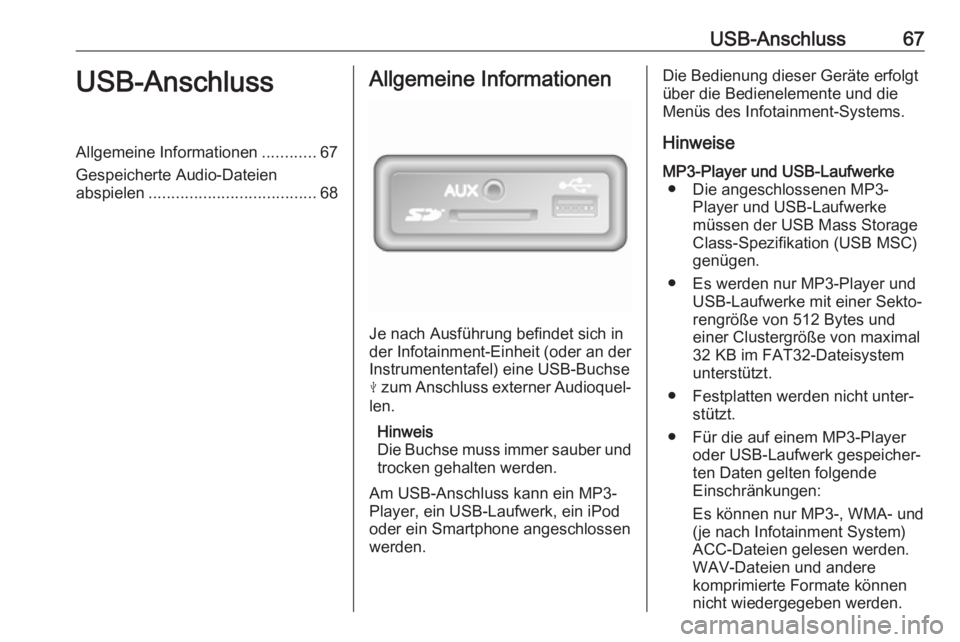
Je nach Ausführung befindet sich in
der Infotainment-Einheit (oder an der
Instrumententafel) eine USB-Buchse
M zum Anschluss externer Audioquel‐
len.
Hinweis
Die Buchse muss immer sauber und
trocken gehalten werden.
Am USB-Anschluss kann ein MP3-
Player, ein USB-Laufwerk, ein iPod
oder ein Smartphone angeschlossen
werden.
Die Bedienung dieser Geräte erfolgt
über die Bedienelemente und die
Menüs des Infotainment-Systems.
HinweiseMP3-Player und USB-Laufwerke ● Die angeschlossenen MP3- Player und USB-Laufwerke
müssen der USB Mass Storage
Class-Spezifikation (USB MSC)
genügen.
● Es werden nur MP3-Player und USB-Laufwerke mit einer Sekto‐
rengröße von 512 Bytes und
einer Clustergröße von maximal
32 KB im FAT32-Dateisystem
unterstützt.
● Festplatten werden nicht unter‐ stützt.
● Für die auf einem MP3-Player oder USB-Laufwerk gespeicher‐
ten Daten gelten folgende
Einschränkungen:
Es können nur MP3-, WMA- und
(je nach Infotainment System)
ACC-Dateien gelesen werden.
WAV-Dateien und andere
komprimierte Formate können
nicht wiedergegeben werden.
Page 68 of 141
68USB-AnschlussMaximale Ordnertiefe:
11 Ebenen.
Maximale Anzahl Dateien, die
gespeichert werden können:
1000 Dateien.
NAVI 50 IntelliLink : Es wird ein
USB-Speichergerät mit mindes‐
tens 4 GB Speicherplatz empfoh‐ len. Die empfohlene maximale
Speicherkapazität ist 32 GB.
Online erworbene WMA-Dateien
mit digitaler Rechteverwaltung
(DRM) können fehlerhaft oder
gar nicht wiedergegeben
werden.
Zulässige Dateierweiterungen
von Wiedergabelis‐
ten: .m3u, .pls.
Die Wiedergabelisten-Einträge
müssen als relative Pfade ange‐
legt sein.Gespeicherte Audio-
Dateien abspielen
Nach dem Anschließen lässt sich das Audio-Gerät nur noch mithilfe der
Bedienelemente und Menüs des Info‐
tainment Systems bedienen.
R15 BT USB, R16 BT USB,
CD16 BT USB, CD18 BT USB -
Musikwiedergabe über USB-
Buchse
MP3-Player / iPods / USB-Laufwerke
Das System entdeckt angeschlos‐
sene USB-Audio-Geräte und zeigt
automatisch den aktuellen Titel an.
Beim Anschließen eines neuen
Audio-Geräts wird der erste Titel im
ersten Ordner automatisch wiederge‐ geben. Beim erneuten Anschließen
des Gerätes wird die Wiedergabe des
zuvor abgespielten Titels fortgesetzt.
In Abhängigkeit von einem ange‐
schlossenen Audio-Gerät den Ordner
(MP3-Player, USB-Laufwerk) oder
eine Wiedergabeliste (tragbarer Digi‐
tal Music Player) auswählen.Die Bedienung der über USB ange‐
schlossenen Datenquellen ist im
Wesentlichen mit der Bedienung
einer Audio-/MP3-/WMA-CD iden‐
tisch 3 61.
Einen Titel auswählen
Zum direkten Auswählen von Titeln
(und Ändern des Ordners) während
der Wiedergabe zunächst OK
drücken, um auf die Menüstruktur des Audiogeräts zuzugreifen. Durch
Drehen und Drücken des Knopfes
Titel auswählen und Ordner ändern.
NAVI 50 IntelliLink –
Musikwiedergabe über USB-
Anschluss
MP3-Player / USB-Laufwerke / iPod
Das System entdeckt angeschlos‐
sene USB-Audio-Geräte und zeigt
automatisch den aktuellen Titel an.
Der Gerätetyp (MP3-Player/USB-
Laufwerk oder iPod) wird ebenfalls
erkannt und der entsprechende Audi‐
oquellenmodus (USB oder iPod)
automatisch ausgewählt.
Page 69 of 141
USB-Anschluss69Wenn das Menü tü MEDIEN aktiv
ist, stehen folgende Untermenüs zur
Verfügung:
● Hauptmenü /Player
● Liste
● Optionen
Um zwischen Audioquellen zu wech‐
seln, S in der linken oberen Ecke
berühren. Folgende Optionen stehen zur Auswahl:
● USB : Wechselt die Audioquelle
in den USB-Modus.
Hinweis
Während der Verwendung wird der
Akku des angeschlossenen USB-
Geräts geladen bzw. der Ladezu‐
stand aufrechterhalten.
● iPod : Schaltet die Audioquelle in
den iPod-Modus um.
● BT: siehe (NAVI 50 IntelliLink)
„Musikwiedergabe über Blue‐ tooth“ – 3 71.
● AUX : siehe (NAVI 50 IntelliLink) -
„Benutzung des AUX-Eingangs“ 3 65.Hauptmenü/Player
Auswählen, um den aktuellen Titel
anzuzeigen. In diesem Bildschirm
sind folgende Optionen verfügbar:
● l (zum vorherigen Titel wech‐
seln; gedrückt halten, um den
Schnellrücklauf zu aktivieren)
● =/l (Pause/Wiedergabe)
● m (zum nächsten Titel wech‐
seln; gedrückt halten, um den
schnellen Vorlauf zu aktivieren)Liste
Zeigt eine Liste der Titel des aktuellen Albums/Ordners an. Einen bestimm‐ten Titel auswählen, um ihn direkt
wiederzugeben.
Hinweis
Standardmäßig werden die Alben in alphabetischer Reihenfolge aufge‐listet.
Wenn ein USB-Laufwerk ange‐
schlossen ist, werden alle Ordner
auf der gleichen Ebene in der Baum‐
struktur angezeigt.
ò berühren, um zur vorherigen
Ebene in der Ordnerstruktur zu wech‐
seln.Optionen
Auswählen, um die folgenden Optio‐
nen anzuzeigen:
● Wiederholen (Aus/Titel/Ordner/
Alle)
● Zufallswiedergabe (Ein/Aus)
NAVI 80 IntelliLink –
Musikwiedergabe über USB-
Anschluss
MP3-Player / USB-Laufwerke
Die Audioquelle in den USB-Modus schalten, um Dateien von einem
angeschlossenen USB-Gerät wieder‐
zugeben.
Um das Menü „Medien“ vom Start‐
bildschirm aus zu öffnen, MENU,
dann Multimedia und dann Medien
auswählen.
Page 70 of 141
70USB-Anschluss< berühren, um ein Pop-up-Menü
(ausführungsabhängig) zu öffnen.
Folgende Optionen stehen zur
Auswahl:
● USB : Wechselt die Audioquelle
in den USB-Modus.
● AUX-Eingang : Siehe
(NAVI 80 IntelliLink) „AUX-
Eingang“ 3 65.
● Bluetooth-Verbindung : Siehe
(NAVI 80 IntelliLink) „Musikwie‐
dergabe über Bluetooth“ 3 71.
● SD-Karte
● CD-Player : Siehe
(NAVI 80 IntelliLink) „Benutzung des CD-Players“ 3 61.
Wenn der USB-Modus gewählt ist,
enthält das Display folgende Optio‐
nen:
● t oder v: Zum vorherigen/
nächsten Titel wechseln.
● =: Titel unterbrechen.
● Bildlaufleiste für die abgespielte Zeit: Blättern durch Titel.
● Neue Auswahl : Wählt einen
anderen Titel aus der ange‐
schlossenen Audioquelle.● Aktuelle Wiedergabeliste : Öffnet
die aktuelle Wiedergabeliste.
● r: Zum vorhergehenden Bild‐
schirm wechseln.
● <: Öffnet das Pop-up-Menü. Um
die Audioquelle zu ändern oder
auf die Titeleinstellungen zuzu‐
greifen (z. B. Zufallswiedergabe
oder Wiederholen ein-/ausschal‐
ten, aktuelle Titelinformationen
anzeigen und Sound-Einstellun‐ gen öffnen).
USB-Gerät entfernen
Beim Ausstecken des Audio-Geräts
aus dem USB-Anschluss wird die
Wiedergabe sofort gestoppt.
Page 72 of 141
72Bluetooth-MusikR15 BT USB, R16 BT USB,
CD16 BT USB, CD18 BT USB -
Musikwiedergabe über Bluetooth
Bluetooth-Verbindung
Zwischen dem Audiogerät und dem
Infotainment-System muss eine Blue‐
tooth-Verbindung bestehen, d. h. das
Gerät muss vor dem Gebrauch mit dem Fahrzeug gekoppelt werden.
Siehe „Bluetooth-Verbindung“ im
Abschnitt „Mobiltelefon“ 3 123.
● In der Geräteliste können höchs‐
tens fünf Audiogeräte gekoppelt
und gespeichert werden, es kann jedoch jeweils nur eines gleich‐
zeitig verbunden sein.
● Wenn das Gerät über Audio- und
Telefonfunktionen verfügt,
werden beide Funktionen gekop‐
pelt. Ein Mobiltelefon koppeln
3 120.
● Die Mobiltelefonfunktionen blei‐ ben beim Betrieb des Audiogerä‐tes aktiv und die Audiowieder‐
gabe wird beim Telefonieren
unterbrochen.Koppeln eines zusätzlichen
Audiogerätes mit dem Infotainment-
System
Zum Koppeln des Audiogeräts TEL
drücken und durch Drehen und
Drücken von OK die Option Gerät
koppeln auswählen. Die Seite Zur
Kopplung bereit wird angezeigt.
Dann auf dem Audiogerät nach Blue‐ tooth-Geräten in der Nähe suchen.
In der Liste auf dem Audiogerät
My Radio (d. h. den Namen des
Systems) auswählen und dann ggf.
auf der Tastatur des Audiogerätes
den auf dem Display des Infotain‐
ment-Systems angezeigten Kopp‐
lungscode eingeben.
Hinweis
Wenn das Audiogerät kein Display
hat, den Standardkopplungscode
zuerst auf dem Gerät und dann im
Infotainment-System eingeben. Den
Standardkopplungscode des Audio‐
gerätes in der Bedienungsanleitung
nachschlagen. Normalerweise
lautet er 0000. Je nach Gerät muss
die Eingabe des Kopplungscodesunter Umständen umgekehrt erfol‐
gen, d. h. zuerst im Infotainment-
System.
Wenn die Kopplung fehlschlägt, kehrt
das System zum vorigen Menü
zurück und zeigt eine entsprechende
Meldung an. Den Vorgang bei Bedarf wiederholen.
Nach erfolgter Kopplung wird auf dem
Display des Infotainment-Systems eine Bestätigungsmeldung und
danach der Name des gekoppelten
Audiogerätes angezeigt.
Hinweis
Das Steuern eines Audiogerätes mit dem Infotainment-System über eine
aktive Bluetooth-Verbindung entlädt
die Batterie des Gerätes schneller.
Ein Audiogerät verbinden
Nach Abschluss des Kopplungsvor‐
gangs werden die Audiogeräte
normalerweise automatisch mit dem
Infotainment-System verbunden.
Zum Verbinden eines zuvor gekop‐
pelten Audiogerätes oder zum Wech‐ seln des aktuell gekoppelten Gerätes
TEL drücken und das Menü Gerät
Page 75 of 141
Bluetooth-Musik75Entkoppeln eines zusätzlichen
Audiogerätes vom Infotainment-
System
Ist die Liste der gekoppelten Audio‐
geräte voll, so kann ein neues Gerät
erst gekoppelt werden, wenn eine
bestehende Gerätekopplung aufge‐
hoben wird.
Um ein Gerät zu entkoppeln, d. h. um
ein Audiogerät aus dem Speicher zu
löschen, 7 und dann
ÿ EINSTELLUNG(EN) berühren.
Wählen Sie Bluetooth und dann
Bluetooth-Geräteliste anzeigen .
Das gewünschte Audiogerät aus der
Liste auswählen und dann ë berüh‐
ren, um das Gerät zu löschen. Bei
Bedarf alle Geräte aus der Liste
löschen. Dazu Optionen und dann
Alle löschen auswählen. Mit OK
bestätigen.
Bedienung über Infotainment-System Nach einer drahtlosen Kopplung und
Verbindung beginnt die Audiowieder‐ gabe automatisch.
Das Audio-Gerät kann dann über die Anzeigeoptionen des Infotainment Systems bedient werden.Der über das Infotainment-System
verfügbare Funktionsumfang hängt
vom Typ des Audiogerätes ab.
Die Bedienung eines drahtlos verbun‐ denen Audiogeräts ähnelt der Bedie‐
nung für die Wiedergabe gespeicher‐
ter Audiodateien über den USB-
Anschluss. Siehe
(NAVI 50 IntelliLink) – „Musikwieder‐
gabe über USB-Anschluss“ im
Abschnitt „USB-Anschluss“ 3 68.
NAVI 80 IntelliLink –
Musikwiedergabe über Bluetooth
Bluetooth-Verbindung
Zwischen dem Audiogerät und dem
Infotainment-System muss eine Blue‐
tooth-Verbindung bestehen, d. h. das
Gerät muss vor dem Gebrauch mit dem Fahrzeug gekoppelt werden.
● In der Geräteliste können nur eine bestimmte Anzahl von Audi‐
ogeräten gekoppelt und gespei‐
chert werden, es kann jedoch
jeweils nur eines gleichzeitig
verbunden sein.● Wenn das Gerät über Audio- und
Telefonfunktionen verfügt,
werden beide Funktionen gekop‐
pelt. Ein Mobiltelefon koppeln
3 120.
● Die Mobiltelefonfunktionen blei‐ ben beim Betrieb des Audiogerä‐tes aktiv und die Audiowieder‐
gabe wird beim Telefonieren unterbrochen.
Koppeln eines zusätzlichen
Audiogerätes mit dem Infotainment-
System
Auf dem Startbildschirm MENU,
Multimedia und dann Einstellungen
berühren.
Medien auswählen, um das Menü
„Medieneinstellungen“ zu öffnen, und dann die Option „Bluetooth-Geräte
verwalten“/„Bluetooth-Verbindung
konfigurieren“ auswählen.
Das Koppeln erfolgt ähnlich wie das
Koppeln eines Mobiltelefons. Siehe
(NAVI 80 IntelliLink) „Bluetooth-
Verbindung“ im Abschnitt „Mobiltele‐
fon“ 3 123.
Page 77 of 141
Bluetooth-Musik77Die Bedienung eines drahtlos verbun‐denen Audiogeräts ähnelt der Bedie‐
nung für die Wiedergabe gespeicher‐
ter Audiodateien über den USB-
Anschluss. Siehe
(NAVI 80 IntelliLink) – „Musikwieder‐
gabe über USB-Anschluss“ im
Abschnitt „USB-Anschluss“ 3 68.
Page 78 of 141
78Externe GeräteExterne GeräteBilder anzeigen............................ 78
Filme abspielen ............................ 78
Smartphone-Apps nutzen ............79Bilder anzeigen
NAVI 80 IntelliLink - Bilder
anzeigen
Um das Menü „Bilder“ vom Startbild‐
schirm aus zu öffnen, MENU, dann
Multimedia und dann Bilder berühren.
Hinweis
Die Wiedergabe ist nur bei stillste‐
hendem Fahrzeug möglich.
Wählen Sie das angeschlossene
Quellgerät (z. B. SD-Karte, USB), um
auf einzelne Fotos zuzugreifen oder
eine Diashow mit allen kompatiblen
Fotos auf dem Gerät zu präsentieren.
Das Display enthält folgende Optio‐
nen:
● N oder O: Zum vorherigen/nächs‐
ten Foto wechseln.
● Miniaturbilder : Wechsel
zwischen Vollbild und minimier‐
ter Ansicht.
● Neue Auswahl : Wählt ein ande‐
res Foto aus dem angeschlosse‐
nen Quellgerät.
● <: Öffnet das Pop-up-Menü. Um
das Quellgerät zu wechseln oderauf die Fotoeinstellungen zuzu‐
greifen.
Beim Betrachten eines Fotos/
einer Diashow können Sie mit
dem Pop-up-Menü auch die
Zoomstufe einstellen und alle
Fotos in Miniaturform anzeigen.
Fotoeinstellungen - siehe
(NAVI 80 IntelliLink) „Systemeinstel‐
lungen“ 3 44.
Filme abspielen
NAVI 80 IntelliLink - Filme
abspielen
Um das Menü „Videos“ vom Startbild‐
schirm aus zu öffnen, MENU, dann
Multimedia und dann Video berühren.
Hinweis
Die Wiedergabe ist nur bei stillste‐
hendem Fahrzeug möglich.
Wählen Sie das angeschlossene
Quellgerät (z. B. SD-Karte, USB), um
auf einzelne oder alle kompatiblen
Videos auf dem Gerät zuzugreifen.
Page 79 of 141
Externe Geräte79Das Display enthält folgende Optio‐
nen:
● t oder v: Zum vorherigen/
nächsten Video wechseln.
● =: Video unterbrechen.
● Bildlaufleiste für die abgespielte Zeit: Blättern durch Videos.
● Neue Auswahl : Wählt ein ande‐
res Foto aus dem angeschlosse‐
nen Quellgerät.
● Vollbild : Wechselt zur Vollbildan‐
zeige.
● r: Zum vorhergehenden Bild‐
schirm wechseln.
● <: Öffnet das Pop-up-Menü. Um
das Quellgerät zu wechseln oder
auf die Videoeinstellungen zuzu‐
greifen.
Während der Videowiedergabe
können Sie mit dem Pop-up-
Menü auch zur Videoliste wech‐
seln.
Videoeinstellungen - siehe (NAVI 80
IntelliLink) „Systemeinstellungen“
3 44.Smartphone-Apps nutzen
NAVI 80 IntelliLink -
Mobiltelefonprojektion
Die Mobiltelefonprojektionsanwen‐
dung Android™ Auto zeigt ausge‐ wählte Apps Ihres Smartphones auf
dem Bildschirm an und kann direkt
über die Infotainment-Bedienele‐
mente bedient werden.
Überprüfen Sie beim Geräteherstel‐
ler, ob diese Funktion mit Ihrem
Smartphone kompatibel ist und ob die
Anwendung in dem Land verfügbar
ist, in dem Sie gerade aufhalten.
Vorbereitung des Smartphones
Laden Sie die App Android Auto vom Google Play™ Store auf Ihr Smart‐
phone.
Mobiltelefonprojektion aktivieren 1. Schließen Sie das Smartphone an den USB-Anschluss an 3 67.
2. Die Anfrage auf dem Bildschirm akzeptieren.
3. û auf dem Bildschirm berühren
und die Vertraulichkeitsklauseln
akzeptieren. Als Erstbenutzerzum Fortfahren auf Systemanfor‐
derungen auf Ihrem mobilen
Gerät achten.
4. û noch einmal berühren.
Die Mobiltelefonprojektion kann jetzt
verwendet werden.
Verwendung der
Mobiltelefonprojektion
● û auf dem Bildschirm berühren,
um auf das Menü Android Auto des angeschlossenen Smartpho‐
nes zu öffnen.
● 5 an den Bedienelementen des
Lenkrads oder der Lenksäule
gedrückt halten, um auf Sprach‐ steuerung zuzugreifen.
Hinweis
Bei der Verwendung von Navigati‐
ons- und Musikanwendungen über
Android Auto werden ähnliche, in
NAVI 80 IntelliLink integrierte
Anwendungen ersetzt.
Rückkehr zum Infotainment-
Bildschirm
; drücken.
Page 81 of 141
Navigation81Nach Eingabe der Zieladresse oder
eines Sonderziels (nächste Tank‐
stelle, Hotel etc.) wird die Route vom
momentanen Standort zum gewähl‐
ten Ziel berechnet.
Die Zielführung erfolgt durch Sprach‐
ausgabe und über den Displaybild‐
schirm.9 Warnung
Bereiche wie Einbahnstraßen und
Fußgängerzonen sind auf der
Karte des Navigationssystems
nicht gekennzeichnet. In solchen Gebieten kann das Infotainment-System einen Warnhinweis
ausgeben, der bestätigt werden
muss. Achten Sie darum beson‐
ders auf Einbahnstraßen und
andere Straßen und Einfahrten, in
die man nicht hineinfahren darf.
Hinweis
Je nach Infotainment System wird
der Radioempfang während der
Sprachführung und vor jedem Rich‐
tungswechsel unterbrochen.
USB-Speicherstick (NAVI 50
IntelliLink)
Für das Navigationssystem ist ein
USB-Speicherstick erforderlich, der
unter anderem eine digitale Karte der Städte und Straßen Ihres Landes
enthält.
Hinweis
Verwenden Sie einen USB-Spei‐
cherstick, der im FAT32-Format
formatiert ist und eine Speicherka‐
pazität von mindestens 4 GB bis
maximal 32 GB aufweist.
Nach den ersten 100 km Fahrt kann
innerhalb von 90 Tagen auf kosten‐
lose digitale Kartenaktualisierungen
geprüft werden.
Hinweis
Um technische Probleme zu vermei‐
den, verwenden Sie nur einen
kompatiblen USB-Speicherstick für
den Betrieb und die Aktualisierung des Navigationssystems. Stecken
Sie den USB-Speicherstick nicht in
ein anderes Gerät (z. B. Digitalka‐
mera, Mobiltelefon usw.) oder in ein
anderes Fahrzeug.Installation von Software
Um die digitalen Karten zu aktualisie‐ ren und exklusive Download-Dienste
zu nutzen, muss auf der Website
opel.naviextras.com ein Konto einge‐
richtet und die kostenlose Software
installiert werden.Ein Konto anlegen
Legen Sie Ihr Internetkonto auf der
opel.naviextras.com-Website an.
Wählen Sie z. B. die Option „Regist‐
rieren“ auf der Webseite und geben
Sie die entsprechenden Daten ein.Installieren der Software
Laden Sie die Software von
opel.naviextras.com herunter und
installieren Sie sie auf Ihrem Compu‐
ter.
Folgen Sie den Anweisungen auf
dem Bildschirm, um die Software zu
installieren und die Online-Anwen‐ dung zu starten.Registrierung des Navigationssys‐
tems
Das Navigationssystem muss mit
dem neuen Internet-Account regist‐
riert sein.