display OPEL VIVARO B 2019 Infotainment-Handbuch (in German)
[x] Cancel search | Manufacturer: OPEL, Model Year: 2019, Model line: VIVARO B, Model: OPEL VIVARO B 2019Pages: 143, PDF-Größe: 2.11 MB
Page 28 of 143
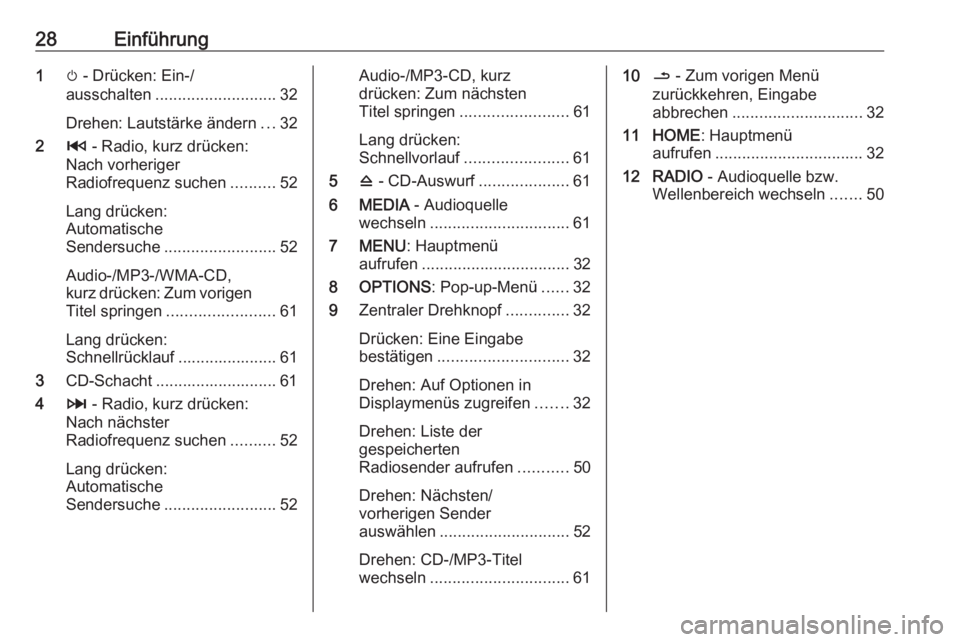
28Einführung1m - Drücken: Ein-/
ausschalten ........................... 32
Drehen: Lautstärke ändern ...32
2 2 - Radio, kurz drücken:
Nach vorheriger
Radiofrequenz suchen ..........52
Lang drücken:
Automatische
Sendersuche ......................... 52
Audio-/MP3-/WMA-CD,
kurz drücken: Zum vorigen
Titel springen ........................ 61
Lang drücken:
Schnellrücklauf ...................... 61
3 CD-Schacht ........................... 61
4 3 - Radio, kurz drücken:
Nach nächster
Radiofrequenz suchen ..........52
Lang drücken:
Automatische
Sendersuche ......................... 52Audio-/MP3-CD, kurz
drücken: Zum nächsten
Titel springen ........................ 61
Lang drücken:
Schnellvorlauf ....................... 61
5 d - CD-Auswurf ....................61
6 MEDIA - Audioquelle
wechseln ............................... 61
7 MENU : Hauptmenü
aufrufen ................................. 32
8 OPTIONS : Pop-up-Menü ......32
9 Zentraler Drehknopf ..............32
Drücken: Eine Eingabe
bestätigen ............................. 32
Drehen: Auf Optionen in
Displaymenüs zugreifen .......32
Drehen: Liste der
gespeicherten
Radiosender aufrufen ...........50
Drehen: Nächsten/
vorherigen Sender
auswählen ............................. 52
Drehen: CD-/MP3-Titel
wechseln ............................... 6110/ - Zum vorigen Menü
zurückkehren, Eingabe
abbrechen ............................. 32
11 HOME : Hauptmenü
aufrufen ................................. 32
12 RADIO - Audioquelle bzw.
Wellenbereich wechseln .......50
Page 31 of 143
Einführung31Hinweis
Sofern ausgerüstet, kann sich die
Taste der Sprachsteuerung 5 an
den Bedienelementen am Lenkrad oder am Bedienteil an der Lenksäule
befinden.
Diebstahlschutz
Je nach Infotainment System gehört ein elektronisches Sicherheitssystem
für den Diebstahlschutz zur Ausstat‐
tung. Das Infotainment-System funk‐
tioniert ausschließlich in Ihrem Fahr‐
zeug und ist damit für einen Dieb
wertlos.
Beim ersten Gebrauch des Systems
und nach jeder längeren Unterbre‐
chung der Stromversorgung muss
der (getrennt bereitgestellte) Sicher‐
heitscode eingegeben werden.
Hinweis
Für R16 BT USB, CD18 BT USB ist kein Sicherheitscode erforderlich.
Sicherheitscode eingeben
Beim ersten Einschalten des Infotain‐
ment Systems wird eine Aufforderung zur Eingabe des Sicherheitscodes
angezeigt, z. B. wird Radio-Codegefolgt von 0000 auf dem Display
angezeigt. Je nach Infotainment
System wird die Meldung möglicher‐
weise erst nach einer kurzen Verzö‐
gerung angezeigt.
Geben Sie die erste Ziffer des Sicher‐
heitscodes ein, indem Sie die
nummerierte Taste 1 wiederholt betä‐
tigen, bis die gewünschte Ziffer ange‐
zeigt wird. Geben Sie die zweite,
dritte und vierte Ziffer entsprechend
mit den Tasten 2, 3 und 4 ein.
Wenn der vollständige Code ange‐ zeigt wird, halten Sie die Taste 6
gedrückt, bis ein Audiosignal ertönt. Das System wird entsperrt, wenn der
korrekte Code eingegeben wurde.
NAVI 50 IntelliLink,
NAVI 80 IntelliLink : Den Sicherheits‐
code über die Zifferntasten 0 bis 9 am
Touchscreen-Display eingeben. Das
System wird entsperrt, wenn der korrekte Code eingegeben wurde.
Falsche Codeeingabe
Je nach Infotainment System wird
nach einer falschen Eingabe des
Sicherheitscodes eine entspre‐chende Meldung angezeigt, z. B.
Code-Fehler gefolgt von einem Rück‐
zählwert wie 100 warten .
Warten Sie, bis der Countdown abge‐ laufen ist und geben Sie dann den
richtigen Code ein. Je nach Infotain‐
ment System kann der Rückzählwert
bei jeder erneuten falschen Eingabe
verdoppelt werden.
Ändern des geografischen
Bereichs
Bei der Eingabe des Sicherheitsco‐
des werden Sie je nach Infotainment
System zur Auswahl einer geografi‐
schen Region aufgefordert, zum
Beispiel:
● Europa
● Asien
● Arabische Welt
● Amerika
Das Infotainment-System ausschal‐
ten und dann gleichzeitig die 1, 5 und
m drücken. Danach auf _ bzw. 6
drücken, bis die gewünschte Region
auf dem Display hervorgehoben ist,
und die Auswahl mit der Taste 6
bestätigen.
Page 32 of 143
32EinführungBenutzungInfotainment-Bedienelemente
Das Infotainment-System wird über
Tasten, Drehknöpfe und/oder
Displaymenüs bedient.
Eingaben erfolgen über: ● die zentralen Bedienelemente im
Bedienfeld 3 7 oder
● den Bedienteil an der Lenksäule 3 7
● die Sprachsteuerung (ausstat‐ tungsabhängig) 3 115
● den Touchscreen (NAVI 50 Intel‐
liLink, NAVI 80 IntelliLink)
3 41
Hinweis
In den nachfolgenden Kapiteln
werden nur die direkten Bedien‐ schritte beschrieben. In einigen
Fällen können weitere Optionen
verfügbar sein.
Infotainment System ein- oder
ausschalten
Zum Einschalten des Infotainment
Systems X drücken.Die zuletzt genutzte Audio-Quelle ist
aktiv.
Zum Ausschalten des Infotainment
Systems X drücken (bzw. je nach
Infotainment System gedrückt halten).
Hinweis
Bei ausgeschaltetem Infotainment System können die Uhr und/oder die
Außentemperatur am Display ange‐
zeigt werden (je nach Ausführung).NAVI 50 IntelliLink:
Das Infotainment System wird auto‐
matisch zusammen mit der Zündung
ein- und ausgeschaltet. Bei Bedarf
stattdessen X drücken.
Für einen Neustart des Systems die
Taste X für 5 Sekunden gedrückt
halten.NAVI 80 IntelliLink:
Das Infotainment System wird beim
Einschalten der Zündung automa‐
tisch eingeschaltet (je nach Ausfüh‐
rung). Bei Bedarf stattdessen X
drücken.Die folgenden Optionen können
angezeigt werden (je nach Ausfüh‐
rung):
● Einstellungen ändern (um die
gemeinsame Nutzung von Daten zu genehmigen oder abzuleh‐nen)
Das System zeigt einen Bild‐
schirm an, auf dem nach Berüh‐
ren von Einstellungen ändern die
Berechtigung zum Freigeben der Daten bestätigt wird.
Hinweis
Wenn die gemeinsame Nutzung von
Daten ausgeschaltet ist, funktionie‐
ren bestimmte Funktionen mögli‐
cherweise nicht richtig.
● Sprache (um die Systemsprache
zu ändern)
● Fertig (um zum Startbildschirm
zu wechseln)
● Hilfe (zum Anzeigen detaillierte‐
rer Informationen)
Das Infotainment System wird auto‐
matisch ausgeschaltet, wenn die
Zündung ausgeschaltet ist und die
Fahrertür geöffnet wird. Bei Bedarf
stattdessen X drücken.
Page 34 of 143
34EinführungDisplay-BedienungR15 BT USB, R16 BT USB,
CD16 BT USB, CD18 BT USB -
Display-Bedienung
● Im Display nach oben/unten bewegen: OK drehen.
● Eingaben bestätigen: OK
drücken.
● Eingabe abbrechen (und zum vorigen Menü zurückkehren):
drücken Sie /.
NAVI 50 IntelliLink - Display-
Bedienung
Verwenden Sie den Touchscreen für die folgenden angezeigten Menüs, so wie im entsprechenden Abschnittbeschrieben:
● è/ñ RADIO
Siehe Abschnitt „Radio“ 3 50.
● t/ü MEDIEN
Siehe Abschnitt „USB-
Anschluss“ 3 67.
● y TELEFON
Siehe Abschnitt „Mobiltelefon“
3 119.● sKARTE /y Karte
Siehe Abschnitt „Navigation“ 3 81.
● yNAVI/ / ýNav
Siehe Abschnitt „Navigation“
3 81.
● ÿEINSTELLUNG(EN)
Siehe (NAVI 50 IntelliLink)
„Klangeinstellungen“ 3 42,
„Lautstärkeeinstellungen“ 3 43
und „Systemeinstellungen“
3 44.
Hinweis
Je nach Softwareversion können die
auf dem Display verfügbaren Menüs
von den oben aufgeführten Menüs
abweichen.
Wenn die Startseite 7 angezeigt
wird, können diese Menüs auf dem Display durch Berühren von æ
ausgeblendet werden (es werden nur die Uhr und Audiosysteminformatio‐nen angezeigt). Eine beliebige Stelle
auf dem Bildschirm berühren, um
diese Menüs wieder anzuzeigen.NAVI 80 IntelliLink - Display-
Bedienung
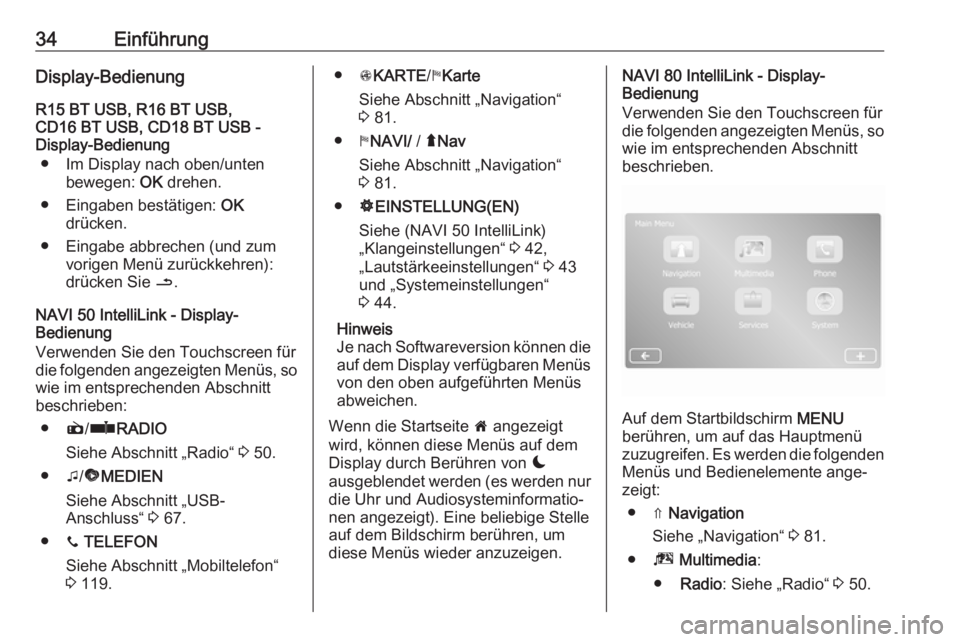
Verwenden Sie den Touchscreen für
die folgenden angezeigten Menüs, so
wie im entsprechenden Abschnitt beschrieben.
Auf dem Startbildschirm MENU
berühren, um auf das Hauptmenü
zuzugreifen. Es werden die folgenden
Menüs und Bedienelemente ange‐
zeigt:
● ⇑ Navigation
Siehe „Navigation“ 3 81.
● ª Multimedia :
● Radio : Siehe „Radio“ 3 50.
Page 35 of 143
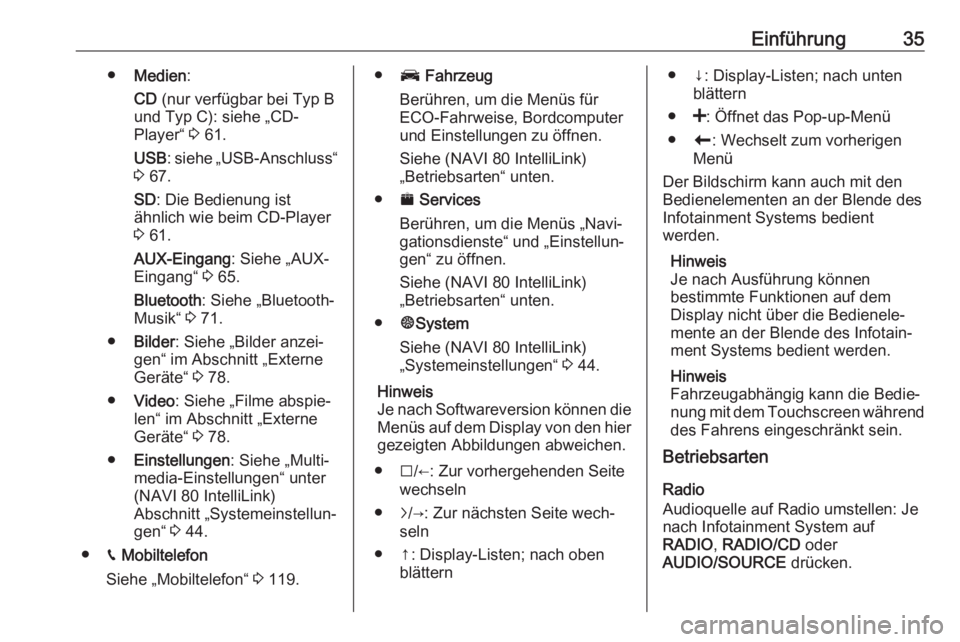
Einführung35●Medien :
CD (nur verfügbar bei Typ B
und Typ C): siehe „CD-
Player“ 3 61.
USB : siehe „USB-Anschluss“
3 67.
SD : Die Bedienung ist
ähnlich wie beim CD-Player
3 61.
AUX-Eingang : Siehe „AUX-
Eingang“ 3 65.
Bluetooth : Siehe „Bluetooth-
Musik“ 3 71.
● Bilder : Siehe „Bilder anzei‐
gen“ im Abschnitt „Externe
Geräte“ 3 78.
● Video : Siehe „Filme abspie‐
len“ im Abschnitt „Externe Geräte“ 3 78.
● Einstellungen : Siehe „Multi‐
media-Einstellungen“ unter
(NAVI 80 IntelliLink) Abschnitt „Systemeinstellun‐
gen“ 3 44.
● g Mobiltelefon
Siehe „Mobiltelefon“ 3 119.● J Fahrzeug
Berühren, um die Menüs für
ECO-Fahrweise, Bordcomputer
und Einstellungen zu öffnen.
Siehe (NAVI 80 IntelliLink)
„Betriebsarten“ unten.
● ¯ Services
Berühren, um die Menüs „Navi‐
gationsdienste“ und „Einstellun‐
gen“ zu öffnen.
Siehe (NAVI 80 IntelliLink)
„Betriebsarten“ unten.
● ±System
Siehe (NAVI 80 IntelliLink)
„Systemeinstellungen“ 3 44.
Hinweis
Je nach Softwareversion können die
Menüs auf dem Display von den hier
gezeigten Abbildungen abweichen.
● I/←: Zur vorhergehenden Seite
wechseln
● j/→: Zur nächsten Seite wech‐
seln
● ↑: Display-Listen; nach oben blättern● ↓: Display-Listen; nach untenblättern
● <: Öffnet das Pop-up-Menü
● r: Wechselt zum vorherigen
Menü
Der Bildschirm kann auch mit den
Bedienelementen an der Blende des
Infotainment Systems bedient
werden.
Hinweis
Je nach Ausführung können
bestimmte Funktionen auf dem
Display nicht über die Bedienele‐
mente an der Blende des Infotain‐
ment Systems bedient werden.
Hinweis
Fahrzeugabhängig kann die Bedie‐
nung mit dem Touchscreen während
des Fahrens eingeschränkt sein.
Betriebsarten
Radio
Audioquelle auf Radio umstellen: Je
nach Infotainment System auf
RADIO , RADIO/CD oder
AUDIO/SOURCE drücken.
Page 36 of 143
36EinführungNAVI 50 IntelliLink:
Um zu einem beliebigen Zeitpunkt auf das Radiomenü zuzugreifen, 7 und
dann è/ñ Radio berühren.NAVI 80 IntelliLink:
Um vom Startbildschirm aus auf das
Radiomenü zuzugreifen, MENU,
dann Multimedia und dann Radio
berühren.
Detaillierte Beschreibung der Radio-
Funktionen 3 50.
Audio-Player
Audioquelle auf CD, USB , AUX ,
Bluetooth oder iPod (sofern verfüg‐ bar) umstellen: Je nach Infotainment
System MEDIA, RADIO/CD bzw.
AUDIO/SOURCE berühren.
NAVI 50 IntelliLink : Um jederzeit das
Menü für zusätzliche angeschlos‐
sene Geräte ( USB,iPod , BT (Blue‐
tooth) oder AUX) zu öffnen, 7 und
dann t/ü Medien berühren. S in der
linken oberen Ecke berühren und die
AUX-Quelle auswählen.
NAVI 80 IntelliLink : Um das Menü für
zusätzliche Geräte (wie Audio-CD,
USB, SD-Karte, AUX-Eingang, Blue‐
tooth) vom Startbildschirm aus zu
öffnen, MENU, dann Multimedia und
anschließend Medien berühren.
Wählen Sie die Quelle für das zusätz‐
liche Gerät aus der Display-Liste.R15 BT USB, R16 BT USB
Detaillierte Beschreibungen:
● Funktionen des AUX-Eingangs 3 65
● Funktionen des USB-Anschlus‐ ses 3 67
● Bluetooth-Musikwiedergabe 3 71CD16 BT USB, CD18 BT USB
Detaillierte Beschreibungen:
● Funktionen des CD-Players 3 61
● Funktionen des AUX-Eingangs 3 65
● Funktionen des USB-Anschlus‐ ses 3 67
● Bluetooth-Musikwiedergabe 3 71NAVI 50 IntelliLink
Detaillierte Beschreibungen:
● Funktionen des AUX-Eingangs 3 65
● Funktionen des USB-Anschlus‐ ses (einschließlich iPod) 3 67
● Bluetooth-Musikwiedergabe 3 71NAVI 80 IntelliLink
Detaillierte Beschreibungen:
● CD-Funktionen (nur Typ B und Typ C) 3 61
● Funktionen des AUX-Eingangs 3 65
● Funktionen des USB-Anschlus‐ ses 3 67
● Bluetooth-Musikwiedergabe 3 71
Navigation, Karte (NAVI 50 IntelliLink,
NAVI 80 IntelliLink)
Detaillierte Beschreibung des Navi‐
gationssystems 3 81. In der Karte
suchen 3 105.
Page 40 of 143
40EinführungNavigationsfavoriten
Einen leeren Platz in der Anzeige
auswählen oder < berühren (um ein
Pop-up-Menü zu öffnen), und Favoriten hinzufügen auswählen.
Wählen Sie aus der angezeigten
Liste, um ein gespeichertes Ziel den
Favoriten hinzuzufügen.
Weitere Informationen finden Sie
unter (NAVI 80 IntelliLink) „Zielein‐
gabe“ im Abschnitt „Navigation“
3 99.Multimedia-Favoriten
Einen leeren Platz in der Anzeige
auswählen oder < berühren (um ein
Pop-up-Menü zu öffnen) und dann
Favorit hinzufügen auswählen.
Wählen Sie aus der angezeigten
Liste, um einen voreingestellten FM-
Sender den Favoriten hinzuzufügen.Mobiltelefon-Favoriten
Einen leeren Platz in der Anzeige
auswählen oder < berühren (um ein
Pop-up-Menü zu öffnen) und dann
Favorit hinzufügen auswählen.
Wählen Sie aus der angezeigten
Liste, um einen Mobiltelefonkontakt
den Favoriten hinzuzufügen.Weitere Informationen: siehe (NAVI
80 IntelliLink) „Telefonbuch“ im
Abschnitt „Mobiltelefon“ 3 128.Services-Favoriten
Einen leeren Platz in der Anzeige
auswählen oder < berühren (um ein
Pop-up-Menü zu öffnen) und dann
Favorit hinzufügen auswählen.
Aus der angezeigten Liste auswäh‐
len, um ein Dienstelement zu den
Favoriten hinzuzufügen.Favoriten löschen
< berühren und Alle Favoriten
entfernen oder Einen Favoriten
entfernen auswählen.
Dann einen Favoriten aus der ange‐
zeigten Liste auswählen. Eine Bestä‐
tigungsmeldung wird angezeigt.
Löschen berühren und bei der Auffor‐
derung entsprechend bestätigen.
Zusätzliche Funktionen (NAVI 50
IntelliLink)
Versionsabhängig stehen die Einstel‐ lungen für die Rückfahrkamera zur
Verfügung.
Anzeigeeinstellungen Rückfahrka‐
mera
Während der Anzeige des Rückfahr‐ kamerabilds auf dem Display
ÿ Einstellung(en) berühren, um das
Einstellungsmenü zu öffnen.
Folgende Einstellungen können aktu‐ alisiert werden:
● Rückfahrkamera ein- und ausschalten ( Aus/Ein ).
● Farben
]/< berühren, um die Stufe
anzupassen.
● Helligkeit
]/< berühren, um die Stufe
anzupassen.
● Kontrast
]/< berühren, um die Stufe
anzupassen.
Weitere Informationen finden Sie im
Abschnitt „Rückfahrkamera“ in der
Betriebsanleitung des Fahrzeugs.
Page 42 of 143
42EinführungKlangeinstellungen
R15 BT USB, R16 BT USB,
CD16 BT USB, CD18 BT USB –
Klangeinstellungen
Im Menü Audioeinstellungen lässt
sich die Klangcharakteristik einstel‐
len.
Zum Aufrufen des Einstellungsmenüs auf SETUP drücken.
Audio-Einstellungen und dann
Sound auswählen und OK drehen,
bis die gewünschte Einstellung
ausgewählt ist:
● BASS (Bässe)
● TREBLE (Höhen)
● FADER (Ausgleich vorne/hinten)
● BALANCE (Abgleich links/ rechts)
Das Display zeigt den Typ der
Einstellung gefolgt vom Einstellwert
an.
OK drehen, um den gewünschten
Wert einzustellen, und drücken, um
die Auswahl zu bestätigen.Zum Verlassen des Menüs Audioein‐
stellungen / drücken.
Hinweis
Im Falle von Inaktivität wird das
Menü Audioeinstellungen automa‐
tisch geschlossen.
Bässe, Höhen einstellen
Tiefen oder Höhen auswählen.
OK drehen, um den gewünschten
Wert einzustellen, und drücken, um
die Einstellung zu bestätigen.
Je nach Ausführung ist außerdem die Einstellung BASS BOOST verfügbar.
Lautstärkenverteilung rechts - links
einstellen
Balance auswählen.
OK drehen, um den gewünschten
Wert einzustellen, und drücken, um
die Einstellung zu bestätigen.
Lautstärkenverteilung vorne - hinten
einstellen
Je nach Ausführung verfügbar.
Fader auswählen.
OK drehen, um den gewünschten
Wert einzustellen, und drücken, um
die Einstellung zu bestätigen.NAVI 50 IntelliLink -
Klangeinstellungen
Um zu einem beliebigen Zeitpunkt auf
das Einstellungsmenü zuzugreifen,
7 und dann ÿEinstellung(en) berüh‐
ren.
Am unteren Bildschirmrand werden
Untermenüs für die folgenden
Einstellungen angezeigt:
● Audio
Siehe „Audioeinstellungen“
unten.
● Display
Siehe (NAVI 50 IntelliLink)
„Systemeinstellungen“ 3 44.
● Connectivity
Siehe (NAVI 50 IntelliLink)
„Systemeinstellungen“ 3 44.
● System
Siehe (NAVI 50 IntelliLink)
„Systemeinstellungen“ 3 44.Audio-Einstellungen
Wählen Sie Audio, um die folgenden
Optionen anzuzeigen:
● Lautst./Geschw. (Aus/1/2/3/4/5)
Page 43 of 143
Einführung43Geschwindigkeitsabhängige
Lautstärkeregelung - siehe
(NAVI 50 IntelliLink) „Lautstär‐
keeinstellungen“ 3 43.
● Loudness (Ein/Aus)
Bei eingeschalteter Loudness-
Funktion werden die Bass- und
Höhenpegel erhöht.
● BAL/FAD
Je nach Ausführung l berühren,
um das Untermenü für Lautstär‐
kenverteilung und Klangeinstel‐
lungen zu öffnen.
Links am Display die Balance für rechts/links mit k/l und den
Überblendregler für vorn/hinten
mit R/S einstellen (sofern
verfügbar).
Stellen Sie auf der rechten Seite
des Displays die Bässe, Mitten
und Höhen zwischen -5 bis +5 mit
k /l ein.
Die Änderungen durch Berühren
von OK bestätigen.
● Sound
Je nach Ausführung l berühren,
um das Untermenü für Lautstär‐kenverteilung und Klangeinstel‐
lungen zu öffnen.
Links am Display die Balance für
rechts/links mit k/l und den
Überblendregler für vorn/hinten
mit R/S einstellen (sofern
verfügbar).
Stellen Sie auf der rechten Seite
des Displays die Bässe, Mitten
und Höhen zwischen -5 bis +5 mit
k /l ein.
Die Änderungen durch Berühren
von OK bestätigen.
Informationen zu anderen
Ausführungen des Klangunter‐
menüs (mit der Möglichkeit, die
Lautstärke für einzelne Audioty‐
pen getrennt einzustellen) finden
Sie unter (NAVI 50 IntelliLink) „Lautstärkeeinstellungen“
3 43.
NAVI 80 IntelliLink -
Klangeinstellungen
Siehe (NAVI 80 IntelliLink) „System‐
einstellungen“ 3 44.Lautstärkeeinstellungen
R15 BT USB, R16 BT USB,
CD16 BT USB, CD18 BT USB –
Lautstärkeeinstellungen
Zum Aufrufen des Einstellungsmenüs
auf SETUP drücken.
Audio-Einstellungen und dann
Tempo-Laut. auswählen und OK
drehen, bis die gewünschte Einstel‐ lung ausgewählt ist.
NAVI 50 IntelliLink –
Lautstärkeeinstellungen
Um zu einem beliebigen Zeitpunkt auf
das Einstellungsmenü zuzugreifen,
7 und dann ÿEinstellung(en) berüh‐
ren.
Es werden die folgenden Untermenüs
für Einstellungen angezeigt:
● Audio
Siehe „Audioeinstellungen“
unten.
● Display
Siehe (NAVI 50 IntelliLink)
„Systemeinstellungen“ 3 44.
Page 45 of 143
Einführung45Systemsprache ändern
Die Displaysprache lässt sich im Menü Sprache ändern. Durch Drehen
und Drücken von OK eine Sprache
aus der Liste auswählen.Standard-Systemeinstellungen
wiederherstellen
Zum Zurücksetzen der Systemein‐
stellungen auf die Standardwerte
OK drehen und drücken, um die
Option Werkeinstellungen auszu‐
wählen. Die Änderung bei Aufforde‐ rung durch erneutes Drücken auf
OK bestätigen.
NAVI 50 IntelliLink -
Systemeinstellungen
Um zu einem beliebigen Zeitpunkt auf das Einstellungsmenü zuzugreifen,
7 und dann ÿEinstellung(en) berüh‐
ren.
Am unteren Bildschirmrand werden Untermenüs für die folgenden
Einstellungen angezeigt:
● Audio :
Siehe (NAVI 50 IntelliLink)
„Klangeinstellungen“ 3 42 und
„Lautstärkeeinstellungen“ 3 43.
● Display : Siehe unten.
● Connectivity : Siehe unten.
● System : Siehe unten.Display
Wählen Sie Display, um die folgen‐
den Optionen anzuzeigen:
● Helligkeit (niedrig/mittel/hoch)
● Kartenmodus (Auto/Tag/Nacht)
● Auto : Tag- und Nachtmodus
werden automatisch geän‐
dert.
● Tag : Der Kartenbildschirm
wird immer hell angezeigt.
● Nacht : Der Kartenbildschirm
wird immer dunkel angezeigt.
● Hintergrund (dunkel/hell)
Je nach Ausführung verfügbar. Ermöglicht das Umschalten
zwischen dem dunklen und demhellen Displaymodus (Verfügbar‐
keit vom Fahrzeug abhängig).Connectivity
Wählen Sie Connectivity , um die
folgenden Optionen anzuzeigen:
● Bluetooth-Geräteliste anzeigen
● Bluetooth-Gerät suchen
● Genehmigung für externes Gerät
● Passwort ändern (für das
Koppeln von Bluetooth-Geräten
mit dem Infotainment System)
● Smartphone
Je nach Ausführung verfügbar. Informationen zur Aktivierung
und Bedienung der Sprachsteu‐
erung finden Sie unter „Sprach‐
steuerung“ 3 115.
Weitere Informationen zu den Blue‐
tooth-Einstellungen finden Sie unter
(NAVI 50 IntelliLink) „Bluetooth-
Musik“ 3 71 und „Bluetooth-Verbin‐
dung“ im Abschnitt „Mobiltelefon“
3 124.