infotainment OPEL VIVARO B 2019 Infotainment-Handbuch (in German)
[x] Cancel search | Manufacturer: OPEL, Model Year: 2019, Model line: VIVARO B, Model: OPEL VIVARO B 2019Pages: 143, PDF-Größe: 2.11 MB
Page 48 of 143
48EinführungB. „Warnung, wenn schneller alserlaubt gefahren wird“). Zum
Einschalten müssen die entspre‐
chenden Kästchen markiert sein.Startbildschirm
Ändert die Konfiguration des Start‐
bildschirms.
Wählen Sie aus der Optionsliste, um
eine Vorschau der einzelnen Layouts des Startbildschirms anzuzeigen.Tastaturen
Ändert zuerst das Alphabet (z. B.
Latein, Griechisch) und dann das
Tastaturlayout (z. B. Qwerty, ABCD).Einheiten definieren
Ändert die Maßeinheiten für z. B.
Fahrstrecke (km/Meilen), Koordina‐
ten (Grad, Minuten, Sekunden),
Temperatur (℃, ℉) und Außentem‐
peratur (falls vorhanden).Status und Informationen
Zeigt Systeminformationen an, z. B.
Version, GPS-Status, Netzwerksta‐
tus, Lizenzen und Copyright-Informa‐ tionen.SD-Karte entfernen
Zum sicheren Auswurf der SD-Karte.Werkseinstellungen wiederherstellen
Löscht alle Informationen des Info‐
tainment Systems. Folgen Sie den Anweisungen auf dem Display.
Hinweis
Danach startet das Infotainment System standardmäßig auf
Englisch. Wählen Sie gegebenen‐
falls Sprache im Menü System, um
die Sprache zu ändern.Einstellungen für Android Auto ™
Um die Voreinstellungen der Anwen‐ dung „Android Auto™“ einzustellen,
und das Anleitungstutorial der
Anwendung im Infotainment System
aufzurufen.
Multimedia-Einstellungen
Um das Menü „Multimediaeinstellun‐
gen“ vom Startbildschirm aus zu
öffnen, MENU, dann Multimedia und
dann Einstellungen berühren.
Es werden die folgenden Untermenüs
für Einstellungen angezeigt:
● Sound
● Radio
● Medien
●Bilder
● Video
Nachdem die Einstellungen geändert wurden, zum Bestätigen Fertig berüh‐
ren.Sound
Es können die folgenden Klangein‐
stellungen aktualisiert werden:
● „Raumverteilung“: Definiert die Klangverteilung im
Fahrzeug.
● 'Bass/Höhen': Definiert die Sound-Option z. B.
auf „Neutral“, „Pop-Rock“, „Klas‐
sik“, „Jazz“ (falls verfügbar).
„Manuell“ wählen, um die Höhen
und Bässe manuell einzustellen.
Drücken Sie auf Fertig, um die
Änderungen zu speichern.
● 'AGC Arkamys': Lautstärkepegel zwischen zwei
Audiospuren angleichen.
● 'Bass Boost Arkamys': Schaltet die Bassverstärkung
ein/aus.
Page 55 of 143
Radio55Während der Radiowiedergabe
RADIO gedrückt halten: Die sechs
Sender mit dem besten Empfang
werden automatisch in der AST-Liste
gespeichert.
Hinweis
Je nach Signalstärke ist es möglich, dass weniger als sechs Sender
gespeichert werden.
Aufrufen eines Senders
R15 BT USB, R16 BT USB,
CD16 BT USB, CD18 BT USB -
Aufrufen eines Senders
Den gewünschten Wellenbereich
wählen und danach kurz eine der
Sendertasten 1...6 drücken, um einen
gespeicherten Sender aufzurufen.
Zum Aufrufen eines in der Autostore-
Liste (AST) gespeicherten Senders
während der Radiowiedergabe kurz
auf SETUP drücken, um den AST-
Modus zu aktivieren. Der zuletzt
ausgewählte Sender wird empfan‐
gen. Sendertaste 1...6 kurz drücken,
um einen anderen in der Autostore- Liste gespeicherten Sender aufzuru‐
fen.Manuelles Aktualisieren der
Senderliste
Sender können auch manuell in der Autostore-Liste gespeichert werden.
Hinweis
Nur verfügbar bei
NAVI 50 IntelliLink,
NAVI 80 IntelliLink.
Zur Aktualisierung der Senderliste
und zum Speichern der neuesten Sender die Systemaktualisierung
manuell starten. Je nach Ausführung
des Infotainment Systems wird der
Ton bei einer manuellen Aktualisie‐
rung stumm geschaltet.
NAVI 50 IntelliLink - Manuelles
Aktualisieren der Senderliste
Optionen berühren, zu
Liste aktualisieren blättern und Start
auswählen. Auf dem Display wird
Wird aktualisiert ... angezeigt, bis die
Aktualisierung abgeschlossen ist.
Hinweis
Wenn DAB verfügbar ist, empfiehlt
es sich, die DAB-Senderliste manu‐
ell bei ausgeschaltetem System zu
aktualisieren.NAVI 80 IntelliLink - Manuelles
Aktualisieren der Senderliste
Auf dem Startbildschirm MENU,
Multimedia und dann Einstellungen
berühren. Radio wählen und nach
unten zu Radioliste aktualisieren blät‐
tern.
Alternativ (ausführungsabhängig)
Multimedia und danach Radio und
einen der folgenden Modi wählen:
● Voreinstellung
● Liste
● Frequenz
Dann < berühren, um ein Pop-up-
Menü zu öffnen, und Radioliste
aktualisieren auswählen.
Radio Data System (RDS)
RDS ist ein UKW-Senderdienst, der das Suchen des gewünschten
Senders erleichtert und fehlerfreien
Empfang garantiert.
Page 56 of 143
56RadioVorteile von RDS● Anstelle der Frequenz wird auf dem Display der Name des
gewählten Senders angezeigt.
● Bei der automatischen Sender‐ suche stellt das Infotainment-
System nur RDS-Sender ein.
● Das Infotainment-System stellt mittels AF (Alternativfrequenz)
immer die am besten zu empfan‐
gende Sendefrequenz des
gewählten Senders ein.
R15 BT USB, R16 BT USB,
CD16 BT USB, CD18 BT USB -
RDS-Funktionen
RDS konfigurieren
SETUP drücken und OK drehen, um
auf das RDS-Menü zuzugreifen. Zum
Auswählen Knopf drücken.
Drehknopf drehen und RDS-Setup
auswählen.
RDS ein-/ausschalten
Drücken Sie auf dem Bildschirm
Optionen . Folgende Einstellungen
können geändert werden:RDS-AF durch Drücken auf OK ein-
bzw. ausschalten. Bei aktivem RDS
wird auf dem Display AF angezeigt.
Textinformationen (Radiotext)
Bestimmte UKW-Sender geben Text‐ informationen mit Hinweisen für das
gesendete Programm aus (z.B.
Name des gespielten Titels).
SETUP drücken und OK drehen, um
auf das Menü Radiotext zuzugreifen.
Durch Drehen des Drehknopfes Radio auswählen und Knopf drücken,
um diese Informationen anzuzeigen.
NAVI 50 IntelliLink - RDS-
Funktionen
RDS konfigurieren
Optionen auswählen. Folgende
Einstellungen können geändert
werden:
● RDS (Ein/Aus)
Bitte ausschalten, wenn nicht
benötigt.
● TA (Ein/Aus)
Siehe unten.● Region /AF (Ein/Aus)
Siehe unten.
● News (Ein/Aus)
Siehe unten.
● AM (Ein/Aus)
Bitte ausschalten, wenn nicht
benötigt.
● Liste aktualisieren (Start)
Siehe (NAVI 50 IntelliLink) „Auto‐ store-Listen“ 3 54.TA (Verkehrsmeldungen)
Wenn TA eingeschaltet ist:
● Verkehrsansagen werden von bestimmten UKW-Radiosendern
(und von DAB-Sendern, sofern
verfügbar) automatisch gesen‐
det.
● Die Wiedergabe der Radio- und AUX-Audioquelle wird für die
Dauer der Verkehrsmeldung unterbrochen.
Hinweis
Wenn der Wellenbereich auf AM
festgelegt ist, wird die automatische
Übertragung von Verkehrsansagen
deaktiviert.
Page 60 of 143
60CD-PlayerCD-PlayerAllgemeine Informationen............60
Benutzung .................................... 61Allgemeine Informationen
Der CD-Player des Infotainment
Systems kann ausführungsabhängig
Audio- und MP3-CDs sowie WMA-
CDs wiedergeben.
CD16 BT, CD18 BT: Die Formate
AAC und WAV können ebenfalls
wiedergegeben werden.
Wichtige Hinweise zu Audio-CDs
und MP3/WMA-CDsAchtung
Auf keinen Fall DVDs, Single-CDs mit einem Durchmesser von 8 cm
und konturierte CDs (Shape-CDs) in den Audio-Player einlegen.
CDs dürfen nicht mit Aufkleber
versehen werden. Diese CDs
können sich im CD-Laufwerk
verklemmen und das Laufwerk
zerstören. Ein kostenpflichtiger
Austausch des Gerätes ist dann notwendig.
● Audio-CDs mit Kopierschutz, die
nicht dem Audio-CD-Standard
entsprechen, werden möglicher‐
weise nicht oder nicht richtig abgespielt.
● Selbst gebrannte CD-Rs und CD-
RWs sowie online erworbene
WMA-Dateien mit digitaler Rech‐
teverwaltung (DRM) können
fehlerhaft oder gar nicht wieder‐
gegeben werden.
● Auf CDs mit verschiedenen Medien (Kombinationen von
Audiomaterial und Daten wie
MP3), werden lediglich die Audi‐
otitel erkannt und wiedergege‐
ben.
● Selbstgebrannte CD-Rs und CD-RWs sind in ihrer Handha‐
bung anfälliger als Kauf-CDs. Die
richtige Handhabung besonders
bei selbstgebrannten CD-Rs und CD-RWs ist zu beachten; siehe
unten.
● Beim Wechseln von CDs Finger‐
abdrücke vermeiden.
Page 61 of 143
CD-Player61● CDs sofort nach der Entnahmeaus dem CD-Player in die Hülle
zurücklegen, um sie vor Schmutz und Schäden zu schützen.
● Schmutz und Flüssigkeiten auf CDs können die Linse des Audio-
Players im Gerät verschmieren
und zu Störungen führen.
● CDs vor Hitze und direkter Sonneneinstrahlung schützen.
● Für MP3-/WMA-CDs gelten folgende Einschränkungen:
Es können nur MP3- und WMA-
Dateien gelesen werden.
Maximale Ordnertiefe:
11 Ebenen.
Maximale Anzahl der speicher‐
baren MP3- und/oder WMA-
Dateien: 1000 Dateien.
Zulässige Dateierweiterungen
von Wiedergabelis‐
ten: .m3u, .pls.Die Wiedergabelisten-Einträge
müssen als relative Pfade ange‐
legt sein.
● Die Handhabung ist für MP3- und
WMA-Dateien identisch. Wenn
eine CD mit WMA-Dateien einge‐ legt wird, werden MP3-bezogeneMenüs angezeigt.
Benutzung
CD16 BT USB, CD18 BT USB -
Benutzung des CD-Players
CD-Wiedergabe starten
Das Infotainment-System durch
Drücken auf m einschalten und die
CD mit der bedruckten Seite nach
oben in den CD-Schacht schieben,
bis sie eingezogen wird. Die Wieder‐
gabe startet automatisch.
Wenn bereits eine CD eingelegt ist,
zur Auswahl der gewünschten Audio‐ quelle wiederholt auf MEDIA drücken:
Die CD-Wiedergabe wird gestartet.Hinweis
Je nach den auf einer Audio- oder
MP3-CD gespeicherten Daten,
werden im Display unterschiedliche
Informationen über die CD und das
aktuelle Musikstück angezeigt.
Auswahl eines Albums oder Titels
BROWSE drücken, um ein Album
oder einen Titel aus der Liste auszu‐
wählen.
Drücken Sie zum Auswählen auf den
-Knopf.
Zum nächsten oder vorherigen Titel
springen
2 oder 3 ein- oder mehrmals kurz
drücken.
Schneller Vor- oder Rücklauf
Für den schnellen Vor- bzw. Rücklauf
des aktuellen Titels 2 bzw. 3
gedrückt halten.
Wiederholen
Während der CD-Wiedergabe die nummerierte Taste 1 (der
Sendertasten 1...6) lange drücken,
um den aktuellen Titel zu wiederho‐
len.
Page 63 of 143
CD-Player63
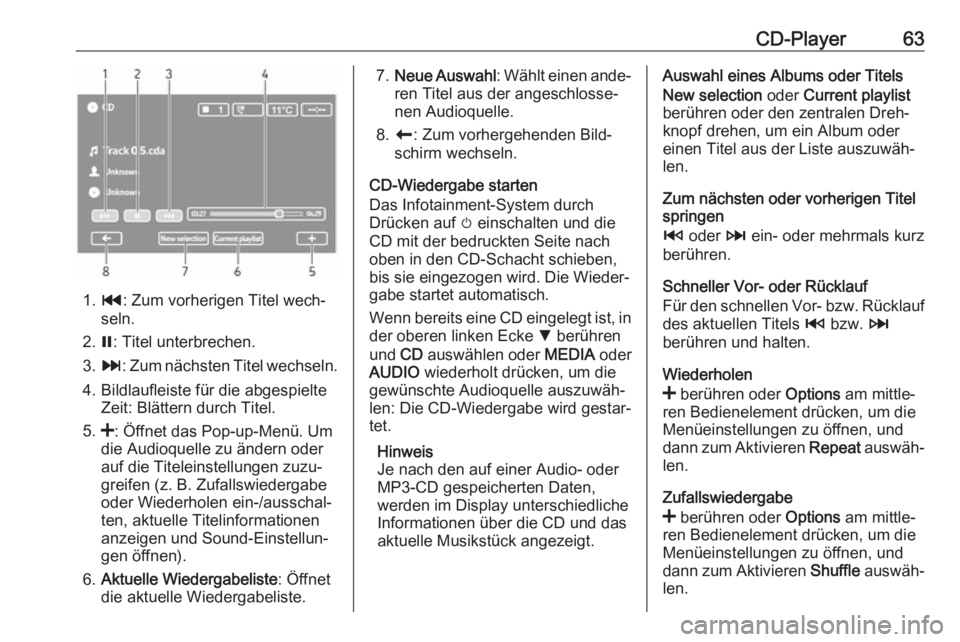
1.t : Zum vorherigen Titel wech‐
seln.
2. =: Titel unterbrechen.
3. v : Zum nächsten Titel wechseln.
4. Bildlaufleiste für die abgespielte Zeit: Blättern durch Titel.
5. <: Öffnet das Pop-up-Menü. Um
die Audioquelle zu ändern oder
auf die Titeleinstellungen zuzu‐
greifen (z. B. Zufallswiedergabe
oder Wiederholen ein-/ausschal‐
ten, aktuelle Titelinformationen
anzeigen und Sound-Einstellun‐
gen öffnen).
6. Aktuelle Wiedergabeliste : Öffnet
die aktuelle Wiedergabeliste.
7. Neue Auswahl : Wählt einen ande‐
ren Titel aus der angeschlosse‐
nen Audioquelle.
8. r : Zum vorhergehenden Bild‐
schirm wechseln.
CD-Wiedergabe starten
Das Infotainment-System durch
Drücken auf m einschalten und die
CD mit der bedruckten Seite nach
oben in den CD-Schacht schieben,
bis sie eingezogen wird. Die Wieder‐
gabe startet automatisch.
Wenn bereits eine CD eingelegt ist, in
der oberen linken Ecke S berühren
und CD auswählen oder MEDIA oder
AUDIO wiederholt drücken, um die
gewünschte Audioquelle auszuwäh‐
len: Die CD-Wiedergabe wird gestar‐ tet.
Hinweis
Je nach den auf einer Audio- oder
MP3-CD gespeicherten Daten,
werden im Display unterschiedliche
Informationen über die CD und das
aktuelle Musikstück angezeigt.Auswahl eines Albums oder Titels
New selection oder Current playlist
berühren oder den zentralen Dreh‐
knopf drehen, um ein Album oder
einen Titel aus der Liste auszuwäh‐
len.
Zum nächsten oder vorherigen Titel
springen
2 oder 3 ein- oder mehrmals kurz
berühren.
Schneller Vor- oder Rücklauf
Für den schnellen Vor- bzw. Rücklauf des aktuellen Titels 2 bzw. 3
berühren und halten.
Wiederholen
< berühren oder Options am mittle‐
ren Bedienelement drücken, um die Menüeinstellungen zu öffnen, und
dann zum Aktivieren Repeat auswäh‐
len.
Zufallswiedergabe
< berühren oder Options am mittle‐
ren Bedienelement drücken, um die
Menüeinstellungen zu öffnen, und
dann zum Aktivieren Shuffle auswäh‐
len.
Page 65 of 143
AUX-Eingang65AUX-EingangAllgemeine Informationen............65
Benutzung .................................... 65Allgemeine Informationen
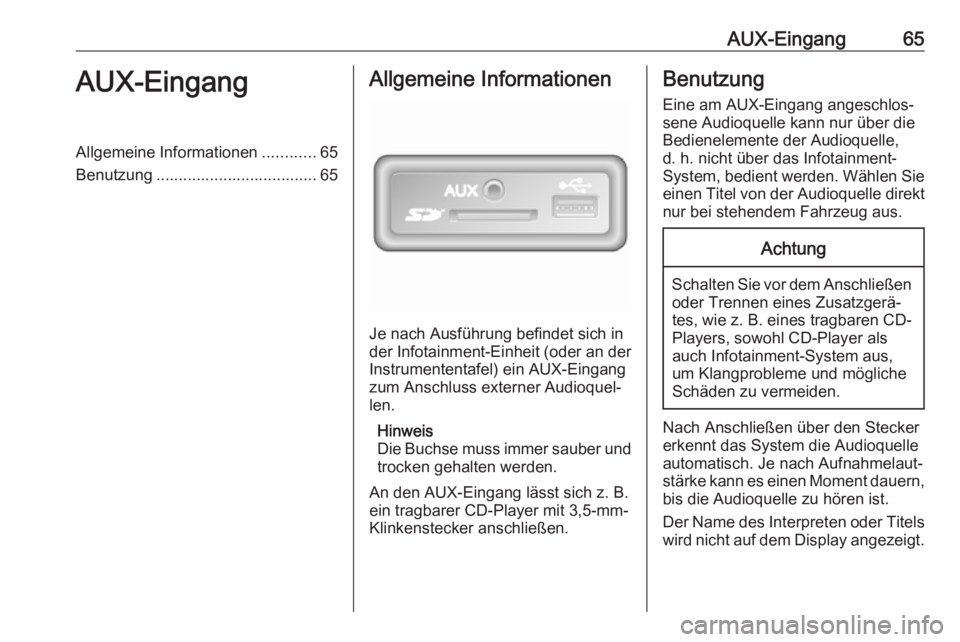
Je nach Ausführung befindet sich in
der Infotainment-Einheit (oder an der
Instrumententafel) ein AUX-Eingang
zum Anschluss externer Audioquel‐
len.
Hinweis
Die Buchse muss immer sauber und trocken gehalten werden.
An den AUX-Eingang lässt sich z. B.
ein tragbarer CD-Player mit 3,5-mm-
Klinkenstecker anschließen.
Benutzung
Eine am AUX-Eingang angeschlos‐
sene Audioquelle kann nur über die
Bedienelemente der Audioquelle,
d. h. nicht über das Infotainment-
System, bedient werden. Wählen Sie einen Titel von der Audioquelle direktnur bei stehendem Fahrzeug aus.Achtung
Schalten Sie vor dem Anschließen oder Trennen eines Zusatzgerä‐
tes, wie z. B. eines tragbaren CD-
Players, sowohl CD-Player als
auch Infotainment-System aus,
um Klangprobleme und mögliche
Schäden zu vermeiden.
Nach Anschließen über den Stecker
erkennt das System die Audioquelle
automatisch. Je nach Aufnahmelaut‐
stärke kann es einen Moment dauern,
bis die Audioquelle zu hören ist.
Der Name des Interpreten oder Titels wird nicht auf dem Display angezeigt.
Page 67 of 143
USB-Anschluss67USB-AnschlussAllgemeine Informationen............67
Gespeicherte Audio-Dateien abspielen ..................................... 68Allgemeine Informationen
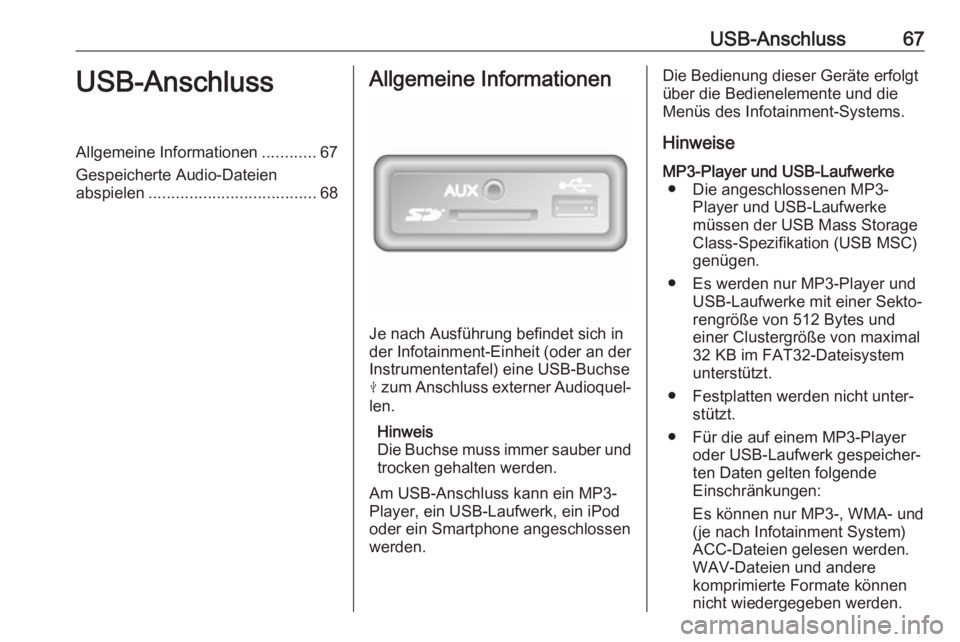
Je nach Ausführung befindet sich in
der Infotainment-Einheit (oder an der
Instrumententafel) eine USB-Buchse
M zum Anschluss externer Audioquel‐
len.
Hinweis
Die Buchse muss immer sauber und
trocken gehalten werden.
Am USB-Anschluss kann ein MP3-
Player, ein USB-Laufwerk, ein iPod
oder ein Smartphone angeschlossen
werden.
Die Bedienung dieser Geräte erfolgt
über die Bedienelemente und die
Menüs des Infotainment-Systems.
HinweiseMP3-Player und USB-Laufwerke ● Die angeschlossenen MP3- Player und USB-Laufwerke
müssen der USB Mass Storage
Class-Spezifikation (USB MSC)
genügen.
● Es werden nur MP3-Player und USB-Laufwerke mit einer Sekto‐
rengröße von 512 Bytes und
einer Clustergröße von maximal
32 KB im FAT32-Dateisystem
unterstützt.
● Festplatten werden nicht unter‐ stützt.
● Für die auf einem MP3-Player oder USB-Laufwerk gespeicher‐
ten Daten gelten folgende
Einschränkungen:
Es können nur MP3-, WMA- und
(je nach Infotainment System)
ACC-Dateien gelesen werden.
WAV-Dateien und andere
komprimierte Formate können
nicht wiedergegeben werden.
Page 71 of 143
Bluetooth-Musik71Bluetooth-MusikAllgemeine Informationen............71
Bedienung ................................... 71Allgemeine Informationen
Bluetooth-fähige zusätzliche Audio‐
quellen (z. B. Musikhandys, MP3-
Player usw.), die das Bluetooth-
Musikprotokoll A2DP unterstützen,
können drahtlos mit dem Infotain‐
ment-System verbunden werden.
Hinweise ● Nur Bluetooth-Geräte, die A2DP (Advanced Audio Distribution
Profile) unterstützen, können mit
dem Infotainment-System
verbunden werden. Bei frühen
Versionen kann es zu Verbin‐
dungsproblemen kommen.
● Das Bluetooth-Gerät muss AVRCP (Audio Video Remote
Control Profile) Version 1.0 oder höher unterstützen. Wenn das
Gerät AVRCP nicht unterstützt,
kann über das Infotainment-
System nur die Lautstärke gere‐ gelt werden.
● Machen Sie sich in der Bedie‐ nungsanleitung mit den Blue‐
tooth-Funktionen Ihres Gerätesvertraut, bevor Sie das Blue‐
tooth-Gerät mit dem Infotain‐
ment-System verbinden.
Bedienung
Voraussetzungen Zum Bedienen eines Bluetooth-fähi‐
gen Audiogerätes über das Infotain‐
ment-System sind folgende Bedin‐
gungen erforderlich:
● Die Bluetooth-Funktion des Info‐ tainment-Systems muss aktiviert
sein.
Siehe „Bluetooth-Verbindung“ im
Abschnitt „Mobiltelefon“ 3 124.
● Die Bluetooth-Funktion der zusätzlichen Bluetooth-fähigen
Audioquelle muss aktiviert sein
(siehe Bedienungsanleitung des
Audiogerätes).
● Je nach Audioquelle muss das Gerät als "sichtbar" eingestellt
sein (siehe Bedienungsanleitung
des Audiogerätes).
● Die Audioquelle muss mit dem Infotainment-System gekoppelt
und verbunden sein.
Page 72 of 143
72Bluetooth-MusikR15 BT USB, R16 BT USB,
CD16 BT USB, CD18 BT USB -
Musikwiedergabe über Bluetooth
Bluetooth-Verbindung
Zwischen dem Audiogerät und dem
Infotainment-System muss eine Blue‐
tooth-Verbindung bestehen, d. h. das
Gerät muss vor dem Gebrauch mit dem Fahrzeug gekoppelt werden.
Siehe „Bluetooth-Verbindung“ im
Abschnitt „Mobiltelefon“ 3 124.
● In der Geräteliste können höchs‐
tens fünf Audiogeräte gekoppelt
und gespeichert werden, es kann jedoch jeweils nur eines gleich‐
zeitig verbunden sein.
● Wenn das Gerät über Audio- und
Telefonfunktionen verfügt,
werden beide Funktionen gekop‐
pelt. Ein Mobiltelefon koppeln
3 121.
● Die Mobiltelefonfunktionen blei‐ ben beim Betrieb des Audiogerä‐tes aktiv und die Audiowieder‐
gabe wird beim Telefonieren
unterbrochen.Koppeln eines zusätzlichen
Audiogerätes mit dem Infotainment-
System
Zum Koppeln des Audiogeräts TEL
drücken und durch Drehen und
Drücken von OK die Option Gerät
koppeln auswählen. Die Seite Zur
Kopplung bereit wird angezeigt.
Dann auf dem Audiogerät nach Blue‐ tooth-Geräten in der Nähe suchen.
In der Liste auf dem Audiogerät
My Radio (d. h. den Namen des
Systems) auswählen und dann ggf.
auf der Tastatur des Audiogerätes
den auf dem Display des Infotain‐
ment-Systems angezeigten Kopp‐
lungscode eingeben.
Hinweis
Wenn das Audiogerät kein Display
hat, den Standardkopplungscode
zuerst auf dem Gerät und dann im
Infotainment-System eingeben. Den
Standardkopplungscode des Audio‐
gerätes in der Bedienungsanleitung
nachschlagen. Normalerweise
lautet er 0000. Je nach Gerät muss
die Eingabe des Kopplungscodesunter Umständen umgekehrt erfol‐
gen, d. h. zuerst im Infotainment-
System.
Wenn die Kopplung fehlschlägt, kehrt
das System zum vorigen Menü
zurück und zeigt eine entsprechende
Meldung an. Den Vorgang bei Bedarf wiederholen.
Nach erfolgter Kopplung wird auf dem
Display des Infotainment-Systems eine Bestätigungsmeldung und
danach der Name des gekoppelten
Audiogerätes angezeigt.
Hinweis
Das Steuern eines Audiogerätes mit dem Infotainment-System über eine
aktive Bluetooth-Verbindung entlädt
die Batterie des Gerätes schneller.
Ein Audiogerät verbinden
Nach Abschluss des Kopplungsvor‐
gangs werden die Audiogeräte
normalerweise automatisch mit dem
Infotainment-System verbunden.
Zum Verbinden eines zuvor gekop‐
pelten Audiogerätes oder zum Wech‐ seln des aktuell gekoppelten Gerätes
TEL drücken und das Menü Gerät