infotainment OPEL VIVARO B 2019 Infotainment-Handbuch (in German)
[x] Cancel search | Manufacturer: OPEL, Model Year: 2019, Model line: VIVARO B, Model: OPEL VIVARO B 2019Pages: 143, PDF-Größe: 2.11 MB
Page 73 of 143
Bluetooth-Musik73auswählen auswählen. Die Geräte‐
liste zeigt die bereits gekoppelten Audiogeräte an.
Das gewünschte Gerät aus der Liste
auswählen und mit OK bestätigen.
Die Verbindung wird durch eine Meldung im Display bestätigt.
Ein Audiogerät trennen
Zum Trennen eines Audiogerätes
vom Infotainment System TEL
drücken (oder SETUP) und
Bluetooth-Verbindung auswählen.
Das gewünschte Gerät in der Gerä‐ teliste auswählen und danach OK
drehen und drücken, um Gerät
trennen auszuwählen. Das Trennen
der Verbindung wird durch eine
Meldung im Display bestätigt.
Das Audiogerät wird auch durch
Ausschalten oder Deaktivieren der
Bluetooth-Funktion vom Infotain‐
ment-System getrennt.Entkoppeln eines zusätzlichen
Audiogerätes vom Infotainment-
System
Ist die Liste der gekoppelten Audio‐
geräte voll, so kann ein neues Gerät
erst gekoppelt werden, wenn eine
bestehende Gerätekopplung aufge‐
hoben wird.
Zum Entkoppeln eines Audiogeräts
( d. h. zum Löschen aus dem System‐
speicher) auf TEL drücken und Gerät
löschen auswählen. Das gewünschte
Audiogerät in der Liste auswählen
und bei Aufforderung den Löschvor‐
gang durch Drücken auf OK bestäti‐
gen.
Bedienung über Infotainment-System Nach einer drahtlosen Kopplung und
Verbindung beginnt die Audiowieder‐
gabe automatisch.
Das Audiogerät lässt sich dann über
die Funktionstasten, Drehknöpfe und Menüs des Infotainment-Systems
bedienen.
Der über das Infotainment-System
verfügbare Funktionsumfang hängt
vom Typ des Audiogerätes ab.Die Bedienung des Audiogerätes
über die drahtlose Verbindung ähnelt derjenigen des CD-Players 3 61.
NAVI 50 IntelliLink –
Musikwiedergabe über Bluetooth
Bluetooth-Verbindung
Zwischen dem Audiogerät und dem
Infotainment-System muss eine Blue‐
tooth-Verbindung bestehen, d. h. das
Gerät muss vor dem Gebrauch mit
dem Fahrzeug gekoppelt werden.
Siehe (NAVI 50 IntelliLink) „Blue‐
tooth-Verbindung“ im Abschnitt
„Mobiltelefon“ 3 124.
● Es können maximal fünf Audio‐ geräte gekoppelt und in der
Geräteliste gespeichert werden.
Eine Verbindung kann jeweils nur
zu einem einzigen Gerät herge‐
stellt werden. (Bei bestimmten
Ausführungen können bis zu acht Audiogeräte gekoppelt werden.)
Page 74 of 143
74Bluetooth-Musik●Wenn das Gerät über Audio- und
Telefonfunktionen verfügt,
werden beide Funktionen gekop‐
pelt. Ein Mobiltelefon koppeln
3 121.
● Die Mobiltelefonfunktionen blei‐ ben beim Betrieb des Audiogerä‐tes aktiv und die Audiowieder‐
gabe wird beim Telefonieren
unterbrochen.
Koppeln eines zusätzlichen
Audiogerätes mit dem Infotainment-
System
Zum Koppeln des Audiogeräts 7 und
dann ÿEINSTELLUNG(EN) berüh‐
ren.
Wählen Sie Connectivity und dann
Bluetooth-Gerät suchen oder
Genehmigung für externes Gerät .
Suchen Sie auf dem Audiogerät nach Bluetooth-Geräten in der Nähe.
In der Liste auf dem Audiogerät den
Namen des Infotainment Systems (z.
B. MEDIA-NAV ) auswählen und dann
bei Bedarf auf der Tastatur des Audi‐
ogeräts den auf dem Display des Info‐
tainment Systems angezeigten Kopp‐ lungscode eingeben.Der Standard-Code für das Koppeln
ist 0000 . Um diesen Kopplungs-Code
vor dem Start der Kopplung zu
ändern, wählen Sie Passwort
ändern , um ihn zu aktualisieren.
Hinweis
Wenn das Audiogerät kein Display
hat, den Standardkopplungscode
zuerst auf dem Gerät und dann im
Infotainment-System eingeben. Den
Standardkopplungscode des Audio‐
gerätes in der Bedienungsanleitung
nachschlagen. Normalerweise
lautet er 0000. Je nach Gerät muss
die Eingabe des Kopplungscodes unter Umständen umgekehrt erfol‐
gen, d. h. zuerst im Infotainment-
System.
Wenn die Kopplung fehlschlägt,
wiederholen Sie den Vorgang bei
Bedarf.
Hinweis
Das Steuern eines Audiogerätes mit dem Infotainment-System über eine
aktive Bluetooth-Verbindung entlädt
die Batterie des Gerätes schneller.Ein Audiogerät verbinden
Nach Abschluss des Kopplungsvor‐
gangs werden die Audiogeräte
normalerweise automatisch mit dem
Infotainment-System verbunden.
Zum Ändern des verbundenen Audi‐
ogeräts 7 und dann
ÿ EINSTELLUNG(EN) berühren.
Wählen Sie dann Connectivity und
anschließend Bluetooth-Geräteliste
anzeigen . Die Geräteliste zeigt die
bereits gekoppelten Audiogeräte an.
Das gewünschte Audiogerät aus der
Liste auswählen und durch Berühren
von OK bestätigen.
Ein Audiogerät trennen
Das Audiogerät wird durch Ausschal‐
ten oder Deaktivieren der Bluetooth-
Funktion vom Infotainment System
getrennt.
Page 75 of 143
Bluetooth-Musik75Entkoppeln eines zusätzlichen
Audiogerätes vom Infotainment-
System
Ist die Liste der gekoppelten Audio‐
geräte voll, so kann ein neues Gerät
erst gekoppelt werden, wenn eine
bestehende Gerätekopplung aufge‐
hoben wird.
Um ein Gerät zu entkoppeln, d. h. um
ein Audiogerät aus dem Speicher zu
löschen, 7 und dann
ÿ EINSTELLUNG(EN) berühren.
Wählen Sie Connectivity und dann
Bluetooth-Geräteliste anzeigen .
Das gewünschte Audiogerät aus der
Liste auswählen und dann ë berüh‐
ren, um das Gerät zu löschen. Bei
Bedarf alle Geräte aus der Liste
löschen. Dazu Optionen und dann
Alle löschen auswählen. Mit OK
bestätigen.
Bedienung über Infotainment-System Nach einer drahtlosen Kopplung und
Verbindung beginnt die Audiowieder‐ gabe automatisch.
Das Audio-Gerät kann dann über die Anzeigeoptionen des Infotainment Systems bedient werden.Der über das Infotainment-System
verfügbare Funktionsumfang hängt
vom Typ des Audiogerätes ab.
Die Bedienung eines drahtlos verbun‐ denen Audiogeräts ähnelt der Bedie‐
nung für die Wiedergabe gespeicher‐
ter Audiodateien über den USB-
Anschluss. Siehe
(NAVI 50 IntelliLink) – „Musikwieder‐
gabe über USB-Anschluss“ im
Abschnitt „USB-Anschluss“ 3 68.
NAVI 80 IntelliLink –
Musikwiedergabe über Bluetooth
Bluetooth-Verbindung
Zwischen dem Audiogerät und dem
Infotainment-System muss eine Blue‐
tooth-Verbindung bestehen, d. h. das
Gerät muss vor dem Gebrauch mit dem Fahrzeug gekoppelt werden.
● In der Geräteliste können nur eine bestimmte Anzahl von Audi‐
ogeräten gekoppelt und gespei‐
chert werden, es kann jedoch
jeweils nur eines gleichzeitig
verbunden sein.● Wenn das Gerät über Audio- und
Telefonfunktionen verfügt,
werden beide Funktionen gekop‐
pelt. Ein Mobiltelefon koppeln
3 121.
● Die Mobiltelefonfunktionen blei‐ ben beim Betrieb des Audiogerä‐tes aktiv und die Audiowieder‐
gabe wird beim Telefonieren unterbrochen.
Koppeln eines zusätzlichen
Audiogerätes mit dem Infotainment-
System
Auf dem Startbildschirm MENU,
Multimedia und dann Einstellungen
berühren.
Medien auswählen, um das Menü
„Medieneinstellungen“ zu öffnen, und dann die Option „Bluetooth-Geräte
verwalten“/„Bluetooth-Verbindung
konfigurieren“ auswählen.
Das Koppeln erfolgt ähnlich wie das
Koppeln eines Mobiltelefons. Siehe
(NAVI 80 IntelliLink) „Bluetooth-
Verbindung“ im Abschnitt „Mobiltele‐
fon“ 3 124.
Page 76 of 143
76Bluetooth-MusikEin Audiogerät verbinden
Nach Abschluss des Kopplungsvor‐
gangs werden die Audiogeräte
normalerweise automatisch mit dem
Infotainment-System verbunden.
Sie können jederzeit die Audioquelle
in den Bluetooth-Modus schalten, um Dateien von einem angeschlossenenBluetooth-Gerät wiederzugeben.
Auf dem Startbildschirm MENU,
Multimedia und dann Medien
auswählen.
Je nach Ausführung < berühren (um
ein Pop-up-Menü zu öffnen).
Bluetooth /Bluetooth-Verbindung
auswählen, um die Audioquelle auf
Bluetooth umzuschalten.
Ein Audiogerät trennen
Das Audiogerät wird durch Ausschal‐
ten oder Deaktivieren der Bluetooth-
Funktion vom Infotainment System
getrennt.
Entkoppeln eines zusätzlichen
Audiogerätes vom Infotainment-
System
Zum Entkoppeln, d. h. ein Gerät aus
dem Systemspeicher zu löschen:Auf dem Startbildschirm MENU,
Multimedia und dann Einstellungen
berühren.
Medien auswählen, um das Menü
„Medieneinstellungen“ zu öffnen, und dann die Option „Bluetooth-Geräte
verwalten“/„Bluetooth-Verbindung
konfigurieren“ auswählen.
Drücken Sie <, um ein Pop-up-Menü
zu öffnen. Folgende Optionen stehen zur Auswahl:
● Bluetooth deaktivieren : Diese
Option auswählen, um die Blue‐
tooth-Funktion am Infotainment
System zu deaktivieren.
● TomTom für andere Geräte
sichtbar : Auswählen, um das
Infotainment System für andere
Bluetooth-Geräte „erkennbar“ zu
machen, damit sie mit dem
System gekoppelt werden
können.
● Alle Geräte trennen : Auswählen,
um alle zurzeit verbundenen Geräte vom Infotainment Systemzu trennen, ohne die Geräte aus
der Liste zu löschen/ohne die
Gerätekopplung aufzuheben.
● Gerät(e) löschen : Auswählen,
um die Kopplung eines Geräts an
das Infotainment System zu
löschen.
Das Aufheben einer Gerätekopplung
erfolgt ähnlich wie das Aufheben der
Kopplung eines Mobiltelefons. Siehe
(NAVI 80 IntelliLink) „Bluetooth-
Verbindung“ im Abschnitt „Mobiltele‐
fon“ 3 124.
Bedienung über Infotainment-System
Nach einer drahtlosen Kopplung und
Verbindung kann die Audiowieder‐
gabe automatisch beginnen.
Das Audio-Gerät kann dann über die
Anzeigeoptionen des Infotainment
Systems bedient werden.
Der über das Infotainment-System
verfügbare Funktionsumfang hängt
vom Typ des Audiogerätes ab.
Page 79 of 143
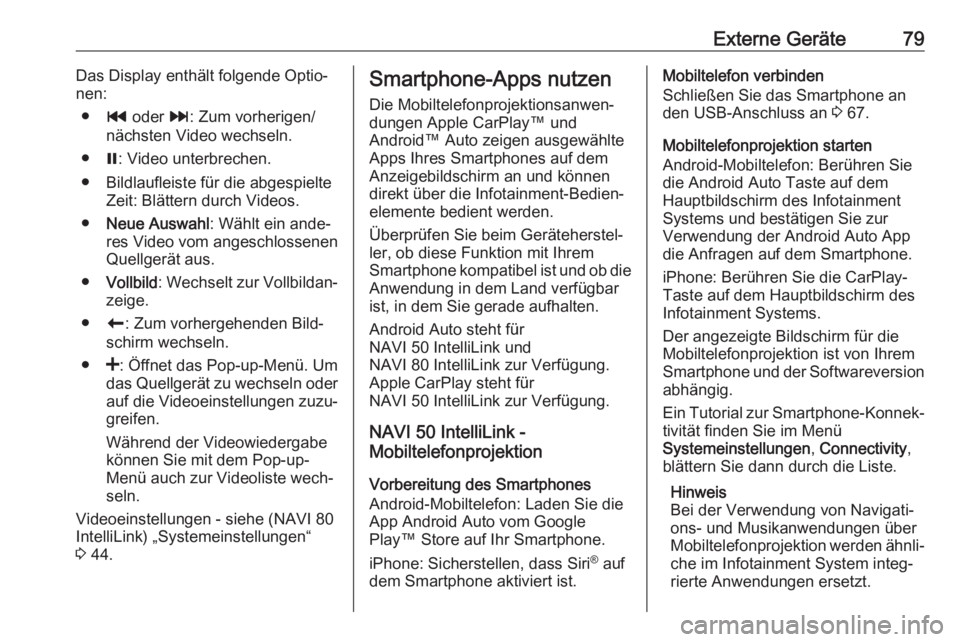
Externe Geräte79Das Display enthält folgende Optio‐
nen:
● t oder v: Zum vorherigen/
nächsten Video wechseln.
● =: Video unterbrechen.
● Bildlaufleiste für die abgespielte Zeit: Blättern durch Videos.
● Neue Auswahl : Wählt ein ande‐
res Video vom angeschlossenen Quellgerät aus.
● Vollbild : Wechselt zur Vollbildan‐
zeige.
● r: Zum vorhergehenden Bild‐
schirm wechseln.
● <: Öffnet das Pop-up-Menü. Um
das Quellgerät zu wechseln oder
auf die Videoeinstellungen zuzu‐
greifen.
Während der Videowiedergabe
können Sie mit dem Pop-up-
Menü auch zur Videoliste wech‐
seln.
Videoeinstellungen - siehe (NAVI 80
IntelliLink) „Systemeinstellungen“
3 44.Smartphone-Apps nutzen
Die Mobiltelefonprojektionsanwen‐
dungen Apple CarPlay™ und
Android™ Auto zeigen ausgewählte
Apps Ihres Smartphones auf dem
Anzeigebildschirm an und können
direkt über die Infotainment-Bedien‐
elemente bedient werden.
Überprüfen Sie beim Geräteherstel‐
ler, ob diese Funktion mit Ihrem
Smartphone kompatibel ist und ob die
Anwendung in dem Land verfügbar
ist, in dem Sie gerade aufhalten.
Android Auto steht für
NAVI 50 IntelliLink und
NAVI 80 IntelliLink zur Verfügung.
Apple CarPlay steht für
NAVI 50 IntelliLink zur Verfügung.
NAVI 50 IntelliLink -
Mobiltelefonprojektion
Vorbereitung des Smartphones
Android-Mobiltelefon: Laden Sie die
App Android Auto vom Google
Play™ Store auf Ihr Smartphone.
iPhone: Sicherstellen, dass Siri ®
auf
dem Smartphone aktiviert ist.Mobiltelefon verbinden
Schließen Sie das Smartphone an
den USB-Anschluss an 3 67.
Mobiltelefonprojektion starten Android-Mobiltelefon: Berühren Sie
die Android Auto Taste auf dem
Hauptbildschirm des Infotainment
Systems und bestätigen Sie zur
Verwendung der Android Auto App
die Anfragen auf dem Smartphone.
iPhone: Berühren Sie die CarPlay-
Taste auf dem Hauptbildschirm des
Infotainment Systems.
Der angezeigte Bildschirm für die
Mobiltelefonprojektion ist von Ihrem
Smartphone und der Softwareversion
abhängig.
Ein Tutorial zur Smartphone-Konnek‐ tivität finden Sie im Menü
Systemeinstellungen , Connectivity ,
blättern Sie dann durch die Liste.
Hinweis
Bei der Verwendung von Navigati‐
ons- und Musikanwendungen über
Mobiltelefonprojektion werden ähnli‐
che im Infotainment System integ‐
rierte Anwendungen ersetzt.
Page 80 of 143
80Externe GeräteRückkehr zum Startbildschirm
Berühren Sie die Home-Taste.
NAVI 80 IntelliLink -
Mobiltelefonprojektion
Vorbereitung des Smartphones
Laden Sie die App Android Auto vom Google Play™ Store auf Ihr Smart‐
phone.
Mobiltelefonprojektion aktivieren 1. Schließen Sie das Smartphone an den USB-Anschluss an 3 67.
2. Die Anfrage auf dem Display akzeptieren.
3. û auf dem Display berühren und
die Vertraulichkeitsklauseln
akzeptieren. Als Erstbenutzer
zum Fortfahren auf Systemanfor‐
derungen auf Ihrem mobilen
Gerät achten.
4. û noch einmal berühren.
Die Telefonprojektion kann jetzt
verwendet werden.Verwendung der
Mobiltelefonprojektion
● û auf dem Display berühren, um
auf das Menü „Android Auto“ des
angeschlossenen Smartphones
zu öffnen.
● 5 am Bedienteil des Lenkrads
oder der Lenksäule gedrückt
halten, um auf die Sprachsteue‐
rung zuzugreifen.
Hinweis
Bei der Verwendung von Navigati‐ ons- und Musikanwendungen über
Mobiltelefonprojektion werden ähnli‐
che im Infotainment System integ‐
rierte Anwendungen ersetzt.
Rückkehr zum Display
; drücken.
Page 82 of 143
82NavigationNach Eingabe der Zieladresse odereines Sonderziels (nächste Tank‐
stelle, Hotel etc.) wird die Route vom
momentanen Standort zum gewähl‐
ten Ziel berechnet.
Die Zielführung erfolgt durch Sprach‐
ausgabe und über den Displaybild‐
schirm.9 Warnung
Bereiche wie Einbahnstraßen und
Fußgängerzonen sind auf der
Karte des Navigationssystems
nicht gekennzeichnet. In solchen Gebieten kann das Infotainment-System einen Warnhinweis
ausgeben, der bestätigt werden
muss. Achten Sie darum beson‐
ders auf Einbahnstraßen und
andere Straßen und Einfahrten, in
die man nicht hineinfahren darf.
Hinweis
Je nach Infotainment System wird
der Radioempfang während der
Sprachführung und vor jedem Rich‐
tungswechsel unterbrochen.
USB-Speicherstick (NAVI 50
IntelliLink)
Für das Navigationssystem ist ein
USB-Speicherstick erforderlich, der
unter anderem eine digitale Karte der Städte und Straßen Ihres Landes
enthält.
Hinweis
Verwenden Sie einen USB-Spei‐
cherstick, der im FAT32-Format
formatiert ist und eine Speicherka‐
pazität von mindestens 4 GB bis
maximal 32 GB aufweist.
Nach den ersten 100 km Fahrt kann
innerhalb von 90 Tagen auf kosten‐
lose digitale Kartenaktualisierungen
geprüft werden.
Hinweis
Um technische Probleme zu vermei‐
den, verwenden Sie nur einen
kompatiblen USB-Speicherstick für
den Betrieb und die Aktualisierung des Navigationssystems. Stecken
Sie den USB-Speicherstick nicht in
ein anderes Gerät (z. B. Digitalka‐
mera, Mobiltelefon usw.) oder in ein
anderes Fahrzeug.Installation von Software
Um die digitalen Karten zu aktualisie‐ ren und exklusive Download-Dienste
zu nutzen, muss auf der Website
opel.naviextras.com ein Konto einge‐
richtet und die kostenlose Software
installiert werden.Ein Konto anlegen
Legen Sie Ihr Internetkonto auf der
opel.naviextras.com-Website an.
Wählen Sie z. B. die Option „Regist‐
rieren“ auf der Webseite und geben
Sie die entsprechenden Daten ein.Installieren der Software
Laden Sie die Software von
opel.naviextras.com herunter und
installieren Sie sie auf Ihrem Compu‐
ter.
Folgen Sie den Anweisungen auf
dem Bildschirm, um die Software zu
installieren und die Online-Anwen‐ dung zu starten.Registrierung des Navigationssys‐
tems
Das Navigationssystem muss mit
dem neuen Internet-Account regist‐
riert sein.
Page 84 of 143
84Navigationauswählen, um die Aktualisierungen
des Navigationssystems zu installie‐
ren.
Warten Sie, bis die Aktualisierung
abgeschlossen ist, bevor Sie andere
Vorgänge durchführen oder den
USB-Speicherstick entfernen.
SD-Karte (NAVI 80 IntelliLink)
Zum Navigationssystem gehört eine
SD-Karte, die unter anderem eine
digitale Karte der Städte und Straßen Ihres Landes enthält.
Zum Kauf einer neuen SD-Karte mit
einer aktualisierten digitalen Karte
eine Werkstatt aufsuchen.
Hinweis
Um technische Probleme zu vermei‐
den, nur eine kompatible SD-Karte
für den Betrieb und die Aktualisie‐
rung des Navigationssystems
verwenden. Stecken Sie die SD-
Karte nicht in ein anderes Gerät (z.
B. Digitalkamera, Mobiltelefon usw.) oder in ein anderes Fahrzeug.Benutzung
USB-SpeicherstickNAVI 50 IntelliLinkDen USB-Speicherstick einstecken
Schalten Sie das Navigationssystem
aus, und stecken Sie den USB-Spei‐ cherstick in den USB-Steckplatz an
der Blende des Infotainment
Systems. Der USB-Speicherstick ist
zerbrechlich; gehen Sie vorsichtig mit
ihm um.Den USB-Speicherstick entfernen
Schalten Sie das Navigationssystem
aus, und entfernen Sie den USB-
Speicherstick aus dem USB-Steck‐
platz an der Blende des Infotainment
Systems.SD-Karte
NAVI 80 IntelliLinkEinsetzen der SD-Karte
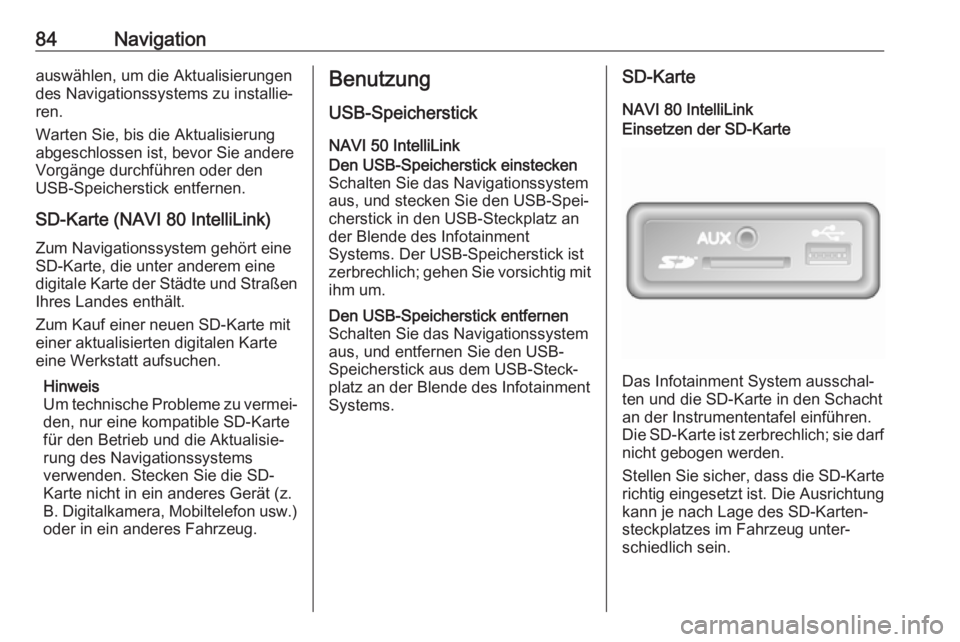
Das Infotainment System ausschal‐
ten und die SD-Karte in den Schacht
an der Instrumententafel einführen.
Die SD-Karte ist zerbrechlich; sie darf
nicht gebogen werden.
Stellen Sie sicher, dass die SD-Karte richtig eingesetzt ist. Die Ausrichtungkann je nach Lage des SD-Karten‐
steckplatzes im Fahrzeug unter‐
schiedlich sein.
Page 85 of 143
Navigation85Entfernen der SD-Karte
Um die SD-Karte aus dem Infotain‐
ment System zu entfernen, auf dem
Startbildschirm MENU, dann System
und anschließend SD-Karte
entfernen berühren. Die SD-Karte
kann jetzt sicher aus dem Schacht an
der Instrumententafel entnommen
werden.
Zum Entfernen der SD-Karte aus
ihrem Schlitz auf diese drücken und
sie dann loslassen. Die Karte wird
leicht herausgeschoben, um sie
danach von Hand herausziehen zu
können.
Hinweis
Um technische Probleme zu vermei‐ den, verwenden Sie nur eine
kompatible SD-Karte für den Betrieb
und die Aktualisierung des Navigati‐ onssystems. Stecken Sie die SD-
Karte nicht in ein anderes Gerät (z.
B. Digitalkamera, Mobiltelefon usw.) oder in ein anderes Fahrzeug.Aktivieren des
Navigationssystems
Einschalten
Das Navigationssystem schaltet sich
mit Einschalten der Zündung automa‐ tisch ein. Andernfalls X drücken.
Bei ausgeschalteter Zündung kann
das Navigationssystem bis zu
20 Minuten lang verwendet werden.
X drücken, um wieder das Navi‐
gationssystem einzuschalten. Das
System schaltet sich nach bis zu
20 Minuten nach der letzten Benutze‐
reingabe automatisch ab.
Ausschalten
Bei ausgeschalteter Zündung wird
das Navigationssystem mit Öffnen
der Fahrertür automatisch abge‐
schaltet.
Bei eingeschalteter Zündung X
drücken, um das Navigationssystem auszuschalten.Zwischen den Menüs des
Navigations- und des Infotainment-
Systems wechselnNAVI 50 IntelliLink
Bei aktivem Navigationssystem 7
berühren oder q/r berühren und
halten, um zum Startbildschirm des
Infotainment Systems zurückzukeh‐
ren.NAVI 80 IntelliLink
Bei aktivem Navigationssystem r
(ein oder mehrere Male) berühren,
um zum Startbildschirm des Infotain‐
ment Systems zurückzukehren.
Displaydarstellung
NAVI 50 IntelliLink (Typ A) -
Informationen auf dem Display
Menübildschirm
Zum Zugriff auf den Bildschirm mit
dem Navigationsmenü 7 und dann
y NAVI berühren.
Page 115 of 143
Sprachsteuerung115SprachsteuerungAllgemeine Informationen..........115
Steuerung der Navigation ..........117
Steuerung des Telefons ............117Allgemeine Informationen
Mit der Sprachsteuerung können Sie
bestimmte Funktionen per Sprach‐
eingabe bedienen.
Um durch Gespräche im Fahrzeug
nicht versehentlich Anrufe bei gespei‐
cherten Kontakten auszulösen, muss die Sprachsteuerung erst mit 5 an
den Bedienelementen am Lenkrad/
am Bedienteil an der Lenksäule akti‐
viert werden.
Bedienelementeübersicht 3 7.
NAVI 50 IntelliLink
Die je nach Ausführung verfügbare
Sprachsteuerungsfunktion der Frei‐ sprecheinrichtung ermöglicht das
Bedienen bestimmter Smartphone-
Funktionen per Spracheingabe.
Siehe „Steuerung des Telefons“ in
diesem Abschnitt 3 117.
Um zu überprüfen, ob ein gekoppel‐
tes und verbundenes Smartphone mit der Sprachsteuerungsfunktion
kompatibel ist, 7 und dann
ÿ Einstellung(en) berühren.Wählen Sie dann Connectivity und
anschließend Bluetooth-Geräteliste
anzeigen . Die Liste zeigt die gekop‐
pelten Geräte an. 5 neben dem
Namen des Smartphones zeigt an,
dass das Gerät kompatibel ist.
Hinweis
Sofern unterstützt, wird die auf dem Smartphone eingestellte Sprache
automatisch vom Infotainment
System für die Sprachsteuerung
übernommen.
Das Navigationssystem kann eben‐
falls über die Sprachsteuerung
bedient werden. Siehe „Steuerung
der Navigation“ in diesem Abschnitt
3 117.
Voraussetzungen
Folgende Voraussetzungen müssen erfüllt sein:
● Die Bluetooth-Funktion des Info‐ tainment-Systems muss aktiviert
sein.
Siehe „Bluetooth-Verbindung“ im
Abschnitt „Mobiltelefon“ 3 124.