audio OPEL VIVARO B 2019 Manuale del sistema Infotainment (in Italian)
[x] Cancel search | Manufacturer: OPEL, Model Year: 2019, Model line: VIVARO B, Model: OPEL VIVARO B 2019Pages: 141, PDF Dimensioni: 2.11 MB
Page 72 of 141
72Musica Bluetooth● In base alla fonte audio puòessere necessario impostare
quel dispositivo su "visibile" (vedi istruzioni di funzionamento del
dispositivo audio).
● La fonte audio deve essere accoppiata e collegata al sistema
Infotainment.
R15 BT USB, R16 BT USB, CD16 BT USB, CD18 BT USB -
Riprodurre musica via Bluetooth
Connessione Bluetooth
Deve essere effettuato un collega‐
mento tra il dispositivo audio e il
sistema Infotainment via Bluetooth,
cioè il dispositivo deve essere abbi‐
nato al veicolo prima di usarlo.
Consultare "Connessione Bluetooth"
nella sezione "Telefono" 3 123.
● È possibile abbinare e salvare fino a cinque dispositivi audio
nell'elenco dispositivi, ma è
possibile collegarne solo uno per
volta.● Se il dispositivo ha funzioni sia di
lettore audio che di telefono,
entrambe le funzioni saranno
abbinate. Abbinamento di un telefono cellulare 3 121.
● Le funzioni del telefono rimar‐ ranno attive quando il lettore
audio è in uso e la riproduzione
audio sarà sospesa quando il
telefono è in uso.
Abbinare un dispositivo audio
supplementare al sistema
Infotainment
Per abbinare il dispositivo audio,
premere TEL e selezionare Accoppia
dispositivo ruotando e premendo OK.
Viene visualizzata la schermata
Pronto all'accoppiamento .
Poi, sul dispositivo audio, cercare gli
apparecchi bluetooth vicini al dispo‐
sitivo.
Selezionare My Radio (ossia il nome
del sistema) dall'elenco di dispositivi
audio, poi, se presente, digitare il
codice di accoppiamento visualizzato
sullo schermo del sistema Infotain‐
ment con la tastiera del telefono cellu‐ lare.Avviso
Se il dispositivo audio non è dotato
di schermo, inserire il codice di abbi‐ namento preimpostato nel disposi‐
tivo, poi nel sistema Infotainment.
Consultare le istruzioni di funziona‐
mento di questo codice di abbina‐
mento preimpostato del dispositivo
audio, di solito 0000. In base al
dispositivo, il codice di abbinamento
potrebbe dover essere inserito in
ordine inverso, cioè prima nel
sistema Infotainment.
Se l'accoppiamento non riesce, il
sistema ritorna al menu precedente e viene visualizzato un messaggio
corrispondente. Ripetere la proce‐
dura se necessario.
Quando l'accoppiamento è comple‐
tato, un messaggio di conferma
seguito dal nome del dispositivo
audio accoppiato appare sullo
schermo del display del sistema Info‐ tainment.
Page 73 of 141
Musica Bluetooth73Avviso
Quando è attivo un collegamento
Bluetooth, controllare il dispositivo
audio mediante il sistema Infotain‐
ment scaricherà più rapidamente la
batteria del dispositivo audio.
Collegare un dispositivo audio
I dispositivi audio si collegano auto‐ maticamente al sistema Infotainment
al completamento della procedura di
accoppiamento.
Per collegare qualsiasi dispositivo
accoppiato, o per collegarlo ad un
dispositivo audio diverso da quello in
corso, premere TEL e selezionare il
menu Seleziona dispositivo . L'elenco
dei dispositivi mostra i dispositivi
audio già abbinati.
Selezionare il dispositivo desiderato
dalla lista e confermare premendo
OK . Un messaggio sul display confer‐
merà il collegamento.
Scollegare un dispositivo audio
Per scollegare un dispositivo audio
dal sistema Infotainment, premere
TEL (o SETUP ) e selezionare
Collegamento Bluetooth . Selezionare
il dispositivo desiderato dalla lista deidispositivi, quindi selezionare
Staccare apparecchio ruotando e
premendo OK. Un messaggio sul
display confermerà lo scollegamento.
Spegnere il dispositivo audio o disat‐
tivare la funzione Bluetooth sul dispo‐ sitivo audio scollega anche il disposi‐
tivo dal sistema Infotainment.
Disaccoppiare un dispositivo audio
supplementare dal sistema
Infotainment
Se l'elenco dei dispositivi audio è
pieno, è possibile abbinare un nuovo
dispositivo solo se si elimina l'abbina‐ mento di uno di quelli esistenti.
Per disaccoppiare, cioè per cancel‐
lare un dispositivo audio dalla memo‐
ria, premere TEL e selezionare
Cancella dispositivo . Selezionare il
dispositivo audio desiderato dall'e‐
lenco e premere OK per confermare
la cancellazione quando si riceve il
comando.Funzionamento mediante il sistema
Infotainment
Quando l'accoppiamento e la
connessione avvengono in modalità
wireless, la riproduzione audio
inizierà automaticamente.
Il dispositivo audio può quindi essere
azionato mediante i tasti funzione del sistema Infotainment, le manopole
girevoli e i menu del display.
La gamma di funzioni accessibili che
possono essere utilizzate mediante il
sistema Infotainment dipende dal tipo
di lettore audio.
Il funzionamento del dispositivo audio
quando collegato in modalità wireless
è simile al funzionamento del lettore CD 3 61.
NAVI 50 IntelliLink - Riprodurre
musica via Bluetooth
Connessione Bluetooth
Deve essere effettuato un collega‐ mento tra il dispositivo audio e il
sistema Infotainment via Bluetooth,
cioè il dispositivo deve essere abbi‐
nato al veicolo prima di usarlo.
Page 74 of 141
74Musica BluetoothConsultare (NAVI 50 IntelliLink)
"Connessione Bluetooth" nella
sezione "Telefono" 3 123.
● È possibile abbinare e salvare fino a cinque dispositivi audio
nell'elenco dispositivi, ma è
possibile collegarne solo uno per volta (in base alla versione, è
possibile abbinare fino a otto
dispositivi audio).
● Se il dispositivo ha funzioni sia di
lettore audio che di telefono,
entrambe le funzioni saranno
abbinate. Abbinamento di un
telefono cellulare 3 121.
● Le funzioni del telefono rimar‐ ranno attive quando il lettore
audio è in uso e la riproduzione
audio sarà sospesa quando il
telefono è in uso.
Abbinare un dispositivo audio
supplementare al sistema
Infotainment
Per abbinare il dispositivo audio,
toccare 7 seguito da
ÿ IMPOSTAZIONI .Selezionare Connettività poi Ricerca
dispositivo Bluetooth o
Autorizzazione dispositivo esterno .
Sul dispositivo audio, cercare gli
apparecchi bluetooth vicini al dispo‐
sitivo.
Selezionare il nome del Sistema Info‐
tainment (ad es. MEDIA-NAV) dall'e‐
lenco del dispositivo audio, poi (se
richiesto), digitare il codice di abbina‐ mento visualizzato sullo schermo del
sistema Infotainment con la tastiera
del dispositivo audio.
Il codice di abbinamento predefinito è 0000 . Per cambiare questo codice di
abbinamento prima di avviare la
procedura di abbinamento, selezio‐
nare Cambio del codice per aggior‐
nare.
Avviso
Se il dispositivo audio non è dotato
di schermo, inserire il codice di abbi‐
namento preimpostato nel disposi‐
tivo, poi nel sistema Infotainment.
Consultare le istruzioni di funziona‐
mento di questo codice di abbina‐
mento preimpostato del dispositivo
audio, di solito 0000. In base al
dispositivo, il codice di abbinamentopotrebbe dover essere inserito in
ordine inverso, cioè prima nel
sistema Infotainment.
Se l'abbinamento non riesce, ripetere
la procedura all'occorrenza.
Avviso
Quando è attivo un collegamento
Bluetooth, controllare il dispositivo
audio mediante il sistema Infotain‐ ment scaricherà più rapidamente la
batteria del dispositivo audio.
Collegare un dispositivo audio
I dispositivi audio si collegano auto‐
maticamente al sistema Infotainment
al completamento della procedura di
accoppiamento.
Per cambiare il dispositivo audio
connesso, toccare 7 seguito da
ÿ IMPOSTAZIONI .
Poi selezionare Connettività seguito
da Visualizza elenco dei dispositivi
Bluetooth . L'elenco dei dispositivi
mostra i dispositivi audio già abbinati.
Selezionare il dispositivo audio desi‐
derato dalla lista e confermare
toccando OK.
Page 75 of 141
Musica Bluetooth75Scollegare un dispositivo audio
Spegnendo il dispositivo audio o
disattivando la funzione Bluetooth sul
dispositivo audio si scollega il dispo‐
sitivo dal sistema Infotainment.
Disaccoppiare un dispositivo audio
supplementare dal sistema
Infotainment
Se l'elenco dei dispositivi audio è
pieno, è possibile abbinare un nuovo
dispositivo solo se si elimina l'abbina‐ mento di uno di quelli esistenti.
Per eliminare un abbinamento,
ovvero per eliminare un dispositivo audio dalla memoria del sistema del
telefono viva voce, toccare 7 seguito
da ÿIMPOSTAZIONI sullo schermo
del display.
Selezionare Connettività poi
Visualizza elenco dei dispositivi
Bluetooth .
Selezionare il dispositivo audio desi‐
derato dall'elenco, poi toccare ë per
eliminare il dispositivo. Se necessa‐ rio, eliminare tutti i dispositivi nell'e‐ lenco selezionando Opzioni seguito
da Elimina tutti . Confermare con OK.Funzionamento mediante il sistema
Infotainment
Quando l'accoppiamento e la
connessione avvengono in modalità
wireless, la riproduzione audio
inizierà automaticamente.
Il dispositivo audio può quindi essere
fatto funzionare mediante le opzioni
del display del sistema Infotainment.
La gamma di funzioni accessibili che
possono essere utilizzate mediante il
sistema Infotainment dipende dal tipo
di lettore audio.
Il funzionamento del dispositivo audio
quando collegato in modalità wireless
è simile al funzionamento della ripro‐
duzione di file audio salvati attraverso la porta USB. Vedere
(NAVI 50 IntelliLink) - "Riproduzione
musicale da porta USB" nella sezione
"Porta USB" 3 68.NAVI 80 IntelliLink - Riprodurre
musica via Bluetooth
Connessione Bluetooth
Deve essere effettuato un collega‐
mento tra il dispositivo audio e il
sistema Infotainment via Bluetooth,
cioè il dispositivo deve essere abbi‐
nato al veicolo prima di usarlo.
● È possibile abbinare e salvare un
numero massimo di dispositivi
audio nell'elenco dispositivi, ma è
possibile collegarne solo uno per
volta.
● Se il dispositivo ha funzioni sia di
lettore audio che di telefono,
entrambe le funzioni saranno
abbinate. Abbinamento di un telefono cellulare 3 121.
● Le funzioni del telefono rimar‐ ranno attive quando il lettore
audio è in uso e la riproduzione
audio sarà sospesa quando il
telefono è in uso.
Page 76 of 141
76Musica BluetoothAbbinare un dispositivo audio
supplementare al sistema
Infotainment
Dalla Home Page, toccare MENU
seguito da Multimedia, quindi
Impostazioni .
Selezionare Media per accedere al
relativo menu delle impostazioni, poi
selezionare l'opzione "Gestisci dispo‐
sitivi Bluetooth"/"Configura connes‐
sione Bluetooth".
La procedura di abbinamento è
analoga a quella di abbinamento di un telefono cellulare. Consultare
(NAVI 80 IntelliLink) "Connessione
Bluetooth" nella sezione "Telefono"
3 123.
Collegare un dispositivo audio
I dispositivi audio si collegano auto‐
maticamente al sistema Infotainment
al completamento della procedura di
accoppiamento.
In qualsiasi momento, cambiare la
sorgente audio passando alla moda‐
lità Bluetooth per riprodurre i file da un
dispositivo Bluetooth collegato.Dalla Home Page, selezionare
MENU seguito da Multimedia, quindi
Media .
In base alla versione, toccare < (per
aprire un menu a comparsa). Sele‐
zionare Bluetooth /Connessione
Bluetooth per modificare la sorgente
audio in Bluetooth.
Scollegare un dispositivo audio
Spegnendo il dispositivo audio o
disattivando la funzione Bluetooth sul
dispositivo audio si scollega il dispo‐
sitivo dal sistema Infotainment.
Disaccoppiare un dispositivo audio
supplementare dal sistema
Infotainment
Per eliminare l'abbinamento, ovvero
per eliminare un dispositivo dalla
memoria del sistema:
Dalla Home Page, toccare MENU
seguito da Multimedia, quindi
Impostazioni .
Selezionare Media per accedere al
relativo menu delle impostazioni, poi
selezionare l'opzione "Gestisci dispo‐ sitivi Bluetooth"/"Configura connes‐sione Bluetooth".Premere < per aprire un menu di
scelta rapida. Sono disponibili le
seguenti opzioni:
● Disabilita Bluetooth : Selezionare
per disattivare la funzione
Bluetooth sul sistema Infotain‐
ment.
● Imposta TomTom visibile : Sele‐
zionare per rendere il sistema
Infotainment "visibile" ad altri
dispositivi Bluetooth, consen‐
tendo loro di essere abbinati al
sistema.
● Scollega tutti i dispositivi : Sele‐
zionare per scollegare tutti i
dispositivi attualmente connessi dal sistema Infotainment senza
eliminarli/disaccoppiarli.
● Elimina dispositivo/i : Selezionare
per disaccoppiare un dispositivo
dal sistema Infotainment.
La procedura di disaccoppiamento è
analoga a quella di disaccoppiamento
di un telefono cellulare. Consultare
(NAVI 80 IntelliLink) "Connessione Bluetooth" nella sezione "Telefono"
3 123.
Page 77 of 141
Musica Bluetooth77Funzionamento mediante il sistema
Infotainment
Quando l'abbinamento e la connes‐
sione avvengono in modalità wire‐
less, la riproduzione audio può
iniziare automaticamente.
Il dispositivo audio può quindi essere
fatto funzionare mediante le opzioni
del display del sistema Infotainment.
La gamma di funzioni accessibili che
possono essere utilizzate mediante il
sistema Infotainment dipende dal tipo
di lettore audio.
Il funzionamento del dispositivo audio
quando collegato in modalità wireless
è simile al funzionamento della ripro‐
duzione di file audio salvati attraverso la porta USB. Vedere
(NAVI 80 IntelliLink) - "Riproduzione
musicale da porta USB" nella sezione
"Porta USB" 3 68.
Page 87 of 141
Navigazione87
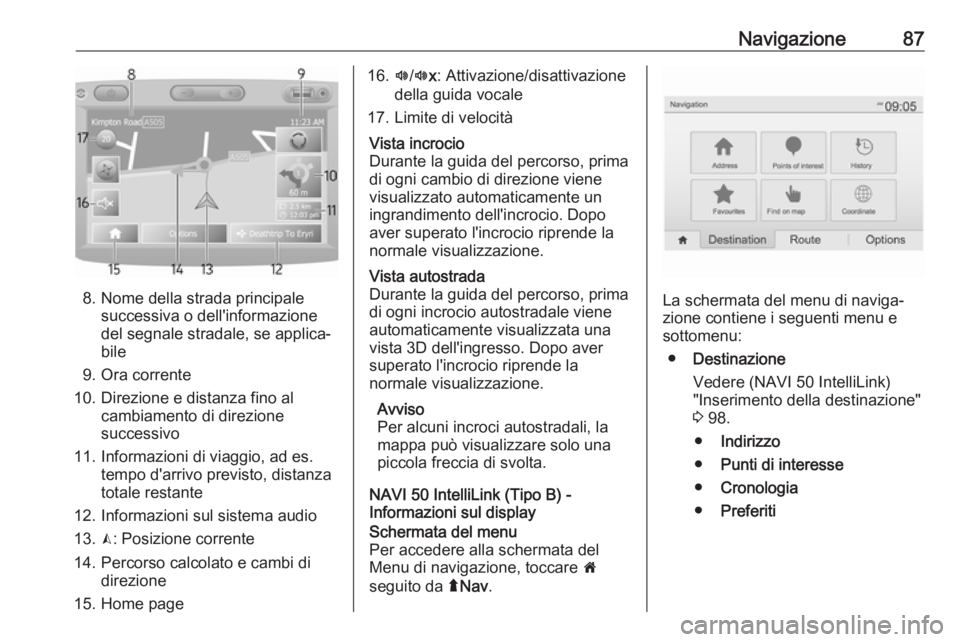
8. Nome della strada principalesuccessiva o dell'informazione
del segnale stradale, se applica‐
bile
9. Ora corrente
10. Direzione e distanza fino al cambiamento di direzione
successivo
11. Informazioni di viaggio, ad es. tempo d'arrivo previsto, distanza
totale restante
12. Informazioni sul sistema audio
13. K: Posizione corrente
14. Percorso calcolato e cambi di direzione
15. Home page
16. l/l x: Attivazione/disattivazione
della guida vocale
17. Limite di velocitàVista incrocio
Durante la guida del percorso, prima
di ogni cambio di direzione viene
visualizzato automaticamente un
ingrandimento dell'incrocio. Dopo
aver superato l'incrocio riprende la
normale visualizzazione.Vista autostrada
Durante la guida del percorso, prima
di ogni incrocio autostradale viene
automaticamente visualizzata una
vista 3D dell'ingresso. Dopo aver
superato l'incrocio riprende la
normale visualizzazione.
Avviso
Per alcuni incroci autostradali, la
mappa può visualizzare solo una
piccola freccia di svolta.
NAVI 50 IntelliLink (Tipo B) -
Informazioni sul display
Schermata del menu
Per accedere alla schermata del
Menu di navigazione, toccare 7
seguito da ýNav .
La schermata del menu di naviga‐
zione contiene i seguenti menu e
sottomenu:
● Destinazione
Vedere (NAVI 50 IntelliLink)
"Inserimento della destinazione"
3 98.
● Indirizzo
● Punti di interesse
● Cronologia
● Preferiti
Page 89 of 141
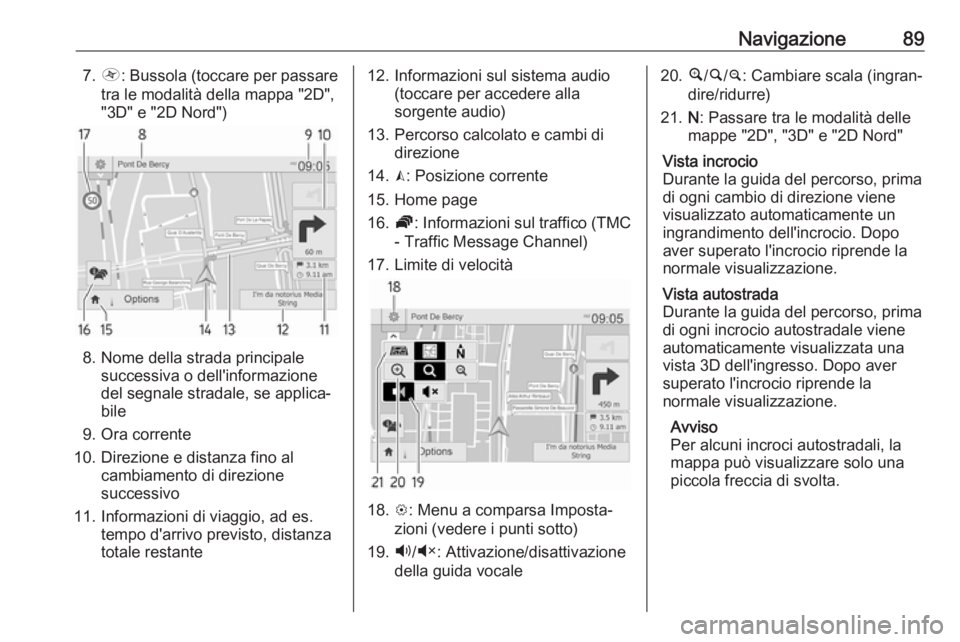
Navigazione897.Ô : Bussola (toccare per passare
tra le modalità della mappa "2D",
"3D" e "2D Nord")
8. Nome della strada principale successiva o dell'informazione
del segnale stradale, se applica‐
bile
9. Ora corrente
10. Direzione e distanza fino al cambiamento di direzione
successivo
11. Informazioni di viaggio, ad es. tempo d'arrivo previsto, distanza
totale restante
12. Informazioni sul sistema audio (toccare per accedere alla
sorgente audio)
13. Percorso calcolato e cambi di direzione
14. K: Posizione corrente
15. Home page
16. Ö: Informazioni sul traffico (TMC
- Traffic Message Channel)
17. Limite di velocità
18. L: Menu a comparsa Imposta‐
zioni (vedere i punti sotto)
19. Ù/Ú : Attivazione/disattivazione
della guida vocale
20. ¼/½ /¾ : Cambiare scala (ingran‐
dire/ridurre)
21. N: Passare tra le modalità delle
mappe "2D", "3D" e "2D Nord"Vista incrocio
Durante la guida del percorso, prima
di ogni cambio di direzione viene
visualizzato automaticamente un
ingrandimento dell'incrocio. Dopo
aver superato l'incrocio riprende la normale visualizzazione.Vista autostrada
Durante la guida del percorso, prima
di ogni incrocio autostradale viene
automaticamente visualizzata una
vista 3D dell'ingresso. Dopo aver
superato l'incrocio riprende la
normale visualizzazione.
Avviso
Per alcuni incroci autostradali, la
mappa può visualizzare solo una
piccola freccia di svolta.
Page 91 of 141
Navigazione91●Traffico
● Autovelox
● Ricerca locale /Posizioni
TomTom
● My TomTom live
● Meteo
7. ITINERARI
Vedere (NAVI 80 IntelliLink)
"Inserisci itinerario" nella sezione
"Guida" 3 104.
8. r : Torna alla schermata prece‐
denteSchermata della mappa
Per accedere alla schermata delle
mappe senza navigazione, sulla Home page toccare MENU, poi
Navigazione seguito Visualizza
mappa .
Toccare in qualunque punto sulla mappa. Il cursore indica la posizionecorrentemente selezionata. Per scor‐
rere nella mappa, trascinare il cursore
nella direzione richiesta.
Per accedere alla schermata delle
mappe con navigazione, nella Home
page toccare MENU seguito da
Navigazione e immettere una desti‐nazione. Vedere
(NAVI 80 IntelliLink) "Inserimento
della destinazione" 3 98.
La schermata delle mappe (con o
senza guida del percorso) contiene i
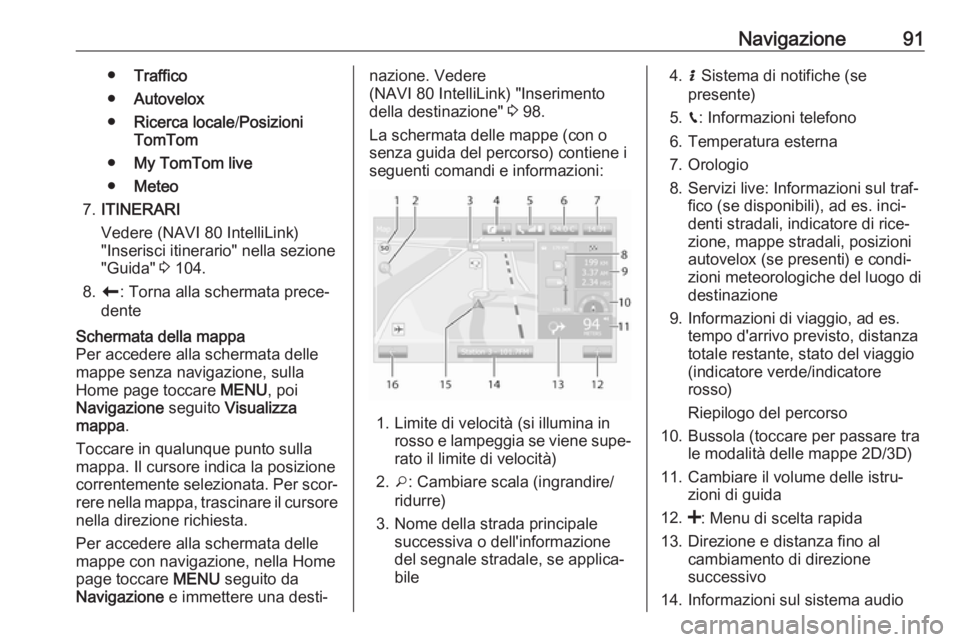
seguenti comandi e informazioni:
1. Limite di velocità (si illumina in rosso e lampeggia se viene supe‐
rato il limite di velocità)
2. o: Cambiare scala (ingrandire/
ridurre)
3. Nome della strada principale successiva o dell'informazionedel segnale stradale, se applica‐
bile
4. H Sistema di notifiche (se
presente)
5. g: Informazioni telefono
6. Temperatura esterna
7. Orologio
8. Servizi live: Informazioni sul traf‐ fico (se disponibili), ad es. inci‐
denti stradali, indicatore di rice‐
zione, mappe stradali, posizioni
autovelox (se presenti) e condi‐
zioni meteorologiche del luogo di
destinazione
9. Informazioni di viaggio, ad es. tempo d'arrivo previsto, distanza
totale restante, stato del viaggio
(indicatore verde/indicatore
rosso)
Riepilogo del percorso
10. Bussola (toccare per passare tra le modalità delle mappe 2D/3D)
11. Cambiare il volume delle istru‐ zioni di guida
12. <: Menu di scelta rapida
13. Direzione e distanza fino al cambiamento di direzionesuccessivo
14. Informazioni sul sistema audio
Page 94 of 141
94Navigazione●Impostazioni mappe
● Impostazioni vocali
● Formato delle coordinate
● GPS
● Aggiornamento mappe
● Traffico (in base alla versione)Avvisi
Selezionare Avvisi per accedere alle
seguenti impostazioni (disattivare se
non serve):
● Avviso per limite di velocità (Atti‐
vazione/disattivazione)
● Limite di velocità sempre visibile
(Attivazione/disattivazione)
● Avvisi punti di allerta (Attiva‐
zione/disattivazione)
● Pre-allerta distanza (0 m/200 m/
500 m)
Disponibile in base alla versione.
Avviso per limite di velocità : La
mappa digitale contiene i limiti di velo‐ cità per alcune strade. Gli avvisi audio e/o visivi sono emessi quando il
veicolo supera il limite di velocità.Limite di velocità sempre visibile : Il
limite di velocità per alcune strade è
sempre visibile sullo schermo.
Avvisi punti di allerta : Quando il
veicolo oltrepassa un punto di avviso (permanente o temporaneo) - ovvero
quando si inizia a percorrere un tratto
stradale pericoloso che richiede
maggiore prudenza o quando ci si
avvicina a un autovelox (a seconda
del paese) - vengono attivati dei
segnali acustici e visivi.
Pre-allerta distanza : Selezionare una
distanza dalla quale emettere le noti‐
fiche degli avvisi dei punti di allerta.
Avviso
Per alcune strade o regioni gli avvisi potrebbero non essere disponibili.Impostazioni del percorso
Selezionare Impostazioni del
percorso per aggiornare le seguenti
impostazioni per il calcolo del
percorso:
● Metodo di pianificazione del
percorso (Veloce/Corto/ECO)
● Autostrade (Attivazione/disatti‐
vazione)● Pagamento per periodi speciali
(Attivazione/disattivazione)
● Pedaggio in base all'utilizzo (Atti‐
vazione/disattivazione)
● Traghetti (Attivazione/disattiva‐
zione)
● Carpool/HOV (Attivazione/disat‐
tivazione)
● Strade sterrate (Attivazione/
disattivazione)
● Licenze necessarie (On/Off) (a
seconda della versione)
Se necessario, toccare Opzioni poi
Ripristina impostazioni predefinite
per riportare ciascuna di queste
opzioni alle impostazioni originali di
fabbrica.
In alternativa, quando la mappa è visualizzata (nessuna guida del
percorso attiva), è possibile accedere
al menu Impostazioni del percorso
toccando Opzioni.
Vedere (NAVI 50 IntelliLink) "Informa‐
zioni sul display", "Schermo delle
mappe" per altre informazioni.