nastavení OPEL ZAFIRA B 2014.5 Příručka k informačnímu systému (in Czech)
[x] Cancel search | Manufacturer: OPEL, Model Year: 2014.5, Model line: ZAFIRA B, Model: OPEL ZAFIRA B 2014.5Pages: 183, velikost PDF: 3.09 MB
Page 46 of 183
46Navigace
upravíte hlasitost hlasových
povelů. Po každé změně se ozve
zvukové potvrzení.
■ Position Information (Informace
o poloze) : zobrazí se adresa/
souřadnice GPS aktuální polohy.
Chcete-li uložit zobrazenou adresu/
souřadnice GPS do adresáře:
zvolte na obrazovce tlačítko Save
(Uložit) .
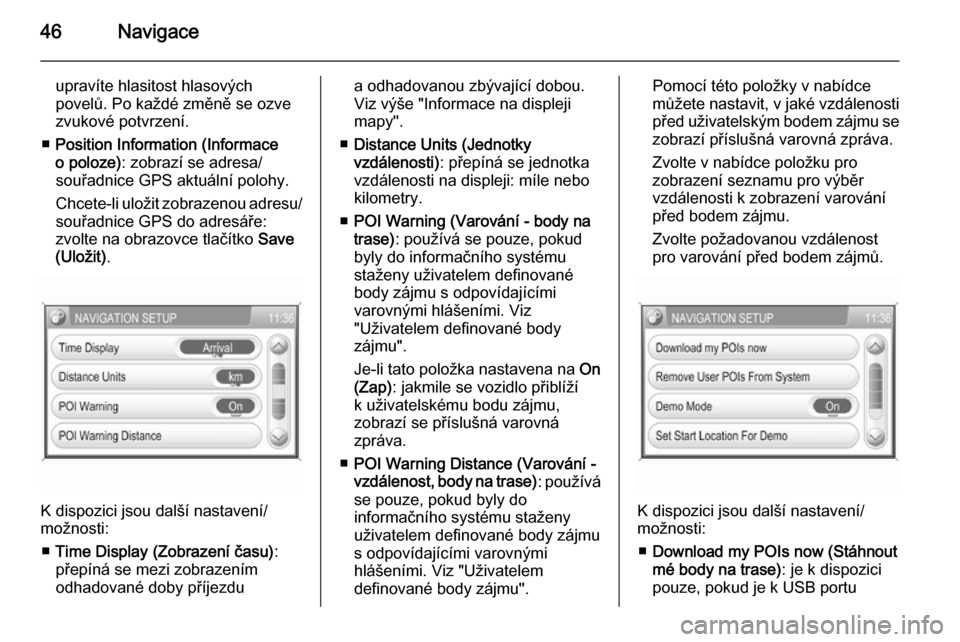
K dispozici jsou další nastavení/
možnosti:
■ Time Display (Zobrazení času) :
přepíná se mezi zobrazením odhadované doby příjezdu
a odhadovanou zbývající dobou.
Viz výše "Informace na displeji
mapy".
■ Distance Units (Jednotky
vzdálenosti) : přepíná se jednotka
vzdálenosti na displeji: míle nebo
kilometry.
■ POI Warning (Varování - body na
trase) : používá se pouze, pokud
byly do informačního systému
staženy uživatelem definované body zájmu s odpovídajícími
varovnými hlášeními. Viz
"Uživatelem definované body
zájmu".
Je-li tato položka nastavena na On
(Zap) : jakmile se vozidlo přiblíží
k uživatelskému bodu zájmu,
zobrazí se příslušná varovná
zpráva.
■ POI Warning Distance (Varování -
vzdálenost, body na trase) : používá
se pouze, pokud byly do
informačního systému staženy
uživatelem definované body zájmu
s odpovídajícími varovnými
hlášeními. Viz "Uživatelem
definované body zájmu".Pomocí této položky v nabídce
můžete nastavit, v jaké vzdálenosti
před uživatelským bodem zájmu se zobrazí příslušná varovná zpráva.
Zvolte v nabídce položku pro
zobrazení seznamu pro výběr
vzdálenosti k zobrazení varování
před bodem zájmu.
Zvolte požadovanou vzdálenost
pro varování před bodem zájmů.
K dispozici jsou další nastavení/
možnosti:
■ Download my POIs now (Stáhnout
mé body na trase) : je k dispozici
pouze, pokud je k USB portu
Page 48 of 183

48Navigace
Povolení zobrazování hlášení TMC
Nastavte Dynamic navigation
(Dynamická navigace) na Prompt
(Pobídka) . V případě dopravní zácpy
nebo jiných dopravních incidentů se
na displeji objeví příslušné hlášení
TMC.Zablokování zobrazování hlášení
TMC
Nastavte Dynamic navigation
(Dynamická navigace) na Off (Vyp)
nebo Automatic (Automatický) . Na
displeji se nebudou objevovat žádná
hlášení TMC.
Poznámky
Funkce nastavení Dynamic
navigation (Dynamická navigace) ,
když je aktivní navádění po trase, viz "Nastavení navádění a výpočtu
trasy" v kapitole "Navádění" 3 67.
Uživatelské body zájmu
Kromě předem nadefinovaných bodů zájmu (POI), které jsou uloženy na
SD kartě s mapou, můžete vytvořit
uživatelské body zájmů odpovídající
vašim konkrétním potřebám.
Vytvořené uživatelské body zájmu lze stáhnout do informačního systému.
Můžete vytvářet dva různé druhy
uživatelských bodů zájmu:
(1) Cílové body zájmu : Body zájmu,
které použijete při navádění po trase
jako cíl.
Pro každý bod zájmu musíte
nadefinovat popisný název
a souřadnice GPS polohy
(zeměpisnou šířku a délku).
Po stáhnutí bodů zájmu do
informačního systému se v nabídce
uživatelských bodů zájmu objeví
název daného bodu zájmu (např.
Dům od Michala" 3 50. Danou
položku v nabídce můžete potom
vybrat jako cíl při navádění po trase.
(2) Varování k bodům zájmů : Tato
varování vás upozorní ještě před dosažením daného bodu např. na
prudkou zatáčku na cestě.
Pro každý bod zájmu musíte
nadefinovat popisnou varovnou
zprávu a souřadnice GPS polohy
(zeměpisnou šířku a délku).
Po stáhnutí dat bodů zájmu do
informačního systému a v případě, že je aktivní navádění po trase:Jakmile se vozidlo dostane do místa
definovaného souřadnicemi GPS,
zobrazí se příslušná varovná zpráva
(např. "Ostře zatoč doleva").
Pomocí položky POI Warning
Distance (Varování - vzdálenost,
body na trase) v nabídce
NAVIGATION SETUP (NASTAVENÍ
NAVIGACE) můžete nastavit, v jaké
vzdálenosti před uživatelským bodem
zájmu se zobrazí příslušná varovná
zpráva.
Vytváření uživatelských bodů zájmu
Pro každý bod zájmu musíte např.
pomocí jednoduchého textového
editoru vytvořit samostatný textový
soubor.
Page 68 of 183
68Navigace
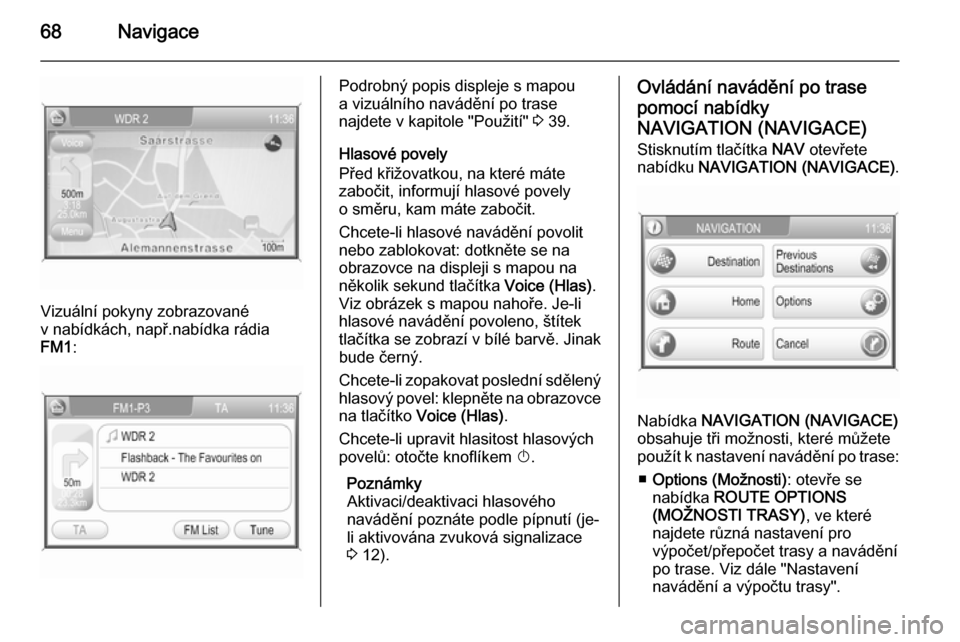
Vizuální pokyny zobrazované
v nabídkách, např.nabídka rádia
FM1 :
Podrobný popis displeje s mapou
a vizuálního navádění po trase
najdete v kapitole "Použití" 3 39.
Hlasové povely
Před křižovatkou, na které máte
zabočit, informují hlasové povely
o směru, kam máte zabočit.
Chcete-li hlasové navádění povolit
nebo zablokovat: dotkněte se na
obrazovce na displeji s mapou na
několik sekund tlačítka Voice (Hlas).
Viz obrázek s mapou nahoře. Je-li
hlasové navádění povoleno, štítek
tlačítka se zobrazí v bílé barvě. Jinak bude černý.
Chcete-li zopakovat poslední sdělený
hlasový povel: klepněte na obrazovce
na tlačítko Voice (Hlas) .
Chcete-li upravit hlasitost hlasových povelů: otočte knoflíkem X.
Poznámky
Aktivaci/deaktivaci hlasového
navádění poznáte podle pípnutí (je-
li aktivována zvuková signalizace
3 12).Ovládání navádění po trase
pomocí nabídky
NAVIGATION (NAVIGACE) Stisknutím tlačítka NAV otevřete
nabídku NAVIGATION (NAVIGACE) .
Nabídka
NAVIGATION (NAVIGACE)
obsahuje tři možnosti, které můžete
použít k nastavení navádění po trase:
■ Options (Možnosti) : otevře se
nabídka ROUTE OPTIONS
(MOŽNOSTI TRASY) , ve které
najdete různá nastavení pro
výpočet/přepočet trasy a navádění
po trase. Viz dále "Nastavení
navádění a výpočtu trasy".
Page 69 of 183
Navigace69
■Route (Trasa) : otevře se nabídka
ROUTE LIST (SEZNAM TRAS) se
všemi ulicemi na aktuální trase, viz
dále "Zobrazení seznamu trasy".
■ Cancel Route (Zrušit trasu) : zruší
se veškeré momentálně aktivní
navádění po trase.
Pokud je pro navádění po trase
momentálně nastaven další
waypoint (vložený cíl), objeví se
zpráva a musíte se rozhodnout:
zda se má zrušit navádění po trase do waypointu a konečného cílenebo
zda se má zrušit pouze navádění
po trase do vloženého cíle.
Pokud zrušíte navádění po trase
pouze do waypointu: navigační
systém automaticky přepočítá
trasu a bude vás navádět do
konečného cíle.
Nastavení navádění a výpočtu trasy
Než se spustí navádění po trase a je-
li již navádění po trase aktivní,
můžete pro výpočet/přepočet trasy
a navádění po trase nastavit různá
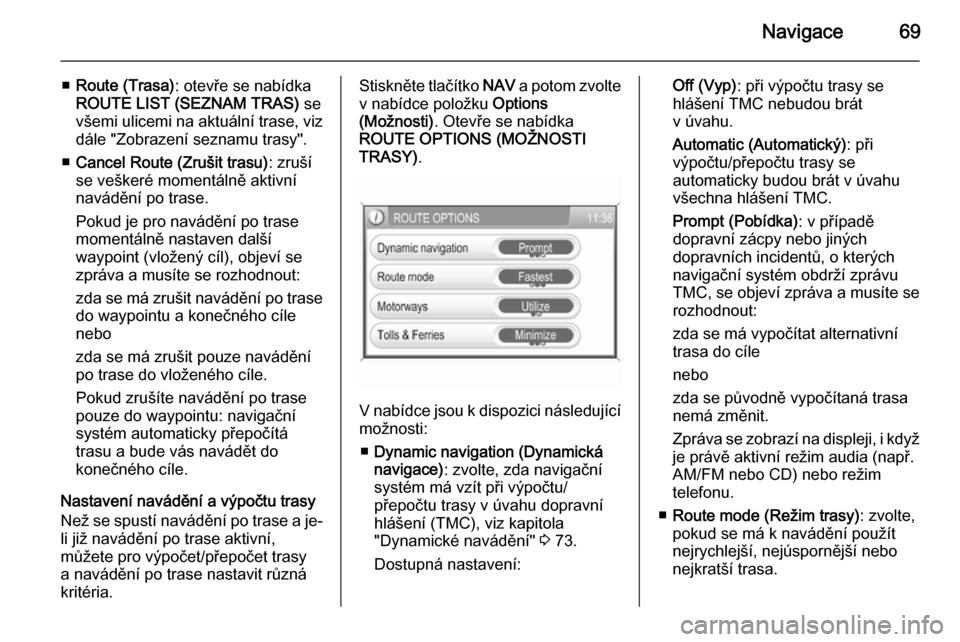
kritéria.Stiskněte tlačítko NAV a potom zvolte
v nabídce položku Options
(Možnosti) . Otevře se nabídka
ROUTE OPTIONS (MOŽNOSTI
TRASY) .
V nabídce jsou k dispozici následující
možnosti:
■ Dynamic navigation (Dynamická
navigace) : zvolte, zda navigační
systém má vzít při výpočtu/
přepočtu trasy v úvahu dopravní
hlášení (TMC), viz kapitola
"Dynamické navádění" 3 73.
Dostupná nastavení:
Off (Vyp) : při výpočtu trasy se
hlášení TMC nebudou brát
v úvahu.
Automatic (Automatický) : při
výpočtu/přepočtu trasy se
automaticky budou brát v úvahu všechna hlášení TMC.
Prompt (Pobídka) : v případě
dopravní zácpy nebo jiných
dopravních incidentů, o kterých
navigační systém obdrží zprávu TMC, se objeví zpráva a musíte se
rozhodnout:
zda se má vypočítat alternativní
trasa do cíle
nebo
zda se původně vypočítaná trasa
nemá změnit.
Zpráva se zobrazí na displeji, i když
je právě aktivní režim audia (např.
AM/FM nebo CD) nebo režim
telefonu.
■ Route mode (Režim trasy) : zvolte,
pokud se má k navádění použít nejrychlejší, nejúspornější nebo
nejkratší trasa.
Page 76 of 183
76NavigacePřehled značek
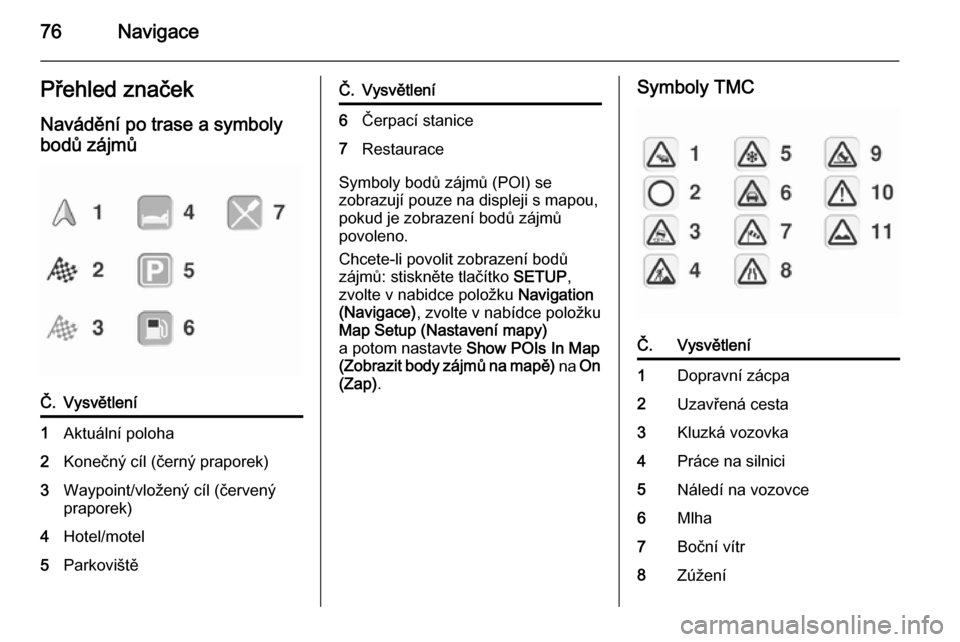
Navádění po trase a symboly bodů zájmůČ.Vysvětlení1Aktuální poloha2Konečný cíl (černý praporek)3Waypoint/vložený cíl (červený
praporek)4Hotel/motel5ParkovištěČ.Vysvětlení6Čerpací stanice7Restaurace
Symboly bodů zájmů (POI) se
zobrazují pouze na displeji s mapou,
pokud je zobrazení bodů zájmů
povoleno.
Chcete-li povolit zobrazení bodů
zájmů: stiskněte tlačítko SETUP,
zvolte v nabidce položku Navigation
(Navigace) , zvolte v nabídce položku
Map Setup (Nastavení mapy)
a potom nastavte Show POIs In Map
(Zobrazit body zájmů na mapě) na On
(Zap) .
Symboly TMCČ.Vysvětlení1Dopravní zácpa2Uzavřená cesta3Kluzká vozovka4Práce na silnici5Náledí na vozovce6Mlha7Boční vítr8Zúžení
Page 79 of 183
Telefon79telefon pokud je používání
mobilního telefonu zakázáno,
pokud způsobuje mobilní telefon
rušení nebo pokud mohou nastat
nebezpečné situace.
Bluetooth
Portál telefonu je certifikován
skupinou Bluetooth Special Interest
Group (SIG).
Další informace o specifikaci
naleznete na internetu na adrese
http://www.bluetooth.com
Připojení Bluetooth
Bluetooth představuje standard pro
bezdrátové připojení např. mobilního
telefonu nebo přehrávače MP3
s jinými zařízeními.
Chcete-li navázat připojení Bluetooth
s informačním systémem, musí být
aktivována funkce Bluetooth
v zařízení Bluetooth a zařízení
Bluetooth musí být nastaveno na
"viditelné" (režim vyhledávání). Další
informace najdete v uživatelské
příručce k zařízení Bluetooth.
Pomocí nabídky BLUETOOTH
SETUP (NASTAVENÍ BLUETOOTH)
se provádí párování (došlo k výměně kódu PIN mezi zařízením Bluetooth
a mobilním telefonem) a připojení
zařízení Bluetooth k informačnímu systému.
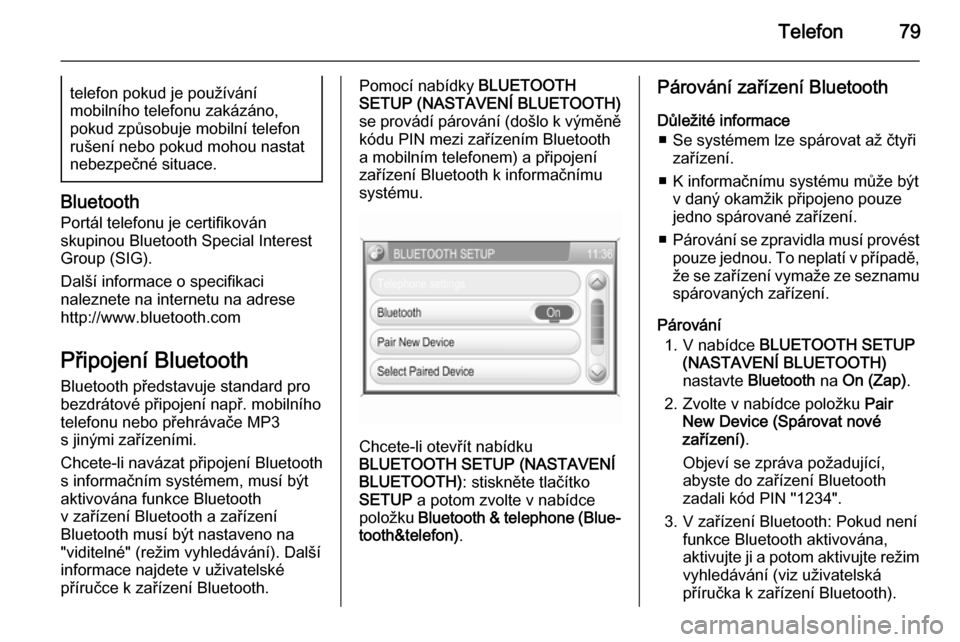
Chcete-li otevřít nabídku
BLUETOOTH SETUP (NASTAVENÍ
BLUETOOTH) : stiskněte tlačítko
SETUP a potom zvolte v nabídce
položku Bluetooth & telephone (Blue‐
tooth&telefon) .
Párování zařízení Bluetooth
Důležité informace ■ Se systémem lze spárovat až čtyři zařízení.
■ K informačnímu systému může být v daný okamžik připojeno pouze
jedno spárované zařízení.
■ Párování se zpravidla musí provést
pouze jednou. To neplatí v případě,
že se zařízení vymaže ze seznamu spárovaných zařízení.
Párování 1. V nabídce BLUETOOTH SETUP
(NASTAVENÍ BLUETOOTH)
nastavte Bluetooth na On (Zap) .
2. Zvolte v nabídce položku Pair
New Device (Spárovat nové zařízení) .
Objeví se zpráva požadující,
abyste do zařízení Bluetooth
zadali kód PIN "1234".
3. V zařízení Bluetooth: Pokud není funkce Bluetooth aktivována,
aktivujte ji a potom aktivujte režim
vyhledávání (viz uživatelská
příručka k zařízení Bluetooth).
Page 80 of 183
80Telefon
V zařízení Bluetooth: pokudv režimu vyhledávání bude
nalezena jednotka Bluetooth
informačního systému, zobrazí se
CAR HF UNIT .
4. V zařízení Bluetooth: vyberte položku CAR HF UNIT
a postupujte podle pokynů pro
zadání kódu PIN "1234".
5. V zařízení Bluetooth: potvrďte zadaný kód PIN.
Na displeji informačního systému
se po několika sekundách objeví
zpráva s informací, zda párování
proběhlo úspěšně či neúspěšně.
Pokud bylo připojení Bluetooth
úspěšně navázáno a k informačnímu
systému se připojilo jiné zařízení
Bluetooth, toto zařízení se nyní od
systému odpojí.
Pokud připojení Bluetooth nebylo
úspěšné: proveďte znovu výše
popsaný postup nebo nahlédněte do uživatelské příručky k zařízení
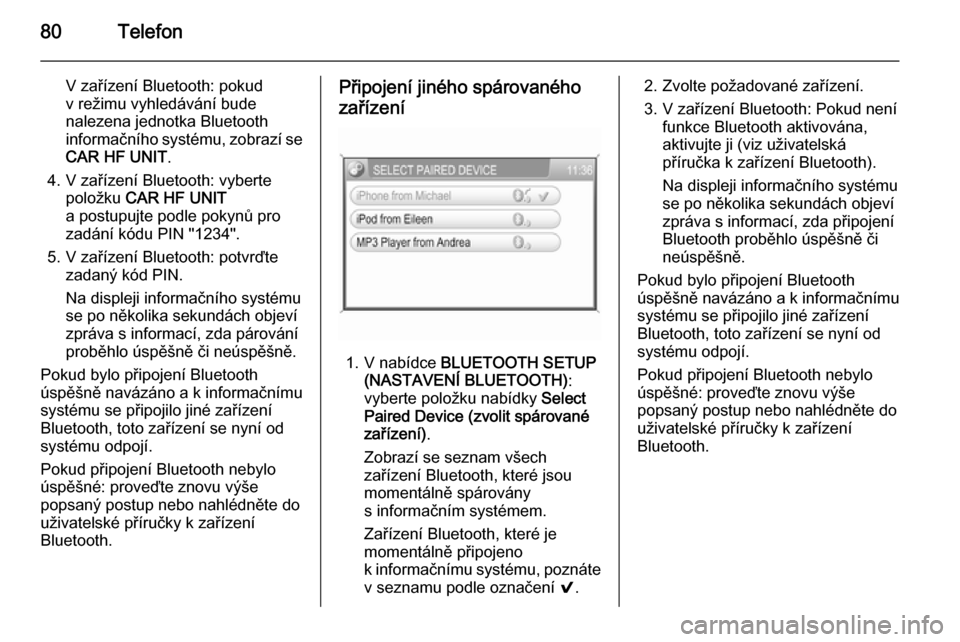
Bluetooth.Připojení jiného spárovaného
zařízení
1. V nabídce BLUETOOTH SETUP
(NASTAVENÍ BLUETOOTH) :
vyberte položku nabídky Select
Paired Device (zvolit spárované
zařízení) .
Zobrazí se seznam všech zařízení Bluetooth, které jsou
momentálně spárovány
s informačním systémem.
Zařízení Bluetooth, které je
momentálně připojeno
k informačnímu systému, poznáte
v seznamu podle označení 9.
2. Zvolte požadované zařízení.
3. V zařízení Bluetooth: Pokud není funkce Bluetooth aktivována,
aktivujte ji (viz uživatelská
příručka k zařízení Bluetooth).
Na displeji informačního systému
se po několika sekundách objeví
zpráva s informací, zda připojení Bluetooth proběhlo úspěšně či
neúspěšně.
Pokud bylo připojení Bluetooth
úspěšně navázáno a k informačnímu
systému se připojilo jiné zařízení
Bluetooth, toto zařízení se nyní od
systému odpojí.
Pokud připojení Bluetooth nebylo
úspěšné: proveďte znovu výše
popsaný postup nebo nahlédněte do
uživatelské příručky k zařízení
Bluetooth.
Page 81 of 183
Telefon81
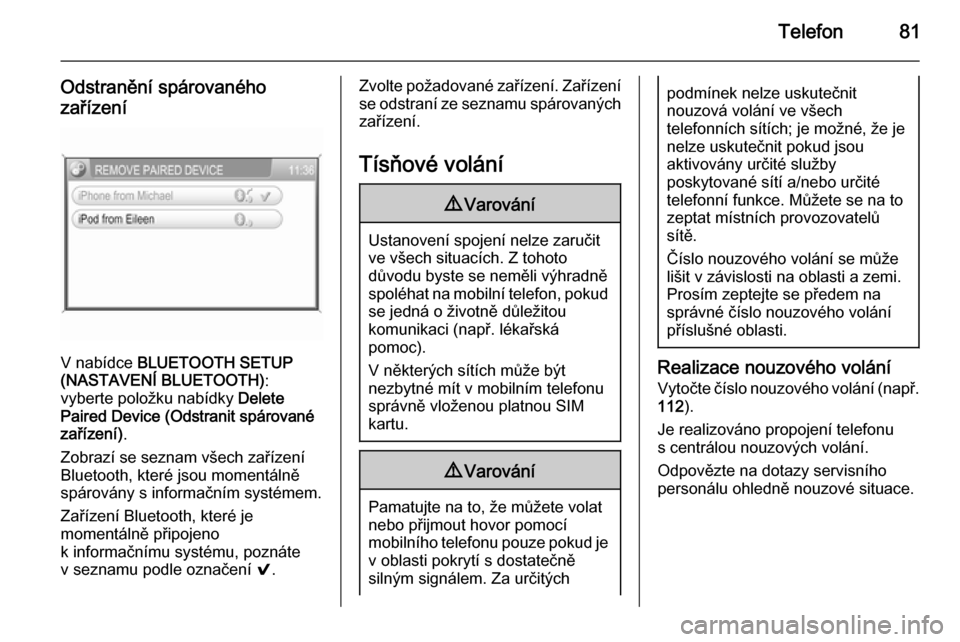
Odstranění spárovaného
zařízení
V nabídce BLUETOOTH SETUP
(NASTAVENÍ BLUETOOTH) :
vyberte položku nabídky Delete
Paired Device (Odstranit spárované
zařízení) .
Zobrazí se seznam všech zařízení
Bluetooth, které jsou momentálně
spárovány s informačním systémem.
Zařízení Bluetooth, které je
momentálně připojeno
k informačnímu systému, poznáte
v seznamu podle označení 9.
Zvolte požadované zařízení. Zařízení
se odstraní ze seznamu spárovaných
zařízení.
Tísňové volání9 Varování
Ustanovení spojení nelze zaručit
ve všech situacích. Z tohoto
důvodu byste se neměli výhradně
spoléhat na mobilní telefon, pokud
se jedná o životně důležitou
komunikaci (např. lékařská
pomoc).
V některých sítích může být
nezbytné mít v mobilním telefonu
správně vloženou platnou SIM
kartu.
9 Varování
Pamatujte na to, že můžete volat
nebo přijmout hovor pomocí
mobilního telefonu pouze pokud je v oblasti pokrytí s dostatečně
silným signálem. Za určitých
podmínek nelze uskutečnit
nouzová volání ve všech
telefonních sítích; je možné, že je
nelze uskutečnit pokud jsou
aktivovány určité služby
poskytované sítí a/nebo určité
telefonní funkce. Můžete se na to
zeptat místních provozovatelů
sítě.
Číslo nouzového volání se může
lišit v závislosti na oblasti a zemi.
Prosím zeptejte se předem na
správné číslo nouzového volání
příslušné oblasti.
Realizace nouzového volání
Vytočte číslo nouzového volání ( např.
112 ).
Je realizováno propojení telefonu
s centrálou nouzových volání.
Odpovězte na dotazy servisního
personálu ohledně nouzové situace.
Page 83 of 183
Telefon83
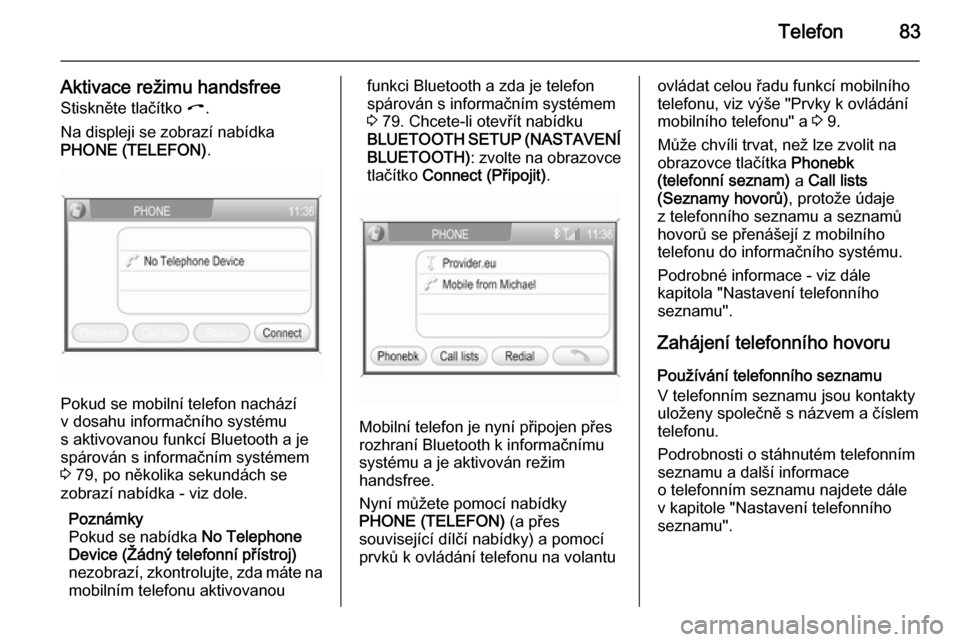
Aktivace režimu handsfreeStiskněte tlačítko I.
Na displeji se zobrazí nabídka
PHONE (TELEFON) .
Pokud se mobilní telefon nachází
v dosahu informačního systému
s aktivovanou funkcí Bluetooth a je
spárován s informačním systémem
3 79, po několika sekundách se
zobrazí nabídka - viz dole.
Poznámky
Pokud se nabídka No Telephone
Device (Žádný telefonní přístroj) nezobrazí, zkontrolujte, zda máte na
mobilním telefonu aktivovanou
funkci Bluetooth a zda je telefon
spárován s informačním systémem
3 79. Chcete-li otevřít nabídku
BLUETOOTH SETUP (NASTAVENÍ BLUETOOTH) : zvolte na obrazovce
tlačítko Connect (Připojit) .
Mobilní telefon je nyní připojen přes
rozhraní Bluetooth k informačnímu
systému a je aktivován režim
handsfree.
Nyní můžete pomocí nabídky
PHONE (TELEFON) (a přes
související dílčí nabídky) a pomocí
prvků k ovládání telefonu na volantu
ovládat celou řadu funkcí mobilního telefonu, viz výše "Prvky k ovládánímobilního telefonu" a 3 9.
Může chvíli trvat, než lze zvolit na
obrazovce tlačítka Phonebk
(telefonní seznam) a Call lists
(Seznamy hovorů) , protože údaje
z telefonního seznamu a seznamů hovorů se přenášejí z mobilního
telefonu do informačního systému.
Podrobné informace - viz dále
kapitola "Nastavení telefonního
seznamu".
Zahájení telefonního hovoru Používání telefonního seznamu
V telefonním seznamu jsou kontakty
uloženy společně s názvem a číslem
telefonu.
Podrobnosti o stáhnutém telefonním
seznamu a další informace
o telefonním seznamu najdete dále
v kapitole "Nastavení telefonního
seznamu".
Page 87 of 183
Telefon87
Druhý příchozí hovor
Pokud se během probíhajícího
hovoru objeví druhý telefonní hovor,
zobrazí se zpráva s číslem telefonu
nebo jménem volající osoby (je-li
k dispozici).
Poznámky
Pokud tuto funkci nabízí
poskytovatel sítě, v případě druhého
příchozího hovoru se ozve další
pípnutí.
Chcete-li odpovědět na druhý hovor
a probíhající hovor ukončit, stiskněte
na obrazovce zelené tlačítko {.
Chcete-li druhý hovor odmítnout a pokračovat v probíhajícím hovoru,
stiskněte na obrazovce červené
tlačítko }.
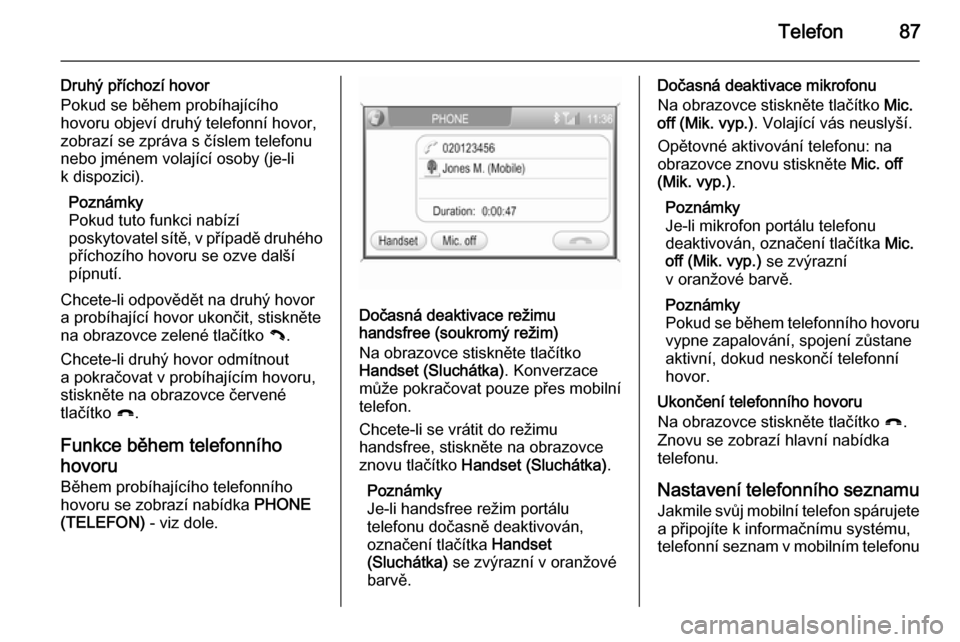
Funkce během telefonního hovoru Během probíhajícího telefonního
hovoru se zobrazí nabídka PHONE
(TELEFON) - viz dole.
Dočasná deaktivace režimu
handsfree (soukromý režim)
Na obrazovce stiskněte tlačítko
Handset (Sluchátka) . Konverzace
může pokračovat pouze přes mobilní
telefon.
Chcete-li se vrátit do režimu
handsfree, stiskněte na obrazovce znovu tlačítko Handset (Sluchátka) .
Poznámky
Je-li handsfree režim portálu
telefonu dočasně deaktivován,
označení tlačítka Handset
(Sluchátka) se zvýrazní v oranžové
barvě.
Dočasná deaktivace mikrofonu
Na obrazovce stiskněte tlačítko Mic.
off (Mik. vyp.) . Volající vás neuslyší.
Opětovné aktivování telefonu: na
obrazovce znovu stiskněte Mic. off
(Mik. vyp.) .
Poznámky
Je-li mikrofon portálu telefonu
deaktivován, označení tlačítka Mic.
off (Mik. vyp.) se zvýrazní
v oranžové barvě.
Poznámky
Pokud se během telefonního hovoru vypne zapalování, spojení zůstane
aktivní, dokud neskončí telefonní
hovor.
Ukončení telefonního hovoru
Na obrazovce stiskněte tlačítko }.
Znovu se zobrazí hlavní nabídka
telefonu.
Nastavení telefonního seznamu
Jakmile svůj mobilní telefon spárujete a připojíte k informačnímu systému,
telefonní seznam v mobilním telefonu