ad blue OPEL ZAFIRA C 2015.5 Manuel multimédia (in French)
[x] Cancel search | Manufacturer: OPEL, Model Year: 2015.5, Model line: ZAFIRA C, Model: OPEL ZAFIRA C 2015.5Pages: 183, PDF Size: 2.95 MB
Page 6 of 183
6IntroductionIntroductionRemarques générales...................6
Fonction antivol .............................. 7
Présentation des éléments de
commande ..................................... 8
Fonctionnement ........................... 14Remarques générales
Avec l'Infotainment System, vous dis‐ posez d'un infodivertissement de voi‐ture dernier cri.
La radio peut être facilement utilisée
en enregistrant un grand nombre de
stations radio FM, AM et DAB (Digital Audio Broadcasting) avec les bou‐
tons préréglés 1...6.
Vous pouvez connecter des appareils
de stockage de données externes,
par exemple un iPod, des appareils
USB ou d'autres appareils auxiliaires
à l'Infotainment System pour servir de sources audio auxiliaires, par le biais
d'un câble ou via Bluetooth.
Le système de navigation mènera le
véhicule à bon port tout en évitant
éventuellement automatiquement les
bouchons et autres soucis de circula‐ tion.
En outre, l'Infotainment System est
équipé d'une application téléphone
qui permet une utilisation confortable
et en toute sécurité de votre télé‐
phone portable dans le véhicule.En option, l'Infotainment System peut être actionné à l'aide des commandes
du tableau de bord, des commandes
au volant ou de la fonction de recon‐
naissance vocale.
La conception étudiée des éléments
de commande et les affichages clairs
vous permettent de contrôler le sys‐
tème facilement et de façon intuitive.
L'information sur les données d'utili‐
sation et les actualités des mises à
jour du logiciel se trouve sur notre site Web.
Remarque
Ce manuel décrit toutes les options
et fonctions disponibles des divers
Infotainment Systems. Certaines
descriptions, y compris celles des
fonctions d'affichage et de menus,
peuvent ne pas s'appliquer à votre
véhicule en raison de la variante du modèle, des spécifications du pays,
de l'équipement spécial ou des ac‐ cessoires.
Page 10 of 183
10Introduction
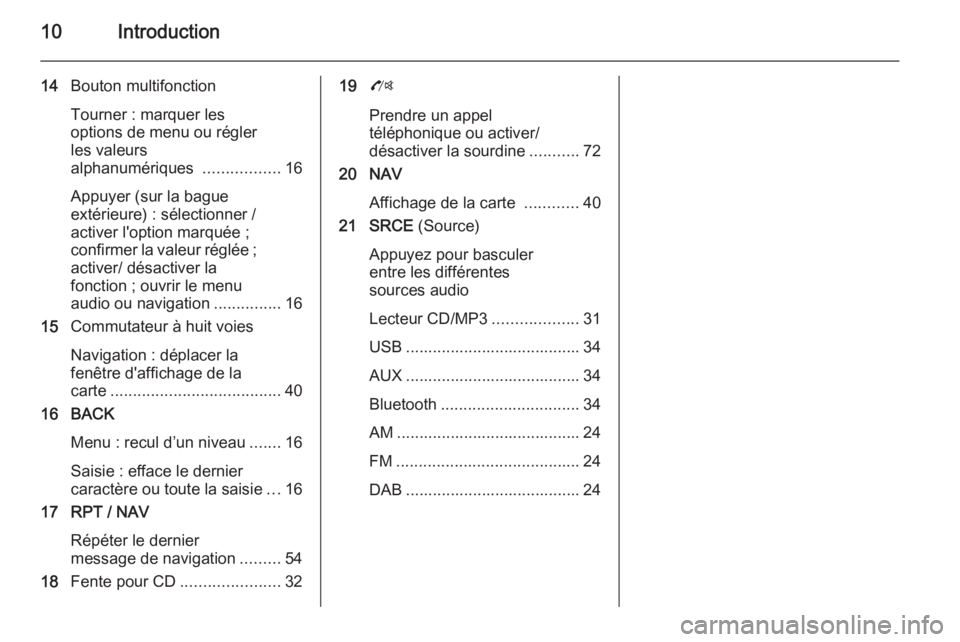
14Bouton multifonction
Tourner : marquer les
options de menu ou régler
les valeurs
alphanumériques .................16
Appuyer (sur la bague
extérieure) : sélectionner /
activer l'option marquée ;
confirmer la valeur réglée ; activer/ désactiver la
fonction ; ouvrir le menu
audio ou navigation ...............16
15 Commutateur à huit voies
Navigation : déplacer la
fenêtre d'affichage de la
carte ...................................... 40
16 BACK
Menu : recul d’un niveau .......16
Saisie : efface le dernier
caractère ou toute la saisie ...16
17 RPT / NAV
Répéter le dernier
message de navigation .........54
18 Fente pour CD ......................3219O
Prendre un appel
téléphonique ou activer/
désactiver la sourdine ...........72
20 NAV
Affichage de la carte ............40
21 SRCE (Source)
Appuyez pour basculer
entre les différentes
sources audio
Lecteur CD/MP3 ...................31
USB ....................................... 34 AUX ....................................... 34
Bluetooth ............................... 34
AM ......................................... 24
FM ......................................... 24
DAB ....................................... 24
Page 13 of 183
Introduction13
15Fente pour CD ......................32
16 O
Prendre un appel
téléphonique ou activer/
désactiver la sourdine ...........72
17 T
CD/MP3/WMA : lancer/
mettre en pause la lecture ....32
Périphériques : lancer/
mettre en pause la lecture ....36
18 SRCE (Source)
Appuyez pour basculer
entre les différentes
sources audio
Lecteur CD/MP3 ...................31
USB ....................................... 34
AUX ....................................... 34
Bluetooth ............................... 34
AM ......................................... 24
FM ......................................... 24
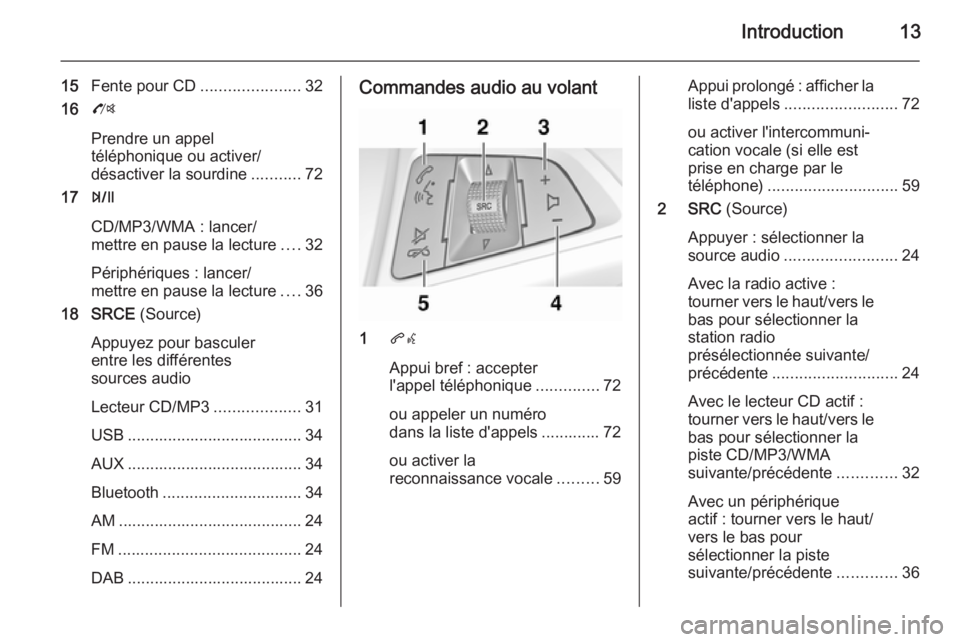
DAB ....................................... 24Commandes audio au volant
1 qw
Appui bref : accepter
l'appel téléphonique ..............72
ou appeler un numéro
dans la liste d'appels ............. 72
ou activer la
reconnaissance vocale .........59
Appui prolongé : afficher la
liste d'appels ......................... 72
ou activer l'intercommuni‐
cation vocale (si elle est
prise en charge par le
téléphone) ............................. 59
2 SRC (Source)
Appuyer : sélectionner la
source audio ......................... 24
Avec la radio active :
tourner vers le haut/vers le
bas pour sélectionner la
station radio
présélectionnée suivante/
précédente ............................ 24
Avec le lecteur CD actif :
tourner vers le haut/vers le
bas pour sélectionner la
piste CD/MP3/WMA
suivante/précédente .............32
Avec un périphérique
actif : tourner vers le haut/
vers le bas pour
sélectionner la piste
suivante/précédente .............36
Page 15 of 183
Introduction15
Volume automatique
Lorsque le volume automatique est
activé 3 20, le volume s'adapte au‐
tomatiquement pour compenser le
bruit de la route et du vent lorsque
vous conduisez.
Mode silencieux
Appuyer sur O (pendant quelques
secondes, si le portail du téléphone
est disponible) pour mettre les sour‐
ces audio en mode silencieux.
Pour annuler le mode silencieux :
tourner X VOL ou appuyer à nouveau
sur O (pendant quelques secondes
si un portail de téléphone est dispo‐ nible).
Limitation du volume à températures élevées
Quand les températures à l'intérieur
du véhicule sont très élevées, l'Info‐ tainment System limite le volume
maximum réglable. Si nécessaire, le
volume est réduit automatiquement.Modes de fonctionnement
Lecteurs audio
Appuyer plusieurs fois sur SRCE pour
basculer entre les menus principaux
AM , FM , CD , USB , AUX , Bluetooth ou
DAB.
Pour des descriptions détaillées de : ■ Lecteur CD/MP3 3 31
■ Port USB 3 34
■ Entrée AUX 3 34
■ Audio Bluetooth 3 34
■ Radio AM 3 24
■ Radio FM 3 24
■ Radio DAB 3 29
Navigation
Appuyer sur NAV pour afficher la
carte de l'application de navigation.
Appuyez sur le bouton multifonction
pour ouvrir un sous-menu avec des options d'entrée de destinations et de structure d'un itinéraire.
Pour une description détaillée des
fonctions de navigation 3 39.Téléphone
Appuyez sur O pour afficher le
menu principal du téléphone avec les options d'entrée ou de sélection de
numéros.
Pour une description détaillée du té‐ léphone portable 3 69.
Remarque
Des informations courtes sur les
sources audio et la session de navi‐
gation actuelle peuvent être affi‐
chées via l'application Infos rapides.
Page 35 of 183
Périphériques35
Connexion/déconnexion d'unappareil
Connectez l'appareil au port USB.
Pour l'iPod, utilisez le câble de con‐
nexion approprié.
Remarque
Si un appareil USB ou un iPod non
lisible est connecté, un message d'erreur correspondant s'affiche et
l'Infotainment System commute au‐
tomatiquement vers la fonction pré‐
cédente.
Pour déconnecter l'appareil USB ou
l'iPod, sélectionnez une autre fonc‐
tion puis retirez l'appareil USB.Avertissement
Évitez de déconnecter l'appareil
en cours de lecture. Ceci peut en‐ dommager l'appareil ou l'Infotain‐
ment System.
Bluetooth
Les sources audio Bluetooth (p.ex.
les téléphones-baladeurs, lecteurs
MP3 Bluetooth, etc.) respectant les
profils musicaux Bluetooth A2DP et
AVRCP peuvent être connectés sans
fil à l'Infotainment System.
L'Infotainment System peut lire des fi‐ chiers de musique contenus dans des
appareils Bluetooth, par ex. un iPod
ou un Smartphone.
Connexion d'un appareil
Pour une description détaillée de la
connexion Bluetooth 3 70.
Formats de fichiers
Fichiers audio
Seuls les appareils formatés dans les
systèmes de fichiers FAT32, NTFS et
HFS+ sont pris en charge.
Remarque
Certains fichiers peuvent ne pas être lus correctement. Ceci peut être dû
à un format d'enregistrement diffé‐
rent ou à l'état du fichier.
Les fichiers provenant de magasins
en ligne et soumis à une Gestion nu‐ mérique des droits (DRM) ne peu‐
vent pas être lus.Les formats de fichiers audio lisibles
sont .mp3, .wma, .aac et .m4a.
En cas de lecture d'un fichier com‐ portant une étiquette ID3, l'Infotain‐
ment System peut afficher des infor‐
mations, par ex. le titre et l'artiste de
la plage.
Fichiers d'images
Les formats de fichiers d'image affi‐
chables sont .jpg, .jpeg, .bmp, .png
et .gif.
Les fichiers doivent avoir une taille
maximum de 2 048 pixels en largeur
et de 2 048 pixels en hauteur (4MP).
Gracenote
La base de données Gracenote con‐
tient des informations sur les don‐
nées multimédia actuellement dispo‐
nibles sur le marché.
En connectant des périphériques, les
plages ou les fichiers sont reconnus
par la fonction Gracenote.
Page 36 of 183
36Périphériques
Si la fonction de normalisation Gra‐
cenote est activée, les fautes d'ortho‐ graphe dans les données des étiquet‐
tes MP3 sont automatiquement corri‐
gées. Grâce à cela, les résultats de la
recherche dans les médias peuvent
être améliorés.
Appuyer sur CONFIG, puis sélection‐
ner Réglages radio .
Sélectionnez Options de Gracenote
pour afficher le sous-menu corres‐
pondant.
Activez la fonction de normalisation
Gracenote.
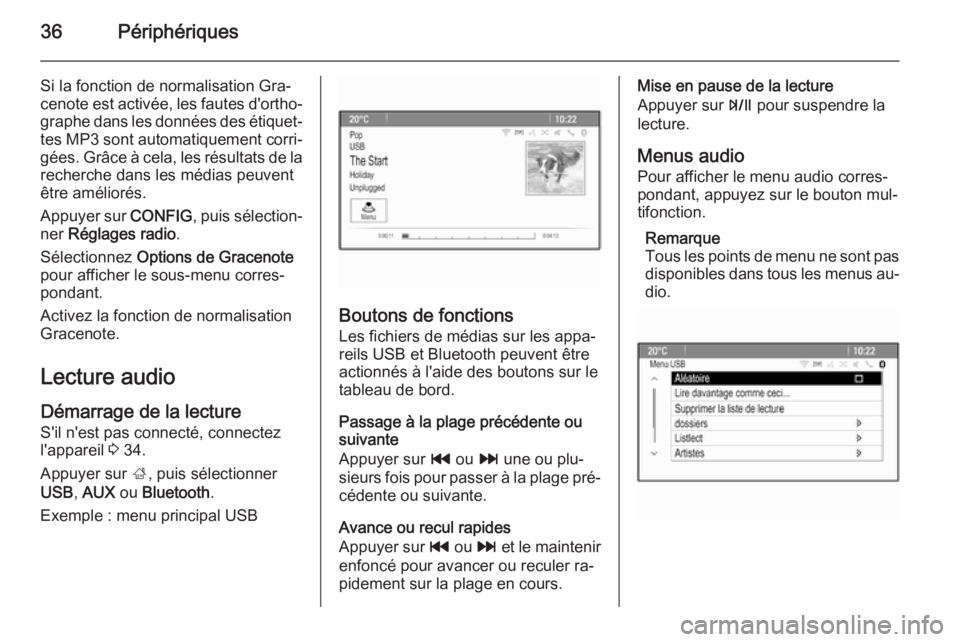
Lecture audio Démarrage de la lecture S'il n'est pas connecté, connectez
l'appareil 3 34.
Appuyer sur ;, puis sélectionner
USB , AUX ou Bluetooth .
Exemple : menu principal USB
Boutons de fonctions Les fichiers de médias sur les appa‐
reils USB et Bluetooth peuvent être
actionnés à l'aide des boutons sur le
tableau de bord.
Passage à la plage précédente ou
suivante
Appuyer sur t ou v une ou plu‐
sieurs fois pour passer à la plage pré‐
cédente ou suivante.
Avance ou recul rapides
Appuyer sur t ou v et le maintenir
enfoncé pour avancer ou reculer ra‐
pidement sur la plage en cours.
Mise en pause de la lecture
Appuyer sur T pour suspendre la
lecture.
Menus audioPour afficher le menu audio corres‐
pondant, appuyez sur le bouton mul‐
tifonction.
Remarque
Tous les points de menu ne sont pas
disponibles dans tous les menus au‐
dio.
Page 37 of 183
Périphériques37
Fonction de mélange
Appuyez sur le bouton multifonction
pour afficher le menu USB ou
Bluetooth.
Pour écouter les plages sur l'appareil
correspondant dans un ordre aléa‐
toire, activer Aléatoire.
Pour revenir à l'ordre normal de lec‐
ture, désactiver Aléatoire.
Parcourir
(uniquement disponible dans les me‐
nus USB)
Pour rechercher une plage dans la
structure, sélectionnez un des points
de menu, par ex. dossiers, Listlect ou
Albums .
Parcourez la structure jusqu'à ce que vous trouviez la plage désirée.
Sélectionnez la plage où démarrer la
lecture.
Sélections individuelles
Le système permet de créer de nou‐
velles sélections via la fonction Gra‐
cenote. Des pistes similaires sont
réunies sur une liste générée auto‐
matiquement par le système.Sélectionnez la plage autour de la‐
quelle vous voulez créer une nouvelle sélection.
Sélectionner Lire davantage comme
ceci... dans le menu audio correspon‐
dant. Une nouvelle liste de lecture est créée et enregistrée dans Listlect.
Pour supprimer une sélection géné‐
rée par le système, sélectionner
Supprimer la liste de lecture . Une liste
de toutes les sélections générées
s'affiche. Sélectionnez la sélection
que vous voulez supprimer. La sélec‐
tion est supprimée.
Affichage d'images Affichage des images Connecter un périphérique USB
3 34.
Appuyer sur ;, puis sélectionner
Images pour ouvrir le menu Visionn.
images USB .
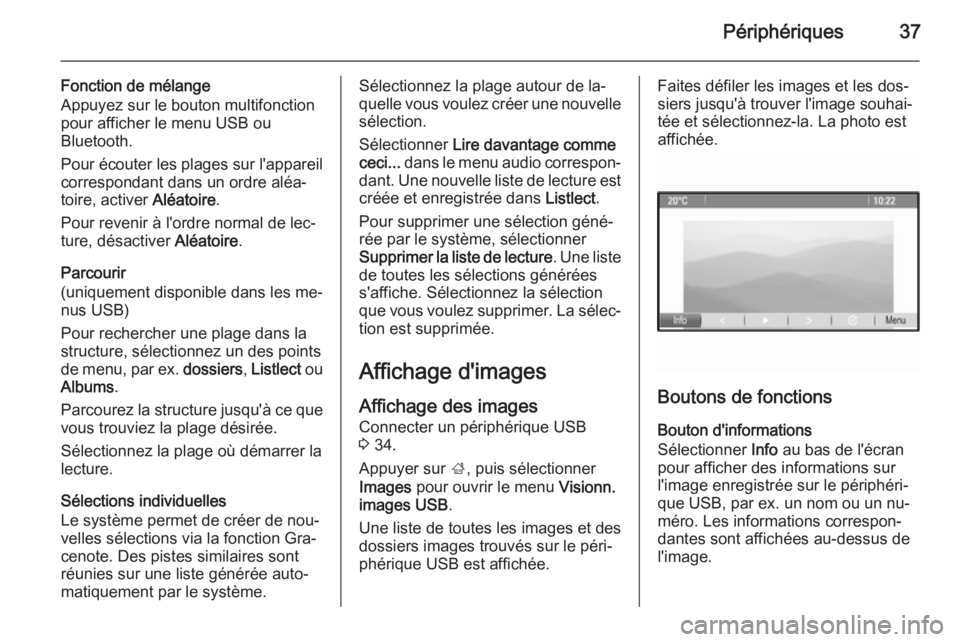
Une liste de toutes les images et des dossiers images trouvés sur le péri‐
phérique USB est affichée.Faites défiler les images et les dos‐
siers jusqu'à trouver l'image souhai‐
tée et sélectionnez-la. La photo est
affichée.
Boutons de fonctions
Bouton d'informations
Sélectionner Info au bas de l'écran
pour afficher des informations sur
l'image enregistrée sur le périphéri‐
que USB, par ex. un nom ou un nu‐
méro. Les informations correspon‐
dantes sont affichées au-dessus de
l'image.
Page 65 of 183
![OPEL ZAFIRA C 2015.5 Manuel multimédia (in French) Reconnaissance vocale65
MenuActionCommandes vocalesMenu de la
radioSélection de
gamme d'ondes[syntoniser [sur]] [radio] F M
[syntoniser [sur]] [radio] A M
[syntoniser [sur]] [radio] D A BSélecti](/img/37/24304/w960_24304-64.png "OPEL ZAFIRA C 2015.5 Manuel multimédia (in French) Reconnaissance vocale65
MenuActionCommandes vocalesMenu de la
radioSélection de
gamme d'ondes[syntoniser [sur]] [radio] F M
[syntoniser [sur]] [radio] A M
[syntoniser [sur]] [radio] D A BSélecti")
Reconnaissance vocale65
MenuActionCommandes vocalesMenu de la
radioSélection de
gamme d'ondes[syntoniser [sur]] [radio] F M
[syntoniser [sur]] [radio] A M
[syntoniser [sur]] [radio] D A BSélectionner une
station(Régler | Syntoniser) F M …
(Régler | Syntoniser) A M …
Régler D A B …Menu
MultimédiaSélectionner une
source multimédia[jouer] C D
[jouer] U S B
[jouer] [front] Aux
[jouer] Bluetooth audioSélectionner une
catégorie de
rechercheJouer (interprète | artiste) ...
Jouer (album | "l'album") …
Jouer [le] genre …
Jouer [le] dossier …
Jouer ([la] liste de lecture | playlist) …
Jouer [le] compositeur …
Jouer [le] livre audio …Sélectionner une
chansonJouer la chanson ... [par … ]
Page 69 of 183
Téléphone69TéléphoneRemarques générales.................69
Connexion Bluetooth ...................70
Appel d'urgence ........................... 71
Fonctionnement ........................... 72
Téléphones mobiles et
équipement radio C.B. .................76Remarques générales
Le portail de téléphone vous offre la
possibilité d'avoir des conversations
téléphoniques via un micro et des
haut-parleurs dans le véhicule, ainsi
que d'utiliser les fonctions les plus im‐ portantes de votre téléphone mobile
par l'intermédiaire de l'Infotainment
System du véhicule. Pour utiliser le
portail de téléphone, le téléphone mo‐ bile doit être connecté à celui-ci via
Bluetooth.
Le portail de téléphone peut être uti‐
lisé, au choix, via le système de re‐
connaissance vocale.
Toutes les fonctions du portail de té‐
léphone ne sont pas acceptées par
tous les téléphones mobiles. Les
fonctions téléphoniques disponibles
dépendent du téléphone mobile cor‐
respondant et du fournisseur de ser‐
vices. Vous trouverez davantage d'in‐ formations sur le sujet dans les ins‐
tructions d'utilisation de votre télé‐
phone mobile ; vous pouvez égale‐
ment vous renseigner auprès de
votre fournisseur de services.Remarques importantes
concernant l'utilisation et la
sécurité routière9 Attention
Les téléphones mobiles ont un ef‐
fet sur votre environnement. C'est
pourquoi des directives et règle‐
ments de sécurité ont été édictés.
Vous devriez être familiarisé avec
les directives applicables avant
d'utiliser le téléphone.
9 Attention
L'utilisation de la fonction mains li‐
bres en roulant peut être dange‐ reuse car votre concentration est
réduite quand vous êtes au télé‐
phone. Parquez votre véhicule
Page 70 of 183
70Téléphoneavant d'utiliser la fonction mains li‐bres. Suivez les réglementations
du pays dans lequel vous vous
trouvez à présent.
N'oubliez pas respecter les régle‐
mentations spéciales s'appliquant
dans des zones particulières et
éteignez toujours votre téléphone
mobile si son utilisation est inter‐
dite, si le téléphone mobile provo‐
que des interférences ou si une si‐ tuation dangereuse peut survenir.
Bluetooth
Le portail de téléphone est certifié parle Groupe d'intérêt spécial (SIG)
Bluetooth.
Des informations complémentaires
sur les spécifications sont disponibles
sur l'internet à l'adresse
http://www.bluetooth.com
Connexion Bluetooth
Bluetooth est une norme radio de connexion sans fil utilisée
par exemple par les téléphones mo‐
biles, les iPod/iPhone ou d'autres ap‐
pareils.
Pour pouvoir configurer une conne‐
xion Bluetooth au Infotainment Sys‐ tem, la fonction Bluetooth du périphé‐ rique Bluetooth doit être activée. Pour de plus amples informations, veuillez
consulter le guide de l'utilisateur de
l'appareil Bluetooth.
Le couplage (échange de code PIN
entre l'appareil Bluetooth et l'Infotain‐
ment System) et la connexion des ap‐ pareils Bluetooth à l'Infotainment
System peuvent être exécutés via le
menu Bluetooth .
Remarque ■ Jusqu'à cinq appareils peuvent être
couplés au système.
■ Un seul appareil couplé à la fois peut être connecté à l'Infotainment
System.■ Le couplage est normalement uni‐ quement besoin d'être effectué uneseule fois, à moins que l'appareil
soit supprimé de la liste des appa‐
reils couplés. Si l'appareil a déjà été
connecté, l'Infotainment System
établit automatiquement la commu‐ nication.
■ L'utilisation du Bluetooth décharge considérablement la batterie du
dispositif. Par conséquent, connec‐
tez le périphérique à la prise de
courant pour le charger.
Menu Bluetooth
Pour ouvrir le menu Bluetooth, ap‐
puyer sur CONFIG. sélectionner
Réglages téléphone puis Bluetooth .
Les éléments du menu Liste
d'appareils et coupler dispositif sont
affichés.
Coupler périphérique Pour commencer le processus decouplage sur le Infotainment System,
sélectionner coupler dispositif . Un
message avec un code d'Infotain‐
ment System à quatre chiffres est af‐
fiché.