infotainment OPEL ZAFIRA C 2015.5 Manuel multimédia (in French)
[x] Cancel search | Manufacturer: OPEL, Model Year: 2015.5, Model line: ZAFIRA C, Model: OPEL ZAFIRA C 2015.5Pages: 183, PDF Size: 2.95 MB
Page 1 of 183

OPEL ZAFIRA TOURERGuide de l'Infotainment
Page 6 of 183
6IntroductionIntroductionRemarques générales...................6
Fonction antivol .............................. 7
Présentation des éléments de
commande ..................................... 8
Fonctionnement ........................... 14Remarques générales
Avec l'Infotainment System, vous dis‐ posez d'un infodivertissement de voi‐ture dernier cri.
La radio peut être facilement utilisée
en enregistrant un grand nombre de
stations radio FM, AM et DAB (Digital Audio Broadcasting) avec les bou‐
tons préréglés 1...6.
Vous pouvez connecter des appareils
de stockage de données externes,
par exemple un iPod, des appareils
USB ou d'autres appareils auxiliaires
à l'Infotainment System pour servir de sources audio auxiliaires, par le biais
d'un câble ou via Bluetooth.
Le système de navigation mènera le
véhicule à bon port tout en évitant
éventuellement automatiquement les
bouchons et autres soucis de circula‐ tion.
En outre, l'Infotainment System est
équipé d'une application téléphone
qui permet une utilisation confortable
et en toute sécurité de votre télé‐
phone portable dans le véhicule.En option, l'Infotainment System peut être actionné à l'aide des commandes
du tableau de bord, des commandes
au volant ou de la fonction de recon‐
naissance vocale.
La conception étudiée des éléments
de commande et les affichages clairs
vous permettent de contrôler le sys‐
tème facilement et de façon intuitive.
L'information sur les données d'utili‐
sation et les actualités des mises à
jour du logiciel se trouve sur notre site Web.
Remarque
Ce manuel décrit toutes les options
et fonctions disponibles des divers
Infotainment Systems. Certaines
descriptions, y compris celles des
fonctions d'affichage et de menus,
peuvent ne pas s'appliquer à votre
véhicule en raison de la variante du modèle, des spécifications du pays,
de l'équipement spécial ou des ac‐ cessoires.
Page 7 of 183
Introduction7
Remarques importantes
concernant l'utilisation et la
sécurité routière9 Attention
L'Infotainment System doit être
utilisé de sorte que le véhicule
puisse toujours être conduit sans
danger. En cas de doute, arrêtez
le véhicule et manipulez l'Infotain‐
ment System tant que le véhicule
se trouve à l'arrêt.
9 Attention
L'utilisation du système de naviga‐
tion ne dispense pas le conduc‐
teur de sa responsabilité d'adopter une attitude adéquate et vigilante
dans le trafic. La réglementation
relative à la circulation doit tou‐
jours être respectée.
N'effectuer la saisie d'informations (une adresse par ex.) que lorsque
le véhicule est à l'arrêt.
Si une instruction de navigation va à l'encontre du code de la route, le
code de la route doit toujours être
respecté.9 Attention
Dans certaines régions, les rues à
sens unique et des zones piéton‐
nes ne sont pas mentionnées sur
la carte du système de navigation.
Dans de telles régions, le système peut émettre un avertissement qui
devra être confirmé. Vous devez
alors accorder une attention parti‐ culière aux rues à sens unique,
aux routes et aux accès qu'il ne
vous est pas permis d'emprunter.
Réception radio
La réception radio peut entraîner dessifflements, des bruits, des distor‐
sions acoustiques ou une absence de réception dus à :
■ des variations de distance par rap‐ port à l'émetteur
■ une réception multivoie par ré‐ flexions
■ des effets d'écran
Fonction antivol L'Infotainment System est équipé
d'un système de sécurité électroni‐
que servant d'antivol.
Grâce à cette protection, l'Infotain‐
ment System fonctionne uniquement dans votre véhicule et n'est d'aucune utilité pour un voleur.
Page 9 of 183
Introduction9
1;
Accès à la page d'accueil .....16
2 Boutons de station 1...6
Appui bref : sélectionner la station ................................... 26
Appui prolongé :
mémoriser la station .............. 26
3 DEST / NAV
Ouvrir le menu de
destination de navigation ......44
4 s
Radio : rechercher vers
l’arrière .................................. 24
CD/MP3/WMA : passer à
la piste précédente ...............32
Périphériques : sauter une plage en arrière .....................36
5 m VOL
Appuyer : allumer/éteindre
l’Infotainment System ............ 14
Tourner : régler le volume .....146 u
Radio : rechercher vers
l’avant .................................... 24
CD/MP3/WMA : passer à
la piste suivante ....................32
Périphériques : sauter une plage en avant ......................36
7 T
CD/MP3/WMA : lancer/
mettre en pause la lecture ....32
Périphériques : lancer/
mettre en pause la lecture ....36
8 FAV 1-2-3
Ouvrir une liste de favoris .....26
9 AS 1-2
Pression brève : ouvrir uneliste d'enregistrement
automatique .......................... 26
Pression prolongée :
mémoriser
automatiquement les
stations d'enregistrement
automatique .......................... 2610 TP
Activer ou désactiver le
service d'infos trafic ..............27
11 d
Éjecter le CD ......................... 32
12 CONFIG
Ouverture du menu des
réglages ................................ 21
13 INFO
Radio : informations sur la
station actuelle
CD/MP3/WMA,
périphériques :
informations sur la plage actuelle
Navigation : informations,
par ex. sur l'emplacement actuel
Page 12 of 183
12Introduction
1;
Accès à la page d'accueil .....16
2 Boutons de station 1...6
Appui prolongé :
mémoriser la station .............. 26
Appui bref : sélectionner la station ................................... 26
3 s
Radio : rechercher vers
l’arrière .................................. 24
CD/MP3/WMA : passer à
la piste précédente ...............32
Périphériques : sauter une plage en arrière .....................36
4 m VOL
Appuyer : allumer/éteindre
l’Infotainment System ............ 14
Tourner : régler le volume .....14
5 u
Radio : rechercher vers
l’avant .................................... 24CD/MP3/WMA : passer à
la piste suivante ....................32
Périphériques : sauter une plage en avant ......................36
6 FAV 1-2-3
Ouvrir une liste de favoris .....26
7 AS 1-2
Pression brève : ouvrir uneliste d'enregistrement
automatique .......................... 26
Pression prolongée :
mémoriser
automatiquement les
stations d'enregistrement
automatique .......................... 26
8 TP
Activer ou désactiver le
service d'infos trafic ..............27
9 d
Éjecter le CD ......................... 32
10 CONFIG
Ouverture du menu des
réglages ................................ 2111 INFO
Radio : informations sur la
station actuelle
CD/MP3/WMA,
périphériques :
informations sur la plage actuelle
12 Bouton multifonction
Tourner : marquer les
options de menu ou régler
les valeurs
alphanumériques .................16
Appuyer : sélectionner /
activer l'option marquée ;
confirmer la valeur réglée ; activer/ désactiver la
fonction ; ouvrir le menu
audio ..................................... 16
13 BACK
Menu : recul d’un niveau .......16
Saisie : efface le dernier
caractère ou toute la saisie ...16
14 Tone
Ouvrir les paramètres de
tonalité .................................. 19
Page 14 of 183
14Introduction
Avec le téléphone actif :
tourner vers le haut/vers le
bas pour sélectionner
l'entrée suivante/
précédente dans la liste
des appels ............................. 72
Avec le téléphone actif et
des appels en attente :
tourner vers le haut/vers le
bas pour basculer entre
les appels .............................. 72
3 w
Augmenter le volume ............14
4 ─
Réduire le volume .................14
5 xn
Appui bref : terminer /
rejeter l'appel ........................ 72
ou fermer la liste d'appels .....72
ou activer / désactiver la
mise en sourdine ................... 14
ou désactiver la
reconnaissance vocale .........59Fonctionnement
Éléments de commande
L'Infotainment System est com‐
mandé via des touches de fonction,
un bouton multifonction et des menus affichés à l'écran.
Les sélections se font au choix via : ■ l'unité de commande centrale sur le
tableau de bord 3 8
■ commandes au volant 3 8
■ système de reconnaissance vocale
3 59
Remarque
Seuls les voies les plus directes pour
l'utilisation du menu sont décrites
dans les chapitres suivants. Dans
certains cas, d'autres options peu‐
vent exister.
Allumer/éteindre l'Infotainment System Appuyer brièvement sur X. Lorsque
vous allumez l'Infotainment System, la dernière source sélectionnée est
activée.Arrêt automatique
Si l'Infotainment System est mis en marche en appuyant sur X alors que
le contact est coupé, il s'arrête à nou‐ veau automatiquement après
10 minutes.
Réglage du volume
Tourner X. Le réglage actuel est affi‐
ché dans une fenêtre contextuelle au bas de l'écran.
Lors de la mise en marche de l'Info‐
tainment System, le volume réglé en
dernier est utilisé, à condition que le
volume soit inférieur au volume maxi‐
mal de mise en marche.
Les paramètres de volume suivants
peuvent être réglés séparément :
■ le volume de mise en marche maxi‐
mal 3 20
■ le volume des annonces de circu‐ lation 3 20
■ le volume des message de naviga‐
tion 3 40
Page 21 of 183
Fonctionnement de base21
Sélectionnez Réglages confort , puis
Vol. avertissemt sonore pour afficher
le sous-menu correspondant. Sélec‐
tionnez Faible ou Haut .
Réglage du volume de
navigation
Appuyer sur CONFIG, puis sélection‐
ner Réglages du système de
navigation .
Sélectionner Invite vocale, puis
Volume de la navigation . Le sous-
menu correspondant s'affiche.
Pour régler le volume des annonces, sélectionnez Annonce, puis effectuez
le réglage désiré.
Pour régler le volume de la source
audio audible en arrière-plan, sélec‐
tionnez Arrière-plan , puis effectuez le
réglage désiré.
Sélectionnez Test du volume pour
obtenir un exemple audio des régla‐
ges.
Remarque
Lorsqu'une annonce est donnée, le
volume peut se régler simplement
en appuyant sur m.Réglages du système
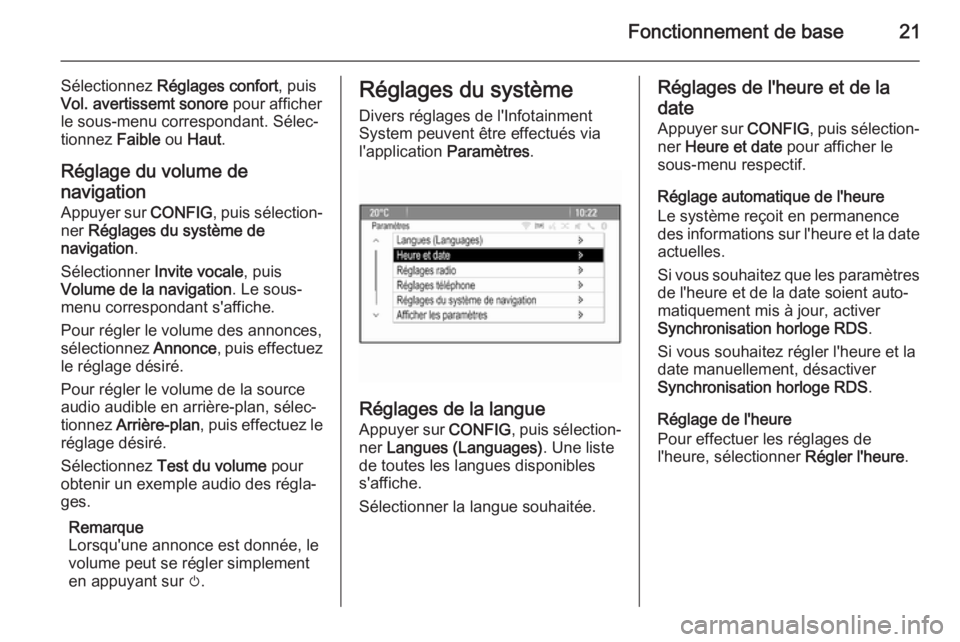
Divers réglages de l'Infotainment
System peuvent être effectués via
l'application Paramètres.
Réglages de la langue
Appuyer sur CONFIG, puis sélection‐
ner Langues (Languages) . Une liste
de toutes les langues disponibles s'affiche.
Sélectionner la langue souhaitée.
Réglages de l'heure et de la date Appuyer sur CONFIG, puis sélection‐
ner Heure et date pour afficher le
sous-menu respectif.
Réglage automatique de l'heure
Le système reçoit en permanence
des informations sur l'heure et la date
actuelles.
Si vous souhaitez que les paramètres de l'heure et de la date soient auto‐
matiquement mis à jour, activer
Synchronisation horloge RDS .
Si vous souhaitez régler l'heure et la
date manuellement, désactiver
Synchronisation horloge RDS .
Réglage de l'heure
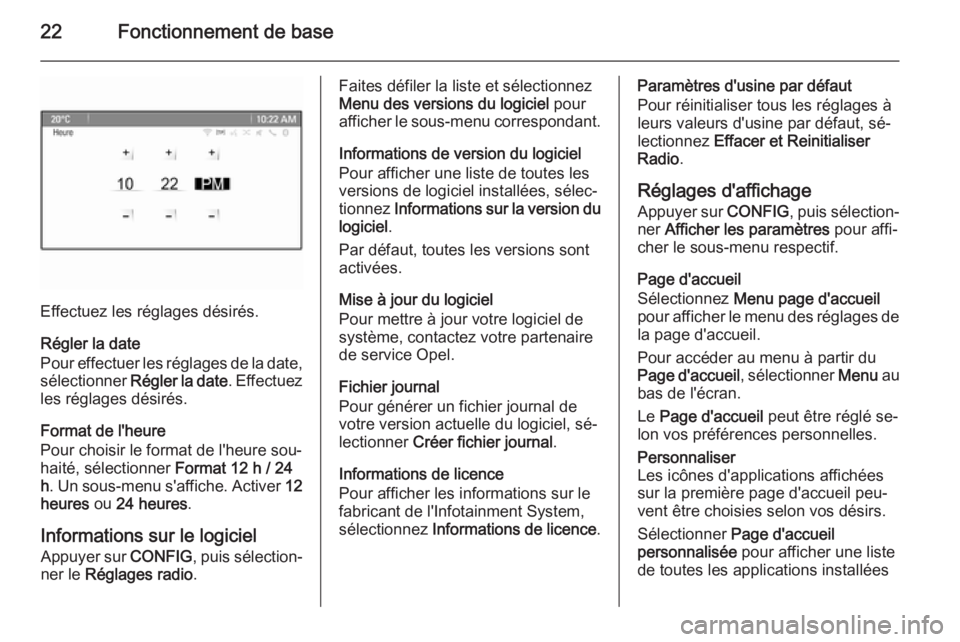
Pour effectuer les réglages de
l'heure, sélectionner Régler l'heure.
Page 22 of 183
22Fonctionnement de base
Effectuez les réglages désirés.
Régler la date
Pour effectuer les réglages de la date,
sélectionner Régler la date . Effectuez
les réglages désirés.
Format de l'heure
Pour choisir le format de l'heure sou‐
haité, sélectionner Format 12 h / 24
h . Un sous-menu s'affiche. Activer 12
heures ou 24 heures .
Informations sur le logiciel Appuyer sur CONFIG, puis sélection‐
ner le Réglages radio .
Faites défiler la liste et sélectionnez
Menu des versions du logiciel pour
afficher le sous-menu correspondant.
Informations de version du logiciel
Pour afficher une liste de toutes les
versions de logiciel installées, sélec‐
tionnez Informations sur la version du
logiciel .
Par défaut, toutes les versions sont
activées.
Mise à jour du logiciel
Pour mettre à jour votre logiciel de
système, contactez votre partenaire
de service Opel.
Fichier journal
Pour générer un fichier journal de
votre version actuelle du logiciel, sé‐
lectionner Créer fichier journal .
Informations de licence
Pour afficher les informations sur le
fabricant de l'Infotainment System, sélectionnez Informations de licence .Paramètres d'usine par défaut
Pour réinitialiser tous les réglages à
leurs valeurs d'usine par défaut, sé‐
lectionnez Effacer et Reinitialiser
Radio .
Réglages d'affichage Appuyer sur CONFIG, puis sélection‐
ner Afficher les paramètres pour affi‐
cher le sous-menu respectif.
Page d'accueil
Sélectionnez Menu page d'accueil
pour afficher le menu des réglages de
la page d'accueil.
Pour accéder au menu à partir du
Page d'accueil , sélectionner Menu au
bas de l'écran.
Le Page d'accueil peut être réglé se‐
lon vos préférences personnelles.Personnaliser
Les icônes d'applications affichées
sur la première page d'accueil peu‐
vent être choisies selon vos désirs.
Sélectionner Page d'accueil
personnalisée pour afficher une liste
de toutes les applications installées
Page 25 of 183
Radio25
Remarque
Si aucune liste de stations n'a été créée à l'avance, le système d'info‐
divertissement effectue une recher‐ che automatique de stations.
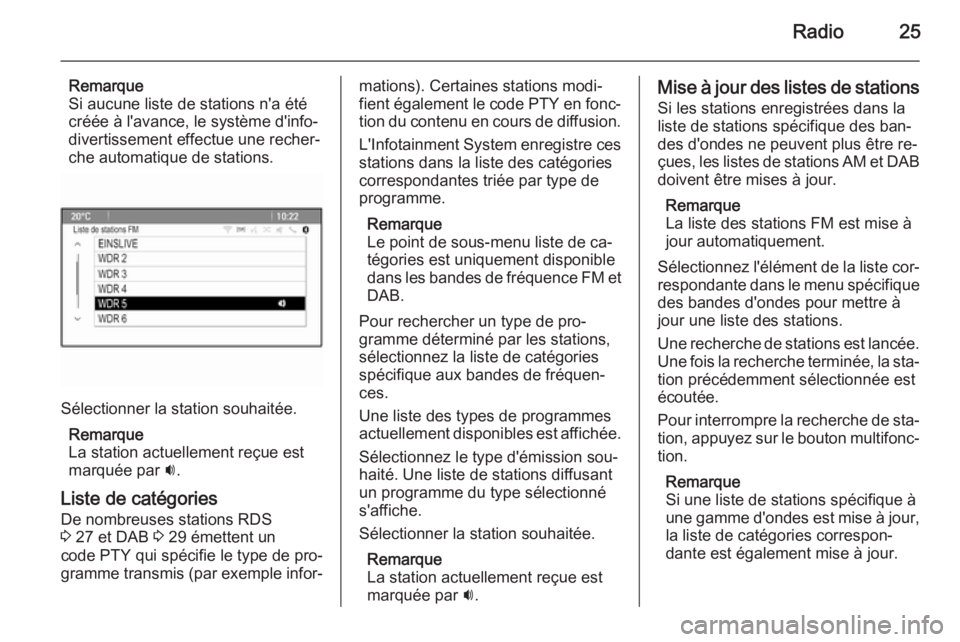
Sélectionner la station souhaitée.
Remarque
La station actuellement reçue est
marquée par i.
Liste de catégories
De nombreuses stations RDS
3 27 et DAB 3 29 émettent un
code PTY qui spécifie le type de pro‐
gramme transmis (par exemple infor‐
mations). Certaines stations modi‐
fient également le code PTY en fonc‐
tion du contenu en cours de diffusion.
L'Infotainment System enregistre cesstations dans la liste des catégories
correspondantes triée par type de
programme.
Remarque
Le point de sous-menu liste de ca‐
tégories est uniquement disponible
dans les bandes de fréquence FM et
DAB.
Pour rechercher un type de pro‐
gramme déterminé par les stations,
sélectionnez la liste de catégories
spécifique aux bandes de fréquen‐
ces.
Une liste des types de programmes
actuellement disponibles est affichée.
Sélectionnez le type d'émission sou‐
haité. Une liste de stations diffusant
un programme du type sélectionné
s'affiche.
Sélectionner la station souhaitée.
Remarque
La station actuellement reçue est
marquée par i.Mise à jour des listes de stations
Si les stations enregistrées dans la
liste de stations spécifique des ban‐
des d'ondes ne peuvent plus être re‐
çues, les listes de stations AM et DAB
doivent être mises à jour.
Remarque
La liste des stations FM est mise à
jour automatiquement.
Sélectionnez l'élément de la liste cor‐
respondante dans le menu spécifique des bandes d'ondes pour mettre àjour une liste des stations.
Une recherche de stations est lancée. Une fois la recherche terminée, la sta‐
tion précédemment sélectionnée est
écoutée.
Pour interrompre la recherche de sta‐ tion, appuyez sur le bouton multifonc‐ tion.
Remarque
Si une liste de stations spécifique à
une gamme d'ondes est mise à jour,
la liste de catégories correspon‐
dante est également mise à jour.
Page 27 of 183
Radio27
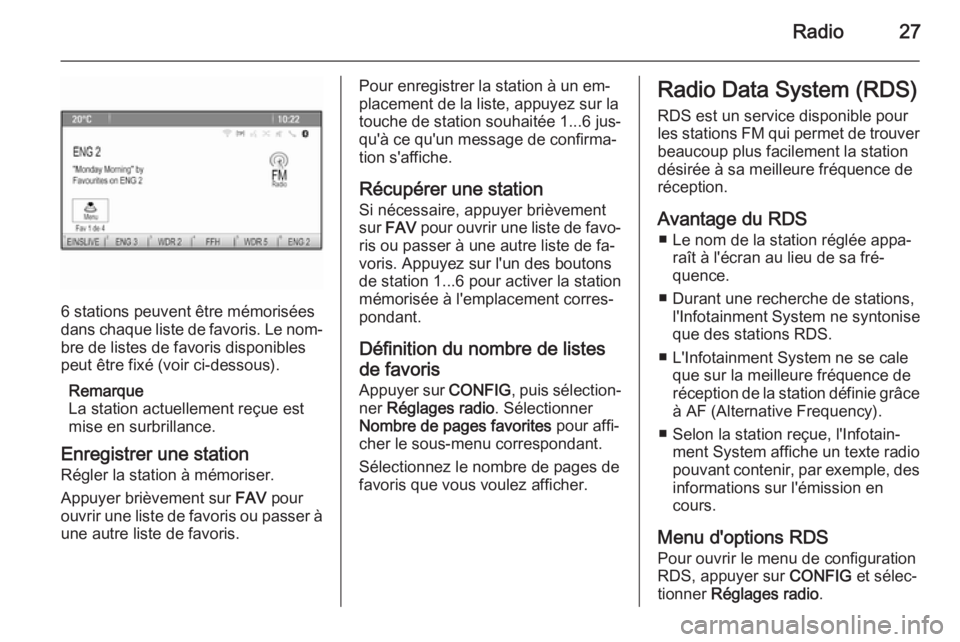
6 stations peuvent être mémorisées
dans chaque liste de favoris. Le nom‐ bre de listes de favoris disponibles
peut être fixé (voir ci-dessous).
Remarque
La station actuellement reçue est
mise en surbrillance.
Enregistrer une station
Régler la station à mémoriser.
Appuyer brièvement sur FAV pour
ouvrir une liste de favoris ou passer à une autre liste de favoris.
Pour enregistrer la station à un em‐
placement de la liste, appuyez sur la
touche de station souhaitée 1...6 jus‐
qu'à ce qu'un message de confirma‐
tion s'affiche.
Récupérer une station Si nécessaire, appuyer brièvement
sur FAV pour ouvrir une liste de favo‐
ris ou passer à une autre liste de fa‐
voris. Appuyez sur l'un des boutons
de station 1...6 pour activer la station
mémorisée à l'emplacement corres‐
pondant.
Définition du nombre de listes
de favoris Appuyer sur CONFIG, puis sélection‐
ner Réglages radio . Sélectionner
Nombre de pages favorites pour affi‐
cher le sous-menu correspondant.
Sélectionnez le nombre de pages de
favoris que vous voulez afficher.Radio Data System (RDS)
RDS est un service disponible pour
les stations FM qui permet de trouver beaucoup plus facilement la station
désirée à sa meilleure fréquence de
réception.
Avantage du RDS ■ Le nom de la station réglée appa‐ raît à l'écran au lieu de sa fré‐
quence.
■ Durant une recherche de stations, l'Infotainment System ne syntonise
que des stations RDS.
■ L'Infotainment System ne se cale que sur la meilleure fréquence de
réception de la station définie grâce
à AF (Alternative Frequency).
■ Selon la station reçue, l'Infotain‐ ment System affiche un texte radio
pouvant contenir, par exemple, des informations sur l'émission en
cours.
Menu d'options RDS Pour ouvrir le menu de configuration
RDS, appuyer sur CONFIG et sélec‐
tionner Réglages radio .