infotainment OPEL ZAFIRA C 2015.5 Manuel multimédia (in French)
[x] Cancel search | Manufacturer: OPEL, Model Year: 2015.5, Model line: ZAFIRA C, Model: OPEL ZAFIRA C 2015.5Pages: 183, PDF Size: 2.95 MB
Page 92 of 183
92Introduction
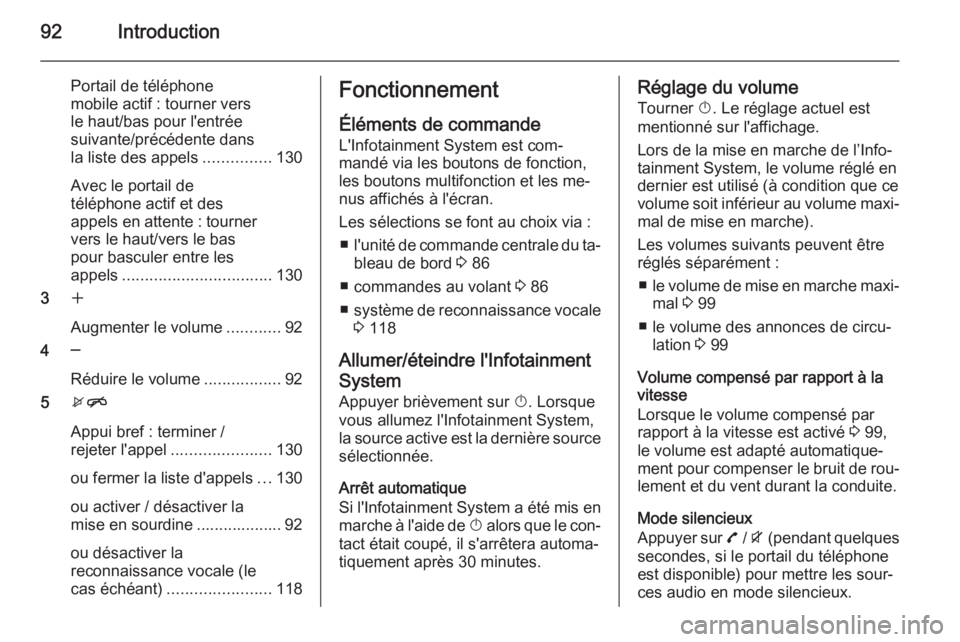
Portail de téléphone
mobile actif : tourner vers
le haut/bas pour l'entrée
suivante/précédente dans
la liste des appels ...............130
Avec le portail de
téléphone actif et des
appels en attente : tourner vers le haut/vers le bas
pour basculer entre les
appels ................................. 130
3 w
Augmenter le volume ............92
4 ─
Réduire le volume .................92
5 xn
Appui bref : terminer /
rejeter l'appel ...................... 130
ou fermer la liste d'appels ...130
ou activer / désactiver la
mise en sourdine ................... 92
ou désactiver la
reconnaissance vocale (le
cas échéant) ....................... 118Fonctionnement
Éléments de commande
L'Infotainment System est com‐
mandé via les boutons de fonction,
les boutons multifonction et les me‐
nus affichés à l'écran.
Les sélections se font au choix via : ■ l'unité de commande centrale du ta‐
bleau de bord 3 86
■ commandes au volant 3 86
■ système de reconnaissance vocale
3 118
Allumer/éteindre l'Infotainment
System
Appuyer brièvement sur X. Lorsque
vous allumez l'Infotainment System,
la source active est la dernière source sélectionnée.
Arrêt automatique
Si l'Infotainment System a été mis en marche à l'aide de X alors que le con‐
tact était coupé, il s'arrêtera automa‐
tiquement après 30 minutes.Réglage du volume
Tourner X. Le réglage actuel est
mentionné sur l'affichage.
Lors de la mise en marche de l’Info‐
tainment System, le volume réglé en dernier est utilisé (à condition que ce
volume soit inférieur au volume maxi‐
mal de mise en marche).
Les volumes suivants peuvent être
réglés séparément :
■ le volume de mise en marche maxi‐
mal 3 99
■ le volume des annonces de circu‐ lation 3 99
Volume compensé par rapport à la
vitesse
Lorsque le volume compensé par
rapport à la vitesse est activé 3 99,
le volume est adapté automatique‐
ment pour compenser le bruit de rou‐ lement et du vent durant la conduite.
Mode silencieux
Appuyer sur 7 / i (pendant quelques
secondes, si le portail du téléphone
est disponible) pour mettre les sour‐
ces audio en mode silencieux.
Page 93 of 183
Introduction93
Pour annuler le mode silencieux :
tourner X ou appuyer à nouveau sur
7 / i (pendant quelques secondes si
un portail de téléphone est disponi‐ ble).
Limitation du volume à températures élevées
Lorsque la température est très éle‐
vée dans le véhicule, l'Infotainment
System limite le volume maximal. Si
nécessaire, le volume est réduit au‐
tomatiquement.
Modes de fonctionnement Radio
Appuyer sur RADIO pour ouvrir le
menu principal de radio ou pour alter‐
ner les différentes bandes de fré‐
quences.
Appuyez sur le bouton multifonction
pour ouvrir un sous-menu contenant
les options de sélection de station.
Description détaillée des fonctions de la radio 3 101.Lecteurs audio
Appuyer sur CD ou AUX pour ouvrir
le menu CD, USB, iPod ou AUX, ou
bien pour basculer entre ces menus.
Appuyez sur le bouton multifonction
pour ouvrir un sous-menu contenant
les options de sélection de piste.
Description détaillée des fonctions : ■ du lecteur CD 3 112
■ de l'entrée AUX 3 115
■ de la prise USB 3 116
Téléphone
Appuyer sur le 7 / i pour ouvrir le
menu téléphone.
Appuyez sur le bouton multifonction
pour ouvrir un sous-menu contenant
les options de saisie ou de sélection
des numéros.
Description détaillée des fonctions du
portail de téléphone mobile 3 124.
Commandes de base
Bouton multifonction
Le bouton multifonction est l'élément
de commande central des menus.Tournez le bouton multifonction :
■ CD 400/CD 400plus : pour marquer
une option de menu
■ CD 300 : pour afficher une option de menu
■ Pour définir une valeur numérique
Appuyez sur le bouton multifonction : ■ CD 400/CD 400plus : pour sélec‐ tionner ou activer l'option marquée
■ CD 300 : pour sélectionner ou acti‐
ver l'option affichée
■ pour confirmer une valeur définie
■ pour allumer/éteindre un système
Bouton BACK
Appuyer brièvement sur BACK :
■ pour quitter un menu
■ pour passer d'un sous-menu au ni‐ veau de menu supérieur
■ pour supprimer le dernier caractère
dans une série de caractères
Presser et maintenir BACK pendant
quelques secondes pour supprimer
l'ensemble de la saisie.
Page 105 of 183
Radio105
Mise à jour des listes de stations
Si les stations mémorisées dans une
liste de stations spécifique à la bande
de fréquences ne sont plus disponi‐
bles :
Sélectionner la commande corres‐
pondante pour mettre à jour une liste
de stations.
CD 400plus : le double tuner de l'In‐ fotainment System met continuelle‐
ment à jour les listes de stations FM
en arrière-plan. Une mise à jour ma‐
nuelle n'est pas nécessaire.
Une recherche de stations est lancée. Une fois la recherche terminée, la
dernière station sélectionnée est
écoutée.
Pour annuler la procédure de recher‐
che de stations, appuyez sur le bou‐
ton multifonction.
Remarque
Si une liste de stations spécifique à
une gamme d'ondes est mise à jour, la liste de catégories correspon‐
dante est également mise à jour.Listes de catégories
De nombreuses stations RDS
3 106 émettent un code PTY qui spé‐
cifie le type d'émission (émission d'in‐
formations par exemple). Certaines
stations modifient également le code PTY selon le contenu de l'émission
diffusée à ce moment.
L'Infotainment System mémorise ces
stations classées par type de pro‐
gramme dans la liste de catégories
correspondantes.
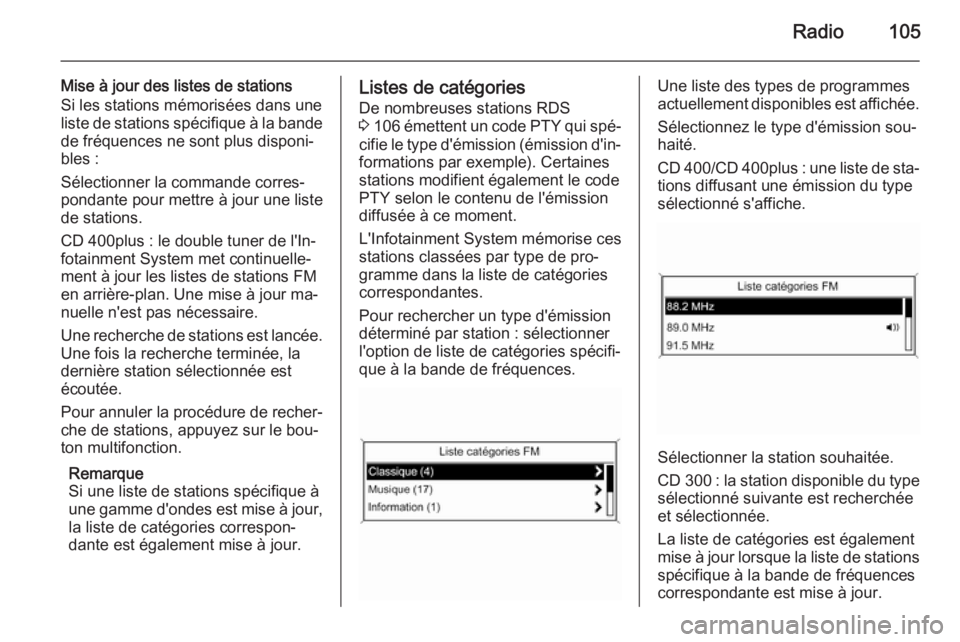
Pour rechercher un type d'émission
déterminé par station : sélectionner
l'option de liste de catégories spécifi‐
que à la bande de fréquences.Une liste des types de programmes
actuellement disponibles est affichée.
Sélectionnez le type d'émission sou‐
haité.
CD 400 /CD 400plus : une liste de sta‐
tions diffusant une émission du type
sélectionné s'affiche.
Sélectionner la station souhaitée.
CD 300 : la station disponible du type
sélectionné suivante est recherchée
et sélectionnée.
La liste de catégories est également mise à jour lorsque la liste de stations spécifique à la bande de fréquences
correspondante est mise à jour.
Page 106 of 183
106Radio
Remarque
La station actuellement reçue est
marquée par i.
Annonces DAB
Hormis les émissions musicales, de
nombreuses stations DAB 3 108 dif‐
fusent des annonces de diverses ca‐ tégories.
Le service (émission) DAB actuelle‐
ment écouté est interrompu lorsque
des annonces d'une catégorie aupa‐
ravant activée sont imminentes.
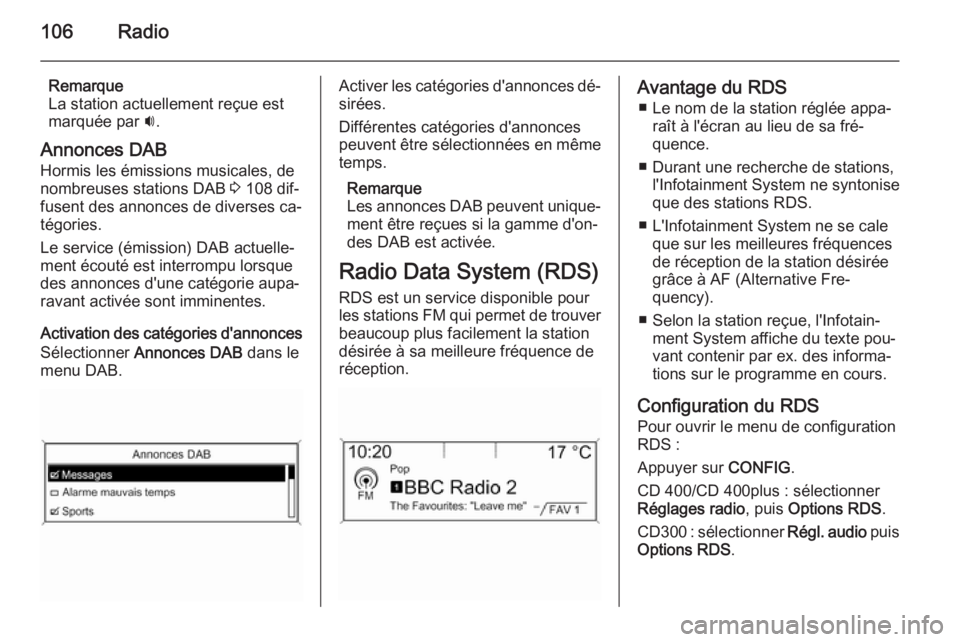
Activation des catégories d'annonces
Sélectionner Annonces DAB dans le
menu DAB.Activer les catégories d'annonces dé‐ sirées.
Différentes catégories d'annonces
peuvent être sélectionnées en même
temps.
Remarque
Les annonces DAB peuvent unique‐
ment être reçues si la gamme d'on‐
des DAB est activée.
Radio Data System (RDS)
RDS est un service disponible pour
les stations FM qui permet de trouver beaucoup plus facilement la station
désirée à sa meilleure fréquence de
réception.Avantage du RDS
■ Le nom de la station réglée appa‐ raît à l'écran au lieu de sa fré‐
quence.
■ Durant une recherche de stations, l'Infotainment System ne syntonise
que des stations RDS.
■ L'Infotainment System ne se cale que sur les meilleures fréquences
de réception de la station désirée grâce à AF (Alternative Fre‐
quency).
■ Selon la station reçue, l'Infotain‐ ment System affiche du texte pou‐
vant contenir par ex. des informa‐
tions sur le programme en cours.
Configuration du RDS
Pour ouvrir le menu de configuration
RDS :
Appuyer sur CONFIG.
CD 400/CD 400plus : sélectionner
Réglages radio , puis Options RDS .
CD300 : sélectionner Régl. audio puis
Options RDS .
Page 110 of 183

110Radio
■Liaison automatique DAB-FM :
lorsque cette fonction est activée,
l'appareil passe à une station FM
correspondant au service DAB actif (si disponible) lorsque le signal
DAB est trop faible pour être récep‐ tionné.
■ Adaptation dynamique audio : lors‐
que cette fonction est activée, la gamme dynamique du signal DAB
est réduite. Ceci signifie que le ni‐
veau des sons à fort volume est ré‐
duit mais pas le niveau des sons à
faible volume. Ainsi, le volume de
l'Infotainment System peut être augmenté jusqu'à un point où les
sons à faibles volumes sont audi‐
bles sans que les sons à fort vo‐
lume soient trop forts.
■ Bande de fréquence : après avoir
sélectionné cette option, on peut
définir quelles bandes de fréquen‐
ces DAB peuvent être reçues par
l'Infotainment System.
Page 111 of 183
Lecteur CD111Lecteur CDRemarques générales...............111
Fonctionnement .........................112Remarques générales
Le lecteur CD de l'Infotainment Sys‐
tem permet de lire des CD audio et
MP3/WMA.
Information importante relativeaux CD audio et MP3/WMAAvertissement
Ne placer en aucun cas des DVD
ou des CD « singles » d'un diamè‐
tre de 8 cm ou encore des CD de
forme spéciale dans le lecteur au‐ dio.
Aucune étiquette ne peut être ap‐ posée sur les CD. Les CD avec
étiquette peuvent se coincer dans
le lecteur et l'endommager. Il fau‐
dra alors remplacer l'appareil.
■ Les formats de CD suivants peu‐ vent être utilisés :
CD-ROM Mode 1 et Mode 2
CD-ROM XA Mode 2, Form 1 et
Form 2
■ Les formats de fichiers suivants peuvent être utilisés :
ISO9660 Level 1, Level 2, (Romeo,
Joliet)
Les fichiers MP3 et WMA écrits
dans un format autre que ceux énu‐
mérés ci-dessus peuvent ne pas
être lus correctement, et leurs
noms de fichiers et de dossiers
peuvent ne pas s'afficher correcte‐
ment.
Remarque
ISO 13346 n'est pas pris en charge.
Il peut s'avérer nécessaire de sélec‐ tionner manuellement ISO 9660 lorsde la gravure d'un CD audio,
par ex. avec Windows 7.
■ Il se peut que certains CD audio avec protection contre la copie non
conforme aux normes CD audio ne soient pas lus correctement ou ne
puissent pas être lus.
Page 116 of 183
116Port USBPort USBRemarques générales...............116
Ecouter une source audio ..........116Remarques générales
Dans la console centrale se trouve
une prise USB qui sert à brancher des sources de données audio externes.
Les appareils connectés au port USB sont commandés par les commandes et menus de l'Infotainment System.
Remarque
La prise doit toujours rester propre
et sèche.
Remarque
Les appareils suivants peuvent être connectés au port USB :
■ iPod
■ Zune
■ Appareil PlaysForSure (PFD)
■ Lecteur USB
Remarque
L'Infotainment System n'est pas
compatible avec l'ensemble des mo‐
dèles de lecteur iPod, Zune ou USB.Ecouter une source audio
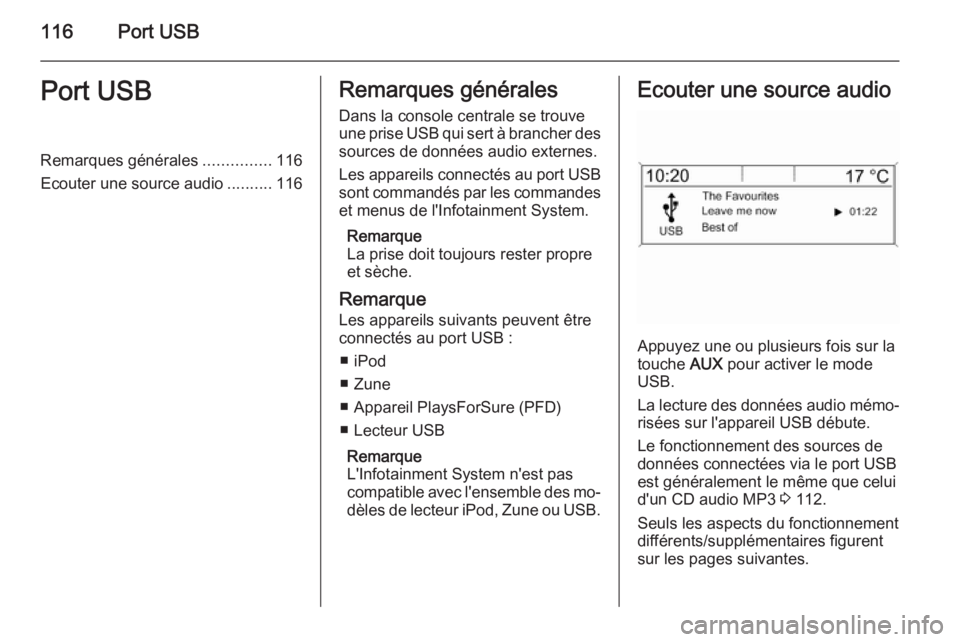
Appuyez une ou plusieurs fois sur la
touche AUX pour activer le mode
USB.
La lecture des données audio mémo‐
risées sur l'appareil USB débute.
Le fonctionnement des sources de données connectées via le port USB
est généralement le même que celui
d'un CD audio MP3 3 112.
Seuls les aspects du fonctionnement
différents/supplémentaires figurent
sur les pages suivantes.
Page 118 of 183
118Reconnaissance vocaleReconnaissance
vocaleInformations générales ..............118
Commande du téléphone ..........119Informations générales
La reconnaissance vocale de l'Info‐
tainment System vous permet d'utili‐
ser le portail du téléphone par entrée
vocale. Elle détecte les commandes
et les suites de chiffres indépendam‐
ment de la personne, masculine ou
féminine, qui les prononce. Les com‐
mandes et les suites de chiffres peu‐
vent être prononcées sans pause en‐
tre les mots.
Des numéros de téléphone peuvent
être enregistrés en leur donnant un nom de votre choix (étiquette vocale). Au moyen de ces noms, vous pouvez
ultérieurement établir une connexion
téléphonique.
En cas d'opération ou de commande
incorrecte, la reconnaissance vocale
envoie un retour visuel et/ou acousti‐
que et invite à entrer à nouveau la
commande souhaitée. En outre, la re‐ connaissance vocale confirme les
commandes importantes et vous in‐
terroge si nécessaire.
Pour éviter que des conversations à
l'intérieur du véhicule ne déclenchent
les fonctions du système de façon in‐volontaire, la reconnaissance vocale
ne démarre pas tant qu'elle n'a pas
été activée.
Remarques importantes sur le
support de langue ■ Toutes les langues disponibles pour l'affichage du système d'info‐
divertissement ne sont pas dispo‐
nibles non plus pour la reconnais‐ sance vocale.
■ Si la langue sélectionnée actuelle‐ ment pour l'affichage n'est pas
prise en charge par la reconnais‐
sance vocale, il faut entrer les com‐ mandes vocales en Anglais.
Pour pouvoir entrer les comman‐
des vocales en anglais, il faut
d'abord activer le menu principal du
téléphone en appuyant sur 7 / i de
l'Infotainment System, puis activer
la reconnaissance vocale du portail téléphone en appuyant sur w au vo‐
lant.
Page 119 of 183
Reconnaissance vocale119Commande du téléphone
Activation de la reconnaissance vocale
Pour activer la reconnaissance vo‐
cale du portail de téléphone, appuyer sur w au volant. Pendant la durée du
dialogue, toute source audio active
est coupée et l'atténuation pour les
informations sur la circulation est an‐
nulée.
Régler le volume de la sortie vocale
Tourner le bouton de volume sur In‐
fotainment system, ou appuyer sur +
ou ― au volant.
Annulation d'un dialogue
Il existe plusieurs moyens de désac‐
tiver la reconnaissance vocale et
d'annuler le dialogue :
■ Appuyer sur x au volant.
■ Dites « Annuler ».■ Attendre avant d'entrer (dire) une
nouvelle commande.
■ Après la troisième commande non reconnue.
Fonctionnement
Grâce à la reconnaissance vocale, le
téléphone mobile peut être utilisé de
façon très pratique par entrée vocale.
Il suffit d'activer la reconnaissance
vocale et d'entrer (dire) la commande souhaitée. Une fois la commande en‐
trée, l'Infotainment System vous
guide tout au long du dialogue à l'aide
de questions adaptées et d'informa‐ tions permettant de réaliser l'action
souhaitée.
Commandes principales Après activation de la reconnais‐
sance vocale, un bref signal sonore
vous indique que la reconnaissance
vocale attend une entrée.
Principales commandes disponibles : ■ « Composer »
■ « Appeler »
■ « Recomposer le dernier numéro »
■ « Mémoriser »■ « Supprimer »
■ « Annuaire »
■ « Coupler »
■ « Sélectionner appareil »
■ « Rétroaction vocale »
Commandes fréquemment
disponibles
■ « Aide » : le dialogue est terminé et
toutes les commandes disponibles
dans la fonction actuelle sont énu‐
mérées.
■ « Annuler » : la reconnaissance vo‐
cale est désactivée.
■ « Oui » : une action appropriée est
lancée selon le contexte.
■ « Non » : une action appropriée est
lancée selon le contexte.
Entrer un numéro de téléphone
Après la commande « Composer », la
reconnaissance vocale demande
d'entrer un numéro.
Le numéro de téléphone doit être pro‐
noncé avec une voix normale, sans
pauses artificielles entre les différents nombres.
Page 120 of 183
120Reconnaissance vocale
La reconnaissance est meilleure si
une pause d'au moins une demi-se‐
conde est faite tous les trois à cinq
chiffres. L'Infotainment System ré‐
pète alors les nombres reconnus.
Vous pouvez entrer d'autres nombres ou les commandes suivantes :
■ « Composer » : les entrées sont ac‐
ceptées.
■ « Supprimer » : le dernier nombre
entré ou le dernier bloc de nombres
est supprimé.
■ « Plus » : un « + » précédent est
entré pour un appel à l'étranger.
■ « Vérifier » : les entrées sont répé‐
tées par la sortie vocale.
■ « Étoile » : un astérisque « * » est
entré.
■ « Dièse » : un dièse « # » est saisi.
■ « Aide »
■ « Annuler »
Le numéro de téléphone entré peut comporter au maximum 25 chiffres.
Pour pouvoir passer un appel à
l'étranger, vous pouvez prononcer le
mot « Plus » (+) au début du numéro.Le plus vous permet d'appeler depuis n'importe quel pays sans connaître le
préfixe des appels à l'étranger spéci‐
fique à ce pays. Dites ensuite l'indi‐
catif de pays requis.Exemple de dialogue
Utilisateur : « Composer »
Sortie vocale : « Veuillez dire le
numéro à composer »
Utilisateur : « Plus Quatre Neuf »
Sortie vocale : « Plus Quatre Neuf »
Utilisateur : « Sept Trois Un »
Sortie vocale : « Sept Trois Un »
Utilisateur : « Un Un Neuf Neuf »
Sortie vocale : « Un Un Neuf Neuf »
Utilisateur : « Composer »
Sortie vocale : « Composition de
numéro en cours »
Entrer un nom
La commande « Appeler » permet
d'entrer un numéro de téléphone qui
a été enregistré sous un nom (éti‐ quette vocale) dans le répertoire té‐
léphonique.
Commandes disponibles :
■ « Oui »
■ « Non »
■ « Aide »
■ « Annuler »Exemple de dialogue
Utilisateur : « Appeler »
Sortie vocale : « Veuillez dire le nom
de la personne à appeler »
Utilisateur :
Sortie vocale : « Souhaitez-vous
appeler
Utilisateur : « Oui »
Sortie vocale : « Composition de
numéro en cours »
Lancer un deuxième appel
Un deuxième appel peut être lancé au cours d'une conversation téléphoni‐
que active. Pour cela, appuyez sur w.
Commandes disponibles : ■ « Envoyer » : activer le DTMF ma‐
nuel (numérotation au clavier),
p. ex. pour une messagerie vocale
ou un service bancaire téléphoni‐
que.