navigation OPEL ZAFIRA C 2015.5 Manuel multimédia (in French)
[x] Cancel search | Manufacturer: OPEL, Model Year: 2015.5, Model line: ZAFIRA C, Model: OPEL ZAFIRA C 2015.5Pages: 183, PDF Size: 2.95 MB
Page 5 of 183
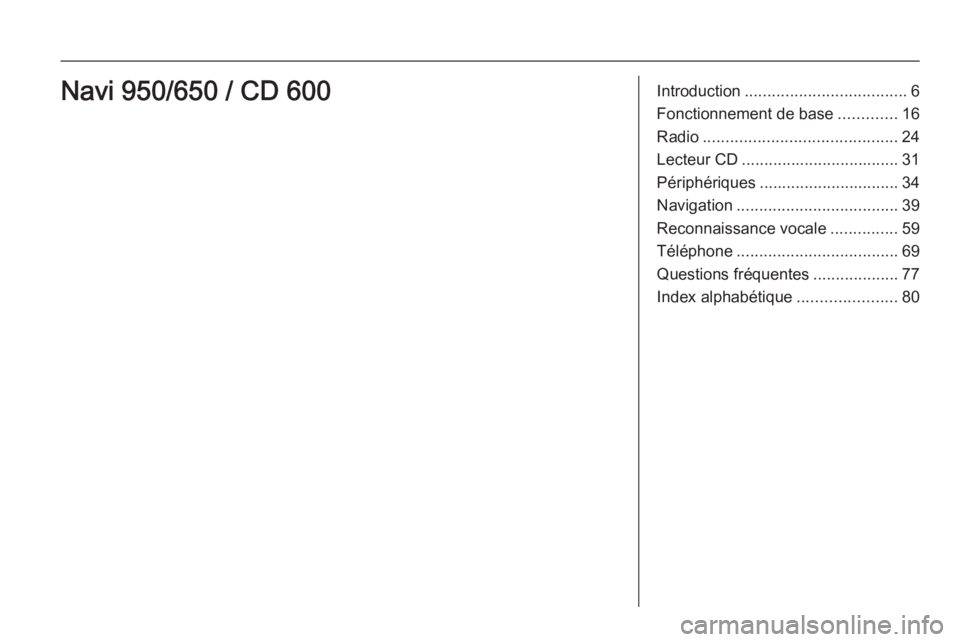
Introduction.................................... 6
Fonctionnement de base .............16
Radio ........................................... 24
Lecteur CD ................................... 31
Périphériques ............................... 34
Navigation .................................... 39
Reconnaissance vocale ...............59
Téléphone .................................... 69
Questions fréquentes ...................77
Index alphabétique ......................80Navi 950/650 / CD 600
Page 6 of 183
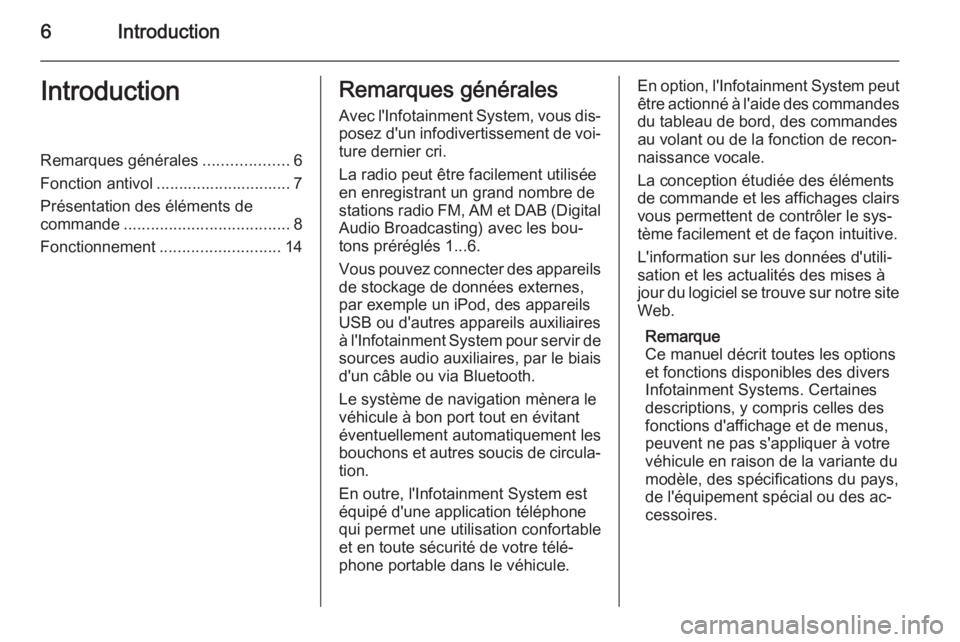
6IntroductionIntroductionRemarques générales...................6
Fonction antivol .............................. 7
Présentation des éléments de
commande ..................................... 8
Fonctionnement ........................... 14Remarques générales
Avec l'Infotainment System, vous dis‐ posez d'un infodivertissement de voi‐ture dernier cri.
La radio peut être facilement utilisée
en enregistrant un grand nombre de
stations radio FM, AM et DAB (Digital Audio Broadcasting) avec les bou‐
tons préréglés 1...6.
Vous pouvez connecter des appareils
de stockage de données externes,
par exemple un iPod, des appareils
USB ou d'autres appareils auxiliaires
à l'Infotainment System pour servir de sources audio auxiliaires, par le biais
d'un câble ou via Bluetooth.
Le système de navigation mènera le
véhicule à bon port tout en évitant
éventuellement automatiquement les
bouchons et autres soucis de circula‐ tion.
En outre, l'Infotainment System est
équipé d'une application téléphone
qui permet une utilisation confortable
et en toute sécurité de votre télé‐
phone portable dans le véhicule.En option, l'Infotainment System peut être actionné à l'aide des commandes
du tableau de bord, des commandes
au volant ou de la fonction de recon‐
naissance vocale.
La conception étudiée des éléments
de commande et les affichages clairs
vous permettent de contrôler le sys‐
tème facilement et de façon intuitive.
L'information sur les données d'utili‐
sation et les actualités des mises à
jour du logiciel se trouve sur notre site Web.
Remarque
Ce manuel décrit toutes les options
et fonctions disponibles des divers
Infotainment Systems. Certaines
descriptions, y compris celles des
fonctions d'affichage et de menus,
peuvent ne pas s'appliquer à votre
véhicule en raison de la variante du modèle, des spécifications du pays,
de l'équipement spécial ou des ac‐ cessoires.
Page 7 of 183
Introduction7
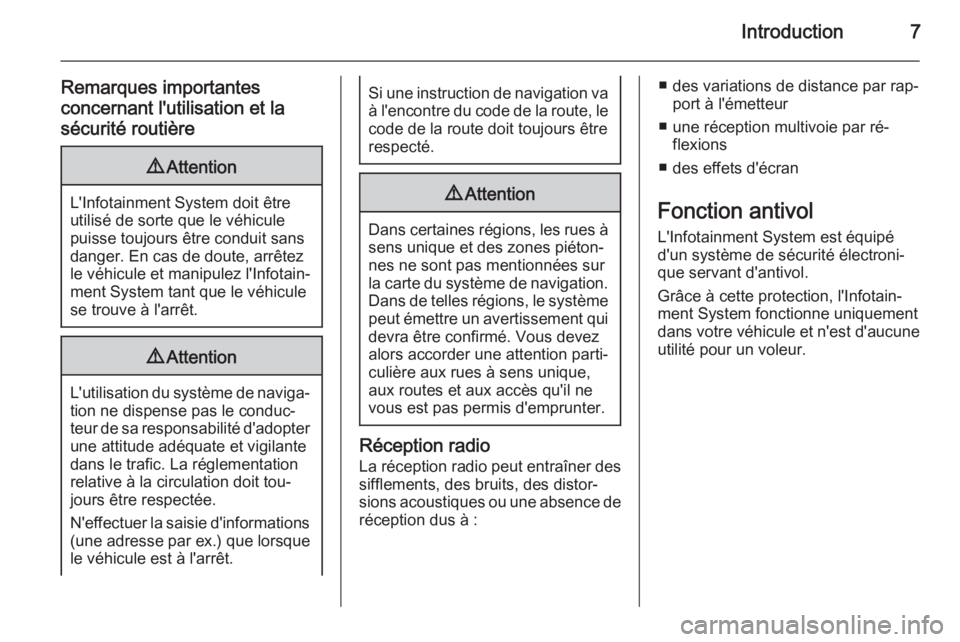
Remarques importantes
concernant l'utilisation et la
sécurité routière9 Attention
L'Infotainment System doit être
utilisé de sorte que le véhicule
puisse toujours être conduit sans
danger. En cas de doute, arrêtez
le véhicule et manipulez l'Infotain‐
ment System tant que le véhicule
se trouve à l'arrêt.
9 Attention
L'utilisation du système de naviga‐
tion ne dispense pas le conduc‐
teur de sa responsabilité d'adopter une attitude adéquate et vigilante
dans le trafic. La réglementation
relative à la circulation doit tou‐
jours être respectée.
N'effectuer la saisie d'informations (une adresse par ex.) que lorsque
le véhicule est à l'arrêt.
Si une instruction de navigation va à l'encontre du code de la route, le
code de la route doit toujours être
respecté.9 Attention
Dans certaines régions, les rues à
sens unique et des zones piéton‐
nes ne sont pas mentionnées sur
la carte du système de navigation.
Dans de telles régions, le système peut émettre un avertissement qui
devra être confirmé. Vous devez
alors accorder une attention parti‐ culière aux rues à sens unique,
aux routes et aux accès qu'il ne
vous est pas permis d'emprunter.
Réception radio
La réception radio peut entraîner dessifflements, des bruits, des distor‐
sions acoustiques ou une absence de réception dus à :
■ des variations de distance par rap‐ port à l'émetteur
■ une réception multivoie par ré‐ flexions
■ des effets d'écran
Fonction antivol L'Infotainment System est équipé
d'un système de sécurité électroni‐
que servant d'antivol.
Grâce à cette protection, l'Infotain‐
ment System fonctionne uniquement dans votre véhicule et n'est d'aucune utilité pour un voleur.
Page 9 of 183
Introduction9
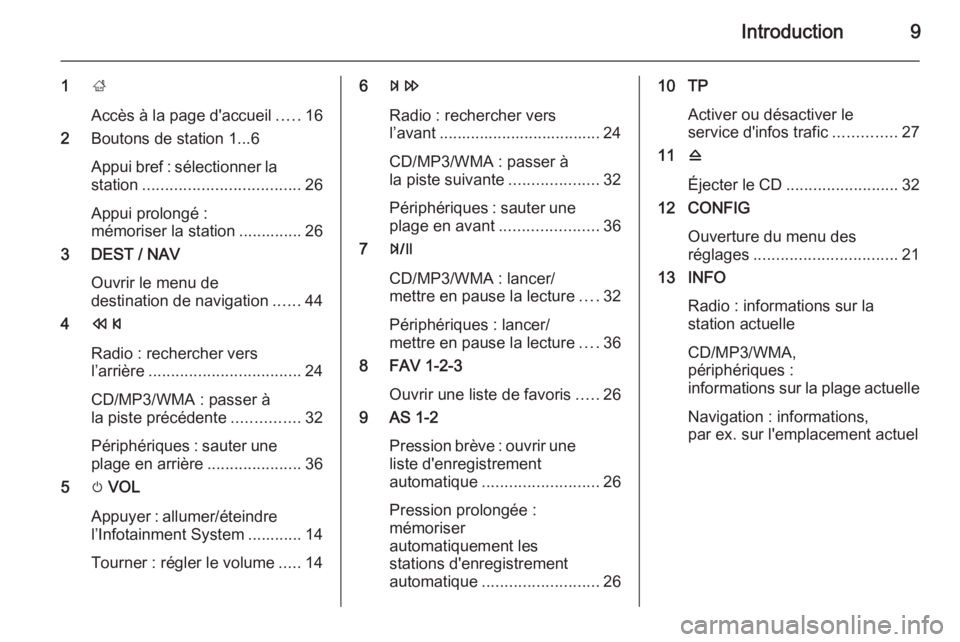
1;
Accès à la page d'accueil .....16
2 Boutons de station 1...6
Appui bref : sélectionner la station ................................... 26
Appui prolongé :
mémoriser la station .............. 26
3 DEST / NAV
Ouvrir le menu de
destination de navigation ......44
4 s
Radio : rechercher vers
l’arrière .................................. 24
CD/MP3/WMA : passer à
la piste précédente ...............32
Périphériques : sauter une plage en arrière .....................36
5 m VOL
Appuyer : allumer/éteindre
l’Infotainment System ............ 14
Tourner : régler le volume .....146 u
Radio : rechercher vers
l’avant .................................... 24
CD/MP3/WMA : passer à
la piste suivante ....................32
Périphériques : sauter une plage en avant ......................36
7 T
CD/MP3/WMA : lancer/
mettre en pause la lecture ....32
Périphériques : lancer/
mettre en pause la lecture ....36
8 FAV 1-2-3
Ouvrir une liste de favoris .....26
9 AS 1-2
Pression brève : ouvrir uneliste d'enregistrement
automatique .......................... 26
Pression prolongée :
mémoriser
automatiquement les
stations d'enregistrement
automatique .......................... 2610 TP
Activer ou désactiver le
service d'infos trafic ..............27
11 d
Éjecter le CD ......................... 32
12 CONFIG
Ouverture du menu des
réglages ................................ 21
13 INFO
Radio : informations sur la
station actuelle
CD/MP3/WMA,
périphériques :
informations sur la plage actuelle
Navigation : informations,
par ex. sur l'emplacement actuel
Page 10 of 183
10Introduction
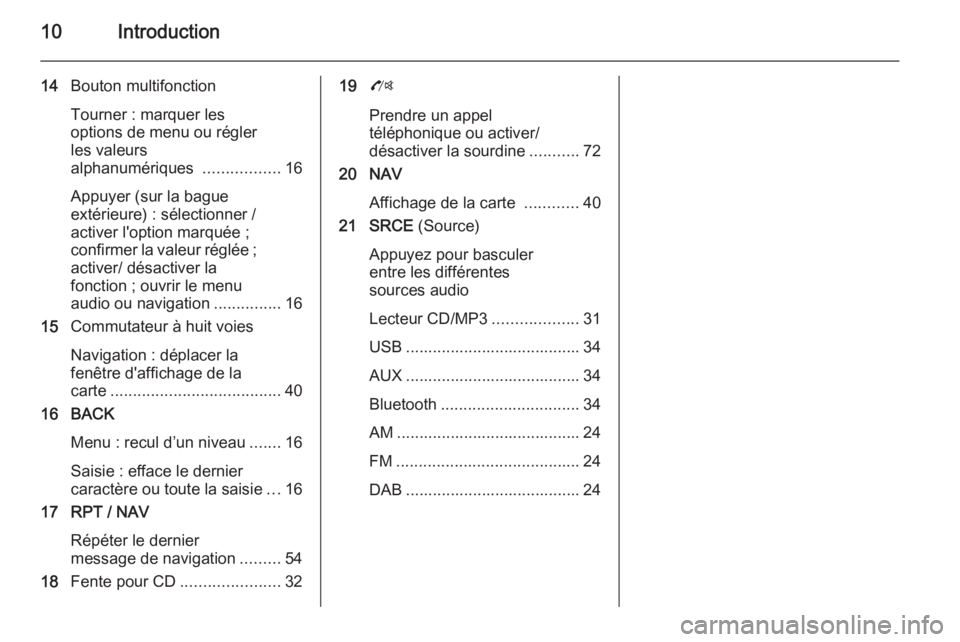
14Bouton multifonction
Tourner : marquer les
options de menu ou régler
les valeurs
alphanumériques .................16
Appuyer (sur la bague
extérieure) : sélectionner /
activer l'option marquée ;
confirmer la valeur réglée ; activer/ désactiver la
fonction ; ouvrir le menu
audio ou navigation ...............16
15 Commutateur à huit voies
Navigation : déplacer la
fenêtre d'affichage de la
carte ...................................... 40
16 BACK
Menu : recul d’un niveau .......16
Saisie : efface le dernier
caractère ou toute la saisie ...16
17 RPT / NAV
Répéter le dernier
message de navigation .........54
18 Fente pour CD ......................3219O
Prendre un appel
téléphonique ou activer/
désactiver la sourdine ...........72
20 NAV
Affichage de la carte ............40
21 SRCE (Source)
Appuyez pour basculer
entre les différentes
sources audio
Lecteur CD/MP3 ...................31
USB ....................................... 34 AUX ....................................... 34
Bluetooth ............................... 34
AM ......................................... 24
FM ......................................... 24
DAB ....................................... 24
Page 15 of 183
Introduction15
Volume automatique
Lorsque le volume automatique est
activé 3 20, le volume s'adapte au‐
tomatiquement pour compenser le
bruit de la route et du vent lorsque
vous conduisez.
Mode silencieux
Appuyer sur O (pendant quelques
secondes, si le portail du téléphone
est disponible) pour mettre les sour‐
ces audio en mode silencieux.
Pour annuler le mode silencieux :
tourner X VOL ou appuyer à nouveau
sur O (pendant quelques secondes
si un portail de téléphone est dispo‐ nible).
Limitation du volume à températures élevées
Quand les températures à l'intérieur
du véhicule sont très élevées, l'Info‐ tainment System limite le volume
maximum réglable. Si nécessaire, le
volume est réduit automatiquement.Modes de fonctionnement
Lecteurs audio
Appuyer plusieurs fois sur SRCE pour
basculer entre les menus principaux
AM , FM , CD , USB , AUX , Bluetooth ou
DAB.
Pour des descriptions détaillées de : ■ Lecteur CD/MP3 3 31
■ Port USB 3 34
■ Entrée AUX 3 34
■ Audio Bluetooth 3 34
■ Radio AM 3 24
■ Radio FM 3 24
■ Radio DAB 3 29
Navigation
Appuyer sur NAV pour afficher la
carte de l'application de navigation.
Appuyez sur le bouton multifonction
pour ouvrir un sous-menu avec des options d'entrée de destinations et de structure d'un itinéraire.
Pour une description détaillée des
fonctions de navigation 3 39.Téléphone
Appuyez sur O pour afficher le
menu principal du téléphone avec les options d'entrée ou de sélection de
numéros.
Pour une description détaillée du té‐ léphone portable 3 69.
Remarque
Des informations courtes sur les
sources audio et la session de navi‐
gation actuelle peuvent être affi‐
chées via l'application Infos rapides.
Page 21 of 183
Fonctionnement de base21
Sélectionnez Réglages confort , puis
Vol. avertissemt sonore pour afficher
le sous-menu correspondant. Sélec‐
tionnez Faible ou Haut .
Réglage du volume de
navigation
Appuyer sur CONFIG, puis sélection‐
ner Réglages du système de
navigation .
Sélectionner Invite vocale, puis
Volume de la navigation . Le sous-
menu correspondant s'affiche.
Pour régler le volume des annonces, sélectionnez Annonce, puis effectuez
le réglage désiré.
Pour régler le volume de la source
audio audible en arrière-plan, sélec‐
tionnez Arrière-plan , puis effectuez le
réglage désiré.
Sélectionnez Test du volume pour
obtenir un exemple audio des régla‐
ges.
Remarque
Lorsqu'une annonce est donnée, le
volume peut se régler simplement
en appuyant sur m.Réglages du système
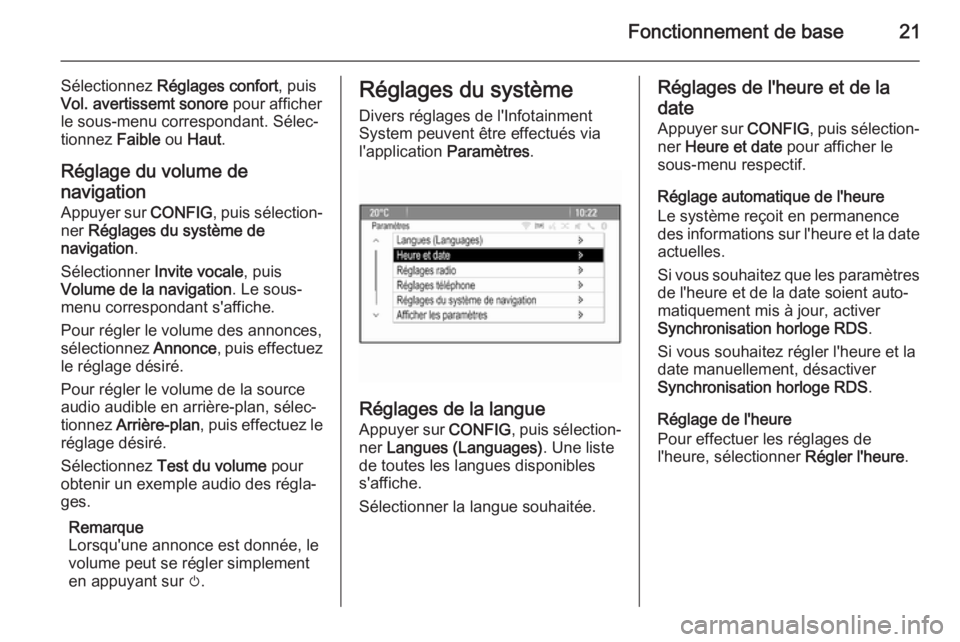
Divers réglages de l'Infotainment
System peuvent être effectués via
l'application Paramètres.
Réglages de la langue
Appuyer sur CONFIG, puis sélection‐
ner Langues (Languages) . Une liste
de toutes les langues disponibles s'affiche.
Sélectionner la langue souhaitée.
Réglages de l'heure et de la date Appuyer sur CONFIG, puis sélection‐
ner Heure et date pour afficher le
sous-menu respectif.
Réglage automatique de l'heure
Le système reçoit en permanence
des informations sur l'heure et la date
actuelles.
Si vous souhaitez que les paramètres de l'heure et de la date soient auto‐
matiquement mis à jour, activer
Synchronisation horloge RDS .
Si vous souhaitez régler l'heure et la
date manuellement, désactiver
Synchronisation horloge RDS .
Réglage de l'heure
Pour effectuer les réglages de
l'heure, sélectionner Régler l'heure.
Page 39 of 183
Navigation39NavigationRemarques générales.................39
Fonctionnement ........................... 40
Saisie de la destination ................44
Guidage ....................................... 54Remarques générales
L'application de navigation vous gui‐ dera à bon port de manière fiablesans avoir à lire des cartes routières.
La situation actuelle de la circulation
est prise en compte dans le calcul de l'itinéraire. Pour cette raison, l'Info‐tainment System reçoit des annonces sur la circulation de la région de ré‐
ception via des stations RDS-TMC.
L'application de navigation ne peut
toutefois pas prendre en compte les
modifications sans avis préalable du
code de la route et les problèmes sur‐
venant soudainement (par ex. des
travaux routiers).Avertissement
L'utilisation du système de naviga‐ tion ne dispense pas le conduc‐
teur de sa responsabilité d'adopter une attitude adéquate et vigilante
dans le trafic. Les règles de circu‐
lation applicables doivent toujours être suivies. Si une indication de
navigation contrevient aux règles
de circulation, ces dernières sont
toujours d'application.
Fonctionnement de l'application
de navigation La position et le mouvement du
véhicule sont détectés par l'applica‐
tion de navigation au moyen de cap‐
teurs. La distance parcourue est dé‐
terminée par le signal du compteur de
vitesse du véhicule et les mouve‐
ments de rotation dans les courbes
sont détectés par un capteur gyro‐
scopique. La position est déterminée par des satellites GPS (système de
positionnement global).
En comparant les signaux des cap‐
teurs avec les cartes numériques, il
est possible de déterminer la position
avec une précision d'env. 10 mètres.
Le système fonctionnera également
avec une mauvaise réception GPS ;
toutefois, la précision de la détermi‐
nation de la position sera réduite.
Après la saisie de l'adresse de desti‐
nation ou du point d'intérêt (station
service la plus proche, hôtel, etc.),
Page 40 of 183
40Navigation
l'itinéraire est calculé à partir de l'em‐placement actuel jusqu'à la destina‐
tion sélectionnée.
Le guidage routier est fourni par des
commandes vocales et une flèche de direction, ainsi qu'à l'aide de l'écran
cartographique en couleurs.
Fonctionnement
Indications sur l'affichage de
carte
Pour afficher la carte autour de l'em‐
placement actuel, vous pouvez éven‐ tuellement :
■ Appuyer sur NAV.
■ Appuyer sur ;, puis sélectionner
Navigation .Guidage routier non actif
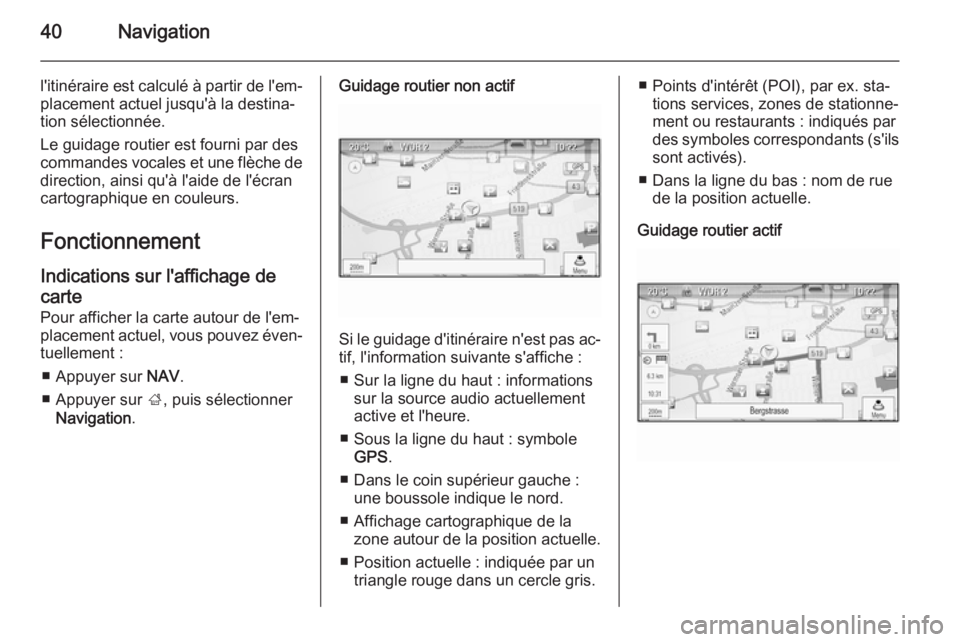
Si le guidage d'itinéraire n'est pas ac‐
tif, l'information suivante s'affiche :
■ Sur la ligne du haut : informations sur la source audio actuellement
active et l'heure.
■ Sous la ligne du haut : symbole GPS .
■ Dans le coin supérieur gauche : une boussole indique le nord.
■ Affichage cartographique de la zone autour de la position actuelle.
■ Position actuelle : indiquée par un triangle rouge dans un cercle gris.
■ Points d'intérêt (POI), par ex. sta‐tions services, zones de stationne‐
ment ou restaurants : indiqués par
des symboles correspondants (s'ils sont activés).
■ Dans la ligne du bas : nom de rue de la position actuelle.
Guidage routier actif
Page 41 of 183
Navigation41
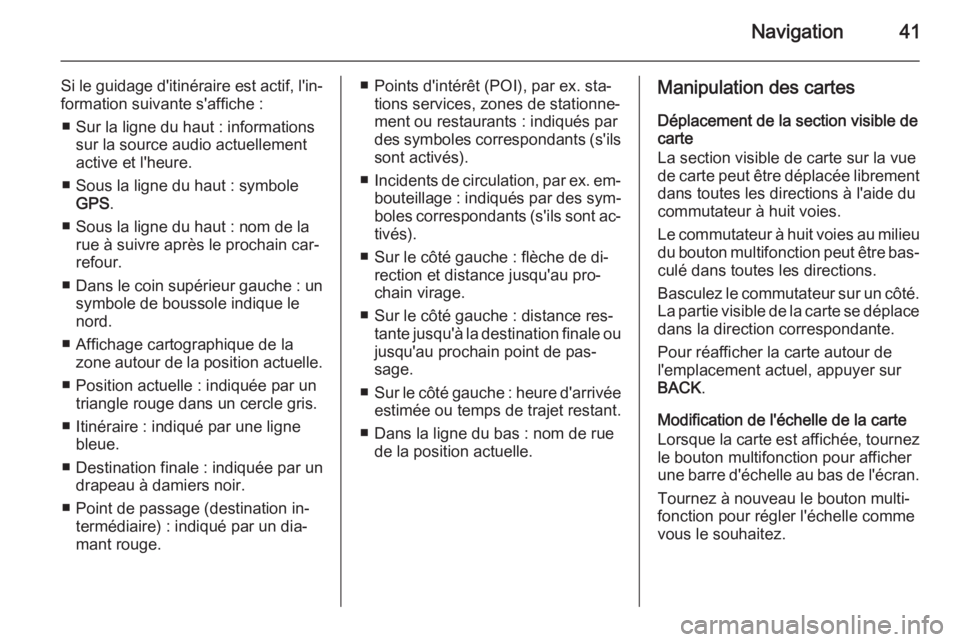
Si le guidage d'itinéraire est actif, l'in‐formation suivante s'affiche :
■ Sur la ligne du haut : informations sur la source audio actuellement
active et l'heure.
■ Sous la ligne du haut : symbole GPS .
■ Sous la ligne du haut : nom de la rue à suivre après le prochain car‐refour.
■ Dans le coin supérieur gauche : un
symbole de boussole indique le
nord.
■ Affichage cartographique de la zone autour de la position actuelle.
■ Position actuelle : indiquée par un triangle rouge dans un cercle gris.
■ Itinéraire : indiqué par une ligne bleue.
■ Destination finale : indiquée par un drapeau à damiers noir.
■ Point de passage (destination in‐ termédiaire) : indiqué par un dia‐
mant rouge.■ Points d'intérêt (POI), par ex. sta‐ tions services, zones de stationne‐
ment ou restaurants : indiqués par
des symboles correspondants (s'ils sont activés).
■ Incidents de circulation, par ex. em‐
bouteillage : indiqués par des sym‐
boles correspondants (s'ils sont ac‐
tivés).
■ Sur le côté gauche : flèche de di‐ rection et distance jusqu'au pro‐
chain virage.
■ Sur le côté gauche : distance res‐ tante jusqu'à la destination finale ou
jusqu'au prochain point de pas‐
sage.
■ Sur le côté gauche : heure d'arrivée
estimée ou temps de trajet restant.
■ Dans la ligne du bas : nom de rue de la position actuelle.Manipulation des cartes
Déplacement de la section visible de
carte
La section visible de carte sur la vue
de carte peut être déplacée librement
dans toutes les directions à l'aide du commutateur à huit voies.
Le commutateur à huit voies au milieu
du bouton multifonction peut être bas‐ culé dans toutes les directions.
Basculez le commutateur sur un côté.
La partie visible de la carte se déplace
dans la direction correspondante.
Pour réafficher la carte autour de
l'emplacement actuel, appuyer sur
BACK .
Modification de l'échelle de la carte Lorsque la carte est affichée, tournez le bouton multifonction pour afficher
une barre d'échelle au bas de l'écran.
Tournez à nouveau le bouton multi‐
fonction pour régler l'échelle comme
vous le souhaitez.